Points clés
- Vous n'avez pas besoin de logiciel PDF de bureau pour transformer un tableau PDF en fichier Excel éditable.
- L'extraction n'est qu'une étape. La vérification des en-têtes, des cellules fusionnées, des sauts de page et des formats numériques est cruciale.
- RowSpeak est idéal lorsque vous pouvez décrire le tableau souhaité et inspecter le résultat avant l'exportation.
- Pour les fichiers sensibles, respectez la politique de votre entreprise avant de télécharger des documents sur un outil en ligne.
Adobe Acrobat est une option courante pour la conversion de PDF, mais elle n'est pas toujours disponible. Vous travaillez peut-être sur un ordinateur professionnel restreint, vous aidez un client depuis un navigateur ou vous traitez un PDF ponctuel qui ne justifie pas l'installation d'un logiciel.
Pour l'extraction de tableaux, un flux de travail via navigateur suffit, à condition qu'il offre deux éléments : un export Excel structuré et un moyen de réviser le résultat avant utilisation.
Quand se passer d'Adobe Acrobat ?
Utilisez cette approche lorsque vous devez extraire :
- Un tableau de prix provenant d'un PDF fournisseur.
- Un tableau de recherche issu d'un rapport.
- Une liste de produits d'un catalogue.
- Un planning, une grille tarifaire ou un tableau de frais.
- Une page scannée contenant un tableau visible.
- Un petit lot de PDF devant être convertis rapidement en feuilles de calcul.
Cette méthode est moins adaptée si le PDF est lourdement caviardé, manuscrit, de très faible résolution ou soumis à des restrictions légales de téléchargement.
Étape 1 : Télécharger le PDF
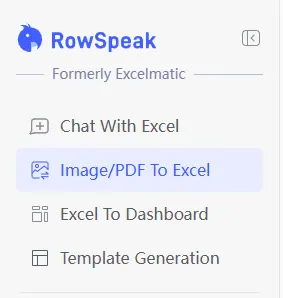
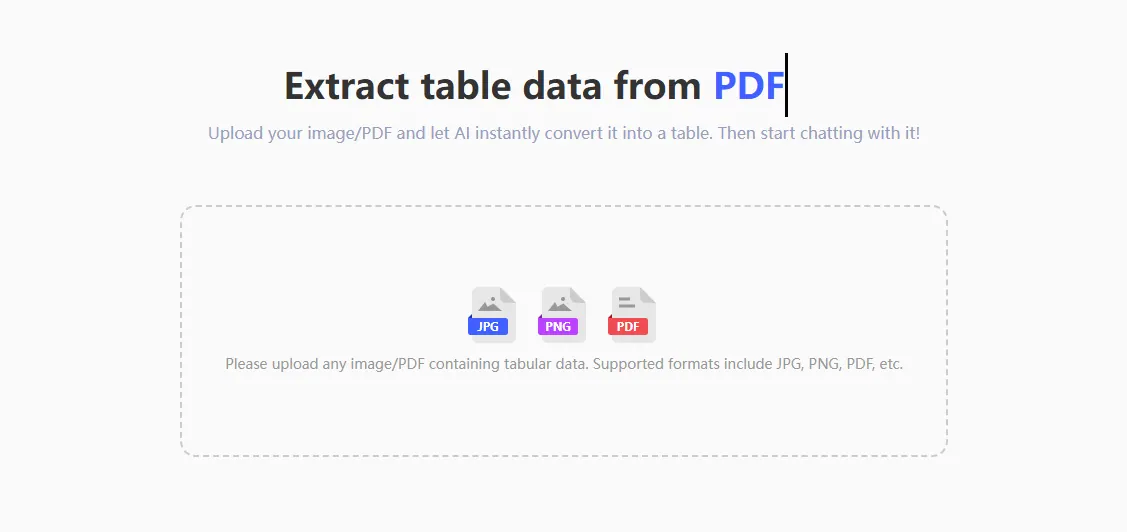
Ouvrez le convertisseur PDF vers Excel de RowSpeak et téléchargez le PDF. Si le document contient de nombreuses pages, soyez précis sur le tableau souhaité :
Extrais le tableau des pages 3 à 5. Crée un tableau Excel avec les en-têtes de colonnes visibles. Ignore les numéros de page, les pieds de page et les titres de rapport répétitifs.
Si le PDF contient plusieurs tableaux, nommez la cible :
Extrais uniquement le tableau des prix. Conserve les colonnes pour le nom du produit, le SKU, la taille du paquet, le prix unitaire, le niveau de remise et la date d'entrée en vigueur.
Étape 2 : Préserver la structure du tableau
Le problème le plus fréquent lors de l'extraction de tableaux PDF est que le résultat ressemble à une feuille de calcul mais n'en a pas le comportement. Les en-têtes fusionnés, le texte renvoyé à la ligne et les lignes fractionnées peuvent rendre les filtres et les formules peu fiables.
Demandez à RowSpeak de normaliser le tableau :
Convertis ce tableau PDF en un tableau Excel plat. Utilise une seule ligne d'en-tête. Répète les étiquettes d'en-tête groupées dans chaque nom de colonne associé. Ne fractionne les lignes avec renvoi à la ligne que lorsqu'elles représentent des enregistrements distincts. Conserve les notes et les notes de bas de page sur une feuille séparée.
Par exemple, un PDF peut afficher :
| Région | T1 | T2 | T3 | T4 |
|---|---|---|---|---|
| Nord | 12 400 | 14 200 | 15 100 | 16 300 |
Mais pour permettre l'analyse, vous pouvez demander une version normalisée :
| Région | Trimestre | Montant |
|---|---|---|
| Nord | T1 | 12400 |
| Nord | T2 | 14200 |
Étape 3 : Réviser avant l'exportation
Utilisez cette liste de contrôle avant le téléchargement :
- Chaque ligne possède-t-elle le même nombre de colonnes ?
- Le convertisseur a-t-il conservé les valeurs numériques en tant que nombres (et non en texte) ?
- Les nombres négatifs sont-ils préservés ?
- Les pourcentages sont-ils restés des pourcentages ?
- Les pieds de page ou titres de rapport sont-ils devenus des lignes indésirables ?
- Les notes de tableau sont-elles séparées du jeu de données principal ?
- Les en-têtes répétés au milieu du tableau ont-ils été supprimés ?
Étape 4 : Demander un export Excel propre
Une fois que l'extraction semble correcte, demandez le format de classeur dont vous avez besoin :
Crée un classeur Excel final à partir de ce tableau PDF extrait. Formate les données en tant que tableau Excel, fige la ligne d'en-tête, applique un format monétaire aux champs de prix, convertis les colonnes de pourcentage en pourcentages numériques et ajoute une feuille "Notes_Revision" listant toutes les valeurs incertaines.
Cette instruction facilite l'utilisation du fichier par la personne suivante. Elle permet également de rendre les incertitudes visibles au lieu de les masquer dans un fichier à l'apparence soignée.
Comparaison avec le copier-coller manuel
| Flux de travail | Idéal pour | Risque principal |
|---|---|---|
| Copier-coller | Une courte liste de texte | Les colonnes se décalent généralement |
| Importation via tableur | PDF natifs simples | Échec possible sur les scans et mises en page complexes |
| Logiciel PDF de bureau | Travail d'édition PDF fréquent | Nécessite une installation et une révision |
| RowSpeak | Extraction et révision via navigateur | Nécessite des instructions claires pour les mises en page atypiques |
Flux de travail associés
- Pour les lignes de factures, consultez Facture PDF vers Excel.
- Pour les longs tableaux sur plusieurs pages, consultez Tableau PDF multi-pages vers Excel.
- Pour les contrôles de révision, utilisez la Liste de contrôle de précision PDF vers Excel.
FAQ
Puis-je extraire des tableaux de PDF scannés sans Adobe ?
Oui, si le scan est lisible. RowSpeak utilise l'OCR pendant la conversion, mais les scans basse résolution nécessitent toujours une révision humaine.
Le résultat correspondra-t-il exactement à la mise en page du PDF original ?
L'objectif est d'obtenir un tableau prêt pour l'analyse, pas une copie visuelle. Pour travailler sur tableur, un tableau plat et propre est préférable à la conservation de chaque détail visuel.
Puis-je poursuivre l'analyse après l'extraction ?
Oui. Après la conversion, vous pouvez demander à RowSpeak de résumer, nettoyer, catégoriser, graphiquer ou exporter le tableau extrait.
Extraction via navigateur avec contrôle total
Utilisez RowSpeak PDF vers Excel lorsque vous devez extraire un tableau PDF sans installer de logiciel. La clé est de convertir, réviser, affiner, puis exporter.