Points clés
- Les équipes financières doivent traiter l'extraction de PDF comme un flux de travail contrôlé, et non comme une simple conversion de fichier.
- Le résultat doit inclure les champs sources, les données normalisées, les totaux de contrôle, les exceptions et les notes de révision.
- RowSpeak permet de convertir factures, relevés bancaires, échéanciers et rapports PDF en fichiers Excel faciles à inspecter.
- Utilisez l'extraction PDF lorsque les données sources structurées sont indisponibles, retardées ou bloquées dans des documents fournisseurs.
Les directions financières reçoivent encore des données critiques au format PDF : factures, relevés bancaires, échéanciers fournisseurs, avis de virement, avis fiscaux, tableaux de rapports de gestion et exports de rapports d'activité. Le fichier est officiel, mais le travail se fait sur Excel.
Cela crée un problème récurrent : quelqu'un doit transférer les chiffres d'un PDF statique vers un classeur, puis prouver que ce classeur est suffisamment précis pour être révisé.
Le flux de travail PDF vers Excel de RowSpeak est utile lorsque l'équipe finance a besoin de plus qu'une simple extraction de texte. Il aide à transformer le PDF en une feuille de calcul révisable prête pour les travaux de clôture mensuelle.
Commencer par le cas d'usage financier
Le classeur idéal dépend de la tâche financière à accomplir.
| Tâche financière | Source PDF | Résultat du classeur |
|---|---|---|
| Révision fournisseurs | Facture fournisseur | En-tête, lignes d'articles, vérifications fiscales, notes d'imputation |
| Révision de trésorerie | Relevé bancaire | Transactions, catégories, vérification des soldes |
| Provisions (FNP/CCA) | Échéanciers ou factures non payées | Période, fournisseur, montant, dates de service, statut de révision |
| Analyse d'écarts | Rapport de gestion PDF | Réel, budget, écart, notes |
| Support d'audit | Relevé ou rapport officiel | Données extraites et références sources |
Ne commencez pas par "convertir ce PDF". Commencez par "créer le classeur financier dont cette tâche a besoin".
Une structure de classeur contrôlée
Pour les travaux financiers, utilisez un classeur structuré avec ces feuilles :
| Feuille | Objectif |
|---|---|
| Journal_Source | Nom du fichier, période, propriétaire, date d'extraction, notes |
| Données_Extraites | Tableau propre issu du PDF |
| Données_Normalisées | Dates, signes, catégories et champs de compte standardisés |
| Contrôles_Vérification | Totaux, décomptes et rapprochements |
| Exceptions | Champs manquants, incertitudes OCR, incohérences, doublons |
| Vue_Rapport | Sortie prête pour un tableau croisé dynamique ou une synthèse |
Cette structure garantit l'utilité de la conversion même si un réviseur identifie un problème. Il peut visualiser ce qui a été extrait, ce qui a été modifié et ce qui nécessite encore une attention particulière.
Prompt : Convertir un PDF financier en classeur révisable
Utilisez ce prompt comme point de départ :
Convertis ce PDF financier en classeur Excel pour révision.
Crée :
1. Journal_Source avec nom du fichier, période du relevé ou du rapport, et notes.
2. Données_Extraites avec le tableau exactement tel qu'interprété à partir du PDF.
3. Données_Normalisées avec des dates cohérentes, des montants signés, la devise, les champs fournisseur ou compte, et les champs de catégorie si pertinent.
4. Contrôles_Vérification avec le nombre de lignes, les sous-totaux, les totaux et tous les soldes figurant dans le PDF.
5. Exceptions avec les champs manquants, les incertitudes OCR, les lignes en double, les en-têtes répétés et les écarts de totaux.
N'invente pas de valeurs manquantes. Marque les valeurs incertaines comme "Révision nécessaire".
Contrôles de révision requis pour les équipes finance
Avant d'intégrer un classeur issu d'un PDF dans un dossier de clôture, exigez ces vérifications :
- Le nom du fichier source et la période sont documentés.
- Le nombre de lignes extraites est cohérent avec la source.
- Les dates sont cohérentes et filtrables.
- Les signes de débit et de crédit correspondent à la logique du document.
- Les totaux concordent avec le PDF.
- Les doublons sont signalés.
- Les incertitudes OCR sont listées.
- Les notes du réviseur sont conservées.
Pour les factures, utilisez le flux de travail facture PDF vers Excel. Pour les relevés, utilisez le flux de travail relevé bancaire PDF vers feuille de calcul. Pour l'assurance qualité générale, consultez la liste de contrôle de précision PDF vers Excel.
Le rôle de RowSpeak
Les outils de chat génériques peuvent aider à expliquer les données, mais ils séparent souvent le document, la feuille de calcul et le processus de révision. Les équipes financières ont besoin que le flux de travail reste visible :
- Télécharger le PDF.
- Extraire le tableau vers Excel.
- Réviser les cellules incertaines.
- Ajouter des contrôles et des exceptions.
- Synthétiser ou exporter le classeur.
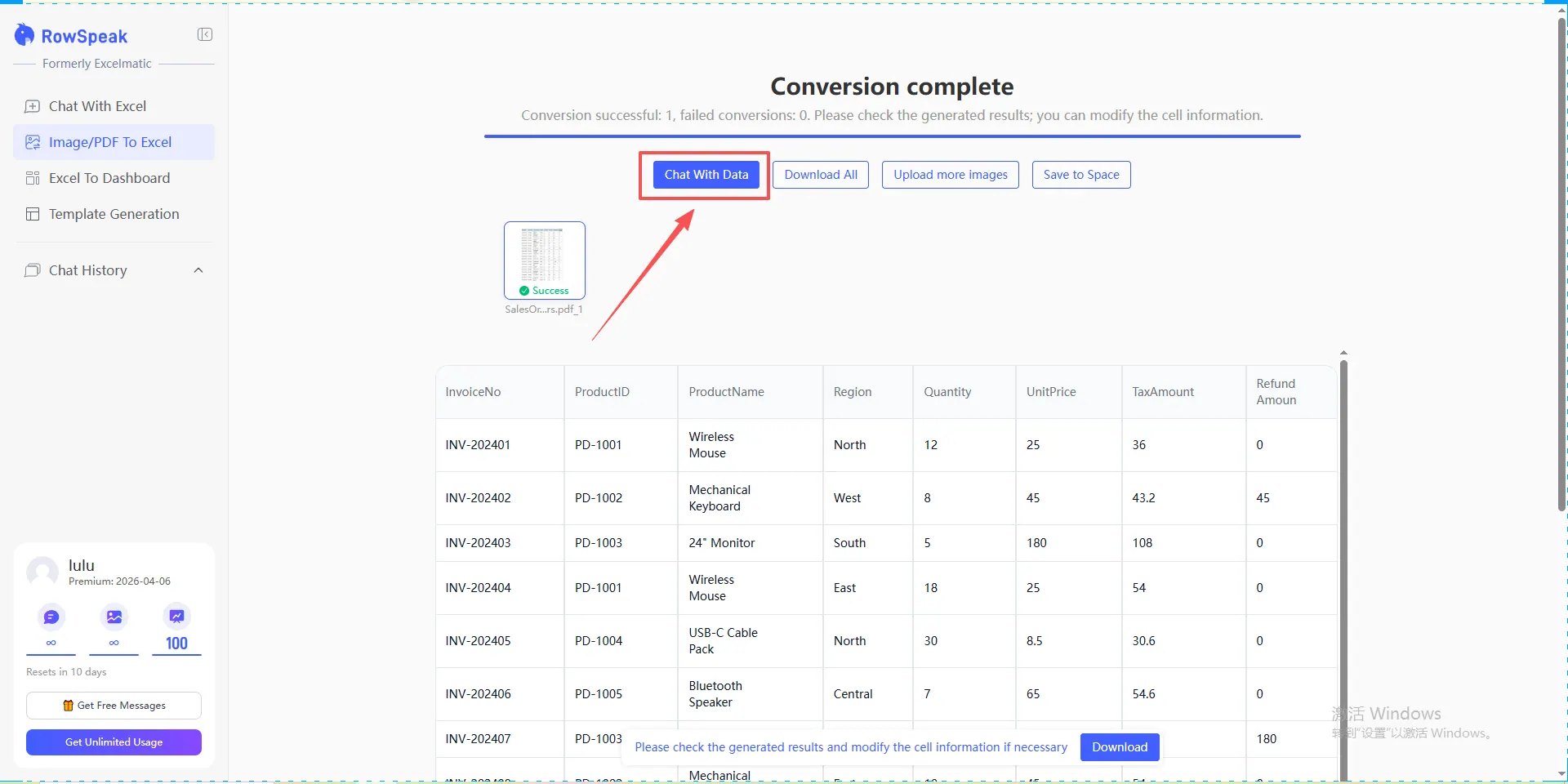
C'est là que réside la valeur pratique de RowSpeak : l'extraction du PDF et la révision de la feuille de calcul font partie du même flux de travail.
Exemple de clôture mensuelle
Imaginez que le contrôleur reçoive trois PDF à l'approche de la clôture :
- Un relevé bancaire pour le solde de trésorerie final.
- Une facture fournisseur avec des dates de service chevauchant la fin du mois.
- Un rapport PDF d'un système opérationnel montrant les dépenses par site.
Au lieu de saisir manuellement chaque tableau, l'équipe finance peut extraire chaque PDF, conserver les contrôles de révision dans le classeur et demander :
Crée un résumé de révision de clôture mensuelle. Affiche le total des dépenses par fournisseur, les mouvements de trésorerie par catégorie, les éléments pouvant nécessiter une provision et toutes les exceptions d'extraction devant être révisées avant la clôture.
Cela ne remplace pas le jugement professionnel. Cela réduit la saisie et offre aux réviseurs un point de départ plus clair.
Quand ne pas utiliser l'extraction PDF
Utilisez des données sources structurées lorsqu'elles sont disponibles. Un export CSV, un rapport ERP, une requête de base de données ou un flux API officiel est généralement préférable à l'extraction d'un PDF.
Utilisez l'extraction PDF vers Excel quand :
- Le PDF est la seule source disponible.
- L'export structuré est retardé.
- Vous devez auditer ou justifier un chiffre provenant d'un relevé officiel.
- Un fournisseur ou une banque ne fournit pas de fichiers de type tableur.
- Le PDF est nécessaire comme preuve, mais l'analyse doit se faire sur Excel.
FAQ
Les équipes finance peuvent-elles utiliser cela pour les dossiers d'audit ?
Oui, mais conservez la référence du fichier source, les notes d'extraction et les contrôles de révision. Ne présentez pas le classeur converti comme s'il s'agissait de la donnée source originale.
RowSpeak peut-il préparer des graphiques ou des synthèses après l'extraction ?
Oui. Une fois que le PDF est transformé en classeur, vous pouvez demander à RowSpeak de synthétiser, catégoriser, créer des graphiques ou expliquer les données.
Quel est le risque principal ?
Utiliser un classeur à l'apparence propre sans vérifier les totaux. Effectuez toujours un rapprochement avec le PDF avant d'utiliser les données dans un rapport.
Rendre l'extraction PDF révisable
Utilisez RowSpeak PDF vers Excel pour transformer les PDF financiers en classeurs contrôlés avec vérifications, exceptions et notes de révision. Le travail financier exige de la rapidité, mais aussi de la traçabilité.