Points clés
- Un bon workflow d'extraction de factures ne se limite pas à l'OCR. Il doit conserver les coordonnées du fournisseur, les dates, le détail des lignes, les taxes, les totaux et les notes de révision.
- Le format de sortie le plus sûr est un classeur Excel séparant les données extraites des contrôles, des exceptions et des résumés prêts pour approbation.
- RowSpeak permet de convertir les tableaux PDF, puis de vérifier et d'affiner l'export Excel avant de l'utiliser pour la révision comptable.
- Rapprochez toujours les totaux extraits du PDF original avant de comptabiliser, de provisionner ou d'importer les données dans votre logiciel comptable.
Les factures PDF sont conçues pour être lues, pas pour être analysées. C'est là tout le problème pour les équipes de comptabilité fournisseurs : la facture arrive sous forme de fichier statique, alors que le travail s'effectue dans un tableur, un import ERP, un échéancier de provisions ou un fichier de rapprochement.
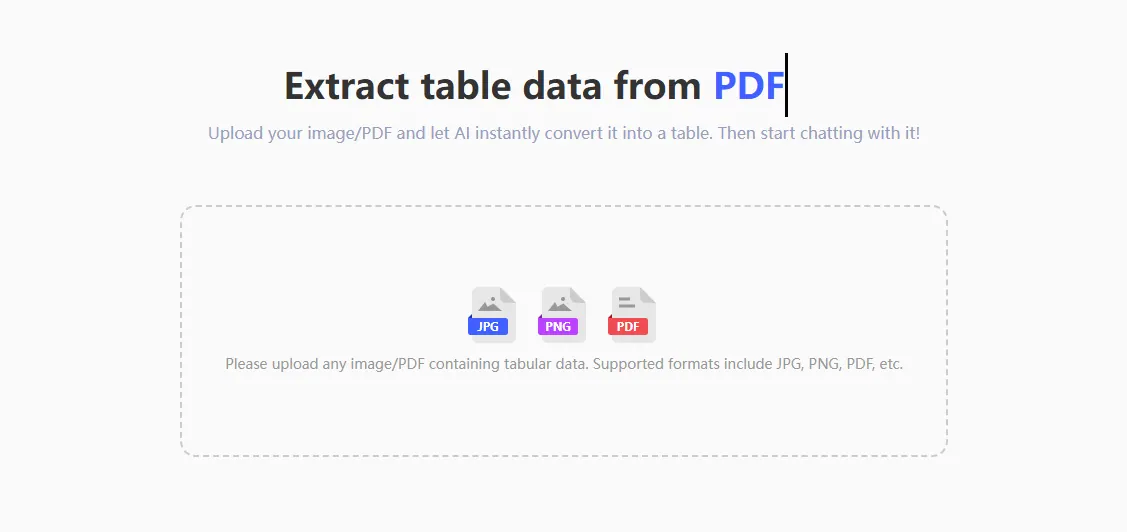
Lorsque vous utilisez le convertisseur PDF vers Excel de RowSpeak, l'objectif doit être plus précis que de simplement "rendre le fichier modifiable". Pour la comptabilité fournisseurs, le but est de créer un document de travail qu'un collaborateur peut réviser, corriger, approuver et réutiliser.
Ce que doit contenir un classeur de factures
Avant de lancer l'extraction, définissez le format de sortie souhaité. Pour la plupart des factures fournisseurs, le classeur devrait inclure ces tableaux :
| Onglet | Objectif | Champs types |
|---|---|---|
| En-tête de facture | Une ligne par facture | Fournisseur, numéro de facture, date de facture, date d'échéance, devise, sous-total, taxes, total |
| Lignes de facture | Une ligne par article/service | Description, SKU ou code service, quantité, prix unitaire, remise, taxe, total ligne |
| Contrôles de révision | Exceptions et totaux de contrôle | Champs manquants, doublons, écarts de sous-total, écarts de taxe |
| Notes d'imputation | Mapping comptable ou financier | Département, compte général, centre de coûts, projet, approbateur |
Cette structure est essentielle car un PDF peut mélanger en-têtes, tableaux, notes de bas de page, instructions de paiement et mentions légales sur une même page. Si vous vous contentez d'extraire "tout ce qui ressemble à un tableau", vous obtiendrez un fichier désordonné nécessitant un nettoyage manuel fastidieux.
Étape 1 : Convertir le PDF de la facture
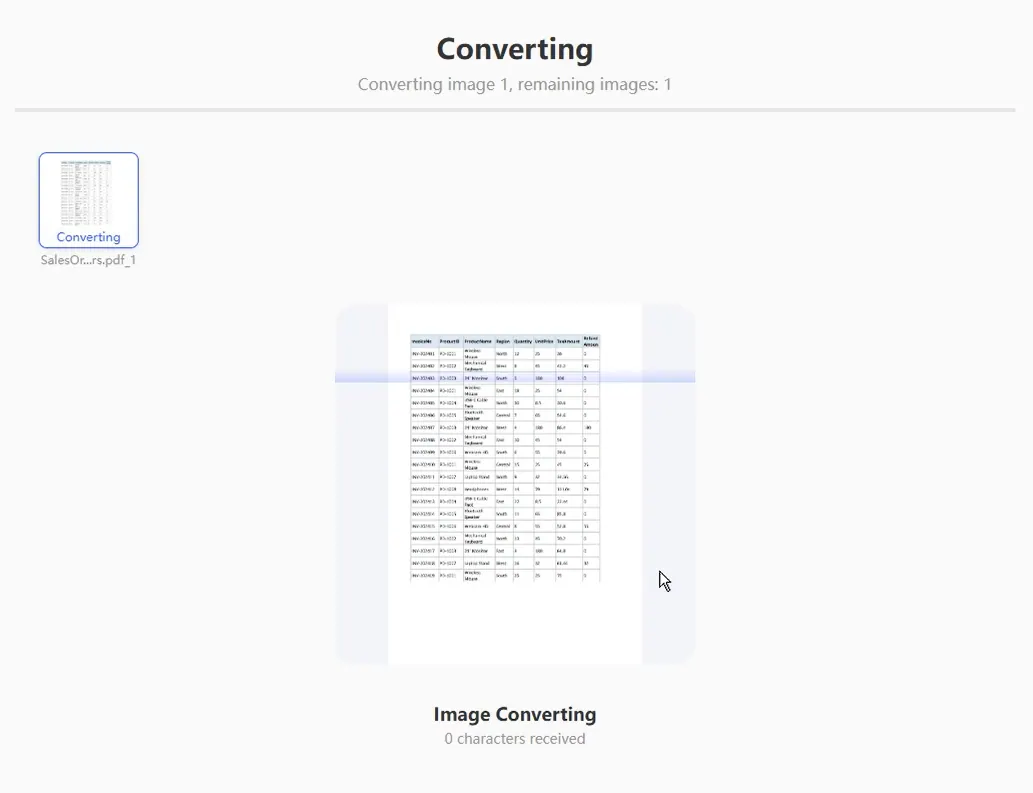
Téléchargez le PDF sur RowSpeak et commencez par une instruction simple en langage naturel :
Convertissez ce PDF de facture en classeur Excel. Créez un onglet pour l'en-tête de la facture et un autre pour le détail des lignes. Conservez le numéro de facture original, le nom du fournisseur, la date, le sous-total, les taxes et le total. Signalez tout champ vide ou incertain au lieu de deviner.
Pour les factures de plusieurs pages, ajoutez :
Si les lignes de facture s'étendent sur plusieurs pages, regroupez-les dans un seul tableau continu. Supprimez les en-têtes et pieds de page répétitifs.
Étape 2 : Vérifier les points de friction habituels
Ne validez pas le classeur simplement parce qu'il semble propre. Dans les PDF de facturation, ces champs sont les sources d'erreurs les plus fréquentes :
- Numéro de facture confondu avec le numéro de bon de commande (PO).
- Date d'échéance extraite comme date de facture.
- Lignes de remise négatives traitées comme des montants positifs.
- Taxes incluses dans le total des lignes et ajoutées une seconde fois dans le résumé.
- Inversion entre quantité et prix unitaire.
- Symbole de devise omis sur une facture étrangère.
- Totaux de pied de page copiés comme des lignes d'articles supplémentaires.
Utilisez RowSpeak pour effectuer un contrôle d'exceptions avant l'export :
Vérifiez ce classeur de factures extraites pour détecter d'éventuels problèmes comptables. Recherchez les numéros de facture en double, les dates manquantes, les totaux de ligne qui ne correspondent pas à (quantité x prix unitaire), ainsi que les écarts sur le sous-total, les taxes et le total final. Générez un tableau d'exceptions avec le niveau de gravité et une suggestion de correction.
Étape 3 : Ajouter des totaux de contrôle
Pour la comptabilité fournisseurs, le contrôle qualité le plus efficace est simple : le classeur extrait doit concorder avec le PDF.
Créez une feuille de révision avec ces vérifications :
| Contrôle | Idée de formule | Condition de succès |
|---|---|---|
| Sous-total des lignes | Somme de tous les totaux de lignes | Égal au sous-total du PDF |
| Total des taxes | Somme de la colonne taxe | Égal au montant de taxe du PDF |
| Total facture | Sous-total + taxes - remises | Égal au total du PDF |
| Champs obligatoires | Compter les cellules vides | Zéro vide ou exception signalée |
| Doublon facture | Compter le n° de facture par fournisseur | Aucun doublon inattendu |
Si vous utilisez cet export pour vos provisions de fin de mois, ajoutez une colonne pour le statut "reçu mais non comptabilisé". Cela transforme une simple conversion en un véritable outil de travail comptable.
Un prompt RowSpeak pratique pour les équipes comptables
Utilisez ce prompt pour obtenir un classeur structuré et contrôlé :
Extrayez cette facture PDF dans un classeur Excel pour révision comptable.
Créez :
1. Invoice_Header avec : fournisseur, numéro de facture, numéro de commande (PO), date de facture, date d'échéance, devise, sous-total, taxes, frais de port, remise et total.
2. Line_Items avec : description, code article (si présent), quantité, prix unitaire, taxe et total ligne.
3. Review_Checks listant : champs manquants, doublons, écarts de calcul sur les totaux et valeurs OCR incertaines.
N'inventez pas de valeurs manquantes. Marquez les cellules incertaines par "À réviser".
Quand utiliser ce workflow ?
Ce workflow est idéal lorsque vous recevez des factures fournisseurs en pièces jointes PDF et que vous avez besoin d'un tableur pour la révision, les provisions, le plan de trésorerie ou l'imputation avant saisie dans votre ERP.
Il est moins pertinent si votre système comptable reçoit déjà directement des factures électroniques structurées (e-invoicing). Dans ce cas, utilisez les données du système comme source de référence et réservez l'extraction PDF aux exceptions, aux fournisseurs ponctuels ou aux besoins d'audit.
Workflows PDF-vers-Excel associés
- Pour le rapprochement d'états, consultez le workflow PDF de relevé bancaire vers tableur.
- Pour les tableaux longs avec en-têtes répétés, voir Tableau PDF multi-pages vers Excel.
- Pour le contrôle qualité, gardez la checklist de précision PDF vers Excel sous la main.
FAQ
RowSpeak peut-il extraire des factures PDF scannées ?
Oui, RowSpeak est conçu pour traiter les PDF basés sur des images grâce à l'OCR. Le résultat nécessite toutefois une révision, surtout si les scans sont de travers, peu contrastés ou comportent de petites notes de bas de page sur les taxes.
Puis-je télécharger des factures sensibles ?
Respectez la politique de confidentialité des données de votre entreprise. Pour les flux financiers confidentiels, vérifiez quels fichiers sont autorisés sur les outils web et envisagez les options de déploiement privé de RowSpeak si votre politique interne exige un contrôle plus strict.
Puis-je exporter le résultat vers Excel ?
Oui. Après révision, téléchargez le classeur et conservez l'onglet de contrôle avec le fichier. Cela offre au prochain réviseur une piste d'audit bien plus claire qu'une simple conversion brute.
Commencez avec un document prêt pour la révision
Utilisez RowSpeak PDF vers Excel pour transformer vos factures PDF en classeurs structurés, puis vérifiez les totaux, les taxes et les exceptions avant l'export. C'est toute la différence entre une extraction rapide et une extraction prête pour la finance.