Points clés à retenir
- Les captures d'écran sont indispensables lorsqu'un tableau de bord, un rapport SaaS ou un écran partagé contient des données de tableau que vous ne pouvez pas télécharger.
- Un bon flux de travail "capture d'écran vers Excel" ne se limite pas à l'OCR. Il inclut le recadrage, l'extraction du tableau, la révision des lignes, la vérification des chiffres et la validation de l'exportation.
- Le convertisseur d'image en Excel de RowSpeak est idéal pour les tableaux visibles dans des fichiers PNG, JPG ou JPEG. Si la source est déjà un PDF, utilisez plutôt le PDF en Excel.
- Vérifiez toujours les totaux, les en-têtes de colonnes, les dates et les séparateurs décimaux avant d'utiliser le classeur converti dans un rapport.
Quand la conversion d'une capture d'écran vers Excel est la solution idéale
Les captures d'écran sont omniprésentes dans le reporting professionnel car elles se partagent instantanément. Un responsable commercial partage un aperçu de tableau de bord sur Slack. Un fournisseur envoie une capture recadrée d'un tableau provenant d'un portail. Un analyste financier récupère un tableau de KPI sur un navigateur où les autorisations d'exportation sont désactivées.
Le problème est que les captures d'écran sont utiles visuellement mais verrouillées opérationnellement. Vous pouvez lire les valeurs, mais vous ne pouvez pas les trier, les filtrer, effectuer des calculs ou créer un tableau croisé dynamique.
Dans ce cas précis, le meilleur flux de travail est le suivant :
- Capturer uniquement la zone utile du tableau.
- Convertir la capture d'écran en lignes et colonnes.
- Réviser la feuille de calcul extraite avant l'exportation.
- Effectuer des vérifications de cohérence avant d'utiliser les chiffres pour prendre des décisions.
Pourquoi l'extraction de tableaux à partir de captures d'écran est complexe
Les captures d'écran paraissent nettes pour l'œil humain, mais elles déroutent souvent les outils OCR basiques :
- Les lignes de grille fines peuvent disparaître après compression.
- Les lignes d'en-tête utilisent parfois du texte de petite taille ou à faible contraste.
- Les symboles monétaires et les virgules peuvent être confondus avec des caractères.
- Les widgets de tableaux de bord peuvent placer les totaux en dehors du tableau.
- Le zoom du navigateur, le mode sombre ou un recadrage partiel peuvent fausser l'alignement.
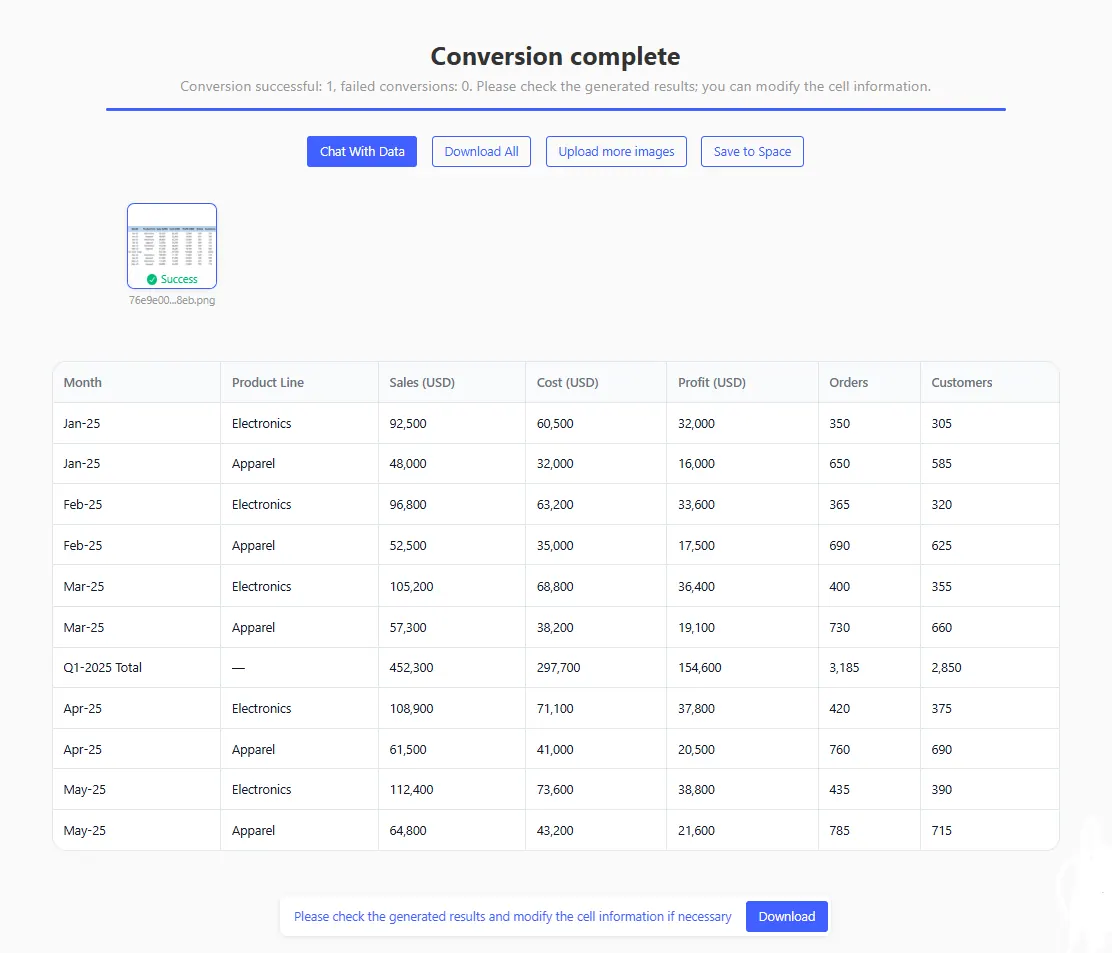
C'est pourquoi un flux de travail de capture d'écran vers Excel nécessite une détection de structure, et pas seulement une reconnaissance de texte. RowSpeak lit le tableau visible, reconstruit les cellules et vous permet d'inspecter la feuille de calcul avant de télécharger le fichier XLSX.
Étape par étape : Convertir une capture d'écran en Excel
Étape 1 : Effectuer une capture d'écran propre
Avant de télécharger quoi que ce soit, facilitez la lecture de l'image source par l'IA.
Utilisez cette liste de contrôle :
| Vérification | Pourquoi c'est important |
|---|---|
| Inclure la ligne d'en-tête complète | Le résultat nécessite des noms de colonnes clairs. |
| Recadrer les widgets inutiles | Les étiquettes superflues peuvent devenir des colonnes accidentelles. |
| Garder le zoom du navigateur proche de 100 % | Un zoom extrême peut flouter le texte de petite taille. |
| Utiliser le mode clair si possible | Les fonds sombres peuvent réduire le contraste de l'OCR. |
| Éviter de masquer des lignes avec le curseur | Les info-bulles peuvent être extraites comme du texte de tableau. |
Si la capture d'écran contient des noms de clients, des identifiants de compte ou des données de paiement sensibles, masquez ce dont vous n'avez pas besoin avant le téléchargement.
Étape 2 : Télécharger la capture d'écran sur RowSpeak
Ouvrez l' espace de travail image-vers-tableau de RowSpeak, téléchargez le PNG ou JPG, et attendez l'aperçu du tableau.
Étape 3 : Réviser le tableau extrait comme un analyste
Ne téléchargez pas immédiatement. Une révision rapide permet de corriger la plupart des erreurs courantes.
Vérifiez ces éléments dans l'ordre :
- En-têtes de colonnes : Assurez-vous que chaque métrique a le bon nom. "Revenu" et "Remboursement" ne doivent pas être fusionnés.
- Alignement des lignes : Prenez quelques lignes au hasard et comparez les valeurs avec la capture d'écran.
- Formats de nombres : Confirmez que 1 250 n'est pas devenu 1250 % ou 1.250.
- Dates : Vérifiez si les dates utilisent le format MM/JJ/AAAA, JJ/MM/AAAA ou une période fiscale spécifique.
- Totaux : Si la capture d'écran affiche une ligne de total, comparez-la avec une somme rapide dans le tableau converti.
Étape 4 : Utiliser le langage naturel pour nettoyer le résultat
Après l'extraction, vous pouvez demander à RowSpeak de normaliser le tableau avant l'exportation.
Exemples de prompts utiles :
Convertis les colonnes Revenu et Coût en valeurs monétaires et garde deux décimales.
Supprime la ligne de total du tableau de bord, puis ajoute une nouvelle colonne de marge calculée.
Standardise la colonne date au format AAAA-MM-JJ et trie le tableau par date croissante.
Étape 5 : Exporter et valider le classeur
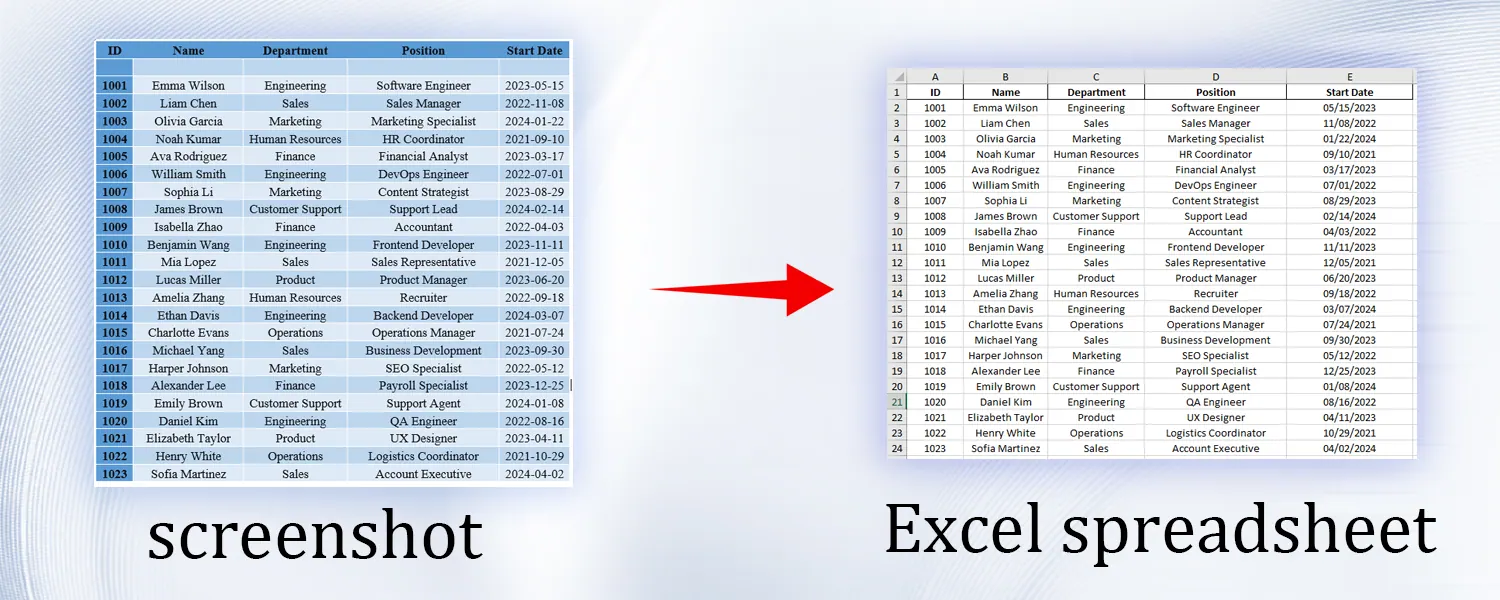
Téléchargez le fichier final au format XLSX et ouvrez-le dans Excel ou Google Sheets.
Avant de le partager, effectuez une dernière validation :
- Appliquez des filtres pour vous assurer que chaque colonne contient le type de données attendu.
- Faites la somme des colonnes numériques clés et comparez-la à la capture d'écran originale.
- Figez la ligne d'en-tête pour plus de lisibilité.
- Ajoutez une note dans le classeur précisant que la source était une capture d'écran et que le fichier a été révisé.
Meilleurs cas d'utilisation
La conversion de capture d'écran vers Excel est particulièrement efficace pour :
- Les tableaux d'analyse SaaS où l'exportation est désactivée.
- Les fiches de KPI incluant de petits tableaux de support.
- Les captures d'écran partagées lors des revues d'activité hebdomadaires.
- Les tableaux de prix concurrentiels capturés sur une page web.
- Les captures d'écran de tableaux de bord internes utilisées pour un reporting rapide.
Cette méthode est moins adaptée aux tableaux minuscules, flous, fortement compressés ou partiellement masqués. Si vous pouvez télécharger un CSV directement depuis le système source, cela reste préférable à la conversion d'une capture d'écran.
Liste de contrôle qualité avant de valider les données
Utilisez cette règle de révision pratique : si la feuille de calcul a un impact sur l'argent, l'inventaire, la paie ou la communication client, vérifiez-la.
| Zone de risque | Ce qu'il faut vérifier |
|---|---|
| Argent | Symboles monétaires, nombres négatifs, décimales, totaux. |
| Dates | Format régional, périodes fiscales, noms des mois. |
| Identifiants | Zéros non significatifs, codes SKU, numéros de facture. |
| Pourcentages | Formatage 0,12 vs 12 %. |
| Catégories | Fautes de frappe qui divisent une même catégorie en plusieurs noms. |
Cette révision humaine n'est pas une faiblesse du flux de travail IA. C'est l'étape de contrôle qui rend le résultat fiable.
FAQ
Puis-je convertir une capture d'écran d'un tableau de bord vers Excel ?
Oui, si le tableau est visible et lisible. Cadrez la capture d'écran sur la zone du tableau et incluez la ligne d'en-tête.
Les graphiques seront-ils convertis en données sources ?
Pas de manière fiable. La conversion capture-vers-Excel fonctionne mieux sur les tableaux visibles. Pour un graphique, utilisez le jeu de données original dans la mesure du possible.
RowSpeak peut-il gérer des captures d'écran avec plusieurs tableaux ?
Il peut détecter les zones ressemblant à des tableaux, mais vous obtiendrez un résultat plus propre en téléchargeant un tableau recadré à la fois.
Est-ce sûr pour les rapports confidentiels ?
Utilisez uniquement des outils conformes à votre politique de données. Supprimez les détails personnels ou financiers inutiles avant le téléchargement et conservez un registre de révision pour les données critiques.
Recommandation finale
Considérez la conversion de capture d'écran vers Excel comme un flux de travail contrôlé, et non comme un simple raccourci. Capturez une image nette, convertissez-la avec RowSpeak, révisez le tableau et validez les chiffres avant de les diffuser.
En suivant ce processus, une capture d'écran statique devient une feuille de calcul exploitable que vous pouvez filtrer, résumer, illustrer et partager en toute confiance.
Essayez le convertisseur d'image en Excel de RowSpeak et transformez votre prochaine capture d'écran de rapport en un classeur modifiable.