Points clés à retenir
- Les tableaux scannés nécessitent plus qu'une simple OCR. Vous avez besoin d'une préparation d'image, d'une extraction de structure, d'une révision du tableur et de règles de validation.
- Le convertisseur d'image en Excel de RowSpeak fonctionne mieux avec des tableaux imprimés nets, des en-têtes visibles et un seul tableau par image.
- Les formulaires papier contiennent souvent des cases à cocher, des codes, des notes et des en-têtes fusionnés. Standardisez ces champs avant l'exportation.
- Pour les registres opérationnels, conservez toujours le scan d'origine et marquez les lignes incertaines pour une révision humaine.
Pourquoi les tableaux scannés diffèrent des captures d'écran
Les captures d'écran sont nativement numériques. Les scans sont des documents physiques convertis en images. Cela signifie que les scans présentent souvent des inclinaisons, des ombres, du grain de papier, des agrafes, des notes manuscrites et un espacement des lignes irrégulier.
Exemples courants de conversion scan-vers-Excel :
- Feuilles d'inventaire d'un entrepôt.
- Journaux d'inspection papier des équipes de terrain.
- Plannings d'équipes imprimés.
- Feuilles d'émargement.
- Listes de prix fournisseurs.
- Tableaux de laboratoire, de classe ou de recherche.
L'objectif n'est pas de créer un joli tableur, mais un outil exploitable : des lignes que vous pouvez trier, des filtres fiables et des colonnes qui préservent le sens du formulaire papier.

Étape 1 : Préparer le scan
Une bonne extraction commence avant même que l'IA ne voie le fichier.
Utilisez cette configuration de numérisation :
| État du scan | Recommandation |
|---|---|
| Résolution | Utilisez 300 DPI ou une photo nette par smartphone. |
| Orientation | Gardez les lignes horizontales. Pivotez avant le téléchargement si nécessaire. |
| Éclairage | Évitez les ombres et les reflets. |
| Recadrage | Incluez tout le tableau, mais supprimez les marges inutiles. |
| En-têtes | Assurez-vous que les noms de colonnes sont visibles. |
| Type de fichier | Utilisez PNG, JPG ou JPEG pour la conversion d'image RowSpeak. |
Si le tableau se trouve dans un document PDF, le convertisseur PDF vers Excel de RowSpeak sera plus adapté, surtout pour les fichiers de plusieurs pages.
Étape 2 : Télécharger un tableau à la fois
Lorsqu'un scan contient plusieurs tableaux distincts, téléchargez chaque tableau séparément. Cela produit généralement un résultat plus propre que de demander au convertisseur de deviner où finit un tableau et où commence le suivant.
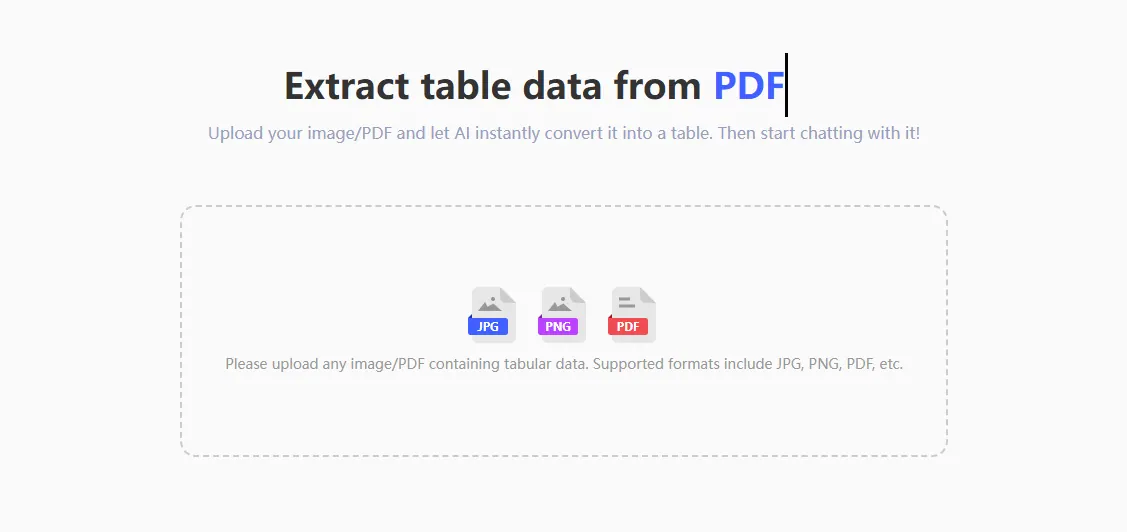
Téléchargez le scan sur RowSpeak :
Après l'extraction, comparez l'aperçu avec le scan avant d'exporter.
Étape 3 : Réviser la structure du tableau
Pour le papier scanné, les erreurs de structure sont plus fréquentes que les erreurs de texte.
Vérifiez :
- Chaque colonne est-elle devenue une colonne distincte dans le tableur ?
- Les lignes d'en-tête fusionnées ont-elles généré des valeurs dupliquées ?
- Les notes ou signatures sont-elles devenues des lignes du tableau ?
- Les cases à cocher sont-elles devenues du texte, des vides ou des symboles ?
- Les numéros de ligne se sont-ils décalés après une correction manuscrite ?
Si le résultat est proche mais imparfait, donnez une instruction directe à RowSpeak :
Supprime les lignes contenant des signatures ou des notes. Garde uniquement le tableau de données avec les colonnes Date, Lieu, Article, Quantité et Réviseur.
Sépare la colonne combinée Lieu / Article en deux colonnes distinctes.
Étape 4 : Standardiser les champs des formulaires papier
Les formulaires papier utilisent souvent des abréviations. Convertissez-les en valeurs cohérentes pour votre tableur.
| Valeur papier | Valeur tableur |
|---|---|
| O, oui, coche | Oui |
| N, non, vide | Non |
| OK, conforme, terminé | Conforme |
| Échec, problème, réparation | À réviser |
| Note manuscrite | Colonne Notes |
Pour les feuilles de collecte de données, ajoutez un statut de révision :
Ajoute une colonne statut_revision. Si un champ obligatoire est vide ou illisible, mets statut_revision sur "À réviser". Sinon, mets "Prêt".
Étape 5 : Valider avant l'exportation
Les tableaux scannés alimentent souvent des décisions opérationnelles, de conformité ou d'inventaire. Validez le résultat avant de l'utiliser.
Vérifications recommandées :
- Comptez les lignes sur le scan et comparez avec le nombre de lignes dans Excel.
- Vérifiez l'absence de vides dans les colonnes obligatoires.
- Vérifiez les plages numériques. Par exemple, un stock ne doit pas être négatif, sauf si des retours sont prévus.
- Comparez les premières, les dernières et quelques lignes du milieu avec l'image originale.
- Ajoutez une colonne fichier_source si vous combinez plusieurs scans.
Exemples pratiques
Feuille d'inventaire
Utilisez des colonnes telles que :
- Date de comptage
- Entrepôt
- SKU
- Nom de l'article
- Quantité comptée
- Réviseur
- Statut de révision
Puis demandez à RowSpeak :
Mets en évidence les lignes où quantite_comptee est vide, égale à zéro ou anormalement élevée par rapport au reste de la feuille.
Formulaire d'inspection
Utilisez des colonnes telles que :
- Date d'inspection
- ID de l'actif
- Point de contrôle
- Résultat
- Notes sur le problème
- Responsable du suivi
Puis demandez :
Crée un tableau récapitulatif montrant le nombre d'éléments "Conforme" et "À réviser" par ID d'actif.
Ce qu'il ne faut pas attendre
Les flux de travail IA scan-vers-Excel sont puissants, mais ce n'est pas de la magie.
Évitez de vous fier uniquement à l'extraction automatique quand :
- Le document est majoritairement manuscrit.
- L'image est floue ou tronquée.
- Le tableau n'a pas d'en-têtes clairs.
- Le formulaire a des conséquences juridiques ou de conformité.
- Une petite erreur numérique créerait un risque financier ou opérationnel.
Dans ces cas, utilisez l'IA pour une première extraction et maintenez une exigence de révision humaine.
FAQ
Puis-je scanner un formulaire papier vers Excel ?
Oui, si le formulaire contient un tableau imprimé lisible. Téléchargez le scan dans un outil d'image vers Excel et vérifiez attentivement l'aperçu.
Quelle résolution dois-je utiliser ?
300 DPI est une bonne cible pour un scanner. Pour les photos de smartphone, utilisez un bon éclairage et évitez les prises de vue en angle.
L'écriture manuscrite peut-elle être convertie ?
Des lettres capitales bien nettes peuvent parfois fonctionner, mais le texte imprimé est beaucoup plus fiable. Marquez les champs manuscrits pour révision.
Dois-je utiliser "Image vers Excel" ou "PDF vers Excel" ?
Utilisez "Image vers Excel" pour les scans PNG, JPG ou JPEG. Utilisez "PDF vers Excel" pour les fichiers PDF, en particulier les documents de plusieurs pages.
Recommandation finale
Le meilleur flux de travail scan-vers-Excel combine préparation et révision. Scannez nettement, cadrez serré, convertissez avec RowSpeak, standardisez les champs et validez les lignes avant l'exportation.
Ce processus transforme vos tableaux papier en classeurs Excel que votre équipe peut trier, filtrer, auditer et analyser.
Essayez le flux de travail scan-vers-Excel de RowSpeak et convertissez votre prochain tableau papier en un document exploitable.