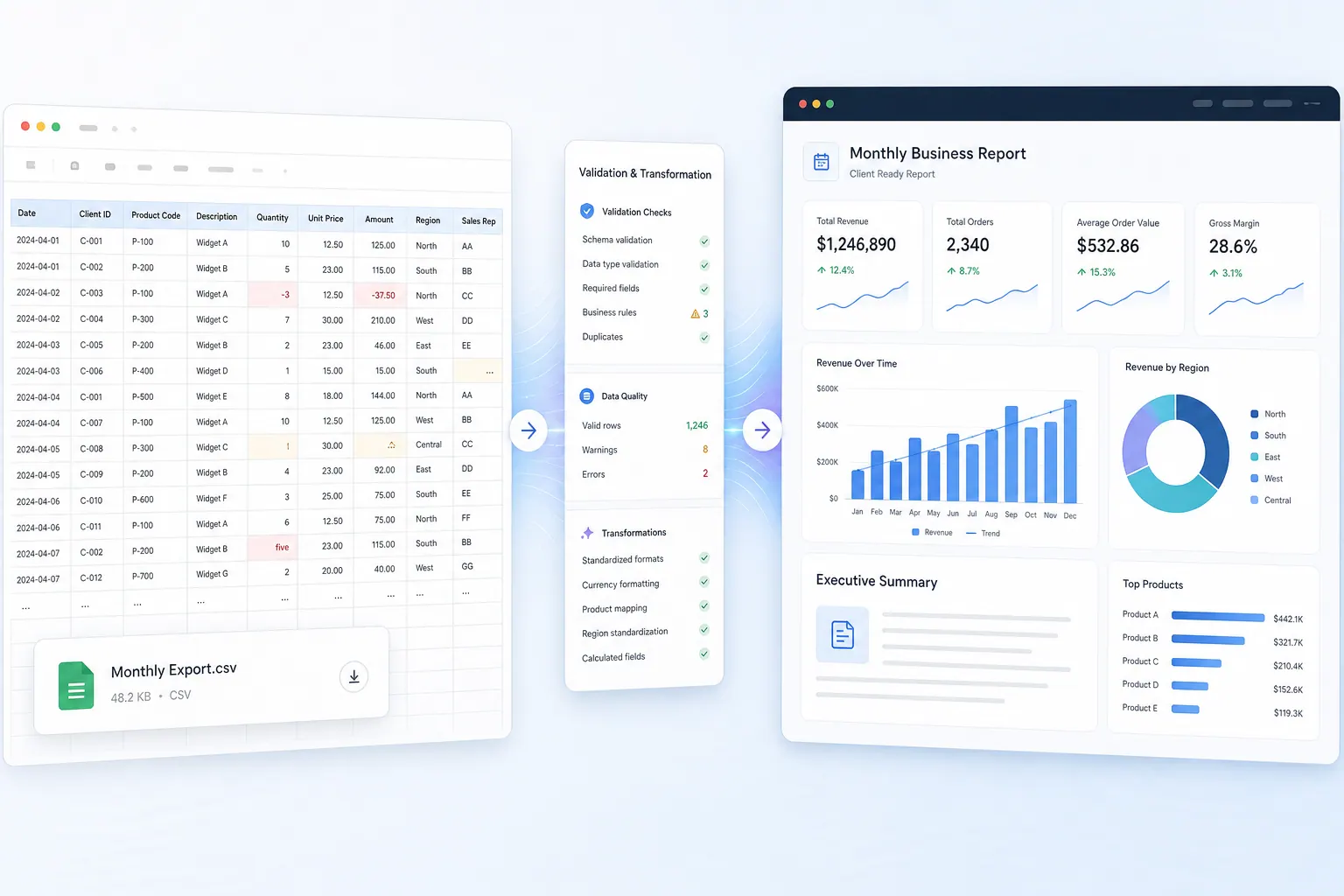
Points clés à retenir :
- Vous ne reconstruirez plus de rapports à la main : cet article montre comment passer d’un export PDF ou CSV à un tableau propre, un tableau de bord simple et une liste d’actions claire.
- Vous saurez quoi vérifier avant de faire confiance aux chiffres : nous expliquons comment repérer les pages manquantes, les colonnes décalées, les lignes en double, les dates cassées et les totaux qui ne correspondent pas au rapport d’origine.
- Vous obtiendrez des prompts à copier : les exemples disent à RowSpeak quoi extraire, quoi comparer, quoi signaler et comment expliquer le résultat en langage clair.
- Vous saurez quand le processus est suffisant : nous comparons le travail manuel sur Excel, l’automatisation des rapports à partir de fichiers et les outils BI plus lourds, pour que vous choisissiez sans surdimensionner.
- Vous verrez où RowSpeak se place : importez un PDF, un Excel, un CSV ou des tableaux issus d’images, vérifiez les données extraites, puis transformez les chiffres validés en un rapport ou un tableau de bord partageable.
Copier un tableau d’un PDF dans Excel semble devoir prendre 30 secondes. Puis les colonnes s’effondrent, les en-têtes de page apparaissent au milieu des données, les nombres négatifs perdent leur signe, et les totaux ne se recoupent plus.
Le vrai problème ne vient pas uniquement de la conversion PDF. Votre équipe n’a pas besoin d’un tableur supplémentaire rempli de cellules extraites. Elle a besoin d’un chemin fiable, depuis un rapport statique exporté jusqu’à des métriques, des explications et un tableau de bord actionnable.
Ce guide présente un processus pratique d’automatisation PDF vers Excel. Vous apprendrez à extraire des tableaux, valider le résultat, combiner les exports PDF et CSV, définir les métriques du tableau de bord et vérifier le rendu final avant qu’il ne soit transmis à la direction, même si vous ne travaillez pas avec des bases de données ou des outils techniques.
Pourquoi le travail PDF vers Excel reste douloureusement manuel
Le PDF est conçu pour qu’une page conserve le même aspect à l’ouverture ou à l’impression. Il n’est pas conçu pour que les lignes et les colonnes soient prêtes pour Excel. Le fichier peut ne pas se souvenir du numéro qui appartient à telle colonne, des lignes qui se poursuivent sur la page suivante, ou si un total doit être inclus avec le détail.
C’est pourquoi un tableau qui semble parfaitement structuré pour un humain peut devenir chaotique une fois collé dans Excel.
Cette douleur est suffisamment persistante pour avoir généré une discussion de 716 points sur Hacker News à propos de la difficulté de convertir les PDF d’élections en tableurs. L’exemple était particulièrement public, mais le processus est familier aux équipes financières et opérationnelles : des données importantes sont publiées dans un rapport lisible, mais l’analyste doit encore les reconstituer en lignes et en colonnes avant de pouvoir démarrer une analyse utile.
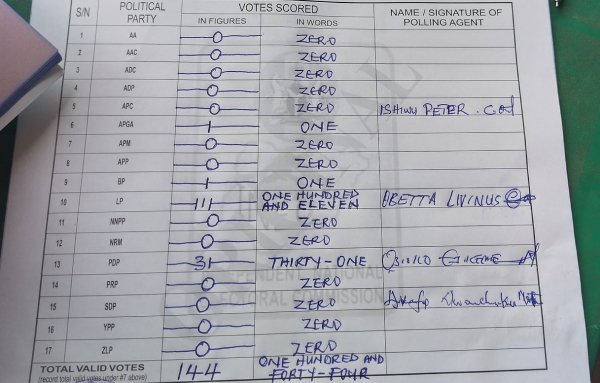
Cette feuille de dépouillement manuscrite montre pourquoi la tâche est si frustrante. Un humain voit les noms des partis et les totaux de voix, mais recopier chaque ligne dans Excel prend du temps. L’écriture manuscrite, les traits de stylo, les signatures et l’angle de la photo rendent en outre le copier-coller classique inutilisable.
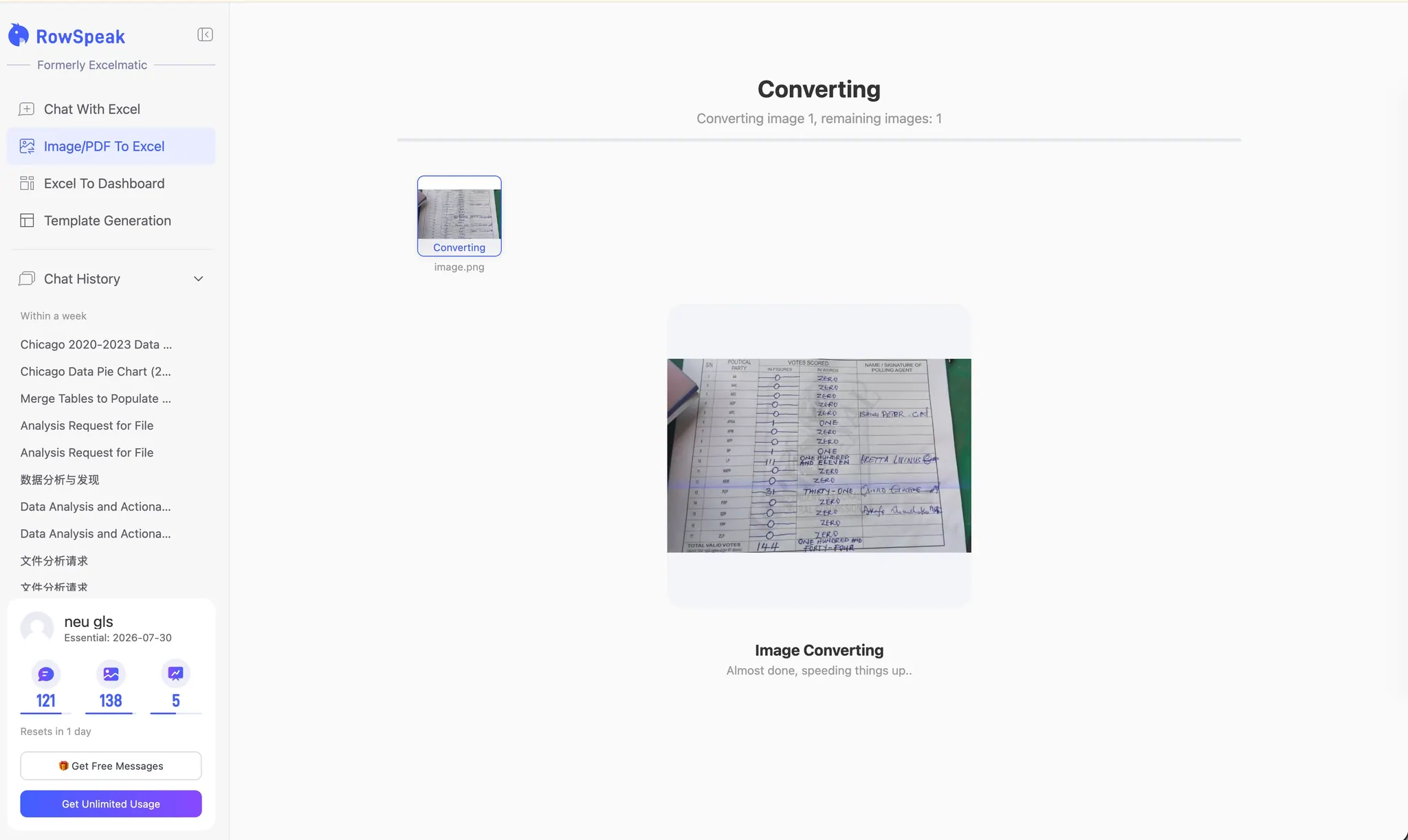
Ci-dessous, la même image est convertie avec l’outil Image/PDF vers Excel de RowSpeak. L’utilisateur n’a qu’à importer l’image ; RowSpeak lit le tableau visible et commence à l’organiser en lignes et en colonnes.
Après conversion, RowSpeak affiche les informations extraites sous forme de tableau que l’on peut vérifier et modifier. Au lieu de saisir à la main chaque nom de parti et total de voix, vous pouvez vérifier les valeurs importantes par rapport à l’image d’origine, corriger ce qui a été mal lu, puis télécharger le tableau ou poursuivre l’analyse.
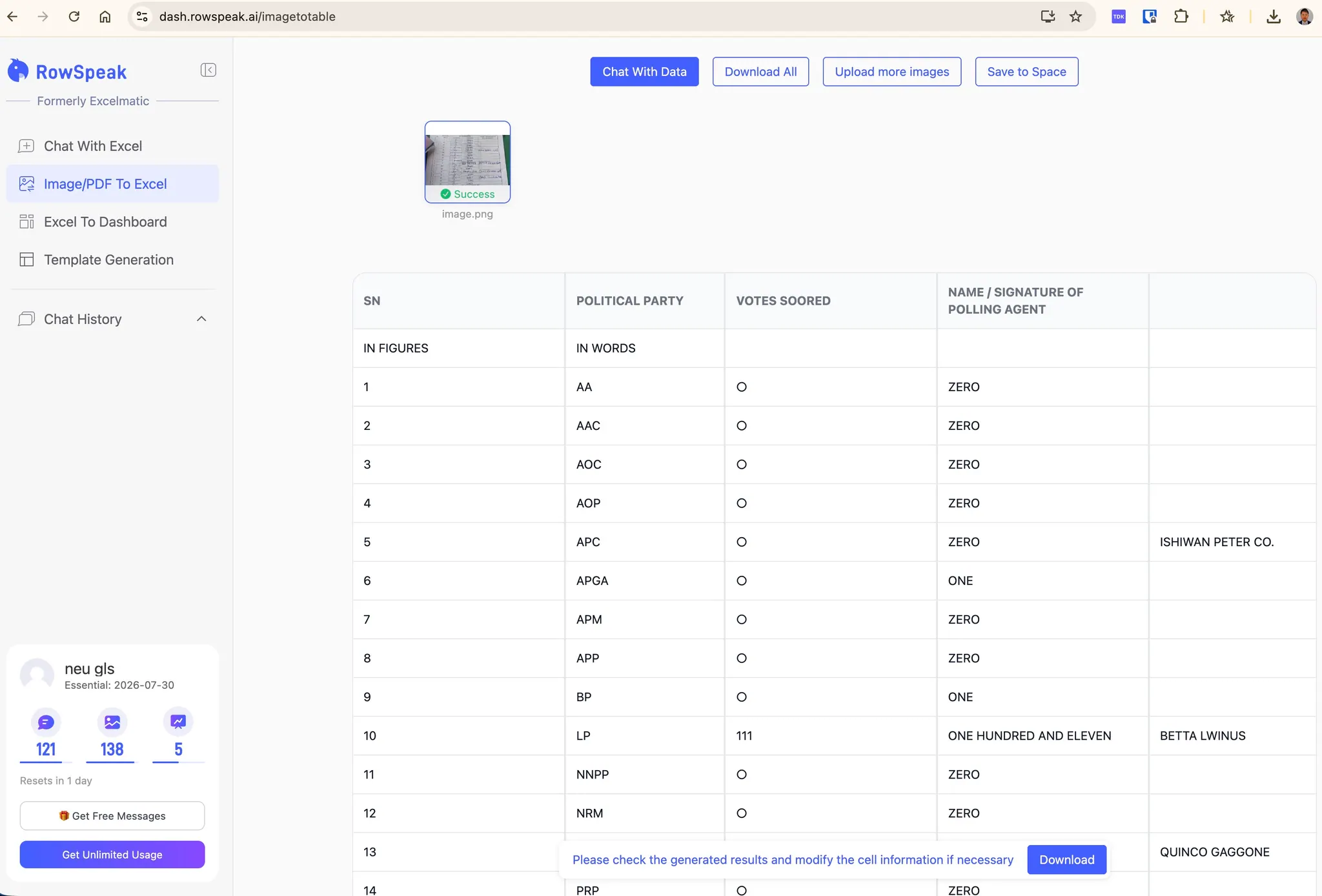
L’avantage important n’est pas que vous n’aurez jamais besoin de vérifier les données. Les documents manuscrits et photographiés peuvent encore être peu clairs. L’avantage est que vous partez d’un tableau structuré et que vous examinez les cellules douteuses, au lieu de reconstruire l’intégralité du rapport ligne par ligne.
Le même problème se retrouve dans :
- Les relevés bancaires, de processeurs de paiement et de marketplaces
- Les rapports de performance fournisseurs et logistiques
- Les déclarations gouvernementales et les jeux de données publics
- Les rapports d’assurance, d’audit et de conformité
- Les packs de gestion mensuels
- Les factures, bons de commande et listes de prix
- Les enquêtes, les élections et les rapports de recherche
Le PDF est souvent le résultat d’un autre système. Votre équipe reçoit la mise en page finale, mais pas la table source propre qui se trouve derrière.
Le copier-coller crée des erreurs avant même que l’analyse ne commence
Le copier-coller manuel est risqué car il produit un tableau qui semble modifiable avant d’être fiable.
Les problèmes courants sont :
- Colonnes fusionnées : deux colonnes ou plus du PDF atterrissent dans une seule cellule Excel.
- Lignes décalées : une description qui passe à la ligne pousse les valeurs dans le mauvais champ.
- Éléments de page répétés : en-têtes, pieds de page et numéros de page deviennent des lignes de données.
- Symboles manquants : signes monétaires, pourcentages, parenthèses et signes négatifs disparaissent.
- Types cassés : les dates et les nombres arrivent sous forme de texte.
- Étiquettes manquantes : les noms de région, de service ou de catégorie sont séparés des lignes qu’ils décrivent.
- Omissions silencieuses : une page ou une table de continuation est ignorée sans erreur apparente.
Les corrections de mise en forme peuvent masquer ces problèmes sans les résoudre. Un classeur à l’apparence propre peut encore contenir des données incomplètes ou mal alignées.
C’est pourquoi un outil d’automatisation de rapports doit faire plus que transformer un PDF en fichier Excel. Il doit vous aider à vérifier le tableau, expliquer quels chiffres ont été utilisés et corriger le résultat lorsque la première version est erronée.
Le meilleur processus : du rapport PDF au tableau de bord actionnable
Un processus fiable, du fichier au tableau de bord, comporte cinq étapes :
- Définir la question métier.
- Extraire le PDF en un tableau structuré.
- Valider et nettoyer les données extraites.
- Les combiner avec les exports Excel ou CSV associés.
- Construire et vérifier le tableau de bord.
Garder ces étapes séparées permet de trouver les erreurs plus facilement. Cela évite aussi qu’un graphique soigné ne crée une fausse confiance dans des données sources fragiles.
Étape 1 : Commencer par la décision, pas par le PDF
Avant d’extraire quoi que ce soit, décidez ce que le tableau de bord doit aider à faire.
Par exemple, un responsable des opérations peut recevoir un rapport mensuel de 40 pages sur les transporteurs (PDF) et un export des expéditions (CSV). Le tableau de bord doit répondre à :
- Quels transporteurs ont manqué leurs objectifs de service ?
- Quelles régions ont causé le plus de retards de livraison ?
- Le coût par expédition a-t-il augmenté ?
- Les surcoûts sont-ils concentrés sur quelques routes ?
- Quelles exceptions nécessitent une action cette semaine ?
Cette approche « décision d’abord » vous indique quels tableaux sont importants. Vous n’avez peut-être pas besoin de chaque paragraphe, annexe ou note juridique du PDF.
Étape 2 : Extraire le tableau avec des instructions explicites
Importez le PDF et décrivez le tableau dont vous avez besoin. Si le rapport contient plusieurs tableaux, nommez les pages, le titre de la section, les colonnes souhaitées et ce que chaque ligne finie doit représenter – par exemple, une ligne par transporteur et par région.
Un prompt d’extraction pratique ressemble à ceci :
Extrais le tableau de performance des transporteurs des pages 8 à 21.
Crée une ligne par transporteur et par région pour le mois de référence.
Garde ces colonnes : mois, transporteur, région, expéditions, expéditions à
l'heure, expéditions en retard, coût de transport, surcoût carburant et coût
total. Supprime les en-têtes et pieds de page répétés, mais conserve les
lignes de sous-total dans un tableau séparé. Signale toute ligne dont
l'alignement des colonnes est incertain.
Des instructions spécifiques réduisent l’ambiguïté. « Convertir ce PDF en Excel » peut suffire pour un tableau simple d’une page, mais un rapport opérationnel de plusieurs pages a besoin de règles.
Le processus PDF vers Excel de RowSpeak est conçu pour cette étape d’extraction. Si vous n’avez besoin que d’un tableur réutilisable, le guide autonome sur la conversion de fichiers PDF en Excel couvre les méthodes de base et leurs compromis.

Étape 3 : Valider avant de calculer des métriques
Ne construisez pas de graphiques immédiatement après l’extraction. Vérifiez d’abord si le tableau représente correctement le PDF.
Utilisez cette liste de contrôle de validation :
- Nombre de lignes : toutes les pages et enregistrements attendus sont-ils inclus ?
- Alignement des colonnes : les valeurs restent-elles sous les bons en-têtes ?
- Totaux : les totaux extraits correspondent-ils aux totaux imprimés dans le PDF ?
- Signes et unités : les négatifs, pourcentages, devises et milliers sont-ils conservés ?
- Dates : la période complète du rapport est-elle incluse, sans dates inattendues ?
- Doublons : des lignes de continuation ou des en-têtes répétés ont-ils été ajoutés deux fois ?
- Catégories : les libellés de groupe ont-ils été correctement reportés dans les lignes de détail ?
- Exceptions : les lignes peu claires ou à faible confiance sont-elles isolées pour vérification ?
Pour les rapports financiers ou opérationnels, rapprochez au moins un sous-total imprimé et le total général. Si le PDF indique 18 420 expéditions et que le tableau extrait totalise 18 240, arrêtez-vous. Un tableau de bord ne peut pas réparer des lignes sources manquantes.
Vous pouvez demander à RowSpeak d’effectuer la première vérification :
Vérifie le tableau extrait par rapport aux totaux du PDF. Liste les écarts
par page, identifie les lignes potentiellement en double ou manquantes,
vérifie que les pourcentages et les valeurs négatives ont été conservés,
et crée un tableau d’exceptions pour une vérification manuelle.
Le résultat nécessite toujours une relecture humaine. L’automatisation réduit le champ de recherche ; elle ne supprime pas la responsabilité vis-à-vis des chiffres.
Étape 4 : Combiner le tableau PDF avec les exports Excel ou CSV
Le PDF peut résumer la performance, tandis que le CSV liste chaque expédition, vente, facture ou autre enregistrement individuel. Les combiner vous donne à la fois le résumé officiel et les détails qui le sous-tendent.
Dans l’exemple des transporteurs :
- Le PDF contient les résultats officiels mensuels du niveau de service.
- Le CSV contient les dates d’expédition, les routes, les clients, les poids et les frais individuels.
- Un fichier Excel d’objectifs contient les cibles de service des transporteurs et les tarifs budgétés.
Avant de combiner les fichiers, trouvez les colonnes qu’ils ont en commun, comme transporteur + région + mois. Uniformisez les noms et les dates. Si un fichier dit « Nord-Est » et un autre « Nord Est », notez qu’ils désignent la même région au lieu de laisser le tableau de bord les compter séparément.
C’est le cœur d’un processus CSV vers tableau de bord : le CSV fournit les lignes détaillées, tandis que le PDF ou le classeur fournit les objectifs, les explications ou les totaux officiels. Le flux Excel IA de RowSpeak peut travailler sur ces fichiers métier courants sans vous demander de configurer une base de données au préalable.
Étape 5 : Définir les métriques avant de choisir les graphiques
Notez chaque métrique du tableau de bord, sa source et son calcul.
| Métrique | Source | Calcul | Vérification |
|---|---|---|---|
| Taux de livraison à l’heure | Expéditions à l’heure / total expéditions | Recouper avec le taux imprimé | |
| Coût par expédition | CSV | Coût total des expéditions / nombre d’expéditions | Exclure les expéditions annulées |
| Taux de surcoût | CSV | Surcoût carburant / coût de transport | Vérifier devises et négatifs |
| Écart par rapport à l’objectif | PDF + Excel | Taux réel à l’heure - taux cible | Faire correspondre les clés transporteur et région |
| Concentration des retards | CSV | Expéditions en retard par route / toutes les expéditions en retard | Confirmer le mois de référence |
Ce n’est qu’une fois ces définitions claires qu’il faut choisir les graphiques. Une carte KPI peut afficher le taux de livraison à l’heure global. Un histogramme peut classer les transporteurs par écart à l’objectif. Une courbe de tendance peut montrer le coût par expédition dans le temps. Un tableau d’exceptions peut identifier les routes qui cumulent coût élevé et mauvais service.
Pour plus de conseils sur cette étape, voir le flux Excel vers tableau de bord et le guide plus large sur la création de tableaux de bord à partir de fichiers Excel, CSV et PDF.
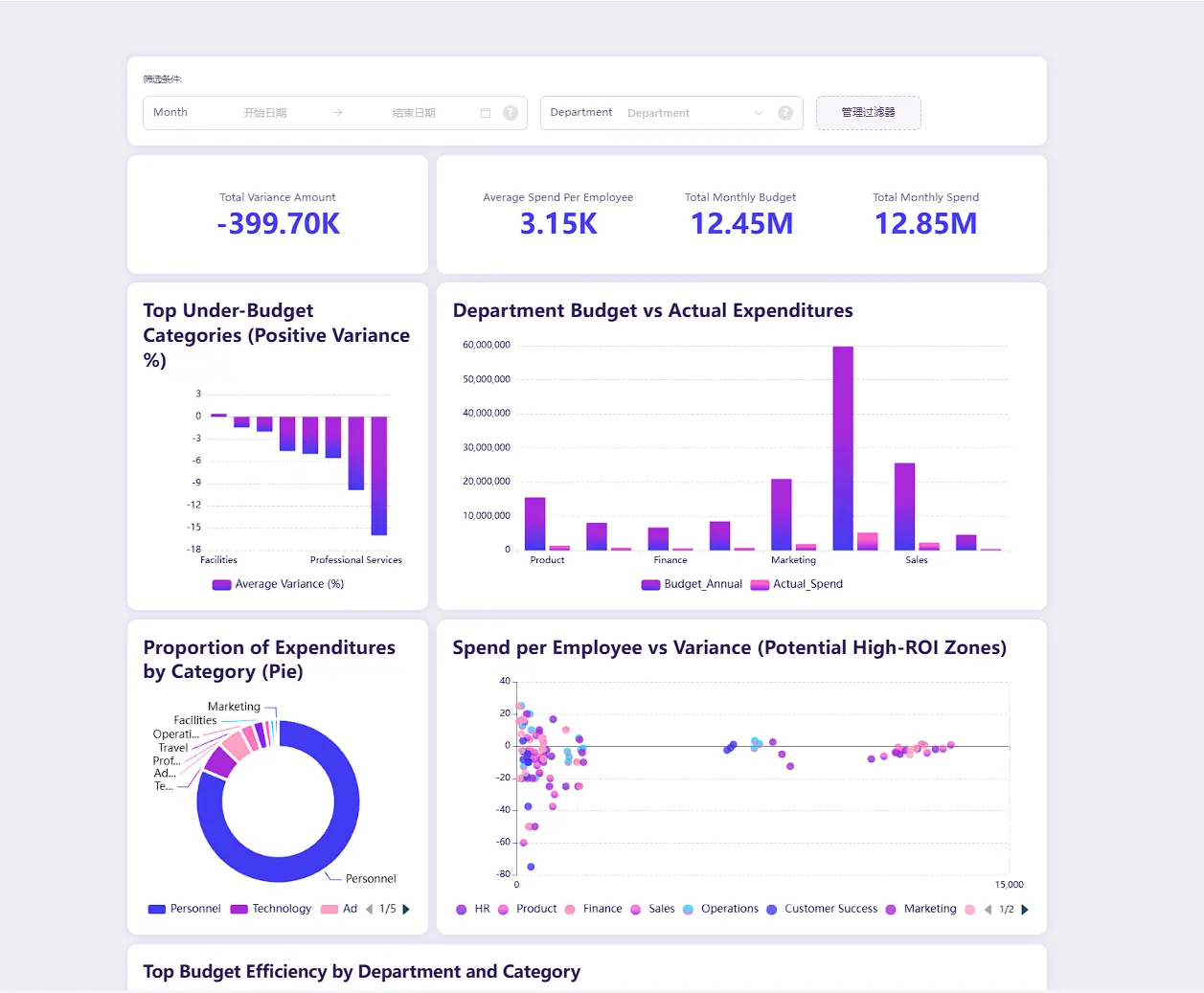
Étape 6 : Demander un tableau de bord actionnable, pas tous les graphiques possibles
Un tableau de bord actionnable doit rendre la prochaine décision plus claire. Il n’a pas besoin de visualiser chaque colonne.
Utilisez un prompt comme :
Crée un tableau de bord mensuel de performance des transporteurs à partir des
tableaux PDF, CSV et Excel vérifiés. Affiche des cartes KPI pour le taux de
livraison à l'heure, le coût total de transport, le coût par expédition et
l'écart à l'objectif. Classe les transporteurs et les régions par objectif
manqué. Mets en évidence les routes dont les coûts augmentent et la performance
de livraison se dégrade. Ajoute un bref résumé des trois principaux problèmes,
des causes probables étayées par les fichiers, et des actions de suivi
recommandées. Garde visibles toutes les réserves et les lignes exclues.
Les mots « étayées par les fichiers » sont importants. Ils indiquent au système de séparer les preuves des suppositions. La demande inclut aussi les réserves et les exclusions, ce qui rend le tableau de bord vérifiable.
Étape 7 : Vérifier le tableau de bord avant de le partager
Effectuez une vérification finale après la création du tableau de bord :
- Les totaux des KPI recoupent-ils le tableau extrait approuvé ?
- Chaque métrique peut-elle être tracée jusqu’à ses champs source et ses règles de calcul ?
- Les filtres, exclusions et dates de référence sont-ils visibles ?
- Chaque graphique répond-il à une question métier ?
- Les recommandations sont-elles étayées par les données ?
- Les exceptions d’extraction PDF sont-elles toujours visibles ?
- Un autre analyste pourrait-il répéter le processus le mois prochain ?
Si le tableau de bord est destiné à la direction, ajoutez un bref résumé exécutif : ce qui a changé, pourquoi, ce qui reste incertain, et quelle action est recommandée.
Le flux de reporting IA de RowSpeak peut aider à transformer les chiffres vérifiés en un rapport structuré avec des graphiques et des constats écrits. Si le même tableau de bord doit être mis à jour automatiquement pour de nombreuses personnes sur une longue période, une plateforme de business intelligence (BI) peut être le meilleur système final. RowSpeak s’intègre bien lorsque vos fichiers changent souvent et que vous avez besoin d’un rapport utile et vérifiable avant de vous lancer dans un projet BI plus important.
Excel manuel vs outil d’automatisation de rapports vs BI
| Approche | Meilleur usage | Limite principale |
|---|---|---|
| Copier-coller manuel dans Excel | Un petit tableau simple et unique | Fragile, difficile à répéter, risque de désalignement |
| Convertisseur PDF basique | Extraction propre d’un PDF prévisible | S’arrête au tableur ; analyse et vérification limitées |
| Flux de travail fichier RowSpeak | PDF, Excel, CSV et images nécessitant analyse, reporting et tableaux de bord | Nécessite encore une vérification de l’extraction et des règles métier |
| Plateforme BI | Modèles stables, rafraîchissements gérés, nombreux utilisateurs récurrents | Plus de configuration que nécessaire pour beaucoup de tâches de reporting sur fichiers |
Le choix dépend de la maturité du processus. Si le rapport change chaque mois et que la question métier évolue encore, commencez par un processus flexible basé sur les fichiers. Si les définitions et les sources sont stables, transférez le modèle éprouvé vers la BI.
Erreurs courantes à éviter
Considérer la conversion comme une fin
Un fichier Excel n’est pas une analyse. Confirmez que les données sont complètes, définissez les métriques et reliez le résultat à une décision.
Corriger les erreurs d’extraction sans les documenter
Tenez un journal de corrections pour les catégories renommées, les lignes en double supprimées, les en-têtes inférés et les valeurs exclues. Ces règles rendent le processus du mois prochain reproductible.
Combiner des fichiers sans vérifier ce que chaque ligne signifie
Un PDF peut contenir une ligne par transporteur, tandis qu’un CSV contient une ligne par expédition. Les combiner directement peut multiplier accidentellement les totaux. Ramenez d’abord les deux fichiers au même niveau – par exemple, totalisez les expéditions par transporteur et par mois avant de les rapprocher du PDF.
Générer des graphiques avant d’avoir rapproché les totaux
Le soin visuel rend les erreurs plus difficiles à repérer. Rapprochez le tableau avant de créer le tableau de bord.
Cacher les données incertaines
Signalez les lignes ambiguës et les pages incomplètes. Une réserve visible est plus utile qu’un chiffre confiant mais non étayé.
Du rapport statique au processus de reporting reproductible
L’objectif n’est pas de devenir plus rapide en copier-coller. Il est de supprimer le copier-coller du processus de reporting.
Un processus utile conserve cinq éléments : le fichier original, le tableau extrait, les vérifications de validation, les définitions de métriques et le tableau de bord final. Lorsque le prochain PDF ou export CSV arrive, votre équipe peut répéter les mêmes étapes et concentrer son attention sur les exceptions plutôt que de reconstruire le rapport.
Si votre processus de reporting commence par des PDF, des classeurs Excel, des exports CSV ou des captures d’écran, essayez RowSpeak sur le prochain rapport réel. Commencez par le flux PDF vers Excel, validez le tableau extrait, puis utilisez le flux Excel vers tableau de bord pour transformer les données vérifiées en décisions, plutôt qu’en une pièce jointe de tableur supplémentaire.
FAQ
Peut-on automatiser complètement le PDF vers Excel ?
Les tableaux PDF simples et cohérents peuvent souvent être extraits avec peu de corrections. Les rapports complexes de plusieurs pages nécessitent encore une validation pour les lignes manquantes, les colonnes décalées, les en-têtes répétés, les signes, les unités et les totaux. L’objectif plus sûr est une extraction automatisée avec une étape de vérification humaine claire.
Comment transformer un CSV en tableau de bord ?
Confirmez d’abord ce que chaque ligne représente, nettoyez les champs clés, définissez les métriques et les filtres, et rapprochez les totaux. Choisissez ensuite un petit ensemble de cartes KPI, de tendances, de classements et de vues d’exceptions liés à une décision métier. RowSpeak peut aider à analyser le CSV et générer une vue tableau de bord/rapport vérifiable.
Que faut-il rechercher dans un outil d’automatisation de reporting ?
Recherchez un outil qui accepte les fichiers que vous recevez déjà, vous permet de corriger les tableaux extraits, combine plusieurs fichiers, montre comment les totaux ont été calculés, signale les problèmes potentiels et crée des tableaux de bord ou des rapports écrits que votre équipe peut vérifier.
Quand utiliser la BI plutôt qu’un flux de tableau de bord basé sur les fichiers ?
Utilisez la BI lorsque les mêmes données et calculs se répètent, que le tableau de bord doit se mettre à jour automatiquement et que de nombreuses personnes ont besoin d’un accès continu. Utilisez un flux basé sur les fichiers lorsque les entrées changent, que vous décidez encore de ce que le rapport doit montrer, ou que vous avez besoin rapidement d’un résultat utile à partir d’exports PDF, Excel ou CSV.
Votre prochain rapport peut commencer ici
Transformez un fichier désordonné en un rapport que vous pouvez vraiment vérifier
Importez un PDF, une photo, un classeur Excel ou un export CSV dans RowSpeak. Vérifiez le tableau extrait, demandez ce qui a changé, et créez un rapport ou un tableau de bord clair sans reconstruire chaque ligne à la main.
Essayez RowSpeak avec votre prochain fichierCommencez avec le fichier qui attend dans votre boîte de réception.