Points clés
- L’OCR de reçus n’est utile que lorsque les champs extraits peuvent être vérifiés, catégorisés et réutilisés dans un rapport.
- Vous pouvez importer plusieurs photos de reçus, y compris des reçus sans tableau structuré, et extraire les champs fournisseur, date, taxe, pourboire, total et mode de paiement.
- La classification assistée par prompt vous permet de définir des catégories adaptées à votre activité au lieu d’accepter un plan comptable générique.
- Un flux de traitement des dépenses doit signaler les doublons, les valeurs manquantes, les écarts de montants et les dépenses inhabituelles avant que les chiffres n’arrivent dans un rapport.
- RowSpeak peut transformer les données vérifiées en tableau de bord HTML interactif, en classeur Excel (XLSX), en données CSV ou en rapport PDF.
Prendre une photo d’un reçu résout un problème : vous n’avez plus besoin de garder le papier dans votre portefeuille. Cela ne résout pas le problème du reporting.
Les questions utiles viennent plus tard. Combien avez-vous dépensé en déplacements ce mois-ci ? Quel fournisseur a augmenté ses tarifs ? Des reçus sont-ils en double ? Le total du reçu correspondait-il aux lignes extraites ? Quelles dépenses doivent être vérifiées avant remboursement ou comptabilisation ?
Ces questions exigent des données structurées, des catégories cohérentes et un moyen d’expliquer le résultat. Un outil d’OCR uniquement textuel peut reconnaître des mots, mais il vous laisse généralement une étape manuelle supplémentaire. Vous devez encore nettoyer les champs, classer les dépenses, vérifier les chiffres et construire le rapport.
Ce guide présente un flux de travail pratique pour passer de plusieurs photos de reçus à un tableau de dépenses vérifiable, un tableau de bord interactif et un rapport mensuel avec RowSpeak. Il est conçu pour les petites entreprises, les indépendants, les agences et les équipes opérationnelles qui ne veulent pas reconstruire chaque mois le même classeur de dépenses.
Si vous avez seulement besoin de transformer des images de reçus en lignes de tableur, commencez par le guide plus ciblé guide pour convertir une image de reçu en tableur. Cet article va plus loin : de l’extraction à la classification, à la vérification des anomalies, aux tableaux de bord et au reporting.
Pourquoi l’OCR de reçus ne suffit pas à lui seul
Les reçus ne sont pas des tableurs normalisés. Un reçu peut avoir une liste d’articles claire. Un autre peut n’afficher qu’un total, une taxe et un mode de paiement. Un reçu de restaurant peut inclure un pourboire manuscrit. Un reçu de taxi peut ne comporter aucun tableau de lignes.
L’entrée peut rester utile, mais la sortie doit avoir une structure cohérente. Un tableau de dépenses au niveau du reçu peut inclure :
| Champ | Objectif |
|---|---|
receipt_id |
Relie chaque photo à une fiche de dépense. |
receipt_date |
Prend en charge le reporting mensuel et les contrôles de période. |
vendor |
Permet les totaux par fournisseur et les contrôles de doublons. |
category |
Regroupe les dépenses pour le tableau de bord. |
project ou client |
Relie les dépenses au travail qu’elles appuient. |
subtotal, tax, tip, total |
Rend possible le rapprochement des montants. |
currency |
Empêche de combiner silencieusement des totaux en devises différentes. |
payment_method |
Aide à faire correspondre les espèces, la carte et les demandes de remboursement. |
source_file |
Conserve un chemin vers l’image d’origine. |
review_status |
Sépare les lignes vérifiées des éléments qui nécessitent une attention. |
Cette structure est plus utile qu’un bloc de texte reconnu, car elle peut prendre en charge le filtrage, le regroupement, l’analyse des tendances et une étape de vérification adaptée à l’audit.
Étape 1 : Importer un lot de photos de reçus
Commencez avec les fichiers que vous avez déjà. RowSpeak peut traiter plusieurs photos de reçus dans un même flux de travail, y compris des reçus isolés qui ne contiennent pas de tableau structuré.
Pour une meilleure extraction, essayez de :
- Photographier le reçu en entier, date et total inclus.
- Éviter les ombres sur les sections taxe, pourboire ou paiement.
- Garder l’appareil photo parallèle au reçu lorsque c’est possible.
- Si un long reçu nécessite des images qui se chevauchent, identifiez-les comme des parties du même reçu afin qu’elles ne soient pas comptées deux fois.
- Inclure le nom de l’image d’origine pour que chaque ligne extraite puisse être vérifiée plus tard.
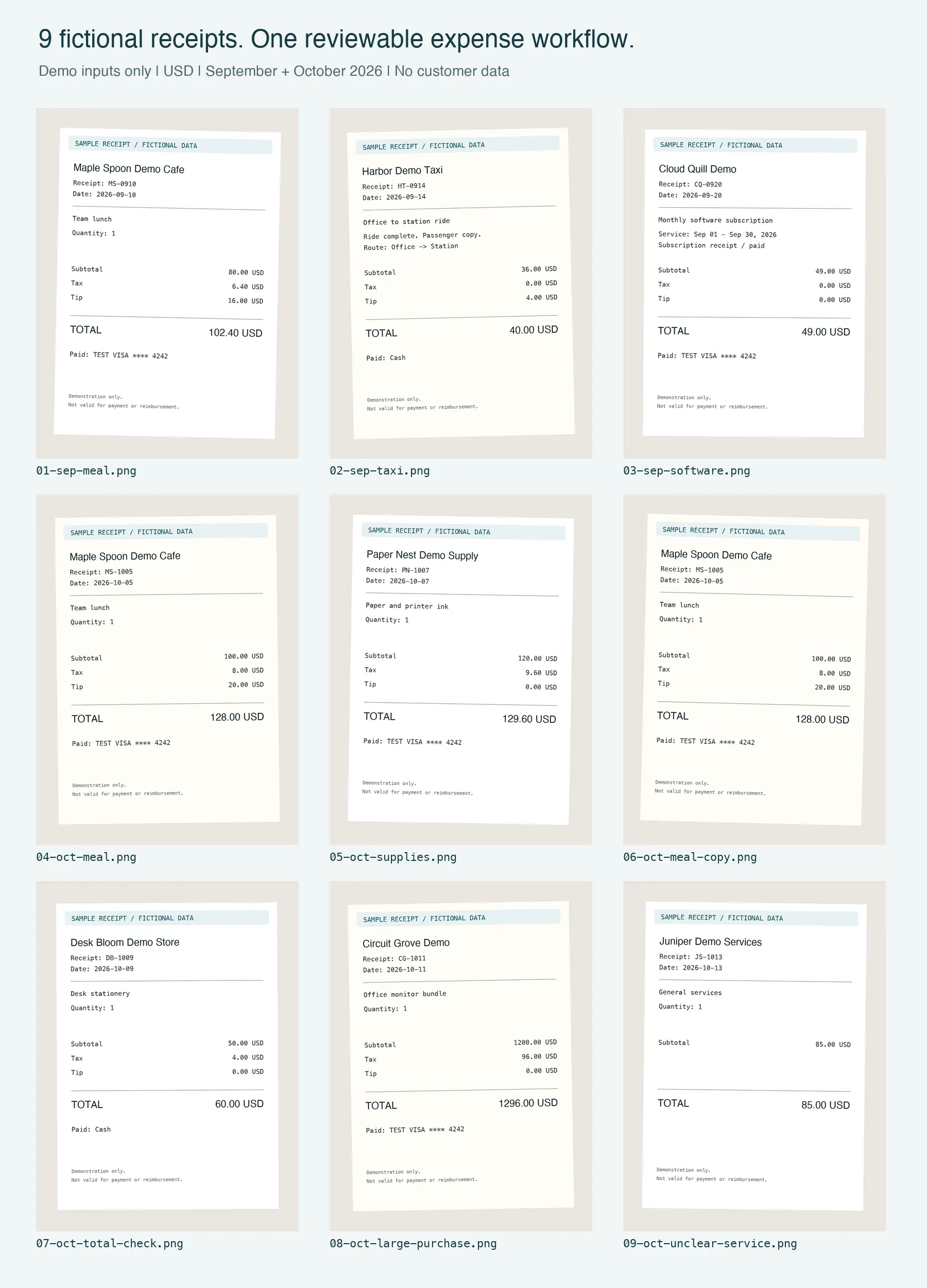
Il s’agit de reçus de test fictifs générés, pas de documents clients ni de sorties RowSpeak. Le lot comprend un doublon, un total incohérent, un achat important et des champs manquants pour vous permettre de tester le flux de vérification.
Pour suivre l’exemple, téléchargez les neuf images de reçus d’exemple, décompressez-les et importez les fichiers PNG ensemble. Les exemples utilisent l’USD et des dates de septembre et octobre 2026. Ils constituent un jeu de données de démonstration partiel, pas des comptes mensuels complets ni un test d’écriture manuscrite difficile.
Vous n’avez pas besoin de convertir chaque reçu en tableur avant de commencer l’analyse. Importez les images, puis décrivez le résultat souhaité.
Pour une image riche en tableaux ou une facture numérisée, le flux image vers Excel de RowSpeak peut aussi créer un classeur modifiable. Pour les factures et relevés PDF, utilisez le flux PDF vers Excel.
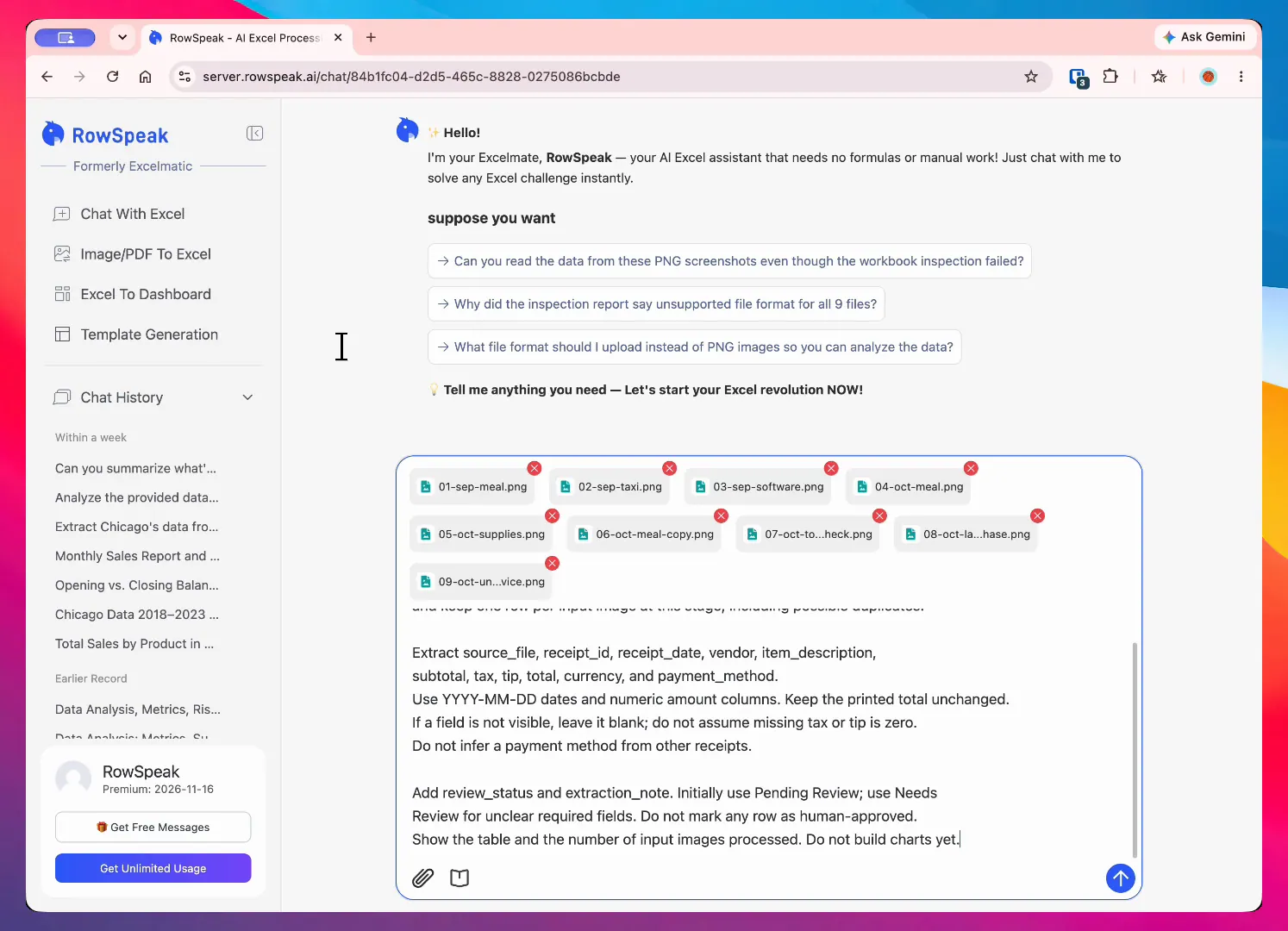
Session RowSpeak enregistrée avec le lot de démonstration fictif : neuf images de reçus sont jointes dans une seule requête, y compris le doublon et les cas à vérifier.
Étape 2 : Extraire les champs au niveau du reçu
Demandez une ligne par reçu lorsque vous avez besoin d’un récapitulatif de remboursement ou de dépenses mensuelles :
Create one row per input image first. Extract receipt_id, receipt_date, vendor, subtotal, tax, tip, total,
currency, payment_method, and source_file. If a field is not visible, leave it blank.
Retain duplicate images as separate source rows until the duplicate check.
Use Pending Review initially. Flag unclear dates, vendors, or totals as Needs Review.
Do not invent values or mark any row as human-approved.
Si vous avez besoin du détail au niveau des articles pour les taxes, la facturation client ou l’analyse de projet, demandez un second tableau :
Create an expense line-item table from these receipt photos.
Use receipt_id, receipt_date, vendor, item, quantity, unit_price, line_amount,
tax, tip, total, currency, and source_file. Keep receipt-level totals separate
from line items, and mark unreadable fields as Needs Review.
Cette distinction est importante. Les lignes au niveau du reçu sont plus faciles à synthétiser. Les lignes d’articles sont préférables lorsque vous devez comprendre ce qui a été acheté.
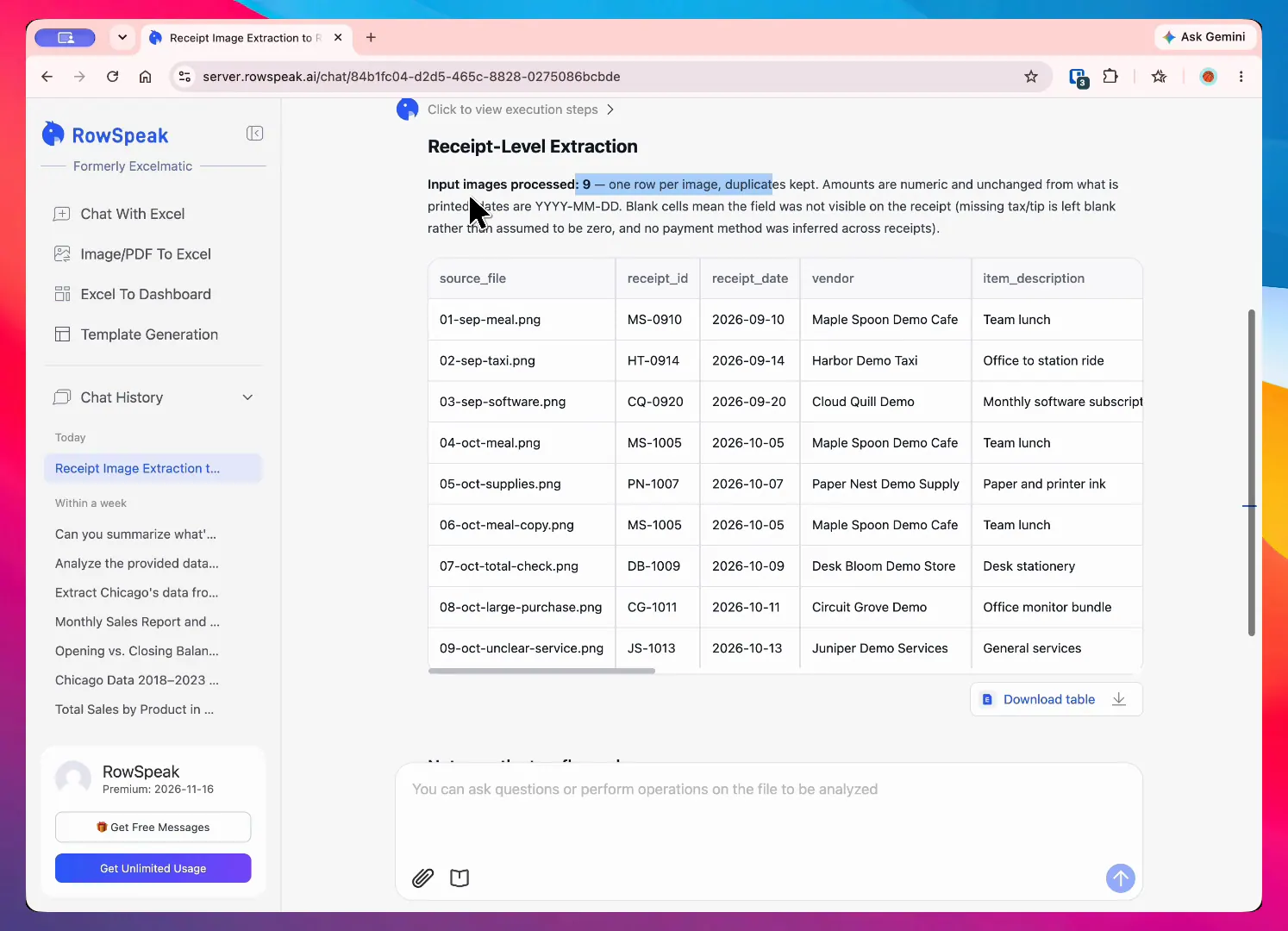
Résultat enregistré : RowSpeak indique neuf images d’entrée et conserve une ligne par image avant la vérification des doublons. Le tableau source peut ensuite être comparé aux fichiers d’origine.
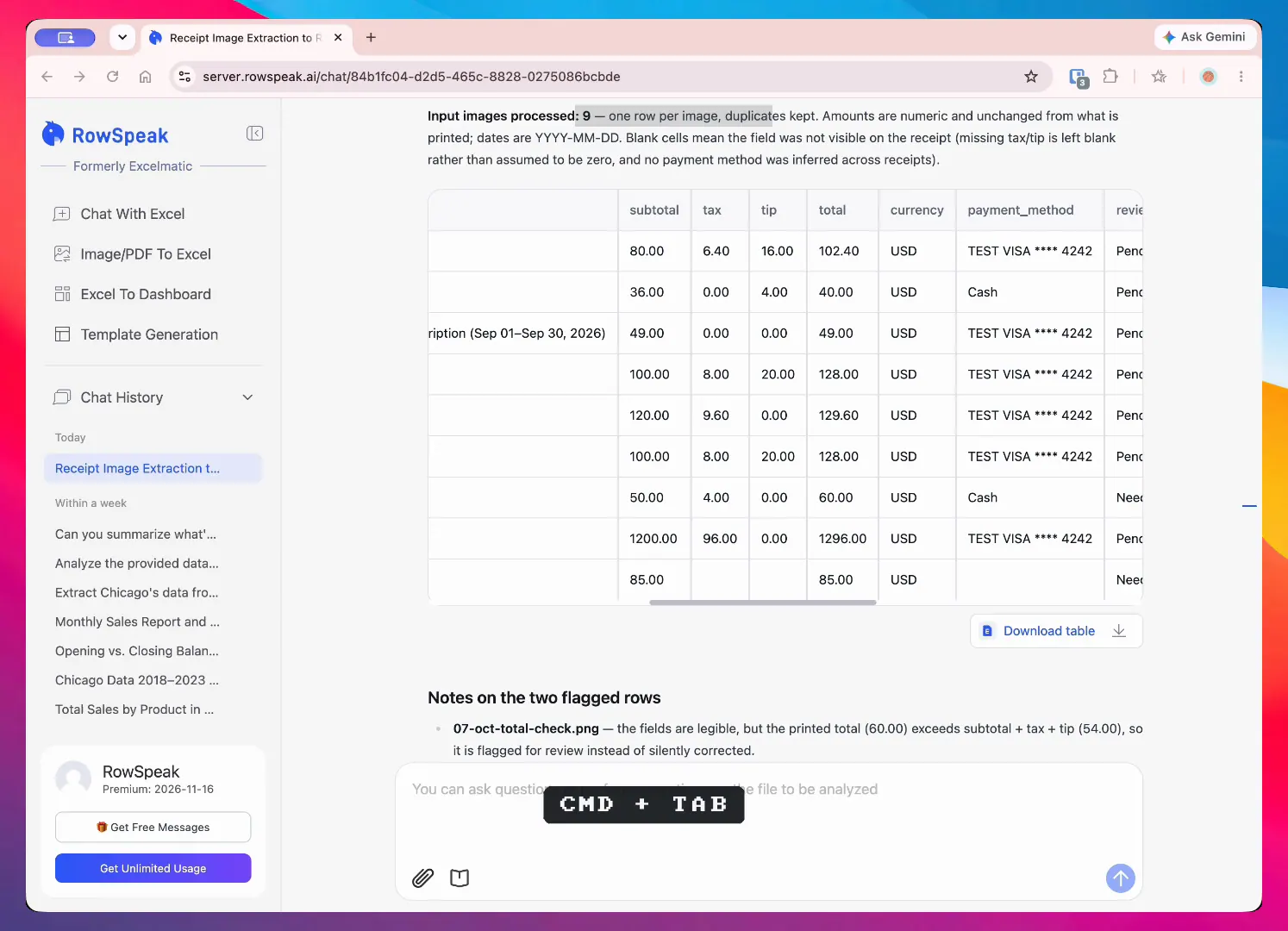
Le même résultat d’extraction enregistré expose les colonnes de montants et laisse les champs vides lorsque le reçu source ne les affiche pas.
Étape 3 : Classer les dépenses avec un prompt
Il n’existe pas de liste universelle de catégories de dépenses. Un indépendant peut avoir besoin de Client Travel et Software. Un petit commerçant peut avoir besoin de Inventory, Shipping et Store Supplies.
Définissez les catégories autorisées dans le prompt et indiquez à RowSpeak quoi faire lorsque les preuves sont faibles :
Add an expense_category column. Use only these categories:
Meals, Travel, Lodging, Transportation, Office Supplies, Software,
Advertising, Inventory, Client Expense, and Other.

Classify each row using the vendor and visible item description.
If the category is uncertain, leave expense_category blank, set review_status
to Needs Review, and explain why in category_note. Do not create new categories.
La classification assistée par prompt vous donne le contrôle sur la règle métier. Elle rend aussi l’incertitude visible au lieu de la masquer derrière un libellé qui semble sûr.
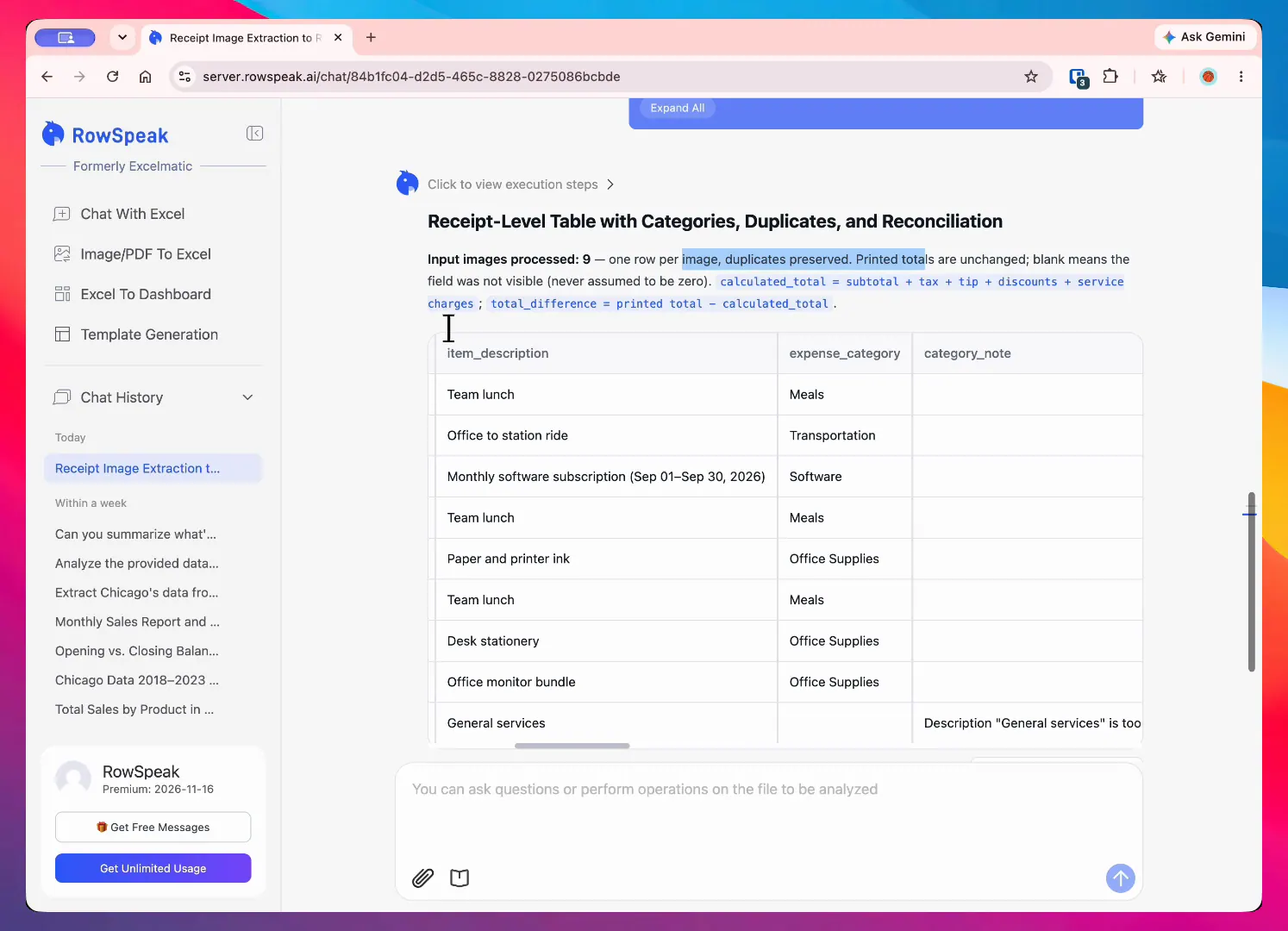
Résultat enregistré : le prompt de catégorie se reflète dans la sortie, tandis que la description vague General services reste à vérifier au lieu d’être forcée dans une catégorie affirmée.
Dans le lot d’exemple, un déjeuner d’équipe correspond à Meals, et un abonnement logiciel explicite correspond à Software. Le reçu qui indique seulement « General services » nécessite une vérification de catégorie ; le nom du fournisseur seul ne dit pas ce qui a été acheté.
Étape 4 : Rapprocher les totaux et signaler les anomalies
Avant de construire un tableau de bord, vérifiez les champs monétaires. Les vérifications les plus utiles sont simples et précises :
- Comparez le sous-total, la taxe, le pourboire, les remises et les frais de service visibles avec le total imprimé. Ne rapprochez que lorsque les composantes nécessaires sont présentes.
- Signalez les reçus dont la date, le fournisseur, la devise ou le total manque.
- Recherchez les combinaisons fournisseur, date et montant en double.
- Comparez chaque dépense à un seuil ou à la plage normale de sa catégorie.
- Gardez les lignes peu claires ou incohérentes dans
Needs Reviewplutôt que de forcer leur approbation.
Vous pouvez demander à RowSpeak d’effectuer ces vérifications en une seule passe :
Review the expense table for:
- possible duplicates based on receipt ID, vendor, date, and total;
- total mismatches, accounting for visible discounts and service charges;
- missing vendor, date, currency, or total;
- expenses above 1,000 USD;
- missing payment details and uncertain categories.

Add an anomaly_type, anomaly_reason, and review_status column.
Keep printed values unchanged; leave absent tax or tip blank rather than assuming zero.
Keep one original transaction when excluding a confirmed duplicate.
Show original values beside calculated checks. Do not infer business-wide trends
from an incomplete sample or treat a threshold flag as proof of an error.
Le résultat ne remplace pas l’approbation comptable. C’est une file de vérification plus courte. Au lieu de saisir chaque reçu, le réviseur peut se concentrer sur les lignes où l’image source et les données extraites ne concordent pas.
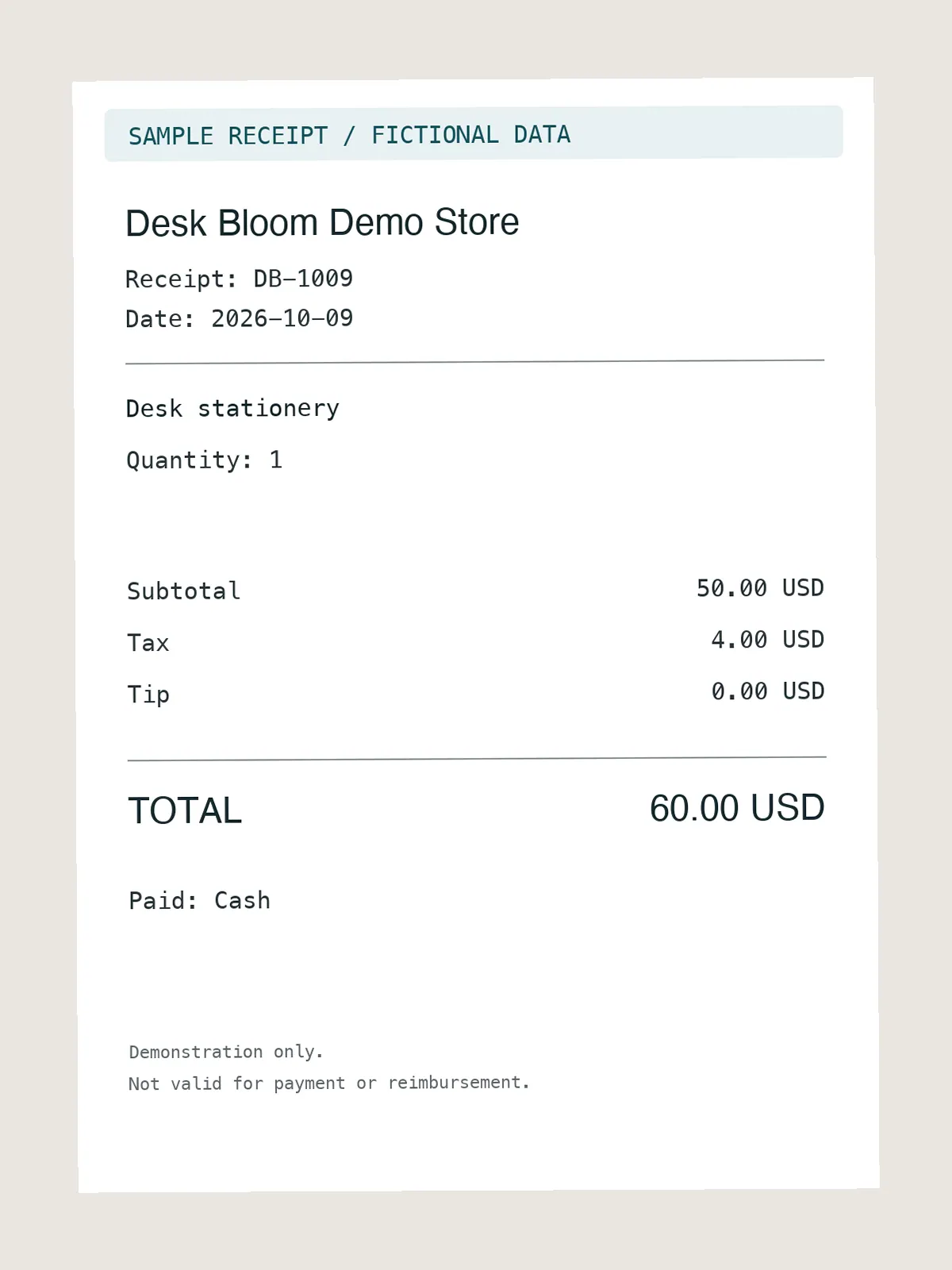
Exemple d’entrée pour un contrôle de rapprochement : les composantes visibles totalisent 54 $, tandis que le reçu imprime 60 $. Conservez le total imprimé de 60 $ et signalez l’écart de 6 $ pour vérification.
Pour cette démonstration, les contrôles de référence calculés par l’auteur sont :
| Source | Ce qu’il faut vérifier |
|---|---|
04-oct-meal et 06-oct-meal-copy |
Même ID de reçu et total de 128 $. Comptez la transaction une seule fois après vérification. |
07-oct-total-check |
Total imprimé 60 $ ; composantes visibles 54 $ ; écart 6 $. |
08-oct-large-purchase |
1 296 $ dépasse le seuil d’exemple de 1 000 $. Cela peut rester un achat valide. |
09-oct-unclear-service |
La catégorie et le mode de paiement nécessitent une vérification ; la taxe et le pourboire ne sont pas indiqués. |
Si un réviseur humain n’inclut que les fichiers 01 à 05, le total de reporting de la démonstration est de 449 $ pour cinq reçus, avec 24 $ de taxe et 40 $ de pourboire. Ces calculs de référence correspondent au total inclus affiché dans le tableau de bord enregistré. Gardez le doublon et les enregistrements non résolus visibles en dehors de ce total.
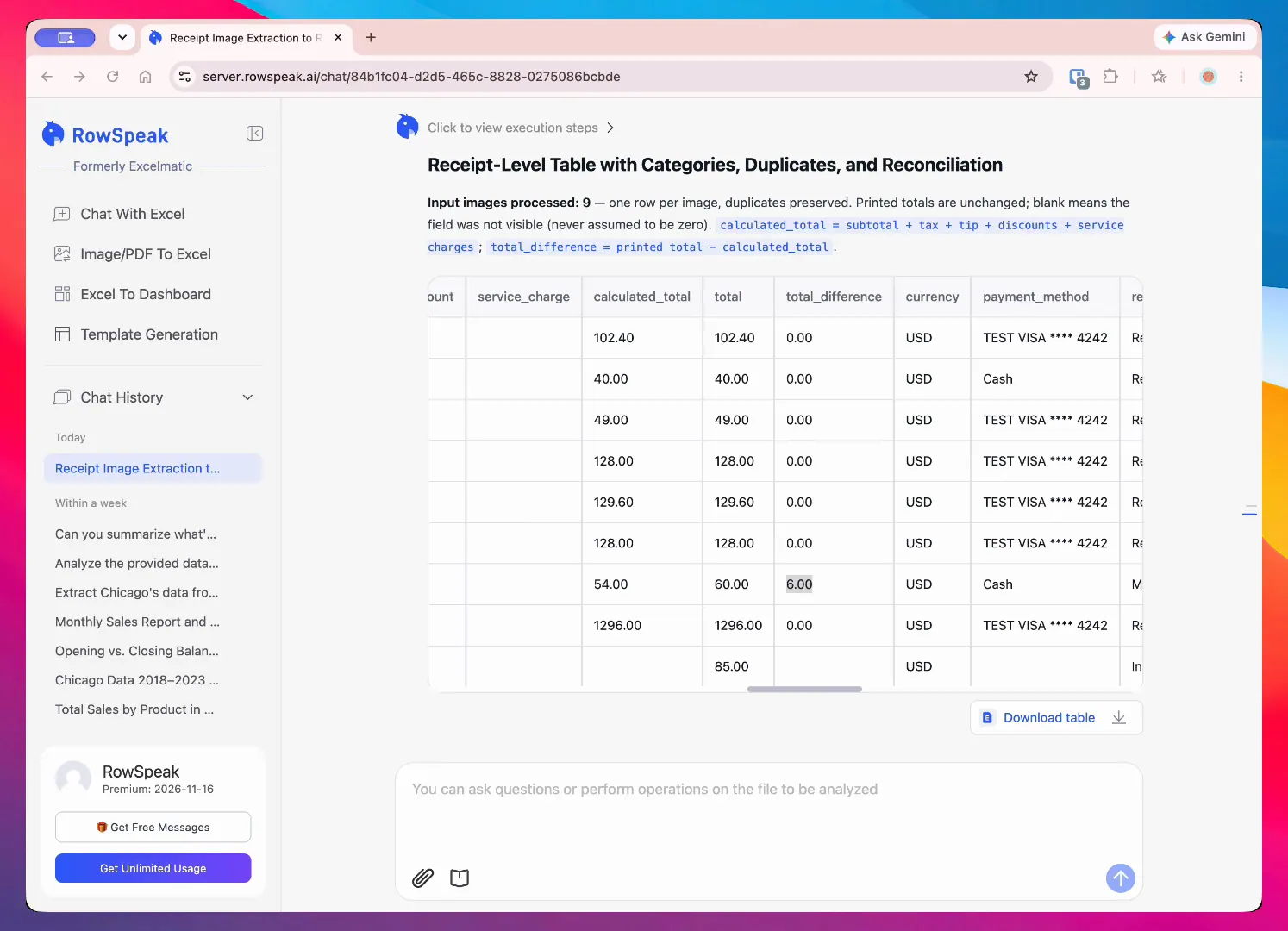
Résultat enregistré : le tableau conserve le total imprimé de 60 $, calcule 54 $ à partir des composantes visibles et expose l’écart de 6 $ pour vérification.
Étape 5 : Construire un tableau de bord interactif des dépenses
Une fois les lignes vérifiées, demandez un tableau de bord qui répond aux questions réelles de votre entreprise. Un tableau de bord mensuel des dépenses utile peut inclure :
- Dépense totale et nombre de reçus
- Dépense moyenne par reçu
- Dépenses par catégorie
- Tendance mensuelle ou hebdomadaire des dépenses
- Principaux fournisseurs par montant
- Totaux de taxe et de pourboire
- Répartition des dépenses par projet ou client
- Anomalies ouvertes et éléments marqués
Needs Review
Utilisez un prompt qui définit à la fois la sortie visuelle et l’explication :
Build an interactive monthly expense dashboard using only rows explicitly
approved by a human reviewer for the main spending metrics.
Include KPI cards for total spend, receipt count, average receipt amount,
tax total, and open review items.

Add a category bar chart, a monthly trend line, a top-vendor table,
and an anomaly table. Add filters for month, category, vendor,
payment_method, and review_status.

For every major change, write a short explanation that cites the values
used in the calculation. Show unresolved records and excluded duplicates separately.
Use project or client filters only if those fields were supplied.
If months are incomplete, label comparisons as sample-only rather than business trends.
Le tableau de bord doit séparer les dépenses approuvées des enregistrements non résolus. Sinon, un graphique visuellement soigné peut faire paraître définitives des données incomplètes.

Résultat enregistré du lot de démonstration : le tableau de bord HTML affiche des filtres actifs par mois, catégorie et fournisseur, cinq reçus inclus, 449 $ de dépenses de reporting, ainsi que des graphiques de taxe, pourboire et catégorie.
RowSpeak peut générer un tableau de bord HTML interactif à partager et à explorer. Vous pouvez aussi continuer à travailler avec les données dans Excel ou télécharger des versions CSV, XLSX et PDF pour la comptabilité, le remboursement ou le reporting de gestion.
Étape 6 : Transformer le tableau de bord en rapport mensuel
Un tableau de bord aide à explorer les chiffres. Un rapport mensuel aide à décider quoi faire ensuite.
Demandez un rapport avec une structure fixe pour que le flux de travail soit reproductible :
Write a monthly expense report using only approved rows.
Include:
1. an executive summary;
2. total spend and month-over-month change;
3. the three largest categories and vendors;
4. anomalies and unresolved review items;
5. notable tax, tip, project, or client patterns;
6. three actions for next month.

For every claim, include the amount and comparison period. If a requested
comparison or project field is unavailable, say so rather than inventing it.
Label incomplete months as sample-only. Separate observations from recommendations.
Exportez le résultat final au format HTML lorsque les personnes ont besoin d’une vue interactive, dans un classeur Excel (XLSX) lorsque la finance doit continuer à le modifier, en CSV lorsqu’un autre système a besoin des lignes, et en PDF lorsque le rapport doit être partagé dans une version figée.
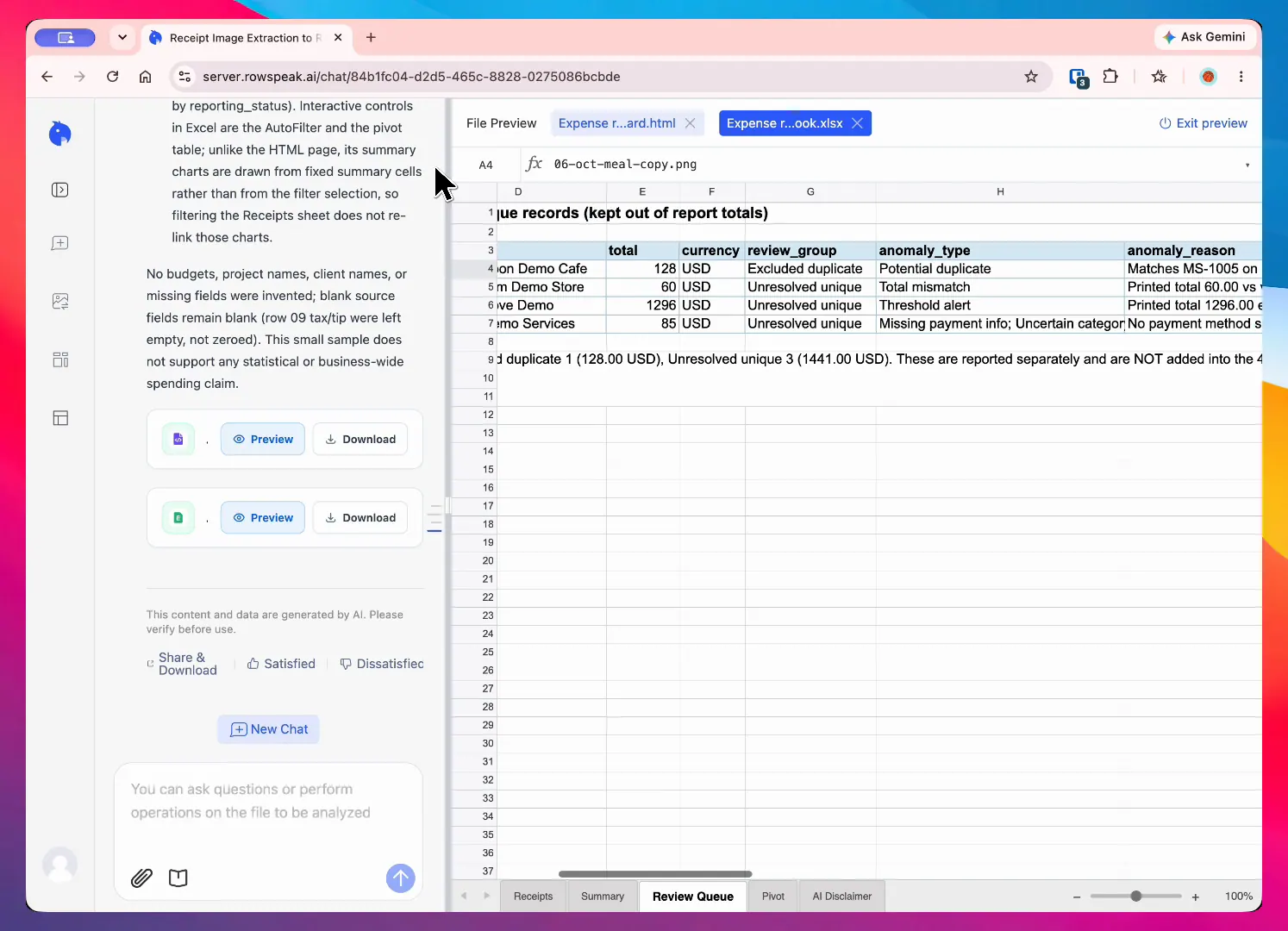
Résultat d’export enregistré : le classeur Excel conserve les lignes de reçus, le statut de vérification, le statut de reporting, le mois et la file de vérification disponibles pour poursuivre les contrôles.
Ce qu’il faut vérifier avant de partager le résultat
Utilisez cette liste de contrôle avant qu’un lot de remboursement, une facture client ou un rapport de gestion ne quitte votre équipe :
- Chaque reçu a-t-il une image source et un ID de reçu ?
- Le total visible et le total extrait correspondent-ils ?
- La taxe et le pourboire sont-ils séparés là où l’entreprise en a besoin ?
- Les devises sont-elles cohérentes ou clairement séparées ?
- Les reçus en double et les montants inhabituellement élevés sont-ils signalés ?
- Les catégories incertaines sont-elles marquées
Needs Review? - Les totaux du tableau de bord correspondent-ils au tableau approuvé ?
- L’export PDF ou Excel contient-il les mêmes totaux que le tableau de bord HTML ?
Le contrôle des exports est facile à négliger. C’est aussi là qu’une erreur de mise en forme ou de filtrage peut créer un total différent de celui vérifié dans le tableau de bord.
Erreurs courantes dans les flux reçu → rapport
Traiter la sortie OCR comme des données comptables approuvées
L’extraction crée un tableau de départ. Elle n’élimine pas le besoin de comparer les valeurs importantes avec l’image source.
Laisser le modèle inventer des champs manquants
Indiquez au flux de travail de laisser les champs vides et de les marquer pour vérification. Un pourboire manquant est plus sûr qu’un pourboire inventé.
Utiliser trop de catégories
Commencez par des catégories qui appuient une décision métier. Une longue liste rend la classification moins cohérente et le tableau de bord plus difficile à lire.
Mélanger des lignes approuvées et non résolues
Gardez Needs Review visible comme statut distinct. S’il est inclus dans le total principal, libellez-le clairement.
Construire des graphiques avant de définir la question
Le tableau de bord doit aider à répondre à des questions telles que « Où les dépenses ont-elles augmenté ? » ou « Quelles dépenses nécessitent une approbation ? » Une galerie de graphiques sans contexte de décision est plus difficile à utiliser.
Où se situe RowSpeak
Un convertisseur OCR de base peut vous aider à reconnaître du texte. Un tableur peut vous aider à calculer des totaux après que quelqu’un a saisi et nettoyé les données. Une plateforme BI peut fournir des tableaux de bord gouvernés une fois le modèle sous-jacent prêt.
RowSpeak s’inscrit dans le flux de travail « fichiers d’abord » qui se situe entre les deux : importez les photos de reçus, les PDF ou les exports existants ; extrayez et organisez les champs ; demandez des classifications et des contrôles ; vérifiez les résultats ; puis créez un tableau de bord ou un rapport à partir des données approuvées.
Ce flux de travail est utile lorsque l’entreprise a déjà de vrais fichiers mais ne veut pas construire un pipeline de données avant de répondre à une question financière mensuelle. Pour une analyse de tableur plus large, consultez Analyse de données par IA. Pour un reporting financier récurrent, consultez Analyse financière par IA.
Les fichiers de reçus et de factures sont stockés dans un stockage OSS protégé, et les utilisateurs peuvent les supprimer eux-mêmes. Pour les flux de travail financiers sensibles, intégrez la suppression et la vérification au processus opérationnel plutôt que de les traiter comme une réflexion après coup.
Recommandation finale
Les photos de reçus doivent devenir un enregistrement vérifiable, pas un dossier d’images de plus. Le flux de travail pratique est le suivant :
- Importez le lot.
- Extrayez les champs au niveau du reçu ou des lignes d’articles.
- Classez à l’aide d’un prompt défini par l’entreprise.
- Rapprochez les totaux et signalez les anomalies.
- Construisez un tableau de bord interactif à partir des lignes approuvées.
- Exportez le résultat au format HTML, Excel (XLSX), CSV ou PDF.
L’objectif de l’IA n’est pas de supprimer chaque contrôle humain. Il est de déplacer l’effort humain de la saisie répétitive vers les quelques valeurs et exceptions qui méritent l’attention.
Essayez RowSpeak avec vos photos de reçus et transformez le prochain lot de dépenses en données que vous pouvez vérifier, expliquer et intégrer dans un rapport.