Vos rapports de succursale contiennent le même type d’enregistrements de ventes, mais les en-têtes commencent à des lignes différentes et les colonnes portent des noms différents. Il vous faut un seul tableau sans perdre d’enregistrements ni modifier les totaux. Ci-dessous, un workflow RowSpeak enregistré combine trois fichiers Excel non concordants en 445 enregistrements de ventes vérifiés. Vous pouvez copier le prompt, regarder la fusion et télécharger le résultat pour l’inspecter vous-même.
Regarder la fusion enregistrée et examiner les fichiers.
Points clés :
- Combinez des enregistrements de ventes provenant de fichiers ayant des positions d’en-têtes et des noms de colonnes différents en un seul tableau.
- Utilisez le prompt copiable pour définir les règles de date, préserver les valeurs manquantes et demander des détails de source pour vérification.
- Consultez le résultat enregistré des trois fichiers : 445 enregistrements, 2 944 unités et 10 989 500 de chiffre d’affaires, dans la devise d’origine.
- Vérifiez le nombre d’enregistrements et les totaux par source avant d’utiliser le fichier fusionné dans un rapport.
Le vrai problème n’est pas la fusion
Techniquement, la fusion est la partie facile. Excel, les scripts et les outils gratuits savent empiler des lignes provenant de nombreux fichiers depuis des années. Ce qui ralentit votre travail hebdomadaire, c’est ce qui se passe avant la fusion : les fichiers ne correspondent pas.
Un fichier de cette semaine a ses en-têtes à la ligne 1. Un autre a ses en-têtes à la ligne 4, parce que quelqu’un a collé un titre et une date au-dessus du tableau. Un troisième écrit la même colonne « Rev » alors que les autres indiquent « Revenue ». Si vous avez cherché de l’aide à ce sujet, vous avez probablement vu des publications comme celles-ci, de personnes qui font le même travail :
- Un employé des opérations expliquait devoir fusionner plus de 100 fichiers Excel chaque semaine, en craignant de perdre la mise en forme ou des données en cours de route (r/excel).
- Un autre combinait quotidiennement plus de 50 fichiers par copier-coller, parce que les en-têtes ne commençaient pas en haut et que des informations aléatoires se trouvaient au-dessus et en dessous des données (r/excel).
- Une personne non programmeuse a essayé de fusionner des lots de classeurs incohérents en Python et est restée bloquée dans la documentation (r/learnpython).
- Quelqu’un a écrit une macro pour extraire des cellules précises de nombreux fichiers, mais elle enregistrait cellule par cellule et s’exécutait trop lentement (r/excel).
Voilà à quoi ressemblent de vrais fichiers métier lorsqu’ils proviennent de personnes, de systèmes ou de mois différents. La fusion est simple. Le désaccord, c’est le travail.
Choisir une méthode pour combiner vos fichiers
Les outils et scripts Excel peuvent combiner des fichiers. La vraie question est de savoir combien de configuration vos différences particulières exigent, et comment vous vérifierez le résultat.
Option 1 : acheter un outil de fusion
Les outils de fusion dédiés sont rapides lorsque vos fichiers partagent une même structure. Ils empilent généralement les lignes de nombreux classeurs en un clic, et pour des exports propres et identiques, c’est exactement ce qu’il vous faut.
Vérifiez si l’outil choisi peut détecter des en-têtes sous la première ligne, faire correspondre des noms différents à une même colonne et signaler les lignes ignorées. Un outil qui ne fait qu’empiler des structures identiques nécessitera une préparation avant de pouvoir combiner correctement ces exports.
Option 2 : Power Query
Power Query est une option utile lorsque vos fichiers sont cohérents. Si chaque export hebdomadaire provient du même système avec les mêmes colonnes, créer une requête une fois puis l’actualiser est un bon workflow, et cela ne coûte rien de plus que l’Excel que vous possédez déjà.
Lorsque les structures varient, votre requête a besoin de règles pour ces différences :
- Un en-tête situé à la ligne 2 ou 5 dans certains fichiers. La requête pointait vers la ligne 1, donc ces colonnes se décalent ou disparaissent.
- Une colonne renommée. « Region » devient « Area » dans l’export d’un mois, et la requête la traite comme un nouveau champ sans lien.
- Une ligne de total au milieu des données. Elle entre dans le tableau fusionné comme s’il s’agissait d’une ligne normale, et vos sommes deviennent fausses sans que vous le voyiez.
Power Query peut gérer ces différences avec des règles adaptées de transformation et de mappage de colonnes. Ces règles demandent de la maintenance lorsque les exports changent ; demandez-vous donc qui sera responsable de cette configuration.
Option 3 : écrire du VBA ou du Python
Les macros et les scripts peuvent presque tout gérer, y compris les fichiers désordonnés. Le coût est différent : vous devenez propriétaire du code. La macro cellule par cellule citée plus haut en est un bon exemple. Techniquement, elle fonctionnait. Elle était aussi trop lente pour être utile, et chaque surprise structurelle dans le lot suivant impliquait une nouvelle séance de modification. La personne non programmeuse bloquée dans la documentation Python a rencontré l’autre face du même compromis : l’approche fonctionne, mais seulement pour ceux qui peuvent la maintenir.
Si vous aimez scripter, c’est une voie légitime. Si votre métier réel est dans les opérations ou la finance et que le scripting n’était qu’un moyen d’arriver à vos fins, vous maintenez un logiciel en plus de faire votre vrai travail.
Ce que « désordonné » veut dire concrètement
« Fichiers désordonnés » n’est pas une plainte vague. C’est une liste précise, et vous en reconnaîtrez probablement l’essentiel :
- En-têtes pas à la ligne 1 : un titre, une date ou une bande vide se trouve au-dessus du vrai tableau.
- Notes au-dessus et en dessous des données : « Prepared by », « Confidential » ou des commentaires de dernière minute dans la feuille.
- La même colonne nommée différemment dans chaque fichier : « Revenue », « Rev », « Sales Amount ».
- Cellules fusionnées : un libellé de région s’étend sur trois lignes, donc seule la première ligne porte la valeur.
- Nombres et dates stockés sous forme de texte : « 1,250 » en texte, « 2026/10/01 » en chaîne, et des totaux qui ignorent silencieusement les deux.
- Lignes vides qui découpent le tableau en morceaux.
- Une ligne de totaux qui ne doit pas être comptée comme donnée, parfois en bas, parfois au milieu.
Si trois de ces éléments ou plus décrivent vos fichiers hebdomadaires, l’expression « fusionner des fichiers » masquait le vrai travail. Le vrai travail consiste à transformer des fichiers non concordants en un seul tableau où chaque ligne signifie la même chose. C’est un autre métier, et il demande une autre approche. Un workflow distinct de nettoyage des données peut aider lorsque les fichiers sont déjà dans un seul classeur mais que les valeurs doivent encore être normalisées.
La voie en langage naturel
Avec le workflow Excel AI de RowSpeak, importez vos classeurs et décrivez quels enregistrements doivent figurer dans le tableau combiné, quelles colonnes signifient la même chose et ce qui doit arriver aux valeurs manquantes. Examinez ensuite le tableau généré et ses contrôles.
Pour une fusion de ventes, demandez une ligne par enregistrement de vente d’origine. Conservez les références de source, demandez les totaux par fichier et indiquez à l’outil de laisser vides les valeurs incertaines. Cela permet de repérer plus facilement un mappage incorrect avant qu’il n’atteigne votre rapport.
Un exemple enregistré : trois classeurs de ventes non concordants
Cette démonstration utilise trois classeurs d’entraînement synthétiques partagés publiquement, issus d’un projet GitHub de consolidation des ventes. Ils représentent le même type de détail de ventes pour Lahore, Karachi et Islamabad. Il s’agit d’une démonstration produit utilisant des données d’entraînement, et non d’une étude de cas client.
L’enregistrement ci-dessous montre les aperçus des fichiers d’origine, la demande de fusion, le récapitulatif de RowSpeak et l’aperçu du classeur combiné. Il dure environ 2 minutes 37 secondes.
Étape 1 : vérifier ce qui diffère dans les fichiers sources
Les trois fichiers contiennent des enregistrements de ventes, mais un simple copier-coller nécessiterait plusieurs corrections :
| Classeur source | Différences | Enregistrements de ventes |
|---|---|---|
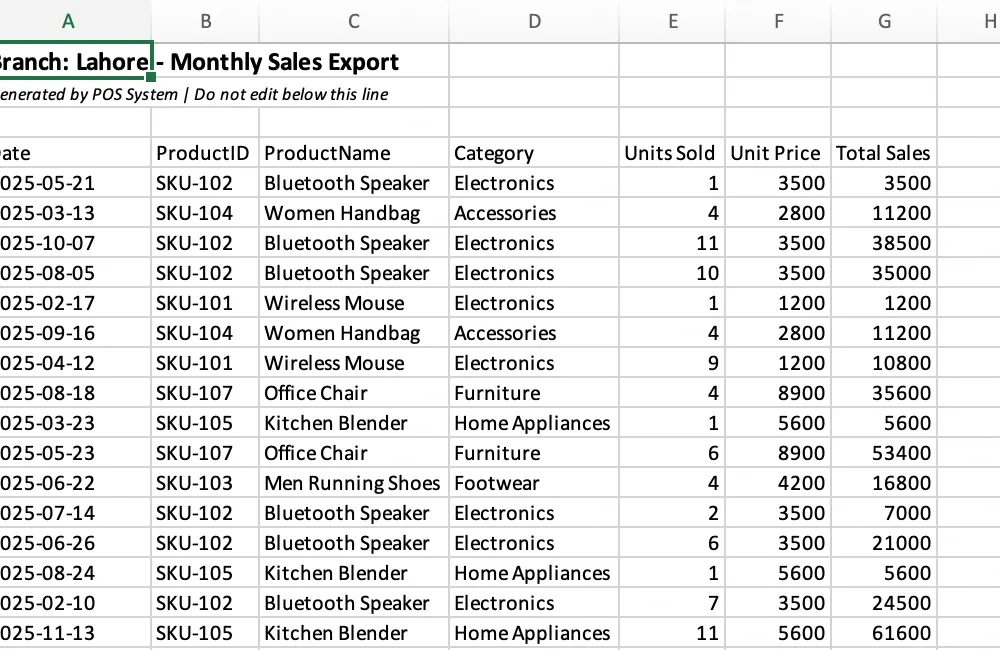
branch_lahore.xlsx |
En-têtes à la ligne 4, sous un titre, une note et une ligne vide | 140 |
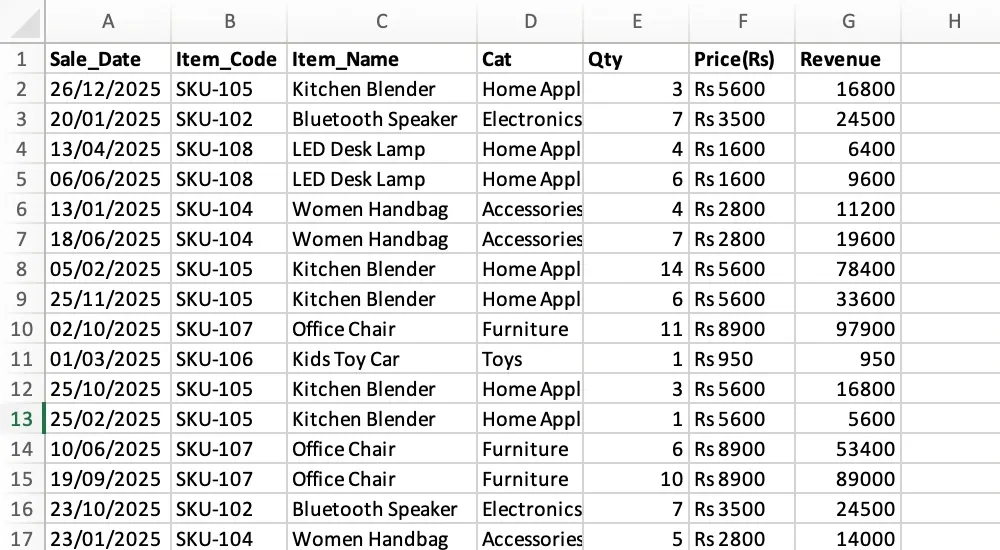
branch_karachi.xlsx |
Noms de colonnes différents, dates au format jour/mois/année et prix tels que Rs 5600 stockés sous forme de texte |
160 |
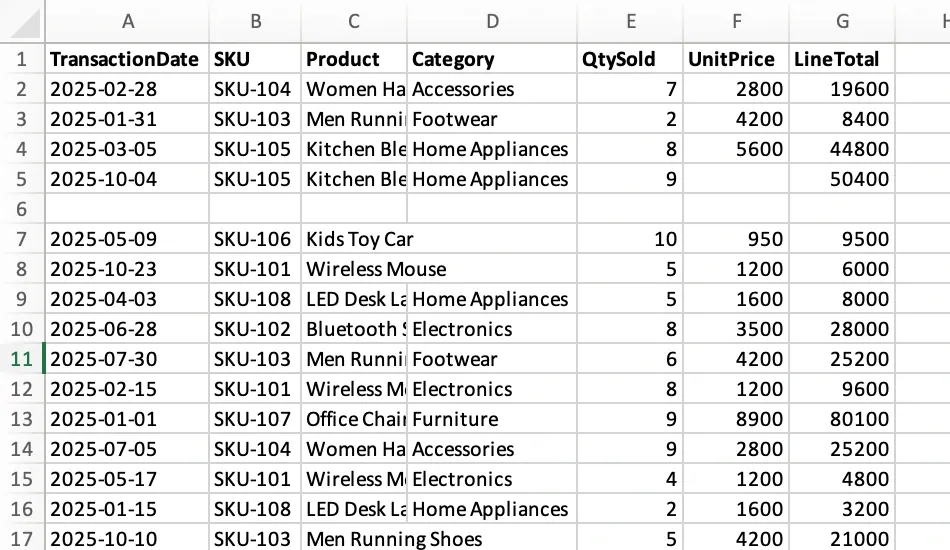
branch_islamabad.xlsx |
Noms de colonnes différents, cinq lignes d’espacement vides, et catégories et prix unitaires manquants | 145 |
Lahore : trouver l’en-tête sous les notes. Les colonnes de ventes incluent ProductID, Units Sold et Total Sales. Le texte au-dessus d’elles n’est pas un enregistrement de vente.
Karachi : faire correspondre les noms et lire la date correctement. Ici, Item_Code signifie la même chose que ProductID de Lahore. Qty correspond à Units Sold, et Revenue correspond à Total Sales. Une date telle que 26/12/2025 doit être lue comme jour/mois/année.
Islamabad : conserver les enregistrements de ventes incomplets. La ligne 6 est vide, mais la ligne 5 contient une vente valide avec un prix unitaire manquant. Elles doivent être traitées différemment : ignorer la ligne vide et conserver la vente pour vérification.
Étape 2 : importer les trois fichiers et décrire la fusion
Sélectionnez les trois fichiers .xlsx dans RowSpeak. Le prompt utilisé pour ce workflow indique les correspondances de colonnes, le format de date, les règles pour les valeurs manquantes et le récapitulatif de vérification attendu :
Combinez ces trois classeurs de ventes de succursales en un seul tableau propre, avec une ligne par enregistrement de vente d’origine.

Trouvez les vrais en-têtes dans chaque fichier et ignorez les titres, les notes et les lignes complètement vides. Faites correspondre les colonnes par leur sens : Date / Sale_Date / TransactionDate ; ProductID / Item_Code / SKU ; ProductName / Item_Name / Product ; Category / Cat ; Units Sold / Qty / QtySold ; Unit Price / Price(Rs) / UnitPrice ; Total Sales / Revenue / LineTotal.

Utilisez ces colonnes de sortie : Date, Branch, SKU, Product, Category, Quantity, Unit Price, Revenue, Source File, Source Sheet, Source Row. Récupérez Branch à partir du nom de fichier. Conservez SKU sous forme de texte. Analysez les dates de Karachi au format DD/MM/YYYY, affichez toutes les dates au format YYYY-MM-DD, et convertissez les prix préfixés par Rs en nombres sans changer la devise.

Conservez tous les enregistrements de ventes, y compris ceux avec des champs manquants. Laissez Category et Unit Price vides lorsqu’ils manquent et signalez-les pour vérification. Ne devinez pas, ne remplissez pas, ne dédupliquez pas et ne recalculez pas le Revenue d’origine.

Créez un récapitulatif par fichier source indiquant le nombre d’enregistrements, la Quantity totale, le Revenue total et les nombres de champs manquants. Signalez séparément les lignes non-données exclues. Exportez le tableau combiné et le récapitulatif de vérification vers combined_branch_sales.xlsx.
L’instruction importante est de conserver tous les enregistrements de ventes. Une catégorie manquante ne doit pas faire disparaître une vraie vente. Demander à l’outil de préserver le chiffre d’affaires existant évite aussi de modifier les totaux pendant qu’il standardise les colonnes.
Étape 3 : comparer le résultat avec les originaux
RowSpeak a renvoyé 445 enregistrements de ventes et un récapitulatif par source. La capture d’écran ci-dessous provient de l’enregistrement, et les chiffres ont été vérifiés indépendamment par rapport aux trois classeurs sources et au résultat téléchargé.
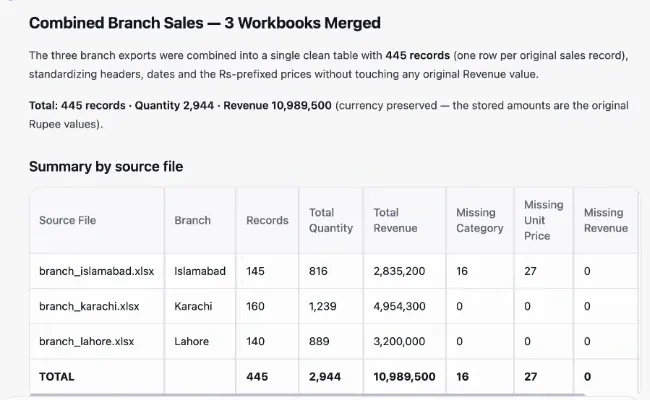
| Succursale | Enregistrements | Quantité totale | Chiffre d’affaires, montants d’origine en Rs |
|---|---|---|---|
| Lahore | 140 | 889 | 3 200 000 |
| Karachi | 160 | 1 239 | 4 954 300 |
| Islamabad | 145 | 816 | 2 835 200 |
| Combiné | 445 | 2 944 | 10 989 500 |
La comparaison ligne par ligne a confirmé que chaque enregistrement de vente source apparaît une fois et que sa date, sa succursale, son SKU, son produit, sa catégorie, sa quantité, son prix unitaire et son chiffre d’affaires correspondent à la source après les conversions de date et de prix demandées. Le chiffre d’affaires a été préservé, sans conversion de devise.
Le résultat a également conservé 16 catégories manquantes et 27 prix unitaires manquants. Cela concerne 39 enregistrements de ventes, car certains enregistrements ont les deux champs manquants. La feuille Review - Missing Fields les identifie. La feuille Excluded Rows liste huit lignes non-données : les deux lignes d’introduction de Lahore et une ligne vide, plus les cinq lignes vides d’Islamabad.
Étape 4 : ouvrir le classeur exporté avant de produire un rapport
Le tableau combiné utilise des colonnes cohérentes et inclut les références de feuille source et de ligne source. L’enregistrement le montre dans l’aperçu du classeur RowSpeak :
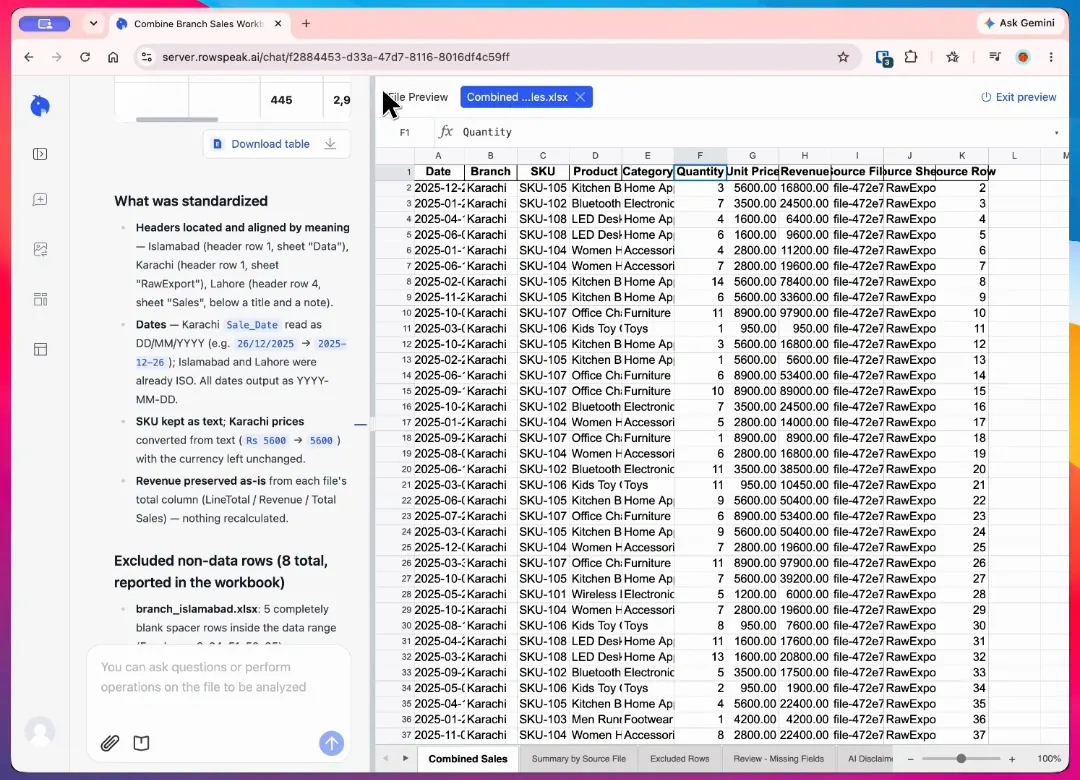
Télécharger le classeur Combined Branch Sales enregistré (.xlsx) pour examiner le même résultat. Commencez par Summary by Source File, puis ouvrez Combined Sales et vérifiez quelques lignes par rapport aux originaux. Utilisez Review - Missing Fields avant de considérer le tableau comme complet.
Un détail à vérifier dans cet export : le récapitulatif à l’écran affiche les noms de fichiers d’origine, tandis que la colonne Source File du classeur contient des noms de fichiers système tels que file-472e77ca-5ff0-4e.xlsx. Utilisez Branch, Source Sheet et Source Row pour tracer les enregistrements dans cet exemple. Si votre transfert exige les noms de fichiers d’origine, demandez explicitement ce mappage et vérifiez-le dans l’export.
Cet enregistrement vérifie cette fusion de trois fichiers. Il n’établit pas de limite à 100 fichiers et ne teste pas toutes les structures Excel ; de plus, ces fichiers sources ne contiennent aucune ligne de sous-total permettant de tester la suppression des sous-totaux.
Une fois votre tableau combiné validé, utilisez-le dans un workflow de reporting CSV mensuel ou transformez-le en tableau de bord pour les collègues qui ont besoin des totaux par succursale.
Quand utiliser simplement Power Query
Choisissez la méthode qui convient à la fois aux fichiers et à la personne qui maintiendra le processus.
Utilisez Power Query lorsque vos fichiers proviennent du même système, avec la même structure, à chaque fois. Un export mensuel qui a toujours les mêmes colonnes, des en-têtes à la ligne 1 et aucune modification manuelle est exactement ce que Power Query gère bien. Créez la requête une fois, actualisez-la chaque mois, et c’est terminé. Elle est disponible dans les éditions Excel prises en charge et peut être actualisée à l’arrivée de nouveaux fichiers.
Un workflow en langage naturel vaut la peine d’être essayé lorsque les exports varient et que vous préférez décrire les règles avec des mots. Power Query vaut la peine d’être configuré lorsque vous voulez maintenir des transformations explicites dans Excel. Dans tous les cas, comparez les nombres, les totaux et les exceptions avant d’utiliser le résultat.
FAQ
Combien de fichiers peut-il gérer ?
La démonstration ici utilise trois classeurs. Pour un lot plus important, vérifiez les limites d’import actuelles de votre compte et essayez d’abord un échantillon représentatif. Cet enregistrement ne vérifie pas un lot de 100 fichiers.
Modifie-t-il mes fichiers d’origine ?
Non. Vos originaux restent intacts. Le résultat est un nouvel ensemble de données combiné ou un rapport que vous pouvez examiner, exporter et partager.
Et les fichiers CSV et PDF ?
RowSpeak prend en charge les entrées Excel, CSV et PDF. Cet enregistrement ne couvre qu’Excel. Pour un tableau PDF, vérifiez d’abord les colonnes et les lignes extraites avant de le combiner avec des données de classeur.
S’exécute-t-il chaque mois ?
Vous pouvez réutiliser le prompt à l’arrivée des fichiers du mois suivant. Importez le nouveau lot, vérifiez les en-têtes ou formats qui ont changé, et contrôlez les nouveaux totaux. Le workflow présenté ici est lancé par l’utilisateur ; il ne démontre pas de traitement planifié.
Comment puis-je l’essayer ?
Consultez les formules et l’utilisation disponible actuelles. Commencez par un petit lot et comparez le résultat avec votre vérification manuelle avant d’étendre le workflow.
Votre prochain lot de fichiers, prêt à être examiné
Transformez des fichiers non concordants en un seul tableau.
Avant l’échéance de votre prochain rapport de succursale, importez trois fichiers représentatifs. Réutilisez le prompt ci-dessus et comparez les nombres d’enregistrements et les totaux de chiffre d’affaires avant de partager le résultat.
Gardez vos originaux inchangés et examinez le résultat avant de l’utiliser dans un rapport.