Fusionner deux feuilles de calcul Excel semble être une tâche mineure, jusqu'à ce que vous ouvriez les fichiers.
Une feuille peut avoir les mêmes colonnes mais dans un ordre différent. Une autre peut utiliser l'ID client (Customer ID) tandis que la seconde utilise le numéro de compte (Account Number). Un fichier peut être un export mensuel propre, alors que l'autre est un classeur mal structuré avec des lignes d'en-tête superflues, des lignes vides, des colonnes masquées et des formules qu'il ne faudrait pas copier.
C'est pourquoi il n'existe pas qu'une seule réponse à la question "comment fusionner deux feuilles Excel". La bonne méthode dépend de ce que vous entendez par "fusionner".
Points clés à retenir :
- Si les deux feuilles ont les mêmes colonnes, vous voulez généralement ajouter les lignes les unes après les autres pour créer une liste principale (Append).
- Si les feuilles partagent un identifiant (ID client, SKU, ID commande, e-mail), vous voulez généralement enrichir une feuille avec les données de l'autre (Join).
- Si vous avez besoin de totaux par région, mois, produit ou département, vous avez probablement besoin d'une consolidation ou d'un tableau croisé dynamique, et non d'une simple fusion de lignes.
- Pour fusionner plus de deux feuilles, utilisez Power Query pour les fichiers très standardisés, et RowSpeak lorsque les fichiers nécessitent une correspondance de colonnes, un suivi des sources ou des rapports de contrôle.
- RowSpeak est idéal pour les fichiers mal structurés, les noms de colonnes divergents, le suivi des sources et la création de rapports ou de tableaux de bord après la fusion.
Étape 1 : Définir le type de fusion
Avant de choisir un outil, définissez le résultat dont vous avez besoin.
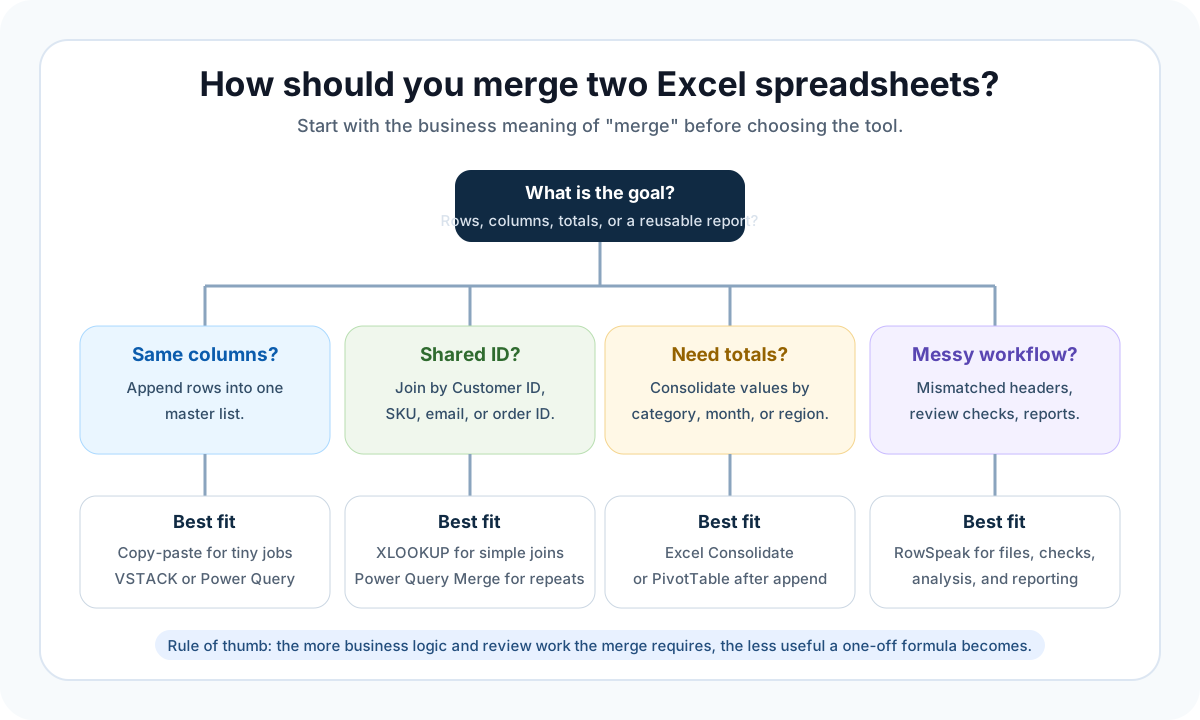
Il existe quatre types de fusion courants :
| Ce dont vous avez besoin | Signification simple | Méthode Excel courante | Quand RowSpeak est utile |
|---|---|---|---|
| Ajouter des lignes (Append) | Placer la feuille B sous la feuille A | Copier-coller, VSTACK, Power Query (Ajouter) |
Quand les colonnes ne sont pas parfaitement alignées ou qu'il faut tracer le fichier source |
| Joindre par ID (Join) | Ajouter les colonnes d'une feuille aux lignes correspondantes d'une autre | XLOOKUP, VLOOKUP, Power Query (Fusionner) |
Quand les clés sont mal formatées ou que les lignes sans correspondance doivent être vérifiées |
| Consolider les totaux | Additionner ou synthétiser les chiffres de plusieurs feuilles | Consolidation Excel, Tableau croisé dynamique, Power Query | Quand le résultat nécessite des explications, la gestion d'exceptions ou un rapport |
| Créer un flux de travail répétable | Fusionner, nettoyer, vérifier, analyser et partager | Power Query, macros, outils BI | Quand le processus change souvent ou que les utilisateurs ne veulent pas gérer de requêtes complexes |
Cette distinction est cruciale car une mauvaise méthode peut corrompre silencieusement vos données. Le copier-coller convient pour deux petites listes identiques, mais devient risqué lorsque les lignes doivent correspondre par ID.
Méthode 1 : Copier-coller ou VSTACK quand les colonnes correspondent
Utilisez cette méthode lorsque les deux feuilles sont des listes de même nature.
Exemple :
Commandes_Janvier.xlsxcontientID Commande,Date,Client,SKUetMontant.Commandes_Fevrier.xlsxpossède les mêmes colonnes.- Vous voulez un seul grand tableau de commandes.
Pour une fusion ponctuelle, le copier-coller manuel suffit :
- Ouvrez les deux feuilles de calcul.
- Créez un nouveau classeur ou une feuille principale.
- Copiez la ligne d'en-tête de la première feuille.
- Copiez les lignes de la première feuille sous l'en-tête.
- Copiez les lignes de la seconde feuille à la suite.
- Vérifiez le nombre de lignes et supprimez les en-têtes en double.
Si vous utilisez Microsoft 365 et que les deux tableaux sont dans le même classeur, la fonction VSTACK est plus élégante :
=VSTACK(CommandesJanvier, CommandesFevrier)
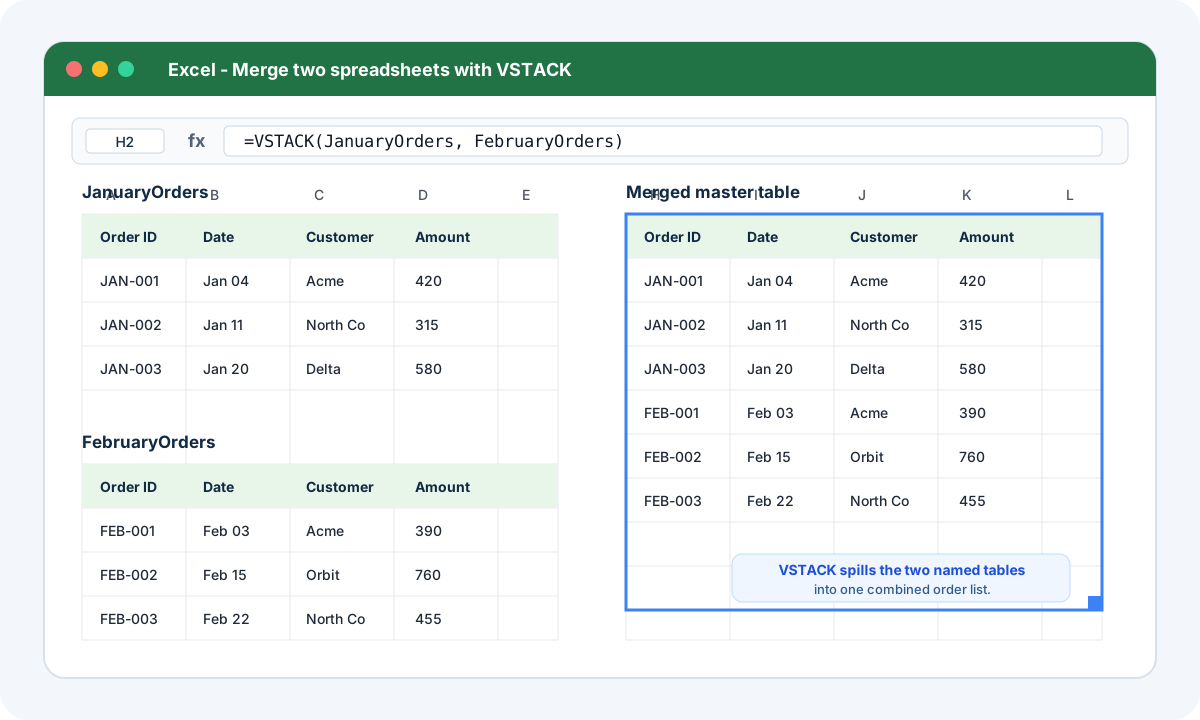
Le problème est que les exports réels sont rarement parfaits. Un mois peut contenir une nouvelle colonne, un autre peut renommer "Montant" en "Ventes nettes". Un fichier collé peut aussi inclure une ligne de total en bas.
N'utilisez cette méthode que si la structure est stable et la fusion facile à vérifier.
Méthode 2 : XLOOKUP quand les feuilles partagent un ID
Parfois, "fusionner" ne signifie pas empiler des lignes, mais enrichir un tableau avec les colonnes d'un autre.
Exemple :
- Feuille 1 : données de commandes avec
ID Commande,ID Client,DateetRevenu. - Feuille 2 : données clients avec
ID Client,Nom Client,SegmentetRégion. - Objectif : ajouter le
Nom Client, leSegmentet laRégionau tableau des commandes.
Dans Excel, c'est un problème de recherche. Un simple XLOOKUP ressemblerait à ceci :
=XLOOKUP([@[ID Client]], Clients[ID Client], Clients[Région], "Non trouvé")
Cela fonctionne si :
- La colonne clé est propre.
- Chaque clé n'apparaît qu'une fois dans la table de recherche.
- La colonne de retour est clairement définie.
- Le jeu de données est assez petit pour un contrôle manuel.
Cela échoue en cas d'ID en double, de formats de clés incohérents, d'espaces masqués ou de correspondances manquantes. Si ce travail est récurrent, vous aurez besoin d'un moyen fiable pour signaler les lignes sans correspondance au lieu de les masquer derrière un "Non trouvé".
Pour des scénarios de recherche plus complexes, consultez notre guide sur la fusion de tableaux Excel sans VLOOKUP ou XLOOKUP.
Méthode 3 : Power Query pour les fusions répétitives
Power Query est l'option native la plus puissante d'Excel pour les fusions répétitives. Il peut ajouter des tables, fusionner des requêtes par clé, supprimer des colonnes, modifier les types de données et charger le résultat dans un tableau propre.
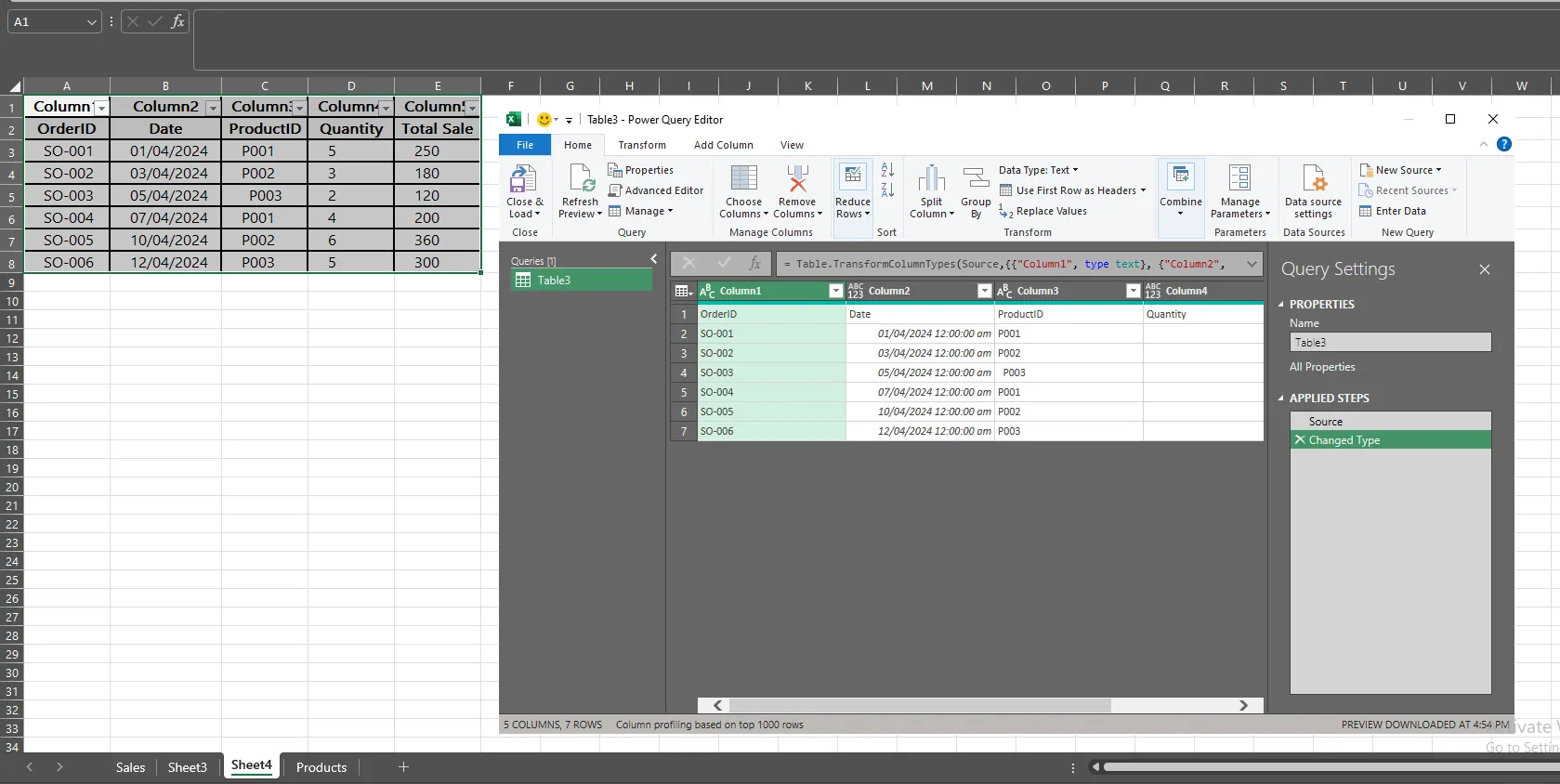
Utilisez Power Query quand :
- Les fichiers sources arrivent dans le même format chaque semaine ou mois.
- L'utilisateur est à l'aise avec la maintenance des requêtes.
- La logique de fusion est stable.
Par exemple, un analyste financier peut utiliser Power Query pour extraire des fichiers CSV mensuels d'un dossier, les fusionner, supprimer les lignes vides, standardiser les dates et charger le tout dans un tableau croisé dynamique.
Le revers de la médaille est la maintenance. Power Query est puissant mais rigide. Si les en-têtes changent ou si un collègue modifie la structure d'un fichier, la requête risque de casser et nécessite une intervention technique.
C'est souvent là que les équipes se tournent vers un flux de travail IA pour Excel ou un pipeline BI plus formel.
Méthode 4 : Utiliser un agent IA comme RowSpeak pour les fichiers complexes
RowSpeak est idéal lorsque la fusion n'est qu'une étape du travail.
La plupart des utilisateurs ne cherchent pas à créer un pipeline de données parfait, mais à obtenir une réponse, un rapport ou un tableau de bord à partir de fichiers désordonnés.
Avec RowSpeak, vous téléchargez vos fichiers Excel ou CSV, décrivez le résultat souhaité en langage naturel, vérifiez la sortie et affinez l'analyse. La valeur ajoutée réside dans l'intégration de la logique métier et des contrôles de cohérence.

Exemple de commande pour empiler deux feuilles :
Fusionne ces deux feuilles de calcul en un seul tableau de commandes principal. Empile les lignes verticalement, aligne les colonnes ayant la même signification, supprime les lignes d'en-tête répétées et ajoute une colonne "Fichier Source".
Exemple pour une jointure par ID :
Joint la feuille des commandes avec la feuille des clients en utilisant l'ID Client. Ajoute le Nom du Client, le Segment et la Région au tableau des commandes. Indique-moi les commandes dont l'ID Client ne correspond à aucun enregistrement client.
Exemple pour un contrôle qualité :
Après avoir fusionné les feuilles, vérifie le nombre de lignes de chaque source, liste les ID de commande en double, compare le revenu total avant et après la fusion, et crée un court résumé des anomalies éventuelles.

Une fois le tableau fusionné prêt, vous pouvez poursuivre l'analyse :
Crée un résumé par mois et par région, mets en évidence les 10 meilleurs clients par revenu et rédige une note de synthèse pour la direction expliquant les changements majeurs.
C'est là que RowSpeak se distingue d'une simple formule. Une formule renvoie une valeur ; un flux de travail RowSpeak montre ce qui a changé, ce qui n'a pas pu être associé et ce sur quoi l'équipe doit porter son attention.
Si l'étape suivante est un rapport récurrent, connectez le fichier fusionné à un flux de reporting IA. S'il s'agit d'un résumé visuel, utilisez un flux Excel vers tableau de bord.
Et si vous devez fusionner plus de deux feuilles ?
Les mêmes règles s'appliquent pour trois, dix ou cinquante feuilles, mais les risques augmentent rapidement.
Pour des fichiers propres avec la même mise en page, Power Query est souvent la meilleure option native. Vous pouvez placer tous les fichiers dans un dossier, utiliser Données > Obtenir des données > À partir d'un dossier, et actualiser la requête à chaque nouvel export.
Cependant, les fusions multi-fichiers deviennent souvent chaotiques dans la réalité :
- Un fichier indique
Revenu, un autreMontant des ventes, et un troisièmeVentes nettes. - Les données cibles sont sur
Feuil1dans certains classeurs et surVentes Mensuellesdans d'autres. - Des lignes de totaux de chaque fichier source se retrouvent dans le tableau final.
- L'équipe a besoin d'une liste des ID non trouvés ou des doublons.
C'est ici qu'un flux IA comme RowSpeak surpasse les formules. Au lieu de configurer manuellement chaque source, vous décrivez simplement la règle de consolidation.
Exemple pour plusieurs fichiers similaires :
Fusionne tous les fichiers Excel téléchargés en un seul tableau de ventes. Utilise l'onglet des ventes de chaque fichier, aligne les colonnes correspondantes, supprime les lignes de totaux et d'en-têtes inutiles, et ajoute les colonnes Fichier Source et Onglet Source.
Pour plus de détails, consultez comment fusionner plusieurs feuilles Excel.
Scénarios pratiques et meilleures approches
Rapports de ventes mensuels de deux régions
Si les deux régions utilisent le même modèle, empilez les lignes. VSTACK ou Power Query conviennent parfaitement.
Utilisez RowSpeak si les modèles sont proches mais pas identiques pour standardiser les noms de colonnes automatiquement.
Commandes et détails clients
Il s'agit d'une jointure. Utilisez XLOOKUP ou Power Query si les clés sont propres. Utilisez RowSpeak si vous devez gérer des exceptions (clients manquants, ID erronés).
Export marketing de deux plateformes
C'est rarement une fusion parfaite. Une plateforme peut appeler la dépense Cost, l'autre Amount Spent. Demandez à l'IA de normaliser les données avant l'analyse pour calculer des KPI uniformes (CTR, CPC, etc.).
Fichiers Finance ou RH
Ces fichiers nécessitent une attention particulière. Avant d'utiliser un outil, anonymisez les données sensibles et vérifiez les règles de confidentialité de votre organisation. Pour les besoins de sécurité accrue, consultez l'option de déploiement privé de RowSpeak.
Liste de vérification avant de valider le résultat
Quelle que soit la méthode, ne validez pas la fusion avant d'avoir vérifié ces points :
| Point de contrôle | Ce qu'il faut vérifier | Pourquoi c'est important |
|---|---|---|
| Nombre de lignes | Somme des lignes A + B = Total final | Évite les pertes de données ou les doublons |
| Gestion des en-têtes | L'en-tête n'apparaît qu'une seule fois | Évite de polluer les calculs |
| Unicité des clés | Les clés de recherche sont uniques là où elles doivent l'être | Évite les erreurs de jointure "plusieurs-à-plusieurs" |
| Lignes sans correspondance | Les ID manquants sont listés à part | Empêche les erreurs de disparaître silencieusement |
| Totaux de contrôle | Le revenu total est identique avant et après fusion | Détecte les décalages de colonnes |
| Types de données | Dates et nombres sont au même format | Évite de casser les graphiques et formules |
Quelle méthode choisir ?
- Utilisez le copier-coller pour une tâche minuscule, unique et facile à vérifier à l'œil nu.
- Utilisez VSTACK pour un empilement simple par formule quand les colonnes correspondent parfaitement.
- Utilisez XLOOKUP pour enrichir un tableau à partir d'un autre via une clé propre.
- Utilisez Power Query pour un processus technique répétitif et structuré.
- Utilisez RowSpeak quand les fichiers sont mal structurés, que les règles de fusion doivent être expliquées en français, ou que le résultat nécessite une analyse immédiate.
FAQ
Comment fusionner deux feuilles Excel en une seule ?
Si elles ont les mêmes colonnes, empilez-les. Utilisez le copier-coller, VSTACK, Power Query ou RowSpeak. Si les colonnes diffèrent, vérifiez la correspondance des champs avant de valider.
Comment fusionner deux feuilles Excel basées sur une colonne ?
Utilisez une clé commune (ID Client, SKU). Dans Excel, utilisez XLOOKUP ou la fusion Power Query. Dans RowSpeak, demandez simplement à l'IA de joindre les tables par cette clé.
Quelle est la différence entre fusionner, combiner et consolider ?
"Ajouter" (Append) signifie empiler les lignes. "Joindre" (Join) signifie ajouter des colonnes par ID. "Consolider" signifie généralement résumer des chiffres (ex: total des ventes par mois).
Puis-je fusionner des fichiers Excel si les noms de colonnes sont différents ?
Oui, mais avec prudence. Si Revenu et Ventes désignent la même chose, ils doivent être regroupés dans une seule colonne. RowSpeak peut automatiser cette normalisation via une simple instruction.
Transformez la fusion en un flux de travail intelligent
La meilleure méthode de fusion est celle qui répond à votre besoin métier, pas seulement technique.
Pour une tâche simple, les formules Excel suffisent. Pour un processus récurrent, Power Query est robuste. Mais si votre fusion implique des fichiers complexes et nécessite un rapport compréhensible par d'autres, passez au flux de travail IA.
Essayez RowSpeak pour votre prochaine fusion de fichiers et transformez vos données brutes en analyses prêtes à l'emploi.