La meilleure IA pour Excel n'est pas toujours l'outil qui affiche la plus longue liste de fonctionnalités. Elle dépend surtout du travail à terminer.
Si vous comparez des outils gratuits, des modèles ou des limites d’équipe, vous pouvez options de forfaits payants avant de décider jusqu’où pousser le workflow.
Si vous avez seulement besoin d'une formule, un assistant de formules peut suffire. Si votre entreprise travaille déjà dans Microsoft 365, Copilot est souvent le premier outil à tester. Mais si votre vrai problème est un export Excel désordonné qui doit devenir un tableau de bord, un résumé écrit ou un rapport mensuel, il vous faut un workflow capable de lire le fichier, d'analyser les données et de produire un résultat vérifiable.
Ce guide compare sept outils d'IA pour Excel avec cette logique pratique.
Points clés :
- RowSpeak convient particulièrement quand le travail commence par de vrais fichiers métier et se termine par une analyse, un tableau de bord ou un rapport.
- Microsoft Copilot in Excel est utile pour les équipes déjà dans Microsoft 365, surtout si les données sont préparées pour Copilot.
- Claude for Excel et la création de fichiers avec Claude sont utiles pour expliquer des classeurs, ajuster des modèles et travailler sur des fichiers, mais les résultats doivent être relus.
- Formula Bot et GPTExcel sont meilleurs pour écrire des formules, les expliquer et corriger rapidement des feuilles de calcul.
- Ajelix et Julius AI conviennent davantage à des workflows d'analyse de données plus larges qu'à des tâches cellule par cellule.
Comment comparer les outils d'IA pour Excel
Avant de choisir un outil, clarifiez le type de travail Excel que vous devez réellement terminer :
- Aide aux formules : écrire, expliquer et déboguer des formules.
- Fichiers pris en charge : Excel, CSV, PDF, captures d'écran et tableaux issus d'images.
- Nettoyage des données : doublons, formats incohérents, cellules vides, en-têtes fusionnés et exports désordonnés.
- Profondeur d'analyse : résumés, tendances, écarts, valeurs aberrantes, segmentation et questions sur les données.
- Graphiques et tableaux de bord : génération de graphiques, vues dashboard et explications visuelles.
- Sortie de rapport : textes exploitables dans une présentation, un e-mail ou un rapport de direction.
- Répétabilité : possibilité de réutiliser le workflow pour des fichiers hebdomadaires ou mensuels.
- Limites de données : nécessité éventuelle d'un déploiement privé ou de contrôles plus stricts pour les fichiers confidentiels.
Le cœur de RowSpeak est un workflow basé sur les fichiers : importer des fichiers Excel, CSV, PDF ou des tableaux issus d'images, poser des questions en langage naturel, puis transformer les résultats en réponses, graphiques, tableaux de bord et rapports vérifiables. Vous pouvez explorer le workflow Excel AI complet avant de comparer les outils.
Comparatif des meilleurs outils d'IA pour Excel
| Outil | Idéal pour | Meilleur cas d'usage Excel | À surveiller |
|---|---|---|---|
| RowSpeak | Analyse de fichiers métier et reporting | Transformer Excel, CSV, PDF et tableaux d'images en tableaux de bord, résumés et rapports | Ne remplace pas tous les workflows natifs d'édition Excel |
| Microsoft Copilot in Excel | Utilisateurs Microsoft 365 | Formules, insights, mise en forme, filtres, graphiques et tableaux croisés dynamiques dans Excel | Fonctionne mieux avec les bonnes conditions de format, fichier et licence |
| Claude for Excel / création de fichiers | Explication de classeurs et modèles | Expliquer des formules, ajuster des hypothèses, créer/modifier des fichiers Excel, analyser des CSV | Nécessite une revue avant les décisions métier |
| Formula Bot | Formules et analyse légère | Générer des formules, les expliquer, importer des feuilles et créer des graphiques simples | Moins adapté au reporting récurrent complet |
| GPTExcel | Formules, SQL, scripts et VBA rapides | Générer et expliquer des formules ou scripts depuis le langage naturel | Assistant utile, pas analyste de bout en bout |
| Ajelix | Assets de travail à partir de données | Formules, tableaux de bord, présentations, scripts, nettoyage et assets réutilisables | Peut être trop large pour de simples corrections Excel |
| Julius AI | Analyse conversationnelle de données | Analyser des feuilles, créer des visualisations et poser des questions sur les données | Moins natif Excel que des workflows spécialisés |
1. RowSpeak
Idéal pour : les équipes qui doivent transformer des feuilles de calcul en réponses, tableaux de bord et rapports.
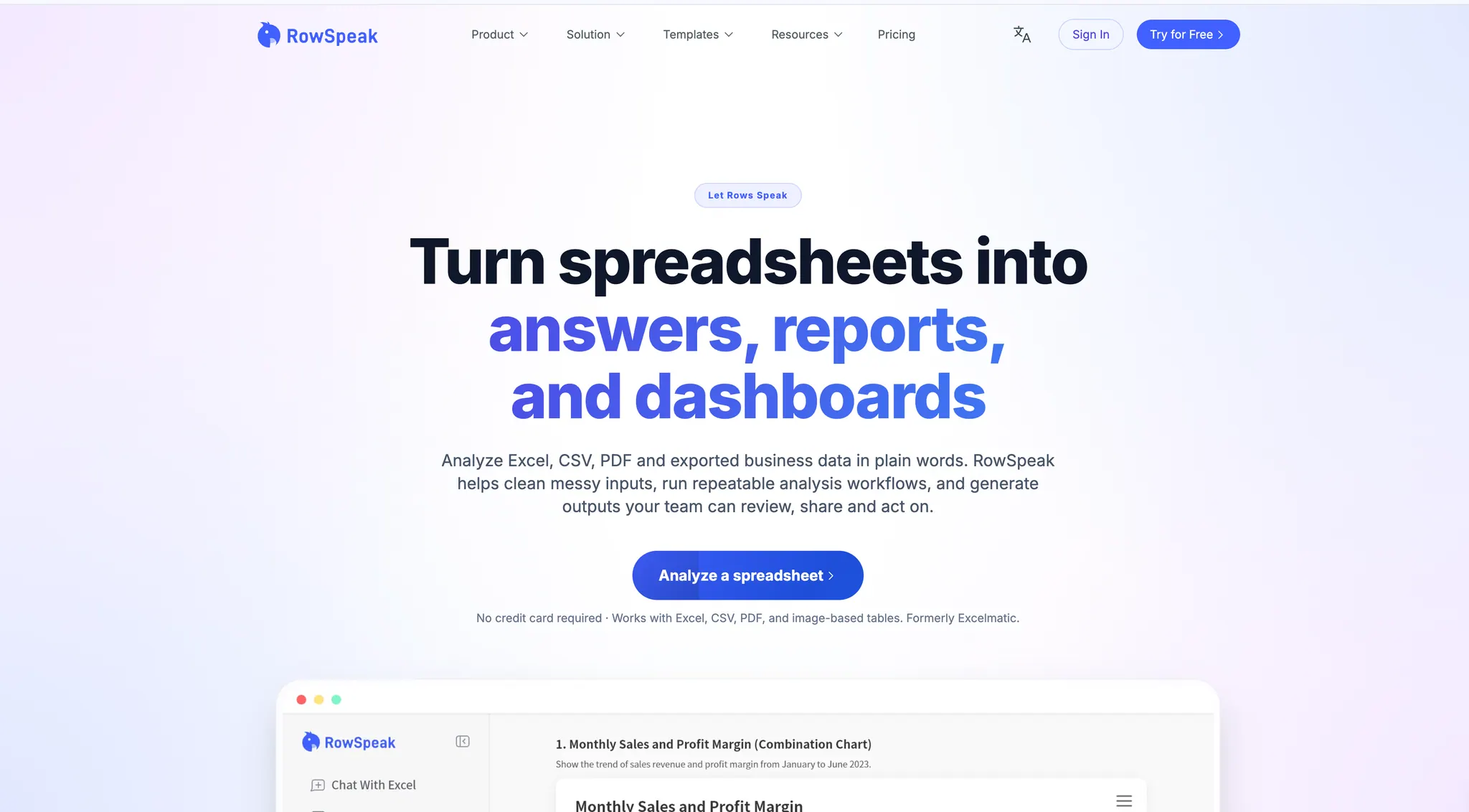
RowSpeak est conçu pour le moment où le travail Excel ordinaire devient un travail de reporting. Les équipes finance, opérations, ventes ou marketing commencent souvent par un export, pas par un modèle propre. Le fichier peut contenir des en-têtes confus, des valeurs manquantes, des catégories incohérentes ou plusieurs onglets. L'objectif n'est pas seulement d'écrire une formule, mais de comprendre ce qui a changé, d'expliquer pourquoi et de produire un résultat qu'un manager peut relire.
C'est là que RowSpeak est pertinent. Il prend en charge Excel, CSV, PDF et les tableaux issus d'images. Il fonctionne donc lorsque les données proviennent d'exports, de rapports, de captures d'écran ou de fichiers partagés. Vous pouvez demander une analyse d'écart, une segmentation client, une tendance de ventes, une détection d'anomalies ou un résumé de type dashboard sans reconstruire la feuille manuellement.
Utilisez RowSpeak si vous avez besoin de :
- Analyse de fichiers de tableur, pas seulement de génération de formules.
- Graphiques, résumés visuels et workflows Excel vers dashboard.
- Explications écrites pour des workflows de reporting IA.
- Une méthode répétable pour traiter des fichiers métier hebdomadaires ou mensuels.
- Une discussion sur le déploiement privé pour les feuilles sensibles.
Il n'est pas idéal si vous devez seulement modifier une cellule, écrire une formule dans le classeur ou rester entièrement dans un workflow Microsoft 365 natif.
2. Microsoft Copilot in Excel
Idéal pour : les équipes déjà dans Microsoft 365.

Microsoft Copilot in Excel peut aider à créer et comprendre des formules, analyser des données, générer des insights, mettre en évidence, trier, filtrer, créer des graphiques et créer des tableaux croisés dynamiques. C'est un premier test naturel pour les équipes qui travaillent déjà dans Excel et disposent du bon accès Microsoft 365.
Son principal avantage est la proximité avec le lieu de travail. Pour de nombreuses tâches courantes, il n'est pas nécessaire de quitter Excel. Si le fichier est déjà propre, formaté comme tableau ou plage compatible, et stocké dans le bon environnement Microsoft, Copilot peut réduire le temps passé sur l'analyse et la mise en forme courantes.
La limite est que Copilot est plus fort lorsque le classeur est déjà préparé. La documentation Microsoft mentionne les tableaux Excel ou les plages compatibles, et certains workflows dépendent d'AutoSave et de conditions de fichiers prises en charge. C'est important si votre vrai travail commence par des CSV désordonnés, des PDF, des captures ou des fichiers hors du flux Microsoft 365.
Choisissez Copilot si votre équipe a Microsoft 365 Copilot et veut de l'aide dans Excel. Choisissez RowSpeak si le vrai travail consiste à transformer des fichiers désordonnés en tableaux de bord et rapports vérifiables.
3. Claude for Excel et création de fichiers avec Claude
Idéal pour : expliquer des classeurs, ajuster des modèles et créer ou modifier des fichiers Excel par chat.
Claude propose deux chemins utiles pour les utilisateurs d'Excel. Claude for Excel est un complément Excel pour les plans compatibles, conçu pour fonctionner dans les workflows de feuilles de calcul. La documentation décrit des usages comme poser des questions sur un classeur, obtenir des citations au niveau des cellules, ajuster des hypothèses tout en préservant les relations de formules, déboguer des erreurs et construire des modèles ou templates.
Séparément, la création et modification de fichiers de Claude peut créer des feuilles Excel, analyser des CSV et TSV, générer des visualisations et effectuer des analyses dans son environnement de calcul.
Claude est donc intéressant pour les analystes qui veulent un assistant général capable de raisonner sur un classeur. Il est particulièrement utile pour expliquer des modèles et travailler sur des scénarios.
Le compromis est la revue. Lorsqu'une IA modifie des formules, des hypothèses ou la structure d'un classeur, il faut encore vérifier les résultats, les références et la logique métier.
4. Formula Bot
Idéal pour : les formules, leur explication et l'aide rapide sur tableur.

Formula Bot se concentre sur la partie d'Excel qui bloque souvent les utilisateurs : les formules. Sa page Excel AI présente le produit autour de la génération de formules, de l'analyse de feuilles et de la création de graphiques depuis une interface de chat. Il est utile pour transformer une logique en langage naturel en formule, expliquer une formule, corriger une formule cassée ou importer une feuille pour une question simple.
Il convient aux étudiants, analystes, équipes opérationnelles et managers bloqués par la syntaxe. Il peut faire gagner du temps pour écrire un SUMIFS, expliquer un INDEX/MATCH, vérifier une formule de date ou créer un graphique rapide.
La limite est la profondeur. Les outils centrés sur les formules sont utiles, mais beaucoup de workflows métier ne s'arrêtent pas à une formule. Si le livrable réel est un rapport de direction, un tableau de bord ou un pack d'analyse récurrent, il faut penser au-delà de l'aide ponctuelle.
5. GPTExcel
Idéal pour : une aide rapide sur Excel, Sheets, SQL, scripts et VBA.
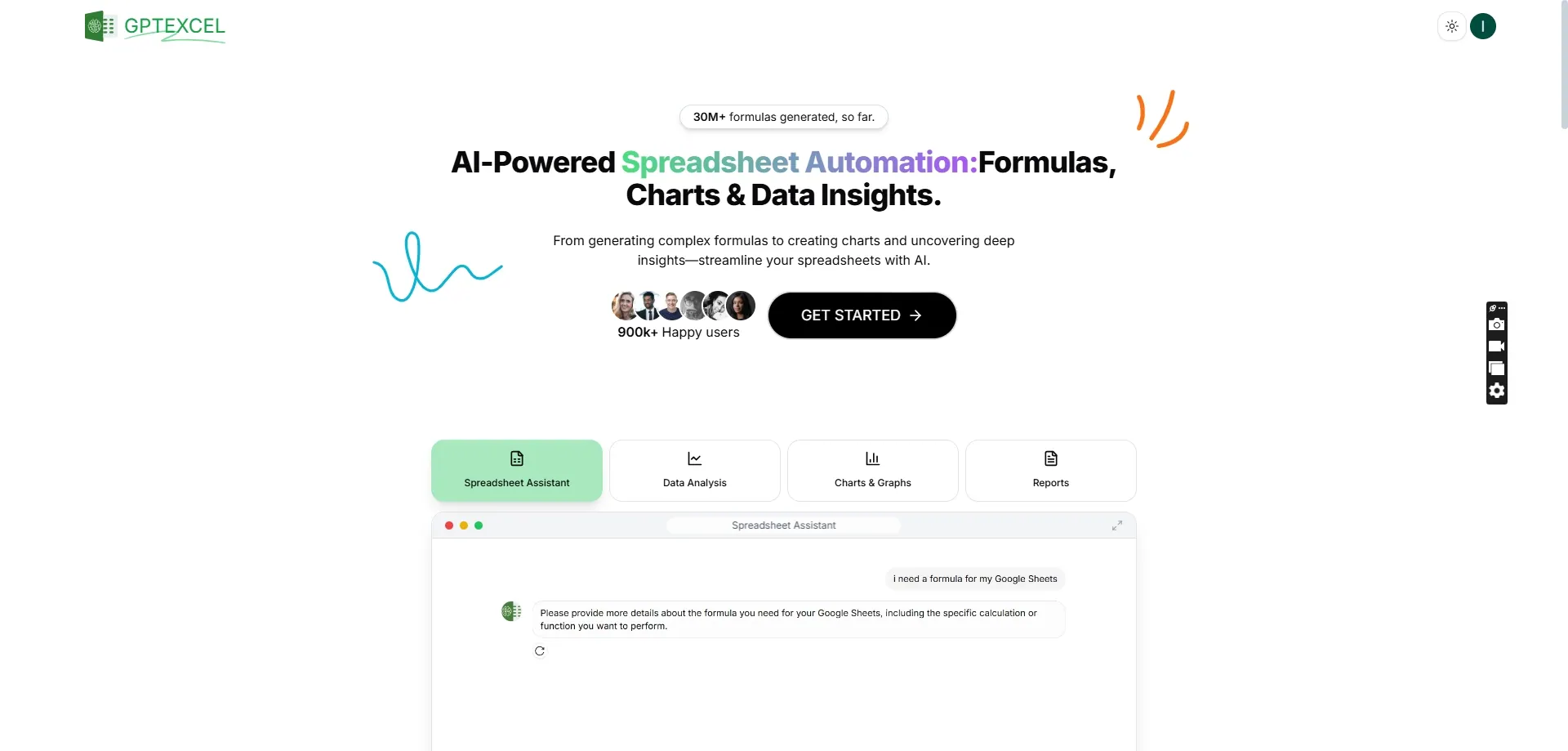
GPTExcel est utile quand la tâche est étroite et technique : générer une formule, expliquer une formule, créer un script, rédiger du SQL ou produire du VBA à partir du langage naturel. Il fonctionne davantage comme assistant de productivité que comme espace complet d'analyse.
Utilisez-le lorsque vous savez quelle opération effectuer, mais que vous ne voulez pas écrire la syntaxe. Par exemple pour une formule de recherche conditionnelle, une macro VBA de mise en forme ou l'explication d'une formule imbriquée avant modification.
La limite est le contexte. Si votre travail dépend de la compréhension d'un fichier métier désordonné, de la détection de tendances, de la création de graphiques et de la rédaction d'un rapport, un assistant de formules ne sera qu'une étape.
6. Ajelix
Idéal pour : les équipes qui veulent générer des assets de travail à partir de données métier.
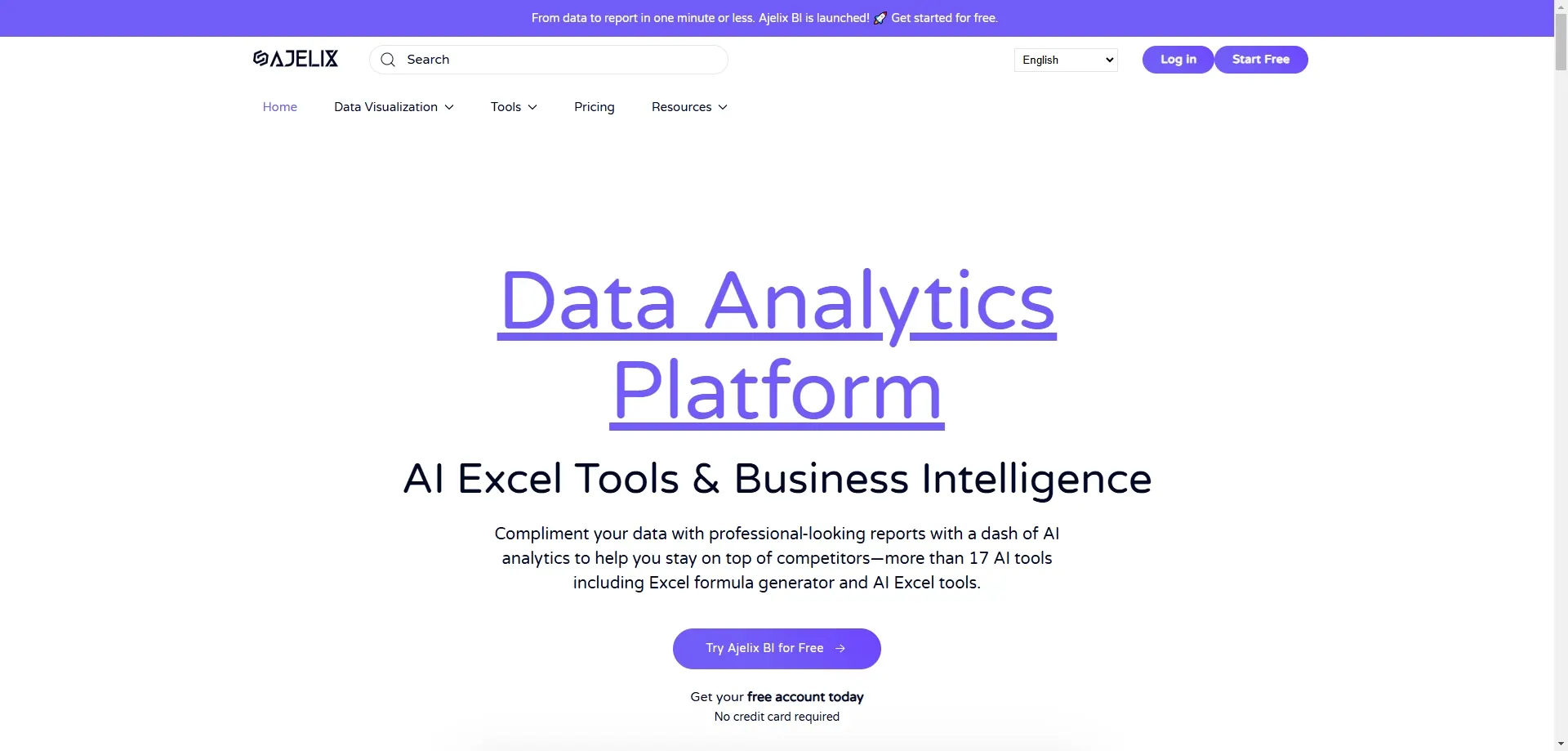
Ajelix est passé d'outils de formules et Excel à un espace IA plus large. Son site met en avant AI Excel, tableaux de bord, présentations, formules, scripts, nettoyage de données et assets réutilisables. Il est donc pertinent pour les utilisateurs qui veulent plus qu'un générateur de formules, sans forcément adopter une plateforme BI complète.
Ajelix peut être utile lorsque le livrable est un asset : tableau de bord, présentation, sortie de type application ou workflow réutilisable. Il est aussi intéressant pour les équipes qui veulent sauvegarder des prompts et répéter des analyses.
Le compromis est le focus. Si votre besoin principal est l'analyse Excel et le reporting à partir de fichiers désordonnés, comparez soigneusement le workflow réel. Une plateforme large peut offrir plus que nécessaire.
7. Julius AI
Idéal pour : l'analyse conversationnelle de données sur feuilles et datasets.

Julius AI se présente comme un analyste de données IA. Il convient aux personnes qui veulent importer des données, poser des questions, créer des visualisations et explorer un dataset par conversation. Pour les utilisateurs qui pensent en questions d'analyse plutôt qu'en formules Excel, c'est une approche confortable.
Julius est une bonne option pour l'analyse exploratoire, les graphiques et les questions rapides. Il est particulièrement utile lorsque la feuille est plutôt un dataset qu'un classeur qui doit rester dans la structure Excel.
La limite est la spécificité Excel. Si votre équipe se soucie de la structure des classeurs, du reporting récurrent, du déploiement privé ou des sorties prêtes pour les rapports à partir de fichiers métier désordonnés, comparez-le directement avec des workflows spécialisés.
Quelle IA pour Excel choisir ?
Utilisez cette règle simple :
- Choisissez RowSpeak si vous devez analyser des fichiers importés, créer des dashboards et produire des rapports à partir d'Excel, CSV, PDF ou tableaux d'images.
- Choisissez Microsoft Copilot in Excel si vos fichiers sont déjà propres, formatés et dans Microsoft 365.
- Choisissez Claude for Excel si vous devez comprendre ou ajuster des classeurs et modèles complexes.
- Choisissez Formula Bot ou GPTExcel si le blocage principal est la syntaxe de formules, l'explication de formules, les scripts ou VBA.
- Choisissez Ajelix si vous voulez créer des assets de travail plus larges à partir de données de tableur.
- Choisissez Julius AI si vous voulez une analyse conversationnelle générale.
- Choisissez Power BI plutôt qu'un outil IA pour Excel si vous avez besoin de BI gouvernée, de modèles sémantiques et d'infrastructure dashboard long terme.
Exemple pratique : reporting mensuel des ventes
Imaginez recevoir un export mensuel de ventes avec date, région, commercial, produit, étape de pipeline, revenu, remise et marge.
La méthode Excel manuelle peut inclure le nettoyage des noms de régions, la création de tableaux croisés, le calcul d'écarts de marge, la création de graphiques et la rédaction d'un résumé pour la direction. Ce sont plusieurs tâches distinctes.
Avec différents outils d'IA pour Excel :
- Un outil de formules peut aider à écrire les formules de marge ou d'écart.
- Copilot peut aider si le classeur est déjà formaté et stocké dans Microsoft 365.
- Claude peut expliquer des hypothèses ou aider à remodeler un modèle.
- Julius peut répondre à des questions exploratoires.
- RowSpeak peut prendre le fichier, identifier les tendances, créer des résumés visuels et transformer le résultat en explication de type rapport à relire.
C'est pourquoi le meilleur outil dépend du résultat attendu. Si le résultat est une formule, choisissez un assistant de formules. Si le résultat est un rapport, choisissez un workflow de reporting.
FAQ
Quelle est la meilleure IA pour Excel ?
Cela dépend du travail. RowSpeak est adapté à l'analyse de fichiers, aux tableaux de bord et aux rapports. Copilot convient aux utilisateurs Microsoft 365. Formula Bot et GPTExcel sont forts pour les formules.
Copilot est-il la meilleure IA pour Excel ?
Copilot est souvent le meilleur premier test pour les équipes déjà sur Microsoft 365. Il est moins idéal si le workflow commence par des exports désordonnés, des PDF, des captures d'écran ou des fichiers non préparés.
ChatGPT ou Claude peuvent-ils analyser des fichiers Excel ?
Oui, de nombreux outils IA généraux peuvent analyser des fichiers de tableur. L'important est de savoir si la sortie est vérifiable, répétable et compatible avec vos règles de données.
Quelle IA pour Excel crée des tableaux de bord et des rapports ?
RowSpeak est conçu pour les workflows de la feuille de calcul vers le dashboard et le rapport. Ajelix et Julius peuvent aussi créer des assets ou visualisations selon le cas.
Quelle est la meilleure IA gratuite pour Excel ?
Les offres gratuites et limites changent souvent. Si vous avez seulement besoin de formules, commencez par un assistant de formules. Si vous voulez tester un vrai fichier métier, choisissez un workflow qui prend en charge l'import, l'analyse, les graphiques et la sortie écrite.
RowSpeak est-il un add-in Excel ?
RowSpeak est un workflow web d'IA pour Excel, pas seulement un add-in. Cela le rend utile lorsque les fichiers viennent de nombreuses sources : exports Excel, CSV, PDF, captures ou tableaux d'images.
Que faire avec des feuilles confidentielles ?
Ne téléchargez pas de feuilles sensibles dans des outils qui ne respectent pas votre politique de données. Pour la finance, les RH, les clients, la paie ou les données internes, examinez les options de déploiement privé et définissez des étapes d'approbation.
Conclusion
Si vous avez seulement besoin d'une formule, choisissez un assistant de formules. Si vous travaillez entièrement dans Microsoft 365, testez Copilot. Si vous avez besoin d'un assistant général pour raisonner sur un classeur, évaluez Claude.
Mais si votre vrai workflow est "j'ai une feuille désordonnée et il me faut un dashboard, une analyse et un rapport", RowSpeak est l'outil à tester en premier. Commencez avec un vrai export, pas une table de démonstration, et comparez le résultat à votre processus actuel Excel-vers-rapport.
Essayez le workflow RowSpeak AI for Excel avec votre prochaine feuille de calcul.