Un classeur financier. Trois résultats de tableau de bord.
- 50 minutes pour construire le tableau de bord manuellement dans Excel.
- 5 minutes pour générer un tableau de bord Excel modifiable avec RowSpeak.
- 3 minutes pour générer un tableau de bord HTML interactif avec RowSpeak.
Le résultat n’est pas une simple différence de mise en forme. Ce sont les mêmes données financières transformées en tableau de bord vérifiable, sans que l’échéance de reporting change.
Dans ce guide, nous utilisons le même classeur Client Financial Data.xlsx pour construire le même tableau de bord de trois façons :
- Manuellement dans Excel avec des calculs auxiliaires, des tableaux croisés dynamiques, des graphiques, des segments et de la mise en forme.
- Avec le flux de travail Excel-vers-tableau de bord de RowSpeak sous forme de tableau de bord Excel modifiable.
- Avec RowSpeak sous forme de tableau de bord HTML interactif prêt pour le navigateur.
Chaque méthode utilise le même fichier source et les mêmes exigences de tableau de bord. Nous utilisons aussi une même modification de suivi pour montrer ce qui se passe lorsque le tableau de bord doit être révisé. La différence réside dans le temps consacré à l’assemblage du résultat avant de pouvoir vérifier les chiffres.
Le résultat en un coup d’œil
| Flux de travail | Temps jusqu’à un tableau de bord utilisable | Résultat |
|---|---|---|
| Excel manuel | 50 minutes | Classeur modifiable construit avec des formules, des tableaux croisés dynamiques, des graphiques et des segments |
| RowSpeak Excel | 5 minutes | Tableau de bord Excel modifiable généré à partir du classeur |
| RowSpeak HTML | 3 minutes | Tableau de bord interactif prêt pour le navigateur |
Les résultats RowSpeak nécessitent tout de même une vérification rapide. La différence, c’est que vous pouvez vérifier les chiffres et affiner la vue pendant que le flux manuel assemble encore son premier jeu de calculs.

Points clés :
- Le classeur contient déjà les ingrédients d’un tableau de bord financier utile : 295 transactions, des dates mensuelles, des catégories et une table budgétaire 2021.
- Un tableau de bord Excel manuel fonctionne, mais il exige plusieurs zones de calcul, des tableaux croisés dynamiques, des graphiques, des segments et des mises en forme répétées.
- RowSpeak peut transformer le même classeur en tableau de bord Excel modifiable ou en tableau de bord HTML interactif à partir d’une demande en langage naturel.
- Vous devez vérifier la classification des revenus et des dépenses, la correspondance des mois, l’écart budgétaire et les filtres avant de partager tout tableau de bord généré.
- Dans ce test, le premier tableau de bord utilisable a pris 50 minutes manuellement, 5 minutes avec RowSpeak Excel et 3 minutes avec RowSpeak HTML.
Le classeur financier utilisé dans ce test
Le fichier d’exemple est un classeur de finances personnelles ou client léger mais réaliste, avec deux feuilles. Vous pouvez télécharger ou inspecter le classeur source dans le dépôt GitHub Client Financial Analysis.
Transactions
La feuille Transactions contient 295 enregistrements de janvier à décembre 2021 avec ces colonnes :
DateDescriptionCategoryAmount
Les valeurs de Amount sont des montants de transaction positifs. Cela signifie que le total de la colonne n’est pas un flux de trésorerie net. Les revenus et les dépenses doivent être classés avant de pouvoir être comparés.

Budget
La feuille Budget contient 22 catégories, une Class, un Type et des colonnes de budget mensuel de Jan 2021 à Dec 2021.
La relation utile est Transactions.Category vers Budget.Category. Le champ Budget.Type fournit la classification Revenu ou Dépense pour la catégorie correspondante. Le tableau de bord peut alors comparer les transactions réelles aux valeurs budgétaires mensuelles.
Cette relation mérite d’être vérifiée avant de créer le moindre graphique. Un visuel soigné ne peut pas corriger une catégorie mal classée.
Ce à quoi le tableau de bord interactif doit répondre
Pour ce fichier, le tableau de bord doit faciliter une revue financière mensuelle. Il doit répondre aux questions suivantes :
- Quel est le montant des revenus perçus ?
- Quel montant a été dépensé ?
- Quel était le flux de trésorerie net ?
- Quel pourcentage des revenus a été épargné ?
- Quelles catégories ont dépassé le budget ?
- Comment les revenus et les dépenses ont-ils évolué mois par mois ?
- Quelles catégories de dépenses représentent la majeure partie des dépenses ?
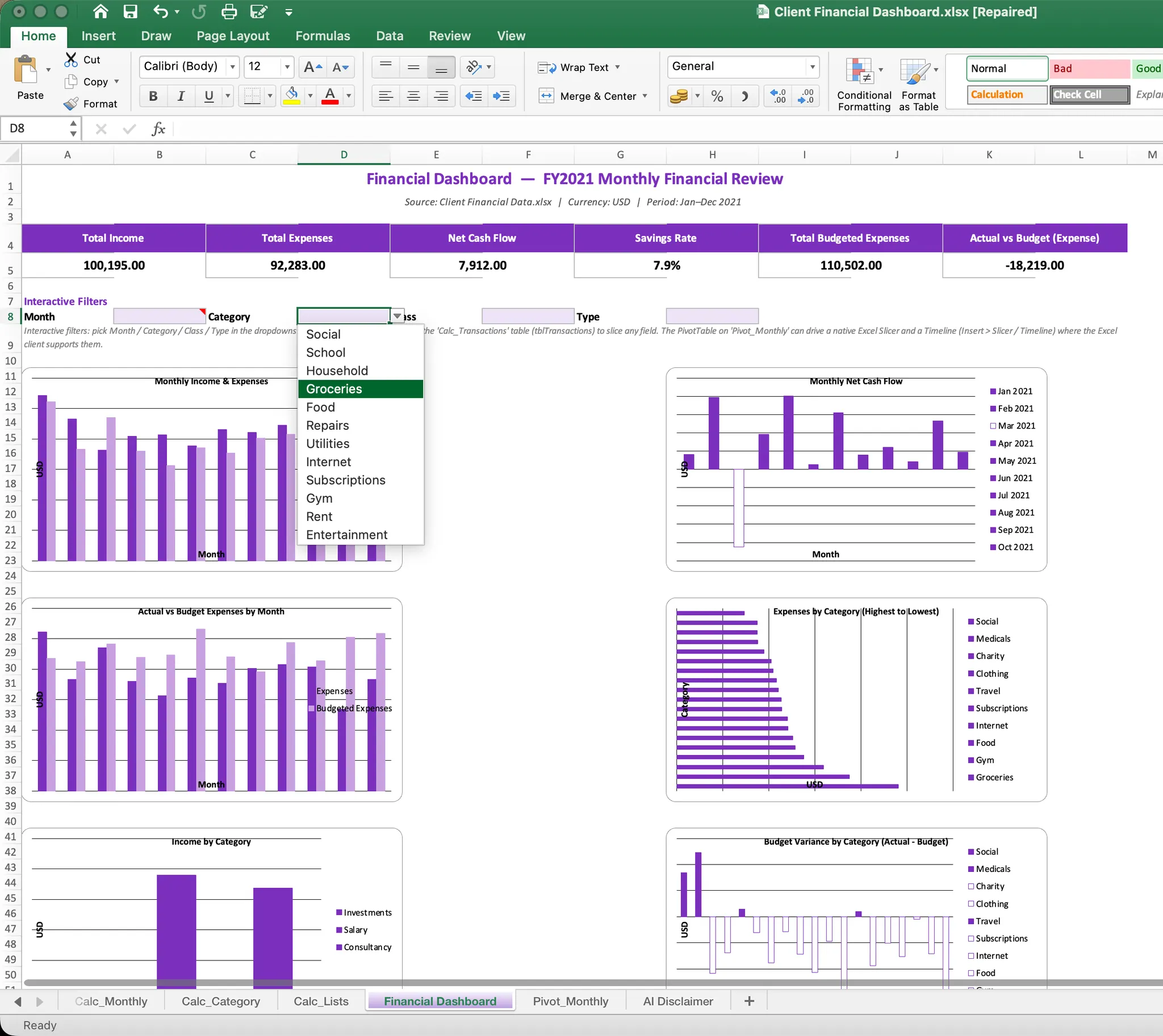
Le tableau de bord cible comprend ces cartes KPI :
- Total des revenus
- Total des dépenses
- Flux de trésorerie net
- Taux d’épargne
- Total des dépenses budgétées
- Dépenses réelles par rapport au budget
Il comprend aussi une tendance mensuelle des revenus et des dépenses, une comparaison entre réel et budget, un classement des dépenses, les revenus par source et l’écart budgétaire par catégorie. Le mois, la catégorie, la classe et le type doivent être disponibles comme filtres.
Si le tableau de bord fait partie d’une clôture récurrente ou d’une revue des écarts, le flux de travail d’analyse financière automatisée de RowSpeak peut étendre le même processus basé sur des fichiers, des résumés visuels aux explications et à l’analyse de suivi.
Méthode 1 : générer un tableau de bord HTML interactif avec RowSpeak
La vidéo montre le parcours de trois minutes entre le classeur et un tableau de bord prêt pour le navigateur. La voie HTML est utile lorsque le résultat final doit être consulté dans un navigateur, présenté en réunion ou partagé sans demander à chacun d’ouvrir le classeur. Vous pouvez aussi ouvrir le tableau de bord généré et essayer les filtres directement dans votre navigateur : voir le tableau de bord financier interactif en direct.
Étape 1 : utilisez les mêmes données et définitions
Téléversez le même classeur et conservez les mêmes règles de classification. Le tableau de bord doit normaliser la large table budgétaire mensuelle en une structure basée sur les mois, puis la comparer aux données de transaction.
Étape 2 : demandez un tableau de bord prêt pour le navigateur
Utilisez le classeur importé Client Financial Data.xlsx pour créer un tableau de
bord financier HTML interactif et autonome.

Lisez les deux feuilles. Faites correspondre Transactions.Category à
Budget.Category et utilisez Budget.Type pour classer les transactions en Income
ou Expense. Considérez Amount comme un montant de transaction positif. Calculez
le flux de trésorerie net (revenus moins dépenses), le taux d'épargne (flux de
trésorerie net divisé par les revenus) et l'écart de dépenses (dépenses réelles
moins dépenses budgétées). Un écart de dépenses positif signifie un dépassement
du budget.

Créez des cartes KPI pour le total des revenus, le total des dépenses, le flux de
trésorerie net, le taux d'épargne, le total des dépenses budgétées et les
dépenses réelles par rapport au budget.

Ajoutez des graphiques interactifs pour les revenus et dépenses mensuels, le flux
de trésorerie net mensuel, les dépenses réelles par rapport au budget par mois,
les dépenses par catégorie, les revenus par catégorie et l'écart budgétaire par
catégorie.

Ajoutez des filtres fonctionnels pour Month, Category, Class et Type, ainsi qu'un
bouton de réinitialisation des filtres. Toutes les cartes KPI, tous les
graphiques et le tableau des transactions doivent se mettre à jour lorsqu'un
filtre change. Ajoutez des info-bulles au survol, un tableau des transactions
filtré et triable, et une section repliable de contrôle des données.

Rendez le résultat responsive, prêt pour le navigateur et autonome, avec les
données intégrées dans le HTML.
Étape 3 : testez les interactions
Utilisez le tableau de bord comme le ferait un lecteur :
- Filtrez sur un mois.
- Sélectionnez une catégorie de dépenses.
- Basculez entre Revenu et Dépense.
- Vérifiez le graphique d’écart budgétaire.
- Réinitialisez les filtres.
- Confirmez que les cartes KPI, les graphiques et le tableau se mettent à jour ensemble.
Méthode 2 : générer un tableau de bord Excel modifiable avec RowSpeak
La vidéo montre le parcours de cinq minutes vers un tableau de bord Excel modifiable. RowSpeak part du classeur que vous avez déjà. Vous décrivez la vue métier, puis vous vérifiez et affinez le fichier généré. C’est le flux de travail Excel-vers-tableau de bord en pratique.
Étape 1 : téléversez le même classeur
Téléversez Client Financial Data.xlsx sans créer d’abord un classeur auxiliaire séparé. Demandez à RowSpeak de conserver les feuilles Transactions et Budget et d’ajouter un tableau de bord ainsi que les feuilles de calcul clairement nommées dont il a besoin.
Étape 2 : décrivez l’objectif du tableau de bord
Utilisez une demande qui définit la relation entre les données, la logique des KPI, les sections visuelles et les vérifications :
Utilisez le classeur importé Client Financial Data.xlsx comme source.

Créez un tableau de bord financier Excel modifiable en conservant intactes les
feuilles d'origine Transactions et Budget.

Faites correspondre Transactions.Category à Budget.Category et utilisez
Budget.Type pour classer les transactions en Income ou Expense. Considérez
Amount comme un montant de transaction positif. Calculez le flux de trésorerie
net (revenus moins dépenses), le taux d'épargne (flux de trésorerie net divisé
par les revenus) et l'écart de dépenses (dépenses réelles moins dépenses
budgétées). Un écart positif signifie un dépassement du budget.

Créez des cartes KPI pour le total des revenus, le total des dépenses, le flux de
trésorerie net, le taux d'épargne, le total des dépenses budgétées et les
dépenses réelles par rapport au budget.

Ajoutez des graphiques pour les revenus et dépenses mensuels, le flux de
trésorerie net mensuel, le réel par rapport au budget par mois, les dépenses par
catégorie, les revenus par catégorie et l'écart budgétaire par catégorie.
Ajoutez des filtres pour Month, Category, Class et Type.

Gardez le classeur modifiable. Ajoutez une courte note de contrôle des données
signalant les catégories non rapprochées, les dates invalides, les montants vides
ou les transactions en double.
Étape 3 : vérifiez le classeur généré
Vérifiez d’abord les définitions des KPI. Vérifiez ensuite que les mois budgétaires correspondent aux mois des transactions et que les filtres modifient ensemble les graphiques concernés.
La première version est une ébauche de tableau de bord. Vérifiez-la avant de l’utiliser dans une décision financière, comme vous vérifieriez un classeur construit manuellement. Le flux de travail d’analyse de données de RowSpeak est utile lorsque le fichier source doit être contrôlé avant le rapport final.
Étape 4 : affinez avec la même demande
Envoyez la demande de suivi :
Remplacez la carte du flux de trésorerie net par le taux d'épargne, triez les
catégories de dépenses de la plus élevée à la plus faible et mettez en évidence
les catégories où les dépenses réelles ont dépassé le budget mensuel. Ne modifiez
pas les feuilles sources et mettez à jour les graphiques et les filtres de façon
cohérente.
Le classeur généré conserve le format Excel disponible pour la modification et la vérification continues :
Méthode 3 : construire le tableau de bord manuellement dans Excel
Excel vous donne le contrôle sur chaque cellule, formule et graphique. Le coût, c’est le nombre d’éléments connectés que vous devez créer et maintenir. Lors de notre test chronométré, cette voie a pris 50 minutes avant que le tableau de bord soit prêt pour la même vérification et révision.
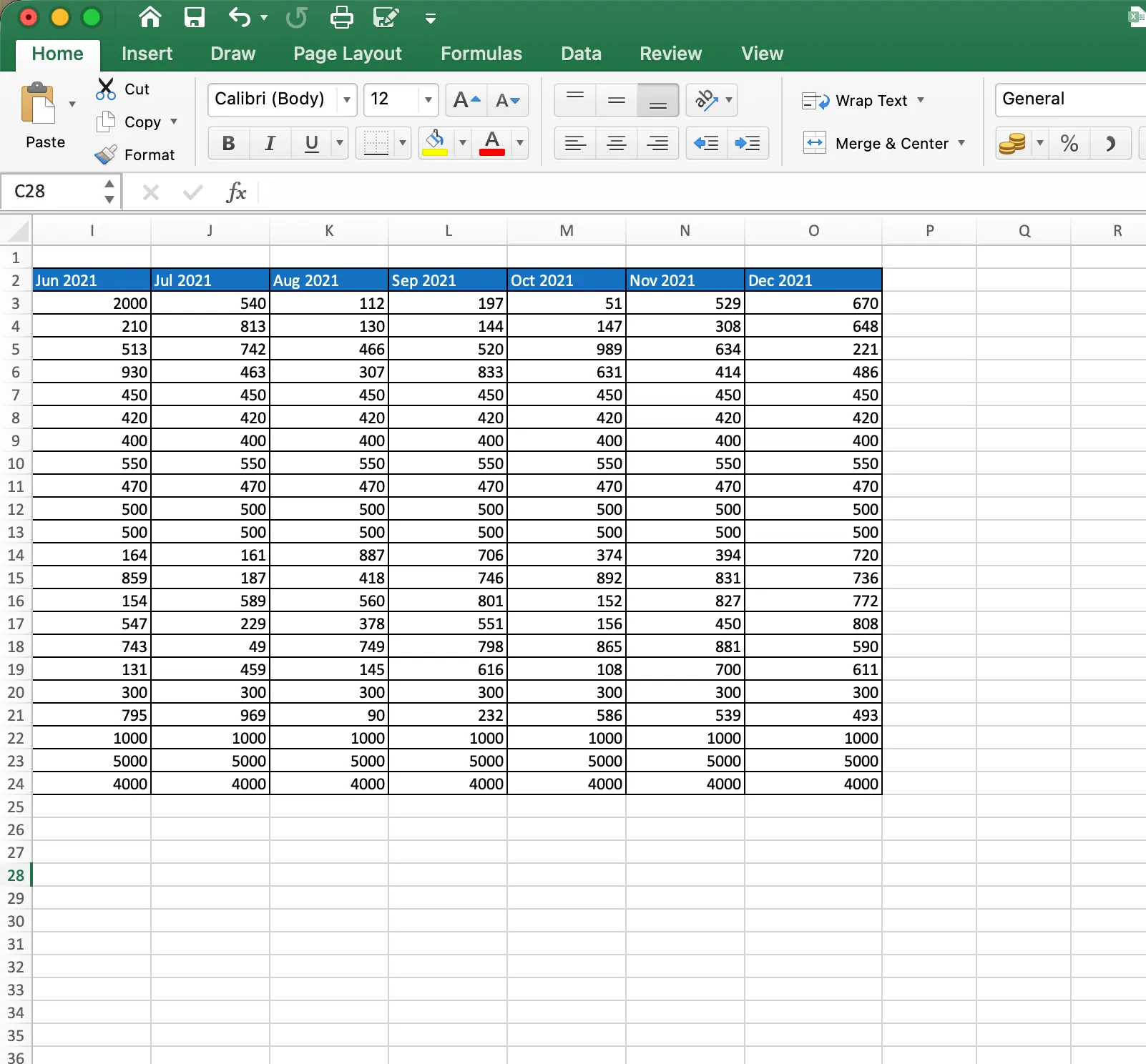
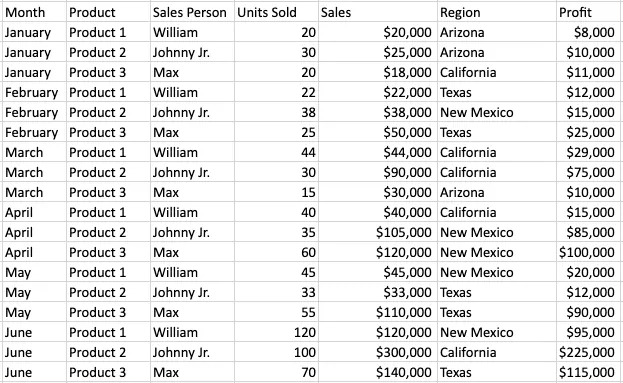
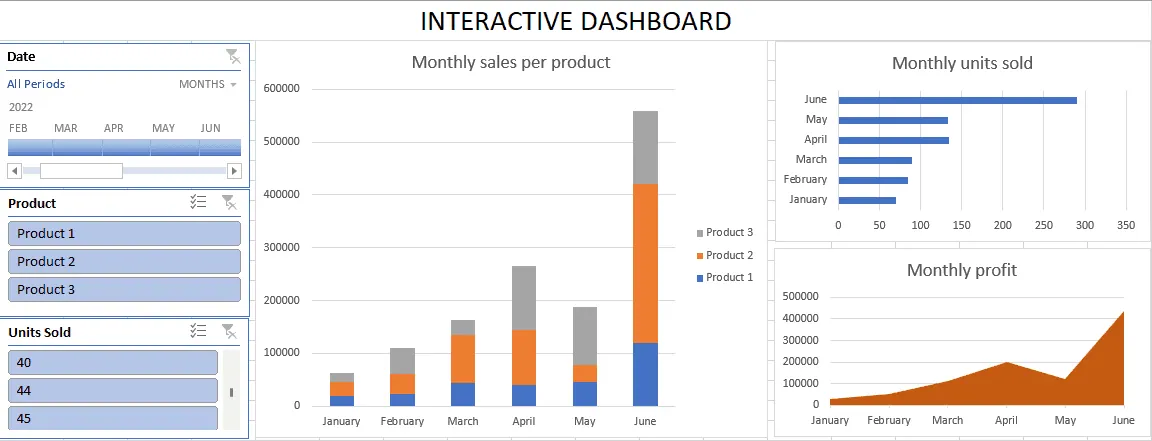
Les captures d’écran de référence ci-dessous montrent les mécanismes Excel utilisés dans un tutoriel standard de tableau de bord interactif. Elles utilisent un exemple de ventes, donc les noms de champs dans les captures diffèrent des champs financiers de Client Financial Data.xlsx. Les opérations sont les mêmes : transformer la plage en tableau, la synthétiser avec des tableaux croisés dynamiques, transformer les synthèses en graphiques et connecter des segments et une chronologie.
Étape 1 : définissez l’objectif du tableau de bord
Avant d’ouvrir le menu Insertion, déterminez qui utilisera la page et quelle décision elle doit appuyer. Pour ce classeur, le public est une personne qui examine les revenus, les dépenses et la pression budgétaire mensuels. Cela vous donne une liste claire de résultats : revenus, dépenses, taux d’épargne, flux de trésorerie, écart budgétaire et classements par catégorie.
Cette étape évite l’erreur courante consistant à ajouter tous les graphiques disponibles. Chaque graphique doit répondre à une question financière.
Étape 2 : inspectez la source et convertissez-la en tableau
Commencez par vérifier les lignes d’en-tête, les valeurs de date, les formats de montant, les lignes vides et les noms de catégorie. Convertissez la plage de transactions en tableau Excel afin que les nouvelles lignes puissent être incluses plus fiablement.
La feuille Budget est plus large que la feuille Transactions, car chaque mois est une colonne distincte. Pour comparer les valeurs réelles et budgétaires par mois, vous devez généralement remodeler ces colonnes en une table de calcul basée sur les mois.
Si une catégorie est mal orthographiée ou absente de la table budgétaire, la comparaison peut l’exclure silencieusement. Notez ces problèmes avant de construire les graphiques.
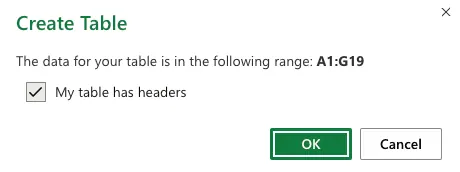
Dans Excel, sélectionnez la plage source, choisissez Insertion > Tableau, confirmez Mon tableau comporte des en-têtes, puis sélectionnez OK. Le flux de travail de référence ressemble à ceci :
Étape 3 : créez les tableaux croisés dynamiques
Sélectionnez le tableau et choisissez Insertion > Tableau croisé dynamique. Placez le premier tableau croisé dynamique sur une nouvelle feuille de calcul. Répétez l’opération, ou dupliquez la feuille de calcul, pour les différentes vues de tableau de bord dont vous avez besoin.
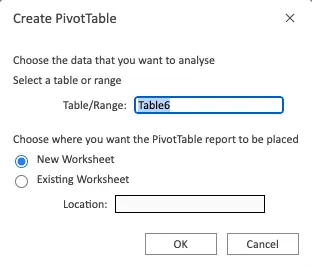
Pour ce classeur financier, créez des synthèses pour :
- Revenus et dépenses mensuels
- Flux de trésorerie net mensuel
- Dépenses par catégorie
- Revenus par catégorie
- Dépenses réelles par rapport au budget
- Écart budgétaire par catégorie
Le flux de travail de référence utilise le même modèle de glisser-déposer : placez une dimension telle que le mois ou la catégorie dans Lignes, placez un champ de regroupement tel que le produit ou le type dans Colonnes, et placez la mesure numérique dans Valeurs.
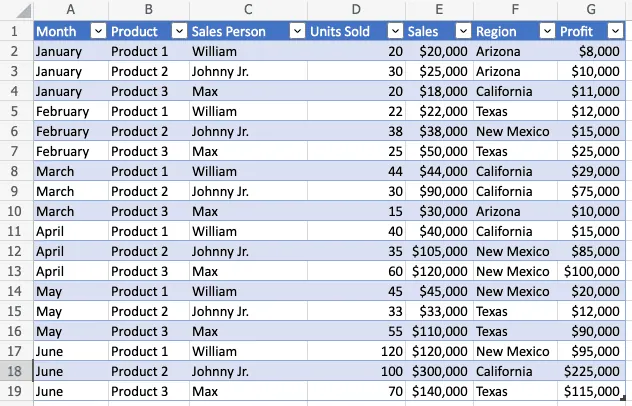
Pour l’exemple financier, utilisez Date regroupé par mois pour la vue de tendance, Category pour les classements de dépenses, et le mois budgétaire normalisé pour les comparaisons entre réel et budget.
Les calculs auxiliaires typiques incluent :
- Mois de transaction
- Type Revenu ou Dépense
- Revenus mensuels
- Dépenses mensuelles
- Flux de trésorerie net
- Taux d’épargne
- Dépenses réelles par catégorie
- Dépenses budgétées par catégorie
- Écart de dépenses
Pour cet exemple, définissez l’écart de dépenses comme suit :
Dépenses réelles - Dépenses budgétées
Un résultat positif signifie que la catégorie dépasse le budget. Cette définition doit apparaître dans les notes du tableau de bord pour que personne n’ait à deviner ce que signifient les couleurs.
Étape 4 : créez des graphiques croisés dynamiques et mettez en forme les visuels
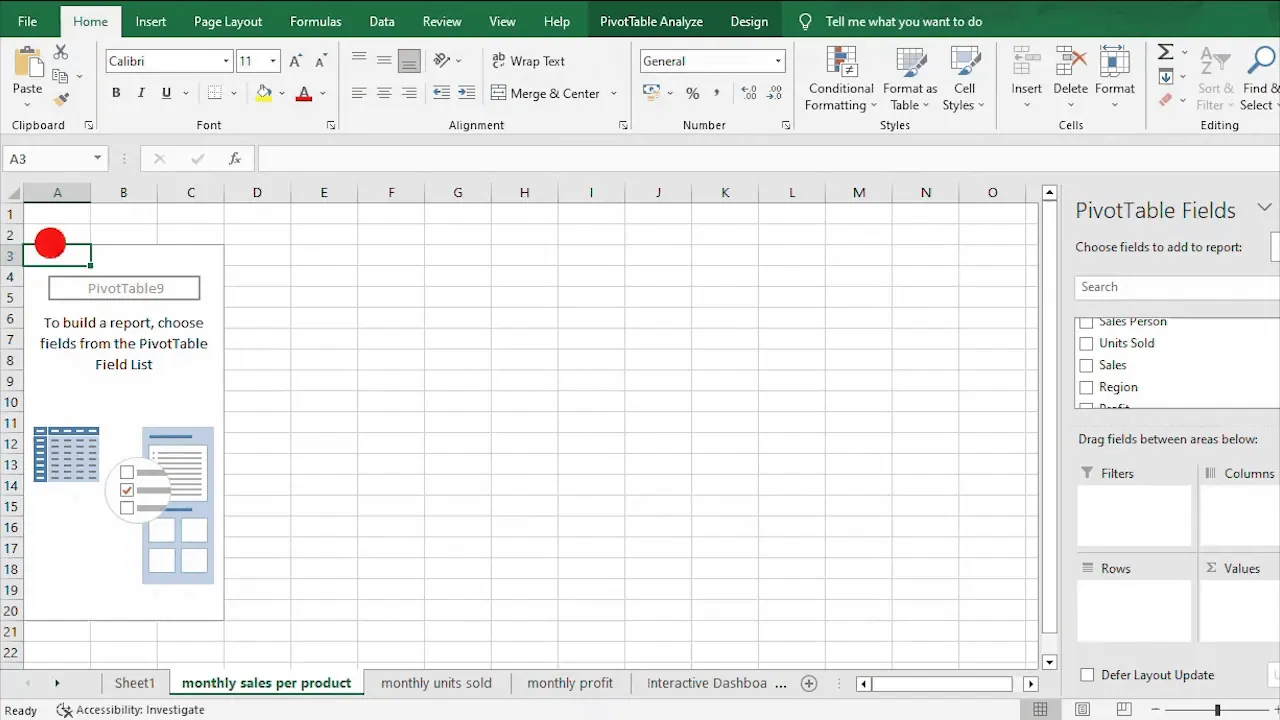
Cliquez dans un tableau croisé dynamique, ouvrez Analyse de tableau croisé dynamique, choisissez Graphique croisé dynamique, puis sélectionnez le type de graphique adapté à la question. Utilisez des graphiques en courbes pour l’évolution mensuelle, des graphiques à barres ou à colonnes pour les comparaisons de catégories, et un graphique de comparaison pour le réel par rapport au budget.
Le tutoriel de référence montre le processus de sélection du graphique croisé dynamique :
Le travail sur les graphiques est répétitif :
- Sélectionnez un tableau croisé dynamique.
- Insérez un graphique croisé dynamique.
- Choisissez un graphique en courbes, à colonnes ou à barres.
- Ajoutez un titre et des étiquettes.
- Triez les catégories.
- Mettez en forme les couleurs et les unités de nombre.
- Déplacez et redimensionnez le graphique sur la feuille Dashboard.
Répétez ce processus pour chaque visuel. Une petite modification du calcul implique souvent de revenir au tableau croisé dynamique, puis de vérifier à nouveau le graphique.
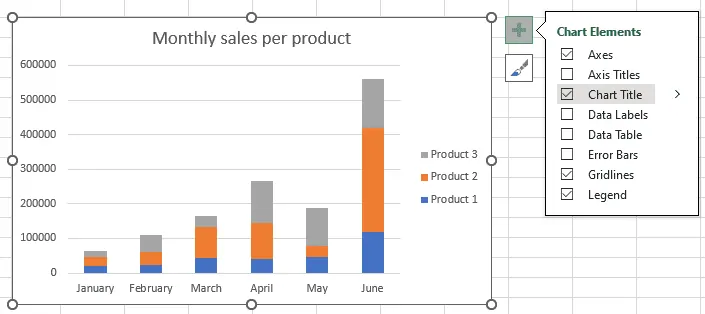
Excel exige aussi des passes de mise en forme distinctes pour les titres, légendes, axes, étiquettes de données, couleurs et formats de nombre :
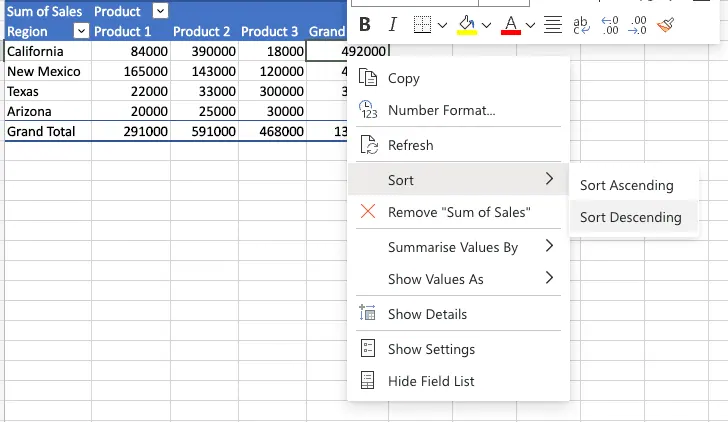
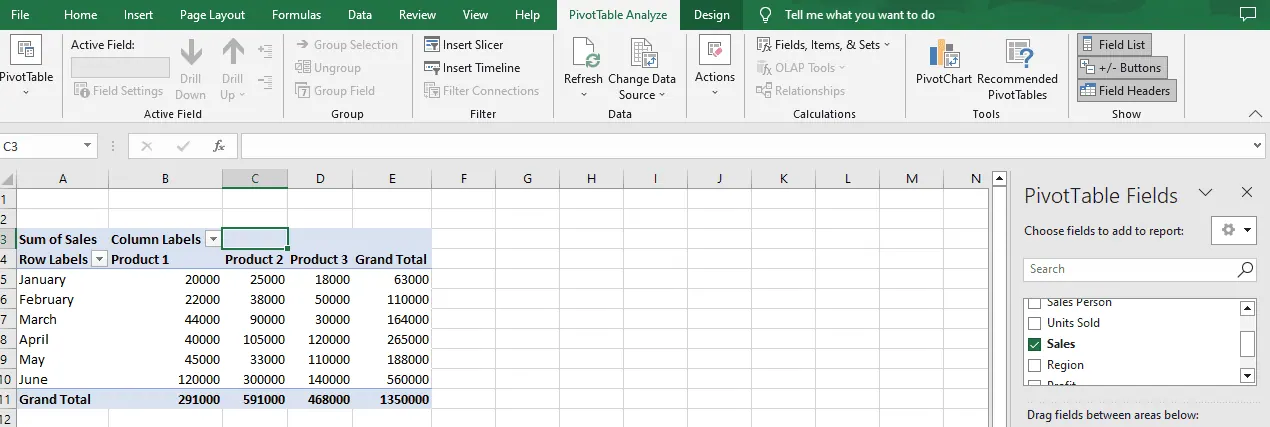
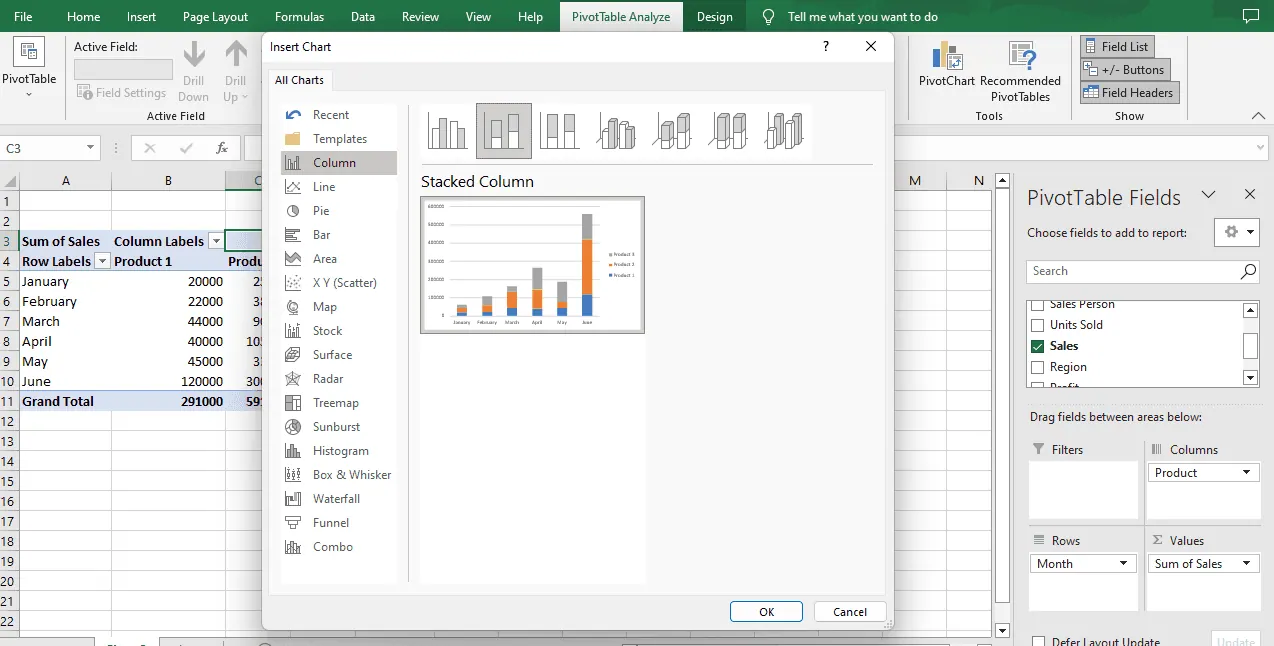
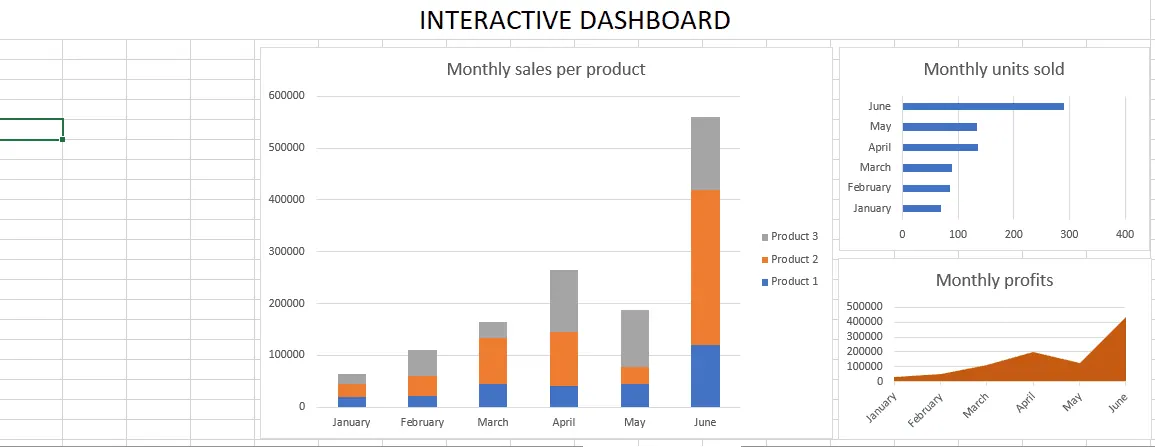
Déplacez les graphiques terminés vers une feuille Dashboard dédiée et alignez-les dans une mise en page de revue d’une page. Dans un tableau de bord plus grand, chaque graphique supplémentaire ajoute un objet de plus à positionner et à maintenir.
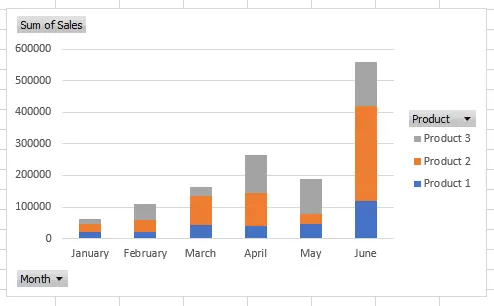
Étape 5 : ajoutez des segments et une chronologie
Pour rendre la page interactive, ajoutez des segments pour la catégorie, la classe et le type, ainsi qu’une chronologie pour la date. Ouvrez ensuite les paramètres de connexion du rapport et connectez chaque contrôle à chaque tableau croisé dynamique concerné.
C’est ici qu’un tableau de bord peut sembler terminé tout en étant faux. Si un graphique n’est pas connecté à un segment, la page peut afficher différents filtres dans différentes sections.
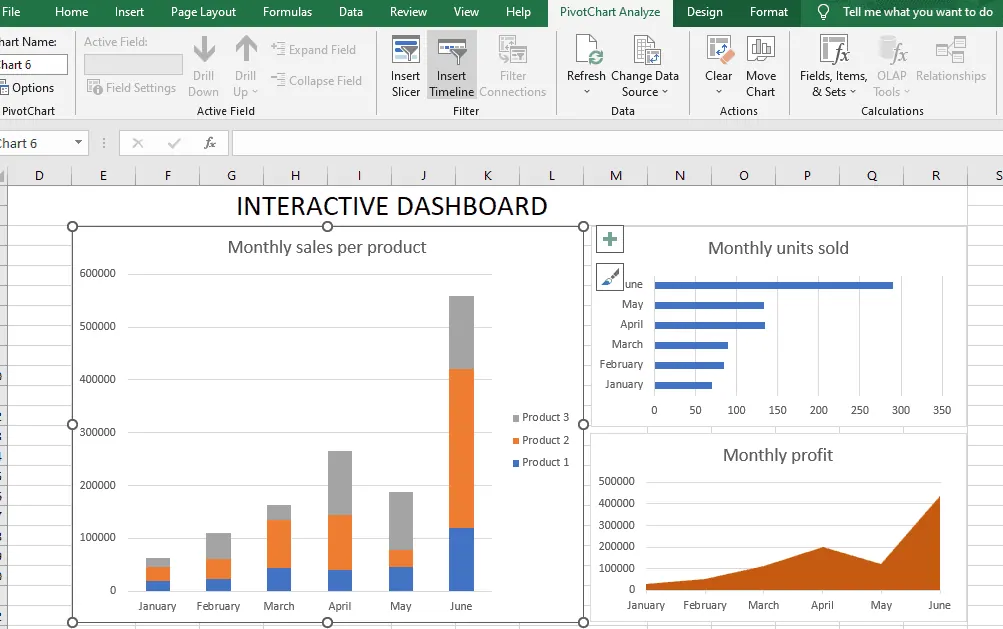
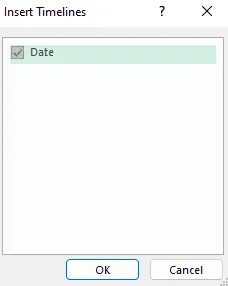
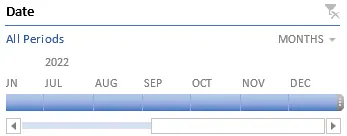
Pour un contrôle de date, cliquez sur un graphique croisé dynamique ou un tableau croisé dynamique et choisissez Analyse de tableau croisé dynamique > Insérer une chronologie. Sélectionnez le champ Date et confirmez. Une chronologie ne fonctionne que lorsque Excel reconnaît correctement les dates sources.
Pour la catégorie, la classe et le type, choisissez Insérer un segment, sélectionnez les champs, puis utilisez Connexions de rapport pour connecter les segments à chaque tableau croisé dynamique concerné.
La page manuelle terminée peut sembler soignée, mais elle résulte de nombreuses étapes distinctes de configuration et de connexion :
Étape 6 : appliquez une demande de révision
Effectuez maintenant la même modification que celle utilisée dans les tests RowSpeak :
Remplacez la carte du flux de trésorerie net par le taux d’épargne, triez les catégories de dépenses de la plus élevée à la plus faible et mettez en évidence les catégories où les dépenses réelles ont dépassé le budget mensuel.
Dans un classeur manuel, cela peut impliquer de modifier des formules, de mettre à jour un tableau croisé dynamique, de remettre en forme un graphique, de reconnecter des filtres et de vérifier à nouveau les totaux finaux. C’est la partie qui a fait prendre 50 minutes à cette version.
Excel manuel vs RowSpeak Excel vs RowSpeak HTML
Les enregistrements utilisent le même classeur et les mêmes exigences de tableau de bord. Le temps mesuré jusqu’au premier tableau de bord utilisable était de 50 minutes manuellement, 5 minutes avec RowSpeak Excel et 3 minutes avec RowSpeak HTML. La demande de suivi commune montre combien de travail reste après ce premier résultat.
| Tâche | Excel manuel | RowSpeak Excel | RowSpeak HTML |
|---|---|---|---|
| Préparer la source | Nettoyage manuel et champs auxiliaires | Téléverser le classeur | Téléverser le classeur |
| Construire les calculs | Formules et tableaux croisés dynamiques | Structure générée à vérifier | Structure générée à vérifier |
| Créer les graphiques | Insérer et mettre en forme chaque graphique | Générés dans le classeur | Générés dans le navigateur |
| Ajouter l’interactivité | Segments, chronologie et connexions | Demandée en langage naturel | Filtres déroulants et contrôles |
| Appliquer une révision | Mettre à jour plusieurs éléments connectés | Demande de suivi | Demande de suivi |
| Temps jusqu’au premier résultat utilisable | 50 minutes | 5 minutes | 3 minutes |
La comparaison ne doit pas masquer l’étape de vérification. Un tableau de bord rapide n’est utile que si la logique des KPI, la correspondance des catégories, les dates et les filtres sont corrects.
Quel flux de travail de tableau de bord convient à votre travail ?
Choisissez Excel manuel lorsque
- Le tableau de bord doit s’intégrer à un modèle financier existant.
- Votre équipe a besoin d’un contrôle au niveau des cellules sur les formules et la mise en page.
- Vous maintenez déjà un modèle stable de tableau croisé dynamique et de segments.
- Le classeur inclut des formules complexes, du VBA ou des processus de feuille de calcul contrôlés.
Choisissez RowSpeak Excel lorsque
- Vous avez besoin d’un résultat Excel modifiable à partir d’un classeur existant.
- Votre équipe souhaite continuer à travailler dans Excel après la première ébauche de tableau de bord.
- Vous souhaitez réduire le travail de configuration des cartes KPI, des graphiques et des filtres.
- Le tableau de bord doit être vérifié et ajusté avant de devenir un rapport récurrent.
Choisissez RowSpeak HTML lorsque
- Vous avez besoin d’une vue interactive prête pour le navigateur.
- Le tableau de bord sert principalement à la vérification, à la présentation ou au partage.
- Le public doit explorer les filtres sans modifier le classeur source.
- Vous souhaitez passer d’un export de feuille de calcul à un résultat visuel avant d’investir dans un déploiement BI complet.
RowSpeak se situe entre le travail manuel sur feuille de calcul et une mise en œuvre BI plus lourde. Il n’élimine pas le besoin de vérification ; il raccourcit la distance entre le fichier et le premier tableau de bord utile.
Liste de vérification d’un tableau de bord financier
Avant de partager l’un ou l’autre résultat, vérifiez :
- Chaque catégorie de transaction correspond à la liste des catégories budgétaires.
- La classification Revenu et Dépense est correcte.
- Les mois des transactions correspondent aux colonnes de mois budgétaires.
- Le taux d’épargne utilise les revenus comme dénominateur.
- Les valeurs de dépenses réelles et de budget utilisent les mêmes catégories.
- Un écart positif est clairement identifié comme un dépassement de budget.
- Les filtres mettent à jour chaque graphique et KPI concernés.
- Les montants vides, dates invalides, doublons et valeurs inhabituelles sont vérifiés.
- Le tableau de bord final explique ses hypothèses.
Transformez votre prochain classeur en tableau de bord
La partie utile de cette comparaison est visible dans les enregistrements : 50 minutes d’assemblage manuel contre 5 minutes pour un tableau de bord Excel modifiable et 3 minutes pour un tableau de bord HTML interactif.
Avec Excel manuel, chaque nouveau KPI ou filtre peut exiger une nouvelle série de formules, de tableaux croisés dynamiques, de paramètres de graphique et de vérifications de connexion. Avec RowSpeak, vous partez du fichier, décrivez la vue métier, vérifiez l’ébauche et demandez la modification suivante en langage naturel.
Cela signifie que vous pouvez commencer à préparer la prochaine revue mensuelle dès que la question apparaît, plutôt que d’attendre la fin d’une longue session de création de tableau de bord. Plus tôt la première version vérifiable existe, plus tôt vous pouvez repérer une mauvaise catégorie, un écart inattendu ou un chiffre qui nécessite une explication. Votre prochaine échéance de reporting figure déjà au calendrier ; la question utile est de savoir si le tableau de bord sera prêt avant son arrivée.
Prêt à tester le même flux de travail avec votre propre fichier Excel ou CSV ? Créez votre premier tableau de bord RowSpeak et comparez le résultat avec le processus manuel que votre équipe utilise aujourd’hui.
Construisez le tableau de bord avant la prochaine revue
Téléversez un fichier Excel ou CSV, décrivez la vue dont vous avez besoin, puis vérifiez un tableau de bord Excel modifiable ou HTML interactif dans le même flux de travail.
Créez votre tableau de bord