Si votre rapport mensuel vit déjà dans Excel, le workflow le plus rapide et utile est simple : téléchargez le classeur, décrivez la décision à prendre en une phrase, vérifiez les chiffres, puis partagez le tableau de bord IA basé sur un navigateur via un lien ou un fichier HTML.
Vous n'avez pas besoin de reconstruire le rapport avec des tableaux croisés dynamiques, des menus de graphiques ou un modèle de données de business intelligence (BI) pour obtenir une première vue fonctionnelle. Le Générateur de tableaux de bord IA de RowSpeak peut transformer le fichier en cartes d'indicateurs clés de performance (KPI), graphiques, filtres, un tableau de détail et des analyses écrites que votre équipe peut examiner.
Le classeur Excel est la source, pas l'endroit où le tableau de bord s'exécute. RowSpeak crée un tableau de bord Web interactif autonome ; il n'ajoute pas de feuille de tableau de bord ni de graphiques au classeur original.
Points clés à retenir :
- Une phrase claire peut générer une ébauche de tableau de bord IA autonome dans le navigateur. Après avoir vérifié les chiffres, vous pouvez l'affiner et le partager. Une invite copiable est inclue ci-dessous.
- Le résultat utile est plus qu'un ensemble de graphiques : vous obtenez des KPI principaux, des filtres, des tendances, des exceptions et les détails nécessaires pour vérifier les chiffres.
- Vous pouvez envoyer un lien de partage ou télécharger le tableau de bord au format HTML prêt pour le navigateur. RowSpeak propose également quatre exemples de tableaux de bord en direct que vous pouvez utiliser comme point de départ.
- Vous pouvez essayer RowSpeak gratuitement avec jusqu'à 3 générations de tableaux de bord par mois. Les forfaits payants commencent à 9,90 $ par mois ou 99 $ par an.
Voyez le workflow du rapport Excel mensuel en moins de 3 minutes
La vidéo de 2 minutes 39 ci-dessous montre le processus complet avec un classeur de flux de trésorerie. Vous verrez le téléchargement du fichier, la demande en une phrase, le tableau de bord généré, les filtres interactifs et les contrôles Partager et Télécharger.
Qu'apporte un tableau de bord IA à un rapport mensuel ?
Un rapport Excel mensuel contient généralement les bonnes données mais oblige le lecteur à faire trop de travail. Il doit trouver les totaux, comparer les périodes, parcourir les lignes pour repérer les exceptions et déterminer quel changement mérite de l'attention.
Un tableau de bord IA réorganise ce même fichier autour de la décision mensuelle.
| Rapport Excel mensuel | Tableau de bord IA interactif |
|---|---|
| Lignes, onglets et totaux statiques | Cartes KPI pour les chiffres qui comptent en premier |
| Graphiques qui montrent une vue fixe | Filtres pour le mois, la région, la catégorie ou d'autres champs |
| Recherche manuelle des changements | Tendances, classements et exceptions en une seule vue |
| Pièce jointe du classeur | Lien de partage ou tableau de bord HTML téléchargeable |
| Chiffres sans explication | Résumé court avec détails disponibles pour examen |
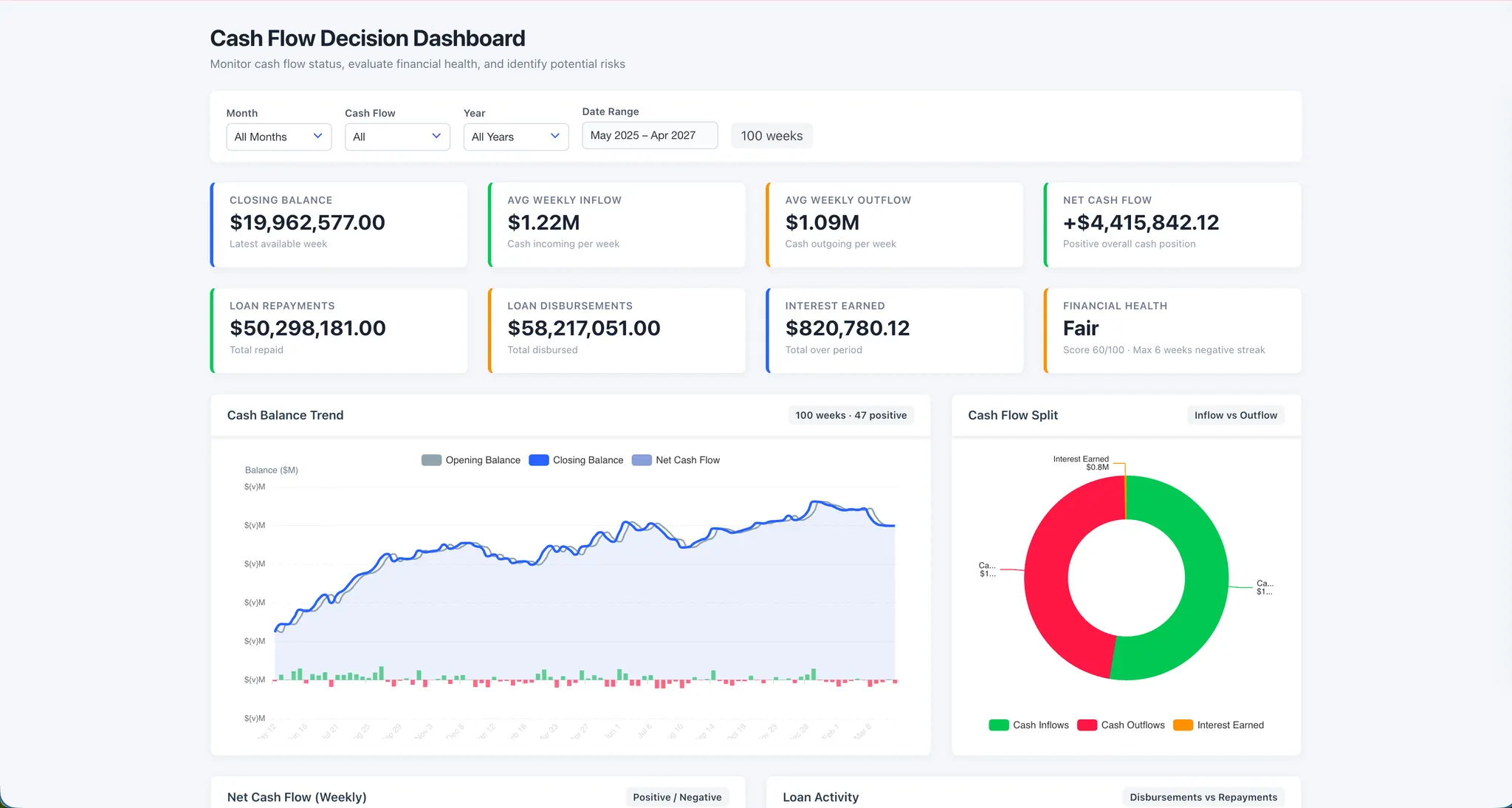
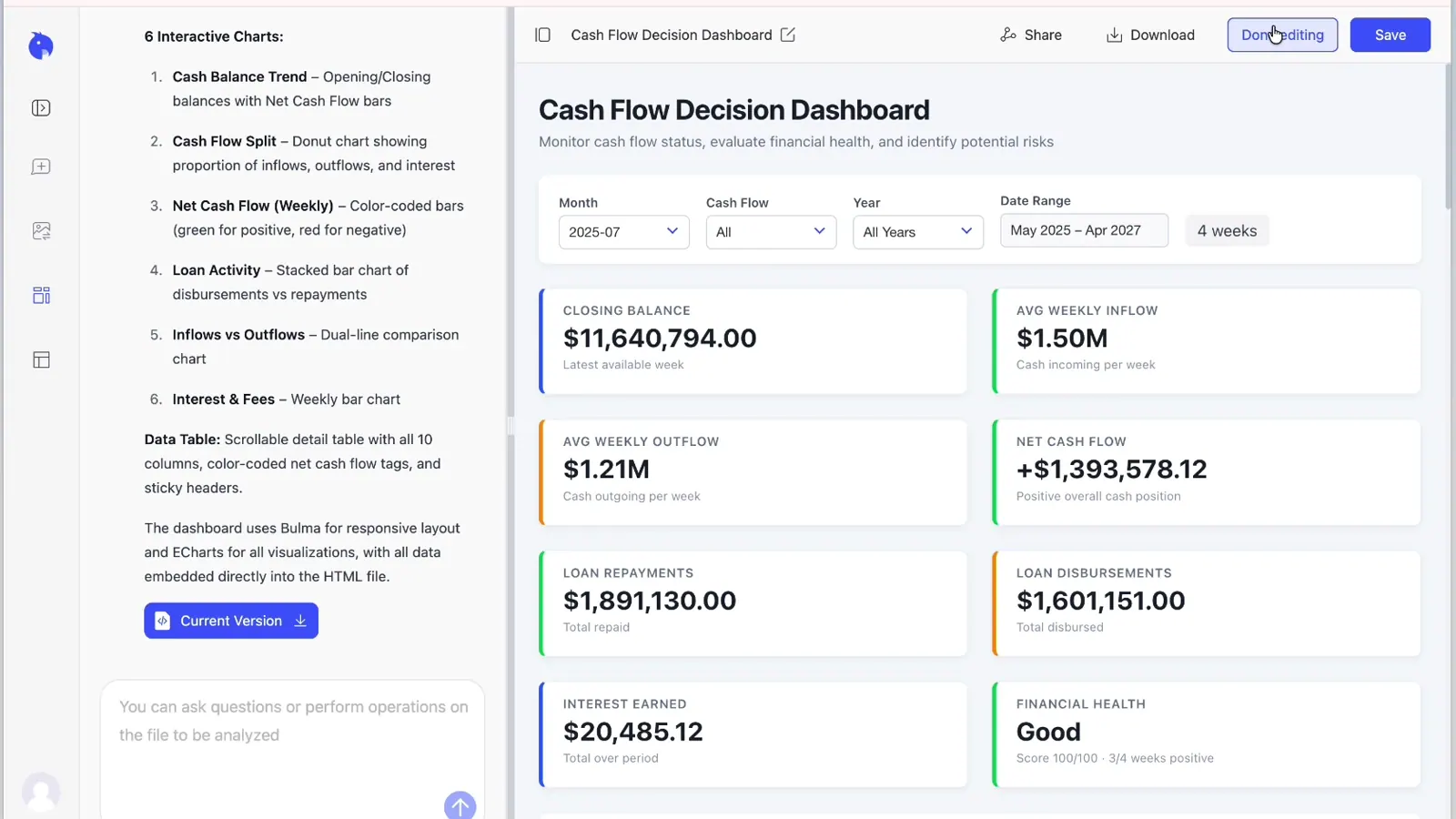
Le tableau de bord dans la vidéo, par exemple, inclut des filtres pour le mois, le type de flux de trésorerie, l'année et la plage de dates. Il crée également des cartes KPI pour le solde de clôture, les entrées moyennes, les sorties moyennes, le flux de trésorerie net, l'activité de prêt, les intérêts gagnés et la santé financière.
L'image ci-dessous montre le tableau de bord généré en tant que vue autonome dans le navigateur. Il place les filtres et les chiffres clés des flux de trésorerie en premier, suivis de graphiques qui vous aident à analyser le résultat.
L'objectif n'est pas d'ajouter autant de graphiques que possible. Un bon tableau de bord mensuel permet à un manager de répondre rapidement à trois questions : Que s'est-il passé ? Pourquoi cela s'est-il produit ? Qu'est-ce qui nécessite de l'attention ensuite ?
Quels scénarios de reporting mensuel fonctionnent bien ?
Ce workflow fonctionne mieux lorsque la source est une exportation Excel ou CSV et que la question du tableau de bord évolue plus rapidement qu'un projet BI formel ne peut le faire.
- Finance et budgétisation : Suivi des flux de trésorerie, budget vs réel, marge, dépenses, fonds de roulement et écarts inhabituels.
- Ventes et opérations commerciales : Examen des revenus, pipeline, taux de conversion, taille moyenne des transactions, performance par région et transactions à risque.
- Marketing : Comparaison des dépenses, leads, taux de conversion, coût par acquisition, retour sur investissement publicitaire et performance des campagnes.
- Inventaire et opérations : Surveillance des niveaux de stock, vieillissement des stocks, risque de réapprovisionnement, retards fournisseurs, exécution et exceptions par produit ou code article (SKU).
- Équipes projet et support : Résumé du statut, backlog, responsables, travaux en retard, volume de tickets, temps de réponse et risques de service.
Vous pouvez utiliser le même processus pour un rapport hebdomadaire, une revue trimestrielle ou une mise à jour client. Si la source commence comme une exportation récurrente du système plutôt qu'un classeur, le workflow de rapport CSV mensuel explique les vérifications supplémentaires à effectuer avant la création du tableau de bord.
Le meilleur workflow : du rapport Excel mensuel au tableau de bord IA
Étape 1 : Commencez par la décision, pas par le graphique
Avant de télécharger le fichier, notez ce que le tableau de bord doit aider à décider.
Pour un rapport de flux de trésorerie, la décision pourrait être de savoir si l'entreprise dispose de suffisamment de liquidités pour le prochain cycle de paiement. Pour un rapport de ventes, il pourrait s'agir des régions qui sont en retard par rapport à l'objectif. Pour un rapport d'inventaire, il pourrait s'agir des produits à réapprovisionner cette semaine.
Identifiez ensuite cinq parties de la demande de tableau de bord :
- Public : Qui utilisera le tableau de bord ?
- KPI : Quels chiffres doivent apparaître en premier ?
- Comparaisons : Ce mois doit-il être comparé au mois précédent, au budget ou à l'objectif ?
- Ventilations et filtres : Quels champs le lecteur doit-il explorer ?
- Exceptions : Que doit signaler le tableau de bord pour action ?
Étape 2 : Vérifiez rapidement le classeur
Vous n'avez pas besoin de reconcevoir le classeur. Vous devez vous assurer que les données ont une signification claire.
Vérifiez une ligne d'en-tête, un enregistrement métier par ligne, des dates cohérentes, des champs de montant numériques et des noms de catégorie stables. Identifiez les lignes de sous-total, les titres fusionnés, les lignes vides, les doublons ou les notes qui ne doivent pas être comptées comme des transactions.
Il y a une limite importante à retenir : l'IA ne peut pas calculer une variation fiable d'un mois sur l'autre si le classeur ne contient qu'un seul mois. Incluez le mois précédent, un budget ou un objectif lorsque vous souhaitez une comparaison.
Si le fichier n'est pas clair, inspectez-le d'abord avec cette demande :
Passez en revue ce classeur avant de créer un tableau de bord. Identifiez la plage de dates,
ce que représente une ligne, les champs KPI utiles, les lignes en double ou de sous-total,
les valeurs manquantes et les colonnes nécessitant une clarification.
Étape 3 : Téléchargez le classeur et écrivez une phrase
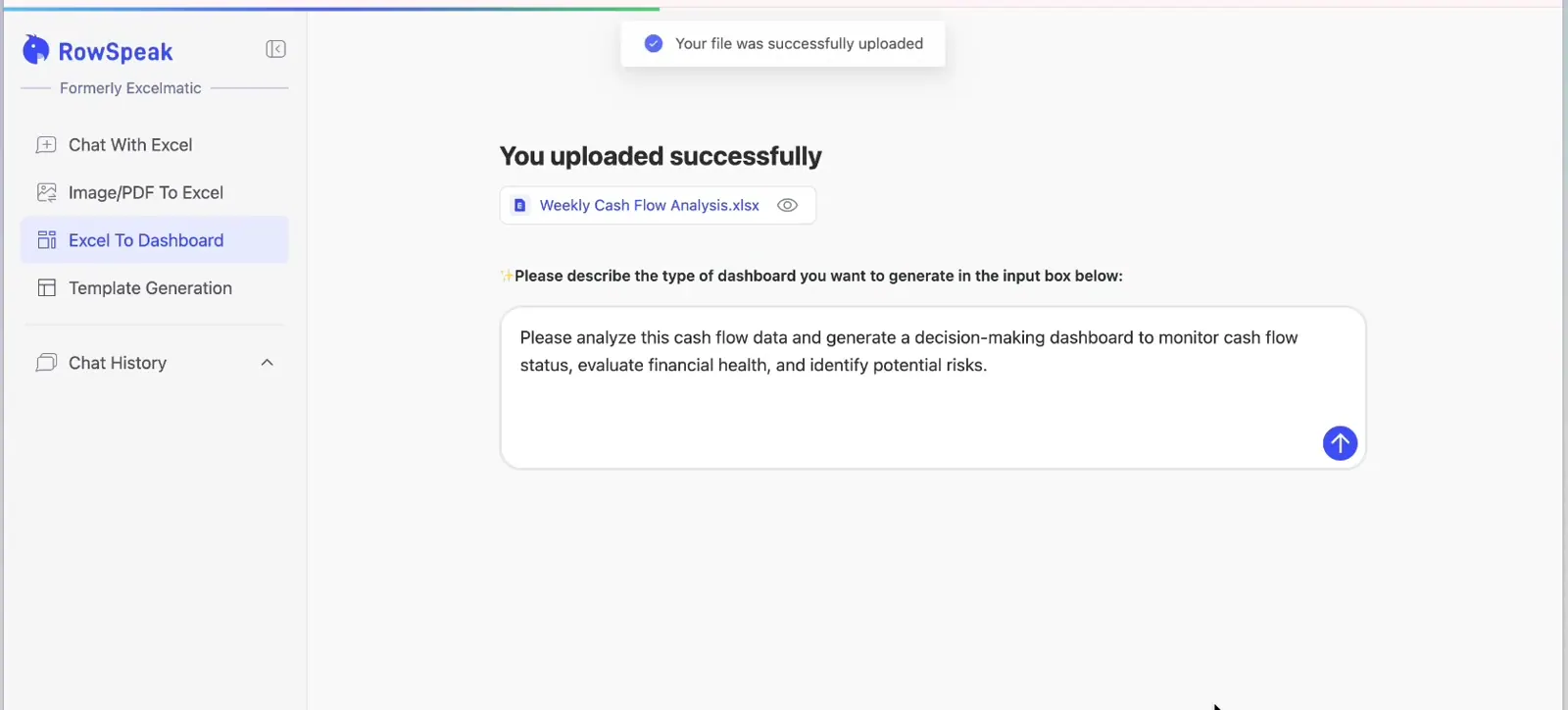
Ouvrez l'outil Excel vers Tableau de bord de RowSpeak et téléchargez le rapport mensuel. Dans la vidéo, le classeur est téléchargé et cette phrase unique est utilisée :
Veuillez analyser ces données de flux de trésorerie et générer un tableau de bord décisionnel pour surveiller l'état des flux de trésorerie, évaluer la santé financière et identifier les risques potentiels.
Cette invite courte fonctionne car elle nomme les données, le travail du tableau de bord et les décisions qu'il doit soutenir.
Pour plus de contrôle tout en gardant la demande en une phrase, utilisez ce modèle :
Utilisez l'IA pour créer un tableau de bord [ventes, finance ou inventaire] interactif et soigné
à partir de ce rapport Excel mensuel pour [public], montrant [KPI], comparant [période
ou objectif], ventilant les résultats par [champs, comme région ou produit], ajoutant des
filtres pour [champs], mettant en évidence [exceptions] et résumant ce qui nécessite de l'attention.
Voici un exemple complet de ventes mensuelles que vous pouvez copier et adapter :
Utilisez l'IA pour créer un tableau de bord des ventes interactif et soigné à partir de ce rapport
Excel mensuel pour la revue de la direction, montrant le chiffre d'affaires, la marge brute,
les commandes, la valeur moyenne des commandes et l'évolution mensuelle, ventilant les
résultats par semaine, région et catégorie de produit, ajoutant des filtres pour le mois, la
région et la catégorie, mettant en évidence les changements inhabituels, utilisant une mise
en page exécutive propre avec les cartes KPI en premier et les détails en dernier, et
résumant les trois problèmes qui nécessitent de l'attention.
Vous n'avez pas besoin de nommer chaque type de graphique. Décrivez d'abord la vue métier, puis modifiez tout graphique qui ne rend pas la comparaison claire.
Étape 4 : Examinez la première ébauche du tableau de bord
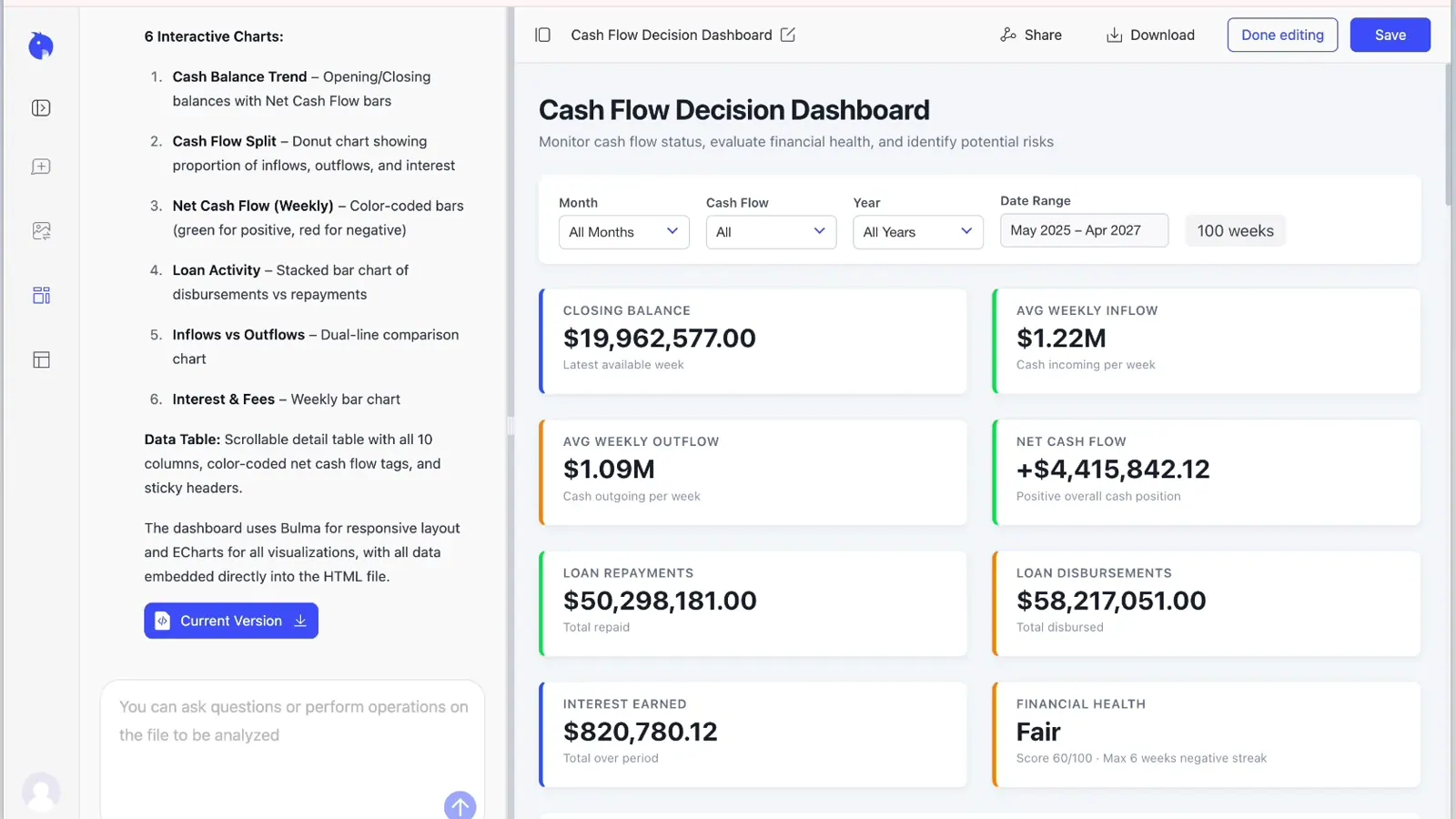
RowSpeak utilise le classeur et l'invite pour planifier la structure du tableau de bord. Dans l'exemple vidéo, il crée huit cartes KPI, six graphiques interactifs, plusieurs filtres et un tableau détaillé des flux de trésorerie.
Considérez cela comme une première ébauche, pas un rapport approuvé. Avant de le partager, vérifiez :
- Périmètre des dates : Le tableau de bord couvre-t-il le mois complet et la bonne période fiscale ?
- Totaux principaux : Au moins trois KPI importants correspondent-ils au classeur ?
- Règles de calcul : Les revenus, la marge, l'écart, les flux de trésorerie et les taux sont-ils définis comme votre équipe les définit ?
- Lignes source : Les sous-totaux, doublons, blancs et catégories exclues ont-ils été traités correctement ?
- Filtres : Chaque KPI et graphique se met-il à jour de manière cohérente lorsqu'un filtre change ?
- Résumé : Chaque conclusion écrite correspond-elle à un chiffre ou graphique visible ?
Si quelque chose ne va pas, corrigez-le en langage naturel. Par exemple :
Utilisez uniquement juillet 2025, recalculez le flux de trésorerie net comme total des entrées
moins total des sorties, excluez les lignes de sous-total et montrez quelles valeurs ont
changé par rapport à la version précédente du tableau de bord.
Étape 5 : Testez l'interaction
Utilisez les filtres comme le ferait un manager. Sélectionnez un mois, une région, une catégorie de produit ou un type de flux de trésorerie et confirmez que les cartes, graphiques et le tableau de détail évoluent ensemble.
Dans la vidéo, la sélection de juillet change la vue de 100 semaines à 4 semaines. Le solde de clôture, les entrées, les sorties, le flux de trésorerie net, l'activité de prêt, les intérêts et le score de santé financière se mettent tous à jour pour cette période.
Étape 6 : Réutilisez le workflow le mois prochain
Enregistrez l'invite finale, les colonnes source requises et la liste de contrôle de révision. Lorsque le prochain rapport arrive, téléchargez le nouveau classeur et utilisez la même demande.
Maintenez les noms de colonnes et les définitions KPI stables dans la mesure du possible. Si le système source modifie un champ, ajoute des lignes de sous-total ou utilise un nouveau nom de catégorie, exécutez à nouveau l'inspection du fichier avant de générer le tableau de bord.
Pour les rapports récurrents destinés à la direction qui nécessitent également un récit écrit, associez le tableau de bord à un workflow de reporting IA afin que les graphiques et le résumé de gestion soient vérifiés ensemble.
Le tableau de bord IA est-il facile à partager ?
Oui. Vous avez deux options pratiques après avoir examiné le tableau de bord.
Envoyez un lien de partage. RowSpeak crée un lien que vous pouvez envoyer par e-mail, chat ou invitation à une réunion. Toute personne disposant du lien peut accéder au contenu partagé, utilisez donc la même prudence que pour tout rapport professionnel contenant des données sensibles.
Téléchargez le tableau de bord au format HTML. Le tableau de bord généré peut être téléchargé sous forme de fichier HTML prêt pour le navigateur avec ses données intégrées. Le destinataire peut l'ouvrir dans un navigateur et utiliser la vue du tableau de bord sans fouiller dans le classeur source.
Le lien est généralement meilleur lorsque tout le monde doit voir la même version actuelle. Le fichier HTML est utile lorsque vous avez besoin d'un livrable portable ou souhaitez conserver une copie datée avec le package de rapport mensuel.
Combien coûte un tableau de bord IA ?
Vous pouvez essayer le workflow gratuitement. L'accès gratuit inclut jusqu'à 3 générations de tableaux de bord par mois. Les forfaits payants augmentent cette limite mensuelle et prennent en charge des fichiers plus volumineux.
| Forfait | Facturation mensuelle | Facturation annuelle | Générations de tableaux de bord par mois |
|---|---|---|---|
| Accès gratuit | Essai gratuit | Non applicable | 3 |
| Essentiel | 9,90 $ par mois | 99 $ par an | 10 |
| Professionnel | 29,90 $ par mois | 299 $ par an | 30 |
| Premium | 59,90 $ par mois | 599 $ par an | 100 |
Les prix et limites ont été vérifiés le 14 août 2026. Consultez les tarifs actuels de RowSpeak avant de choisir un forfait, car les plans peuvent changer.
Le forfait gratuit vous permet de tester jusqu'à trois générations de tableaux de bord sur des rapports réels. Les forfaits payants sont mieux adaptés à plusieurs équipes, clients ou rapports récurrents.
Pouvez-vous partir d'un exemple de tableau de bord existant ?
Oui. La page Excel vers tableau de bord comprend quatre exemples en direct. Sélectionnez n'importe quel titre ou lien d'affichage ci-dessous pour ouvrir le tableau de bord HTML interactif.
Cas Ventes : Tableau de bord de gestion des ventes

Voyez le chiffre d'affaires total, les commandes terminées, les ventes mensuelles par rapport à l'objectif et les performances par région, catégorie et canal. Voir le tableau de bord des ventes en direct.
Cas Finance : Tableau de bord budgétaire financier
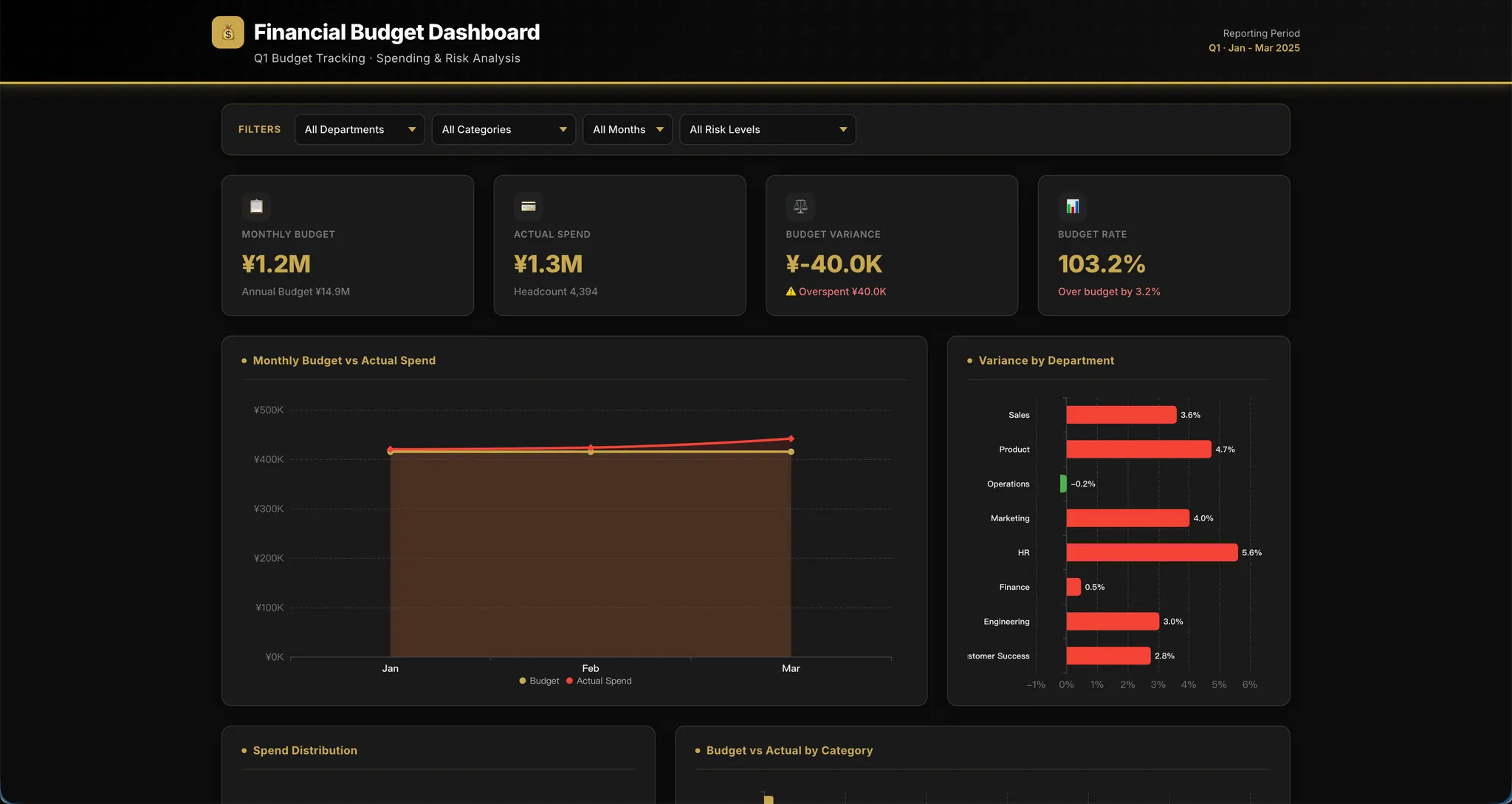
Comparez le budget aux dépenses réelles, identifiez les écarts par département et inspectez la répartition des coûts et les niveaux de risque. Voir le tableau de bord financier en direct.
Cas Marketing de campagne : Centre de décision publicitaire
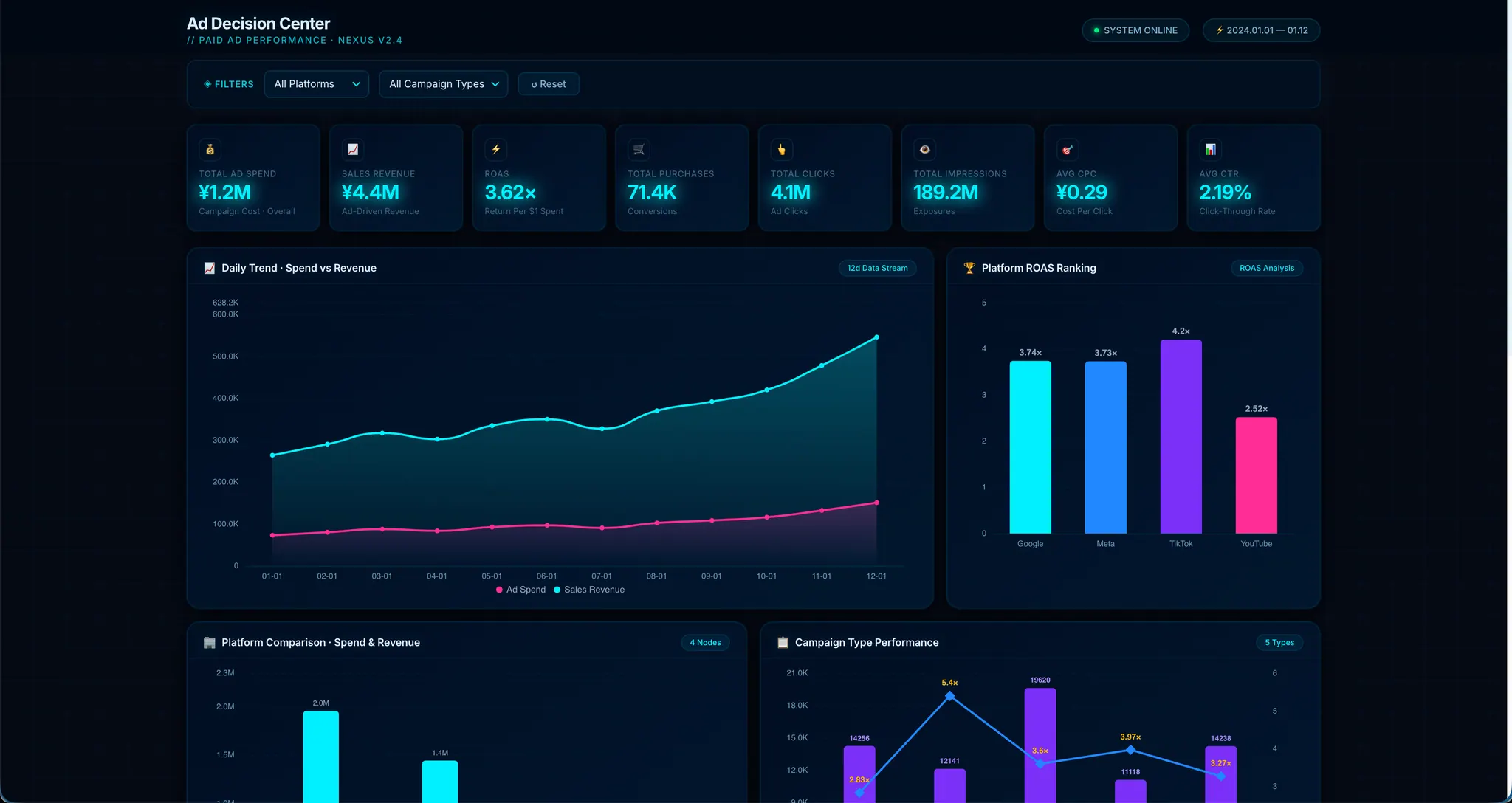
Comparez les dépenses publicitaires, les revenus des ventes, le retour sur investissement publicitaire, le coût par acquisition et les performances par plateforme et campagne. Voir le tableau de bord marketing en direct.
Cas Gestion des stocks : Tableau de bord des stocks et des ventes
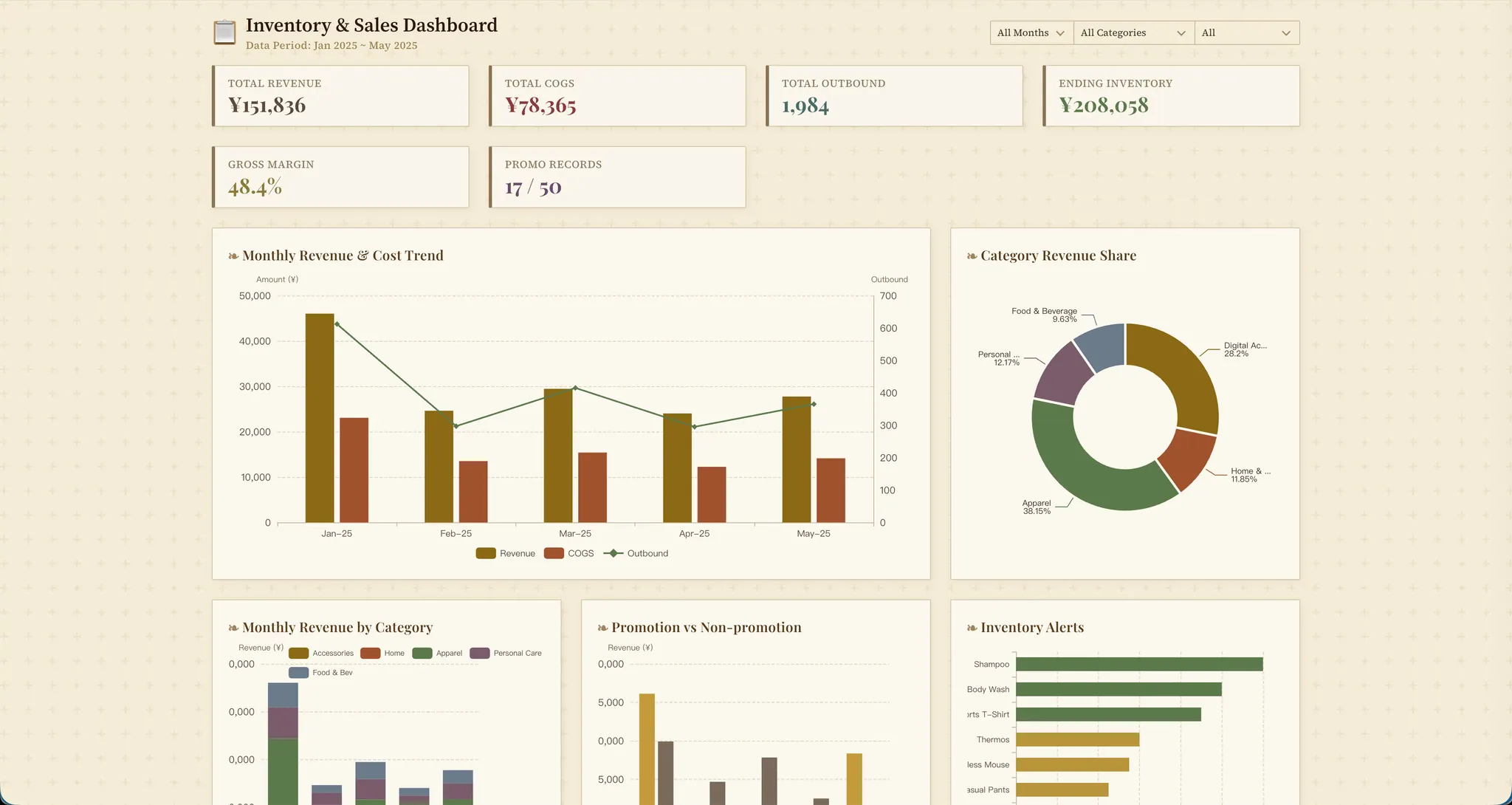
Suivez les revenus, le coût des marchandises vendues, les stocks sortants, la marge brute, les catégories de produits et les alertes de stock. Voir le tableau de bord des stocks en direct.
Ouvrez l'exemple le plus proche de votre travail et inspectez l'ordre des KPI, les filtres, les graphiques et les sections de détail. Décrivez ensuite cette structure dans votre propre invite. C'est souvent plus facile que de partir d'une idée vierge, surtout lorsque vous n'êtes pas sûr de ce qu'un bon tableau de bord doit contenir.
Quand RowSpeak est-il suffisant, et quand la BI est-elle meilleure ?
RowSpeak est un bon choix lorsque le travail commence par un tableur, que la question du reporting peut changer et qu'une personne examinera le résultat avant qu'il ne soit partagé. Il se situe entre le travail manuel sur Excel et une implémentation BI plus lourde.
Une plateforme BI est le meilleur choix lorsque vous avez besoin d'un tableau de bord toujours actif connecté à de nombreux systèmes, des définitions centralement contrôlées pour chaque métrique, des autorisations à l'échelle de l'organisation, des actualisations planifiées et une maintenance à long terme pour de nombreux utilisateurs.
Commencez par le fichier Excel réel, apprenez quels KPI et vues les gens utilisent, et passez à la BI plus tard si le workflow devient suffisamment stable pour le justifier.
Erreurs courantes à éviter
- Demander uniquement « Fais-moi un tableau de bord », sans nommer le public ou la décision.
- Demander une comparaison d'un mois sur l'autre alors que le mois précédent n'est pas dans le fichier.
- Traiter le premier tableau de bord généré par l'IA comme définitif sans rapprocher les totaux.
- Changer les noms de colonnes source chaque mois et s'attendre à ce que la même invite se comporte de manière identique.
- Ajouter tous les graphiques possibles au lieu de prioriser les KPI, les tendances, les exceptions et les détails.
- Partager un lien vers des données financières ou clients sensibles sans vérifier qui doit le recevoir.
Créez votre premier tableau de bord IA mensuel
Commencez par un rapport réel que vous préparez déjà. Téléchargez-le dans le workflow Excel vers tableau de bord de RowSpeak, collez l'invite en une phrase de ce guide et vérifiez trois totaux principaux avant de partager quoi que ce soit.
Cela vous donne un premier tableau de bord pratique, un processus mensuel reproductible et une façon claire de décider si vous avez besoin de plus de travail sur Excel, d'un workflow de reporting IA ou d'un système BI complet.