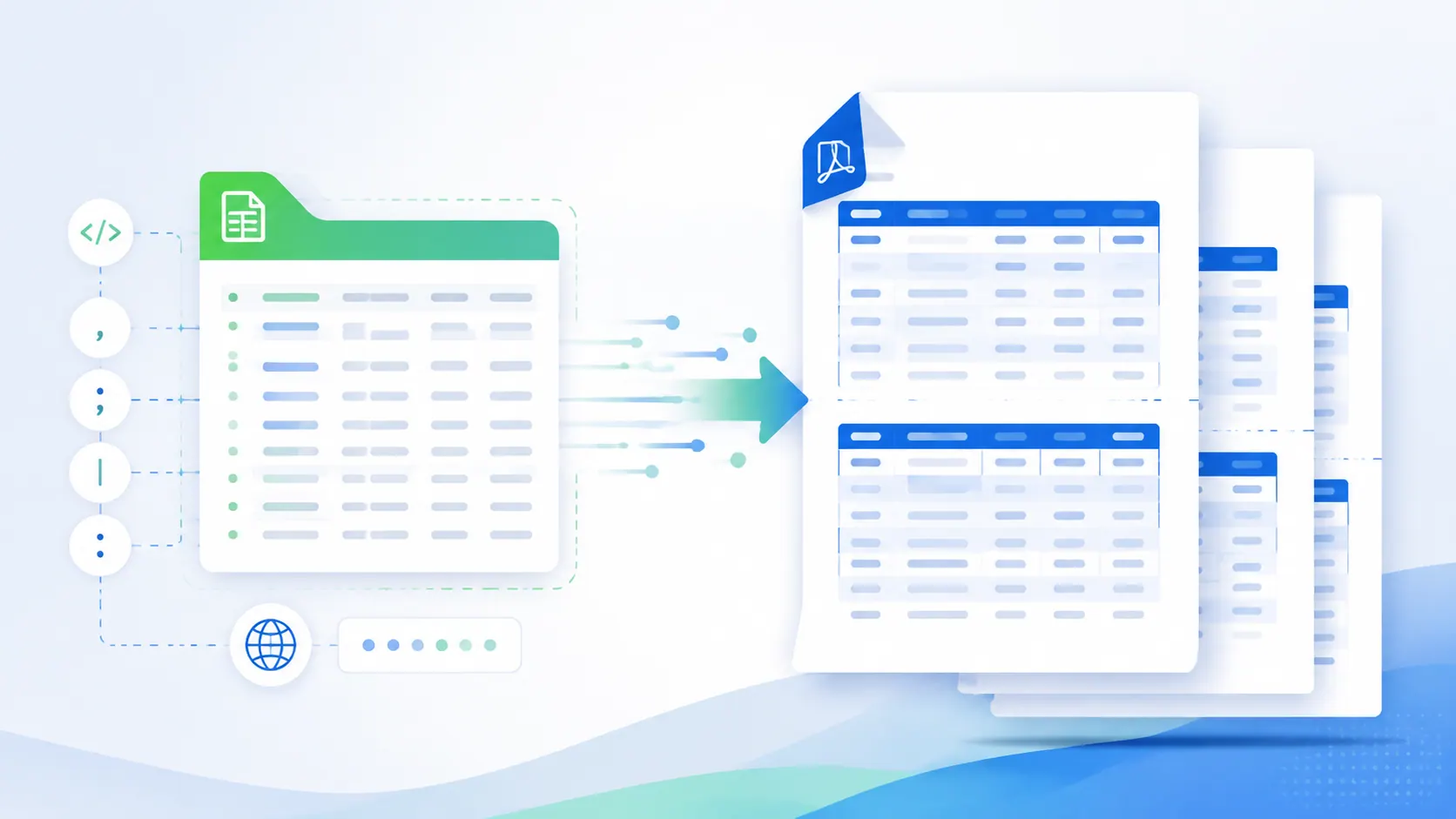
Un CSV peut contenir les bonnes lignes et pourtant générer un PDF de mauvaise qualité. Un délimiteur peut être interprété comme faisant partie d’une valeur, un identifiant de compte long peut perdre ses zéros non significatifs, et un tableau large peut être découpé de sorte que les en-têtes n’aient plus de sens. Le bon convertisseur dépend de ce que vous devez préserver et de ce qui se passe après la création du PDF.
Ce guide compare dix outils de conversion CSV vers PDF couramment envisagés, en fonction du flux de travail. Il ne s’agit ni d’un classement universel des parts de marché, ni d’un benchmark commun de précision. Les limites des fournisseurs, les prix, les politiques de conservation et l’accès aux forfaits changent, alors utilisez les liens comme points de départ et vérifiez les conditions actuelles avant un téléchargement en production.
Points clés à retenir :
- Utilisez Excel, Google Sheets ou LibreOffice lorsque le CSV nécessite un nettoyage, des formules ou des graphiques avant de publier un PDF.
- Utilisez un convertisseur hébergé pour un export ponctuel rapide, mais vérifiez où le fichier est traité, combien de temps il est conservé et si les options de mise en page sont suffisantes pour un tableau large.
- Utilisez CoolUtils ou LibreOffice pour un traitement par lots local, et utilisez un produit API tel qu'Aspose, GroupDocs, CloudConvert, Convertio ou Zamzar lorsqu'un système doit créer des PDF de manière répétée.
- RowSpeak est un excellent choix lorsqu'un CSV sensible doit rester dans le navigateur tout en préservant l'encodage, les délimiteurs, les identifiants longs, le texte CJK, les en-têtes répétés et les pages de tableaux larges lisibles. Le convertisseur n'est pas un éditeur de feuilles de calcul, une file d'attente de lots ou une API.
- Testez chaque candidat avec des nombres de lignes connus, des totaux, des valeurs négatives, des dates et des zéros non significatifs. Un PDF qui a l'air soigné ne prouve pas que les données ont été interprétées correctement.
La réponse courte : quel outil CSV vers PDF choisir ?
Commencez par le résultat dont votre équipe a besoin :
| Si votre besoin principal est… | Commencez par tester… | Pourquoi |
|---|---|---|
| Un PDF privé et lisible à partir d'un export professionnel unique | RowSpeak | La conversion s'effectue localement dans le navigateur et gère les tableaux larges et les identifiants sécurisés pour le texte. |
| Modifier, nettoyer, calculer, puis exporter | Excel, Google Sheets ou LibreOffice Calc | Vous pouvez inspecter les lignes avant de créer un instantané figé. |
| Une conversion cloud rapide sans configuration | CloudConvert, Convertio, Zamzar ou GroupDocs | Télécharger, convertir et télécharger en quelques étapes. |
| Passage à l'échelle, filigrane ou intégration développeur | Aspose.Cells ou une API de CloudConvert, Convertio, GroupDocs ou Zamzar | Ces produits exposent des tâches programmatiques ou des contrôles de sortie supplémentaires. |
| Conversion hors ligne par lots ou planifiée | LibreOffice CLI ou CoolUtils Total CSV Converter | Les fichiers peuvent rester sur une machine locale ou un serveur. |
Le schéma de décision ci-dessous transforme ces règles en un point de départ rapide. C'est une aide à la sélection, pas une affirmation qu'un produit remporte tous les tests.
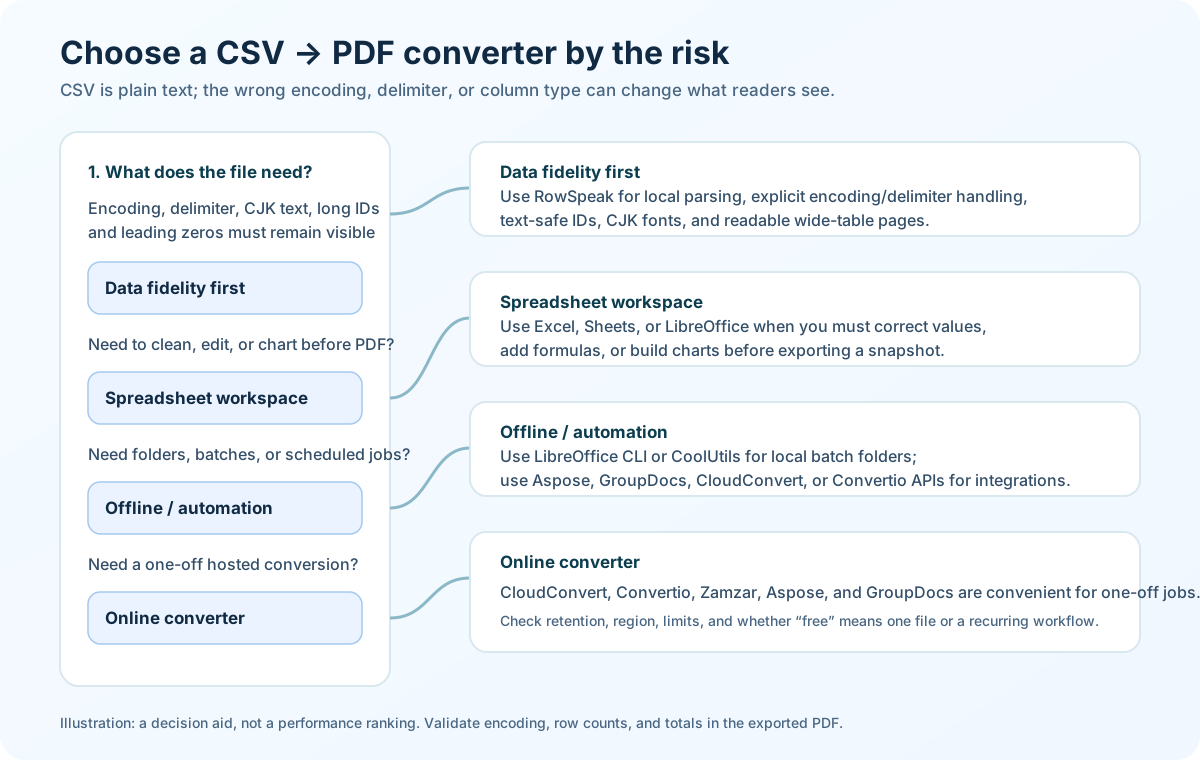
Utilisez ce diagramme pour choisir un premier test. Confirmez les limites actuelles et les conditions de conservation sur la page du fournisseur avant de télécharger des données professionnelles.
Ce qui compte avant de comparer les outils
1. Le convertisseur lit-il le fichier comme vous le faites ?
Le CSV ne comporte pas de mise en page visuelle universelle. Le fichier peut être délimité par des virgules, des points-virgules, des tabulations ou des barres verticales. Il peut utiliser UTF-8, UTF-16, Windows-1252 ou un encodage régional. Une valeur telle que 000123 est un identifiant, pas le nombre 123. Une date telle que 08/01/2026 peut signifier des jours différents selon les paramètres régionaux.
Demandez à l'outil d'afficher ou de vous permettre de confirmer l'encodage, le délimiteur, la ligne d'en-tête et les colonnes de texte avant de faire confiance au PDF. S'il devine silencieusement, comparez le nombre de lignes importées et quelques valeurs de contrôle avec la source.
2. Le PDF peut-il être lu sur papier et sur écran ?
Pour les exportations larges, recherchez des options paysage ou A3, un fractionnement de colonnes judicieux, des en-têtes de tableau répétés, des numéros de page et une taille de police minimale. « Conversion réussie » ne suffit pas si les six dernières colonnes sont tronquées ou apparaissent sur une page sans leurs étiquettes.
3. Qu'advient-il du fichier source ?
Les outils en ligne nécessitent un téléchargement, même si l'interface semble simple. Vérifiez la déclaration actuelle de conservation et de suppression du fournisseur, la région de traitement, les exigences de compte et si un forfait gratuit modifie ces conditions. Pour les exportations de paie, de clients ou de données financières, utilisez d'abord un jeu de données anonymisé et suivez la politique de données de votre organisation.
4. S'agit-il d'une utilisation ponctuelle ou d'un flux de travail récurrent ?
Un PDF unique nécessite une interface pratique. Un PDF hebdomadaire ou nocturne nécessite une règle d'importation stable, une mise en page reproductible, une piste d'audit et souvent une API ou une ligne de commande. Choisissez pour les dix prochaines exécutions, pas seulement pour le premier clic.
10 convertisseurs CSV vers PDF à considérer
RowSpeak est listé en premier comme référence locale au navigateur pour les exports professionnels lisibles ; les outils suivants suivent les catégories de flux de travail ci-dessus. Il s'agit d'un choix d'ordre, pas d'un score de un à dix.
1. RowSpeak
Meilleur pour : Un CSV professionnel sensible ou complexe qui nécessite un PDF lisible sans envoyer le fichier source vers un serveur de conversion.
Ce qui se démarque : L'outil CSV vers PDF de RowSpeak lit le fichier dans le navigateur. La page actuelle indique une limite de 10 Mo et 10 000 lignes de données, et prend en charge UTF-8, UTF-16, GB18030 et Windows-1252, ainsi que les délimiteurs virgule, point-virgule, tabulation et barre verticale. Il conserve les identifiants longs et les zéros non significatifs comme du texte, prend en charge les polices CJK, répète les en-têtes et peut utiliser le paysage/A3 et un fractionnement de colonnes sécurisé pour les tableaux larges. Trois thèmes visuels vous permettent de choisir un résultat plus calme, orienté finance ou minimal.
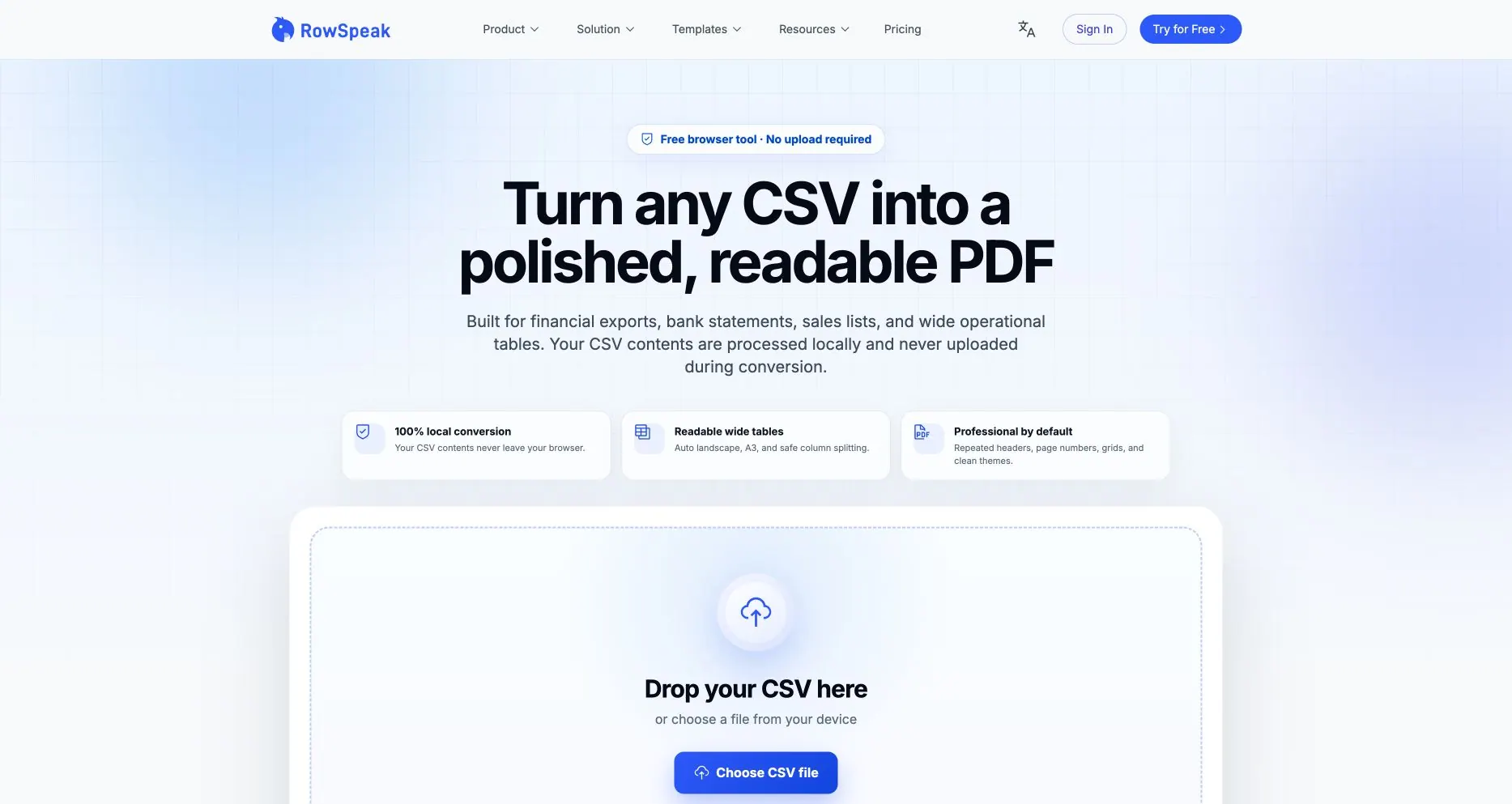
Page publique RowSpeak capturée le 03/08/2026. Elle montre l'interface et les limites déclarées de l'outil ; ce n'est pas un benchmark de précision indépendant.
Principal compromis : Ce convertisseur est délibérément ciblé. Il ne modifie pas les cellules, ne met pas en file d'attente un dossier et n'expose pas d'API de conversion. Il standardise également la présentation du PDF plutôt que de promettre une reproduction pixel par pixel d'un tableur existant. Si le CSV nécessite une interprétation, une analyse récurrente ou un récit de gestion après conversion, continuez avec le flux de travail de reporting IA de RowSpeak ou un flux de travail de reporting CSV mensuel. Pour le sens inverse, utilisez PDF vers Excel.
2. Microsoft Excel
Meilleur pour : Les équipes qui possèdent déjà le flux de travail du classeur et qui ont besoin de nettoyer ou de formater le CSV avant l'exportation.
Ce qui se démarque : Excel vous permet d'inspecter les données importées, de définir les types de colonnes, de formater les dates et les nombres, de définir une zone d'impression et d'utiliser le chemin de bureau Enregistrer sous → PDF. Les directives PDF officielles de Microsoft expliquent également que le PDF est un format de partage/d'impression figé et que les liens internes du tableur sont perdus lors de la conversion. VBA peut automatiser les exportations répétées lorsque le classeur est contrôlé.
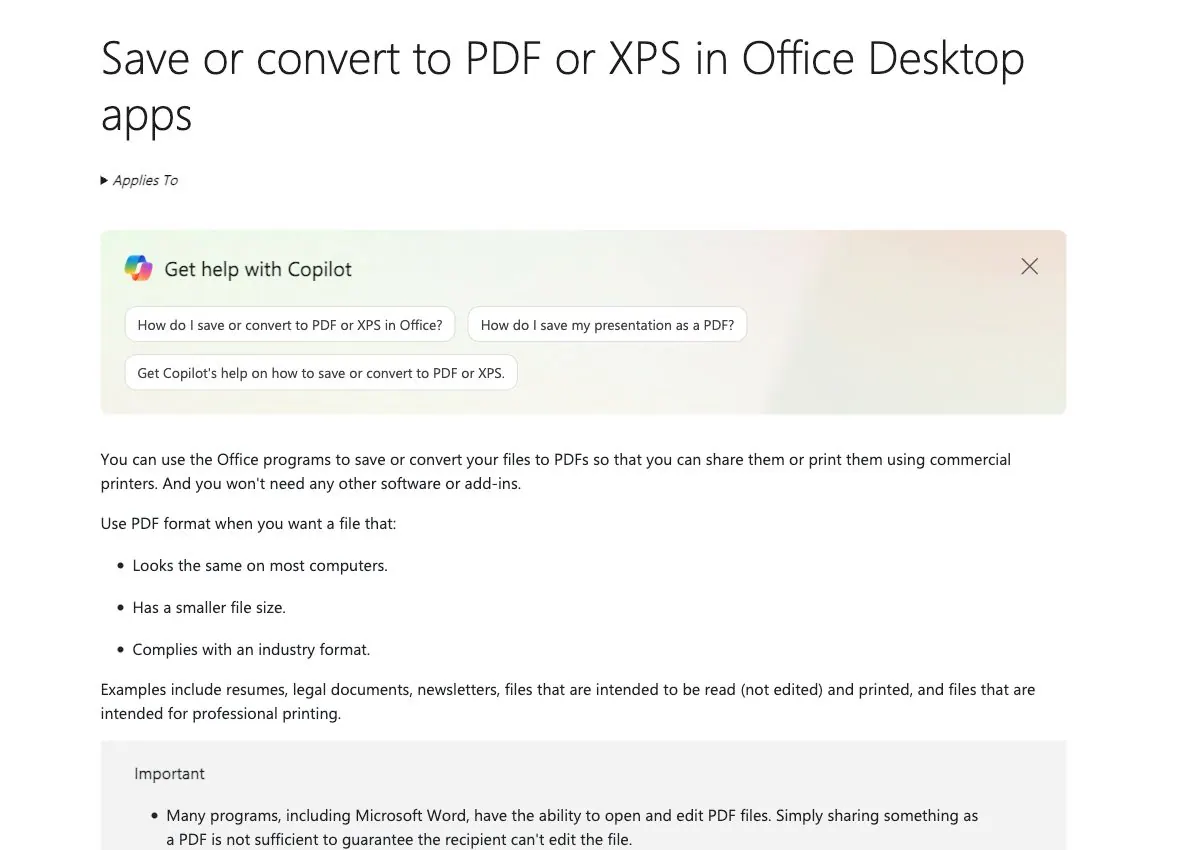
Capture d'écran de la documentation officielle Microsoft provenant du projet. Elle explique la voie d'exportation native d'Office et ne prouve pas que les types d'importation CSV ont été interprétés correctement.
Principal compromis : Excel est puissant, mais l'étape d'importation peut déduire silencieusement un type qui est incorrect pour un identifiant ou une date. Il est également facile pour un paramètre d'impression manuel de dériver entre les personnes ou les mois. Rouvrez le PDF exporté et rapprochez-le de la source.
3. Google Sheets
Meilleur pour : Les équipes qui ont besoin de modifications collaboratives et de commentaires avant de télécharger un PDF.
Ce qui se démarque : Vous pouvez importer un CSV dans Sheets, ajuster la feuille et les paramètres d'impression, puis utiliser le flux de travail de téléchargement en PDF documenté. Les commentaires, le partage et l'historique des versions sont utiles lorsque plusieurs personnes examinent le même export.
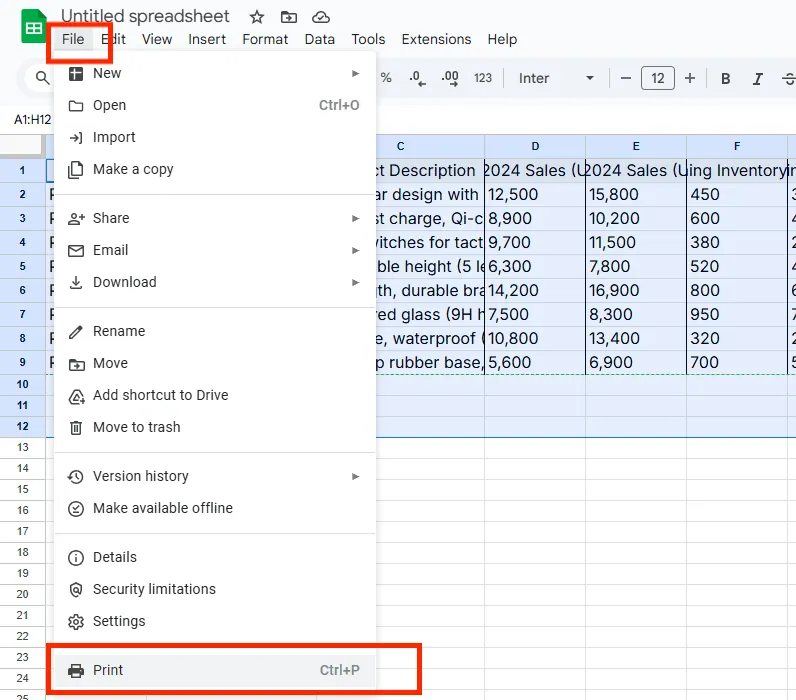
Capture d'écran existante du projet montrant le chemin Fichier → Imprimer de Google Sheets. Elle aide à localiser le flux de travail PDF et ne prouve pas que les dates, identifiants ou délimiteurs CSV ont été importés correctement.
Principal compromis : Le CSV est téléchargé dans l'environnement Google et peut être réinterprété lors de l'importation. Vérifiez les paramètres régionaux, l'analyse des dates et les identifiants longs avant de partager le PDF. Sheets est un tableur collaboratif, pas un outil de composition de tableaux larges spécialisé.
4. LibreOffice Calc
Meilleur pour : Les utilisateurs qui souhaitent un flux de travail de bureau local gratuit ou un processus par lots scriptable.
Ce qui se démarque : La boîte de dialogue d'importation de texte de Calc expose les contrôles de jeu de caractères, de délimiteur et de type de colonne. Définissez les colonnes d'identifiant sur Texte pour que les zéros non significatifs survivent. LibreOffice documente également --convert-to pdf et --outdir pour la conversion en ligne de commande, ce qui est utile pour un dossier local ou une tâche planifiée.
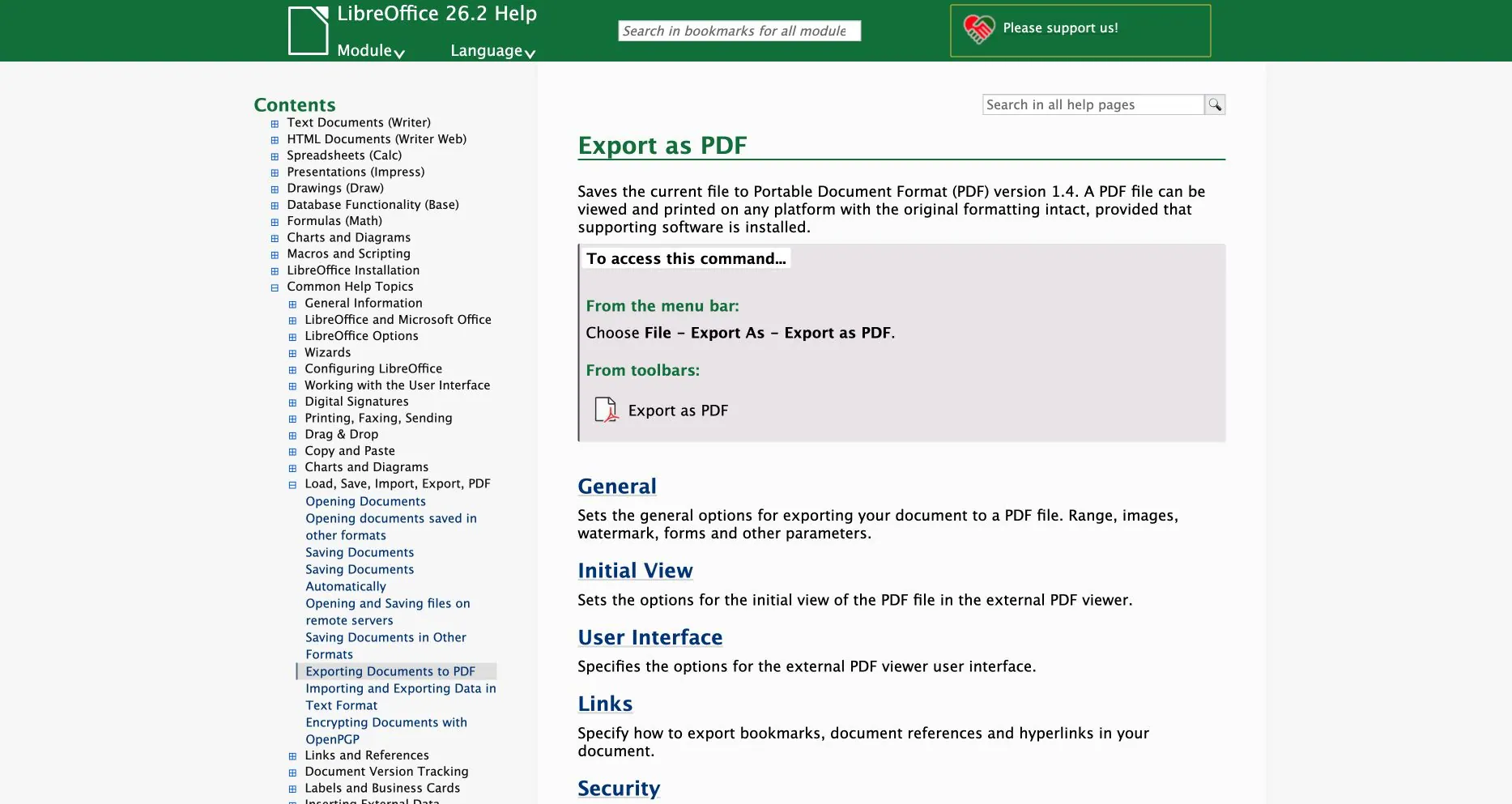
Page d'aide officielle de LibreOffice capturée le 04/08/2026. Elle documente la commande d'exportation PDF finale ; vérifiez séparément les choix de délimiteur CSV, d'encodage et de colonne de texte lors de l'importation.
Principal compromis : La mise en page PDF peut différer d'Excel, surtout lorsque la source repose sur un formatage complexe. Testez les sauts de page, les polices et les formules sur le système d'exploitation qui exécutera le lot.
5. CloudConvert
Meilleur pour : Une conversion en ligne pratique ou un flux de travail développeur construit autour de tâches de conversion.
Ce qui se démarque : La page CSV vers PDF rend les formats d'entrée et de sortie explicites et CloudConvert propose une API de tâches/travaux. Il prend en charge de nombreux formats de fichiers, donc utile lorsque le CSV est une étape dans un pipeline de fichiers plus large.
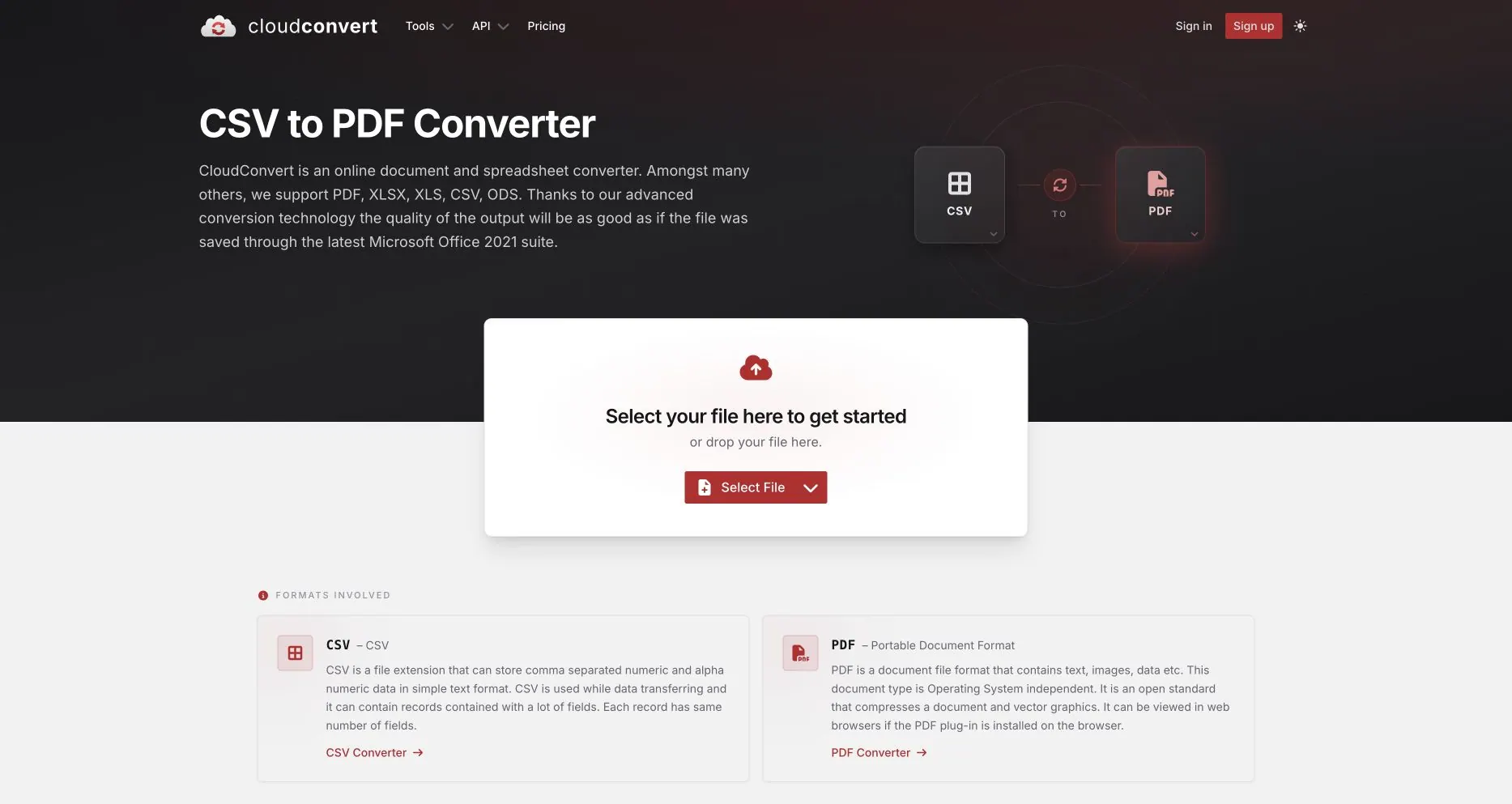
Page publique CloudConvert capturée le 03/08/2026. La capture d'écran documente l'interface et le flux de travail déclaré, pas la précision de sortie ou les performances au niveau du service.
Principal compromis : La source doit quitter le navigateur. C'est un convertisseur, pas un espace de travail de nettoyage de données : validez l'encodage et les totaux avant le téléchargement, et vérifiez les conditions de sécurité, de région et de suppression actuelles pour votre forfait.
6. Convertio
Meilleur pour : Conversions rapides dans le navigateur à partir d'un ordinateur, d'un cloud ou d'une URL, avec une option API pour les développeurs.
Ce qui se démarque : Le convertisseur CSV vers PDF de Convertio est simple pour les fichiers ponctuels, tandis que sa documentation API décrit la conversion programmatique et la gestion du statut. Cela peut être un pont pratique entre un test manuel et une petite intégration.
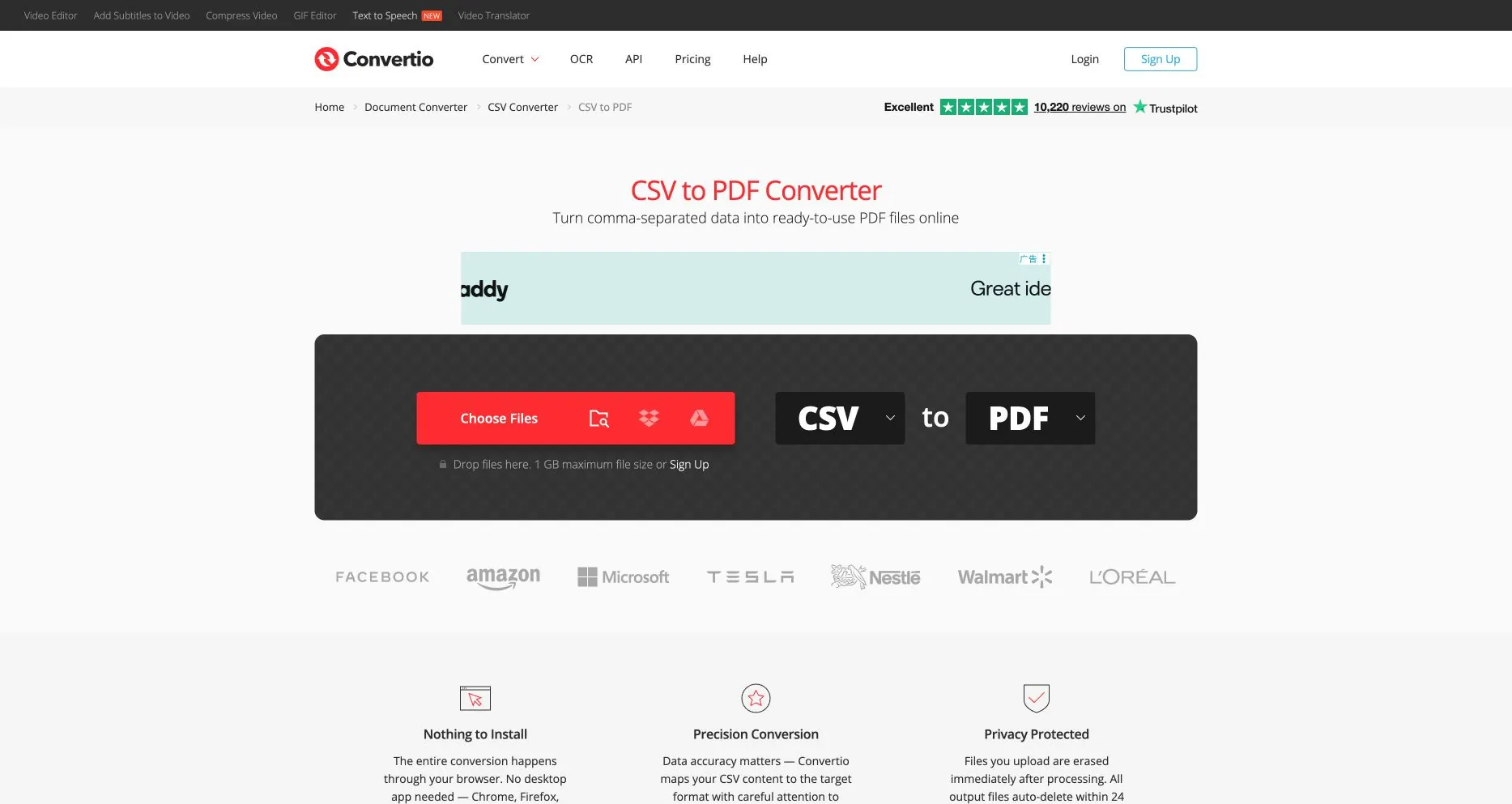
Page publique CSV vers PDF de Convertio capturée le 04/08/2026. Cela documente l'interface de téléchargement, pas la détection du délimiteur, la précision de la sortie ou le débit de l'API.
Principal compromis : L'interface offre moins d'inspection de type tableur qu'Excel ou Calc. Les règles de taille de fichier, de file d'attente et de conservation des résultats varient selon le forfait, alors notez le compte et la date exacts lorsque vous testez.
7. Zamzar
Meilleur pour : Conversions occasionnelles où un flux court télécharger → convertir → télécharger compte, y compris pour plusieurs CSV.
Ce qui se démarque : Le convertisseur CSV de Zamzar présente un flux de travail clair en trois étapes et prend en charge plusieurs fichiers d'entrée. Zamzar publie également une API pour les équipes qui ont besoin ultérieurement d'un appel de service.
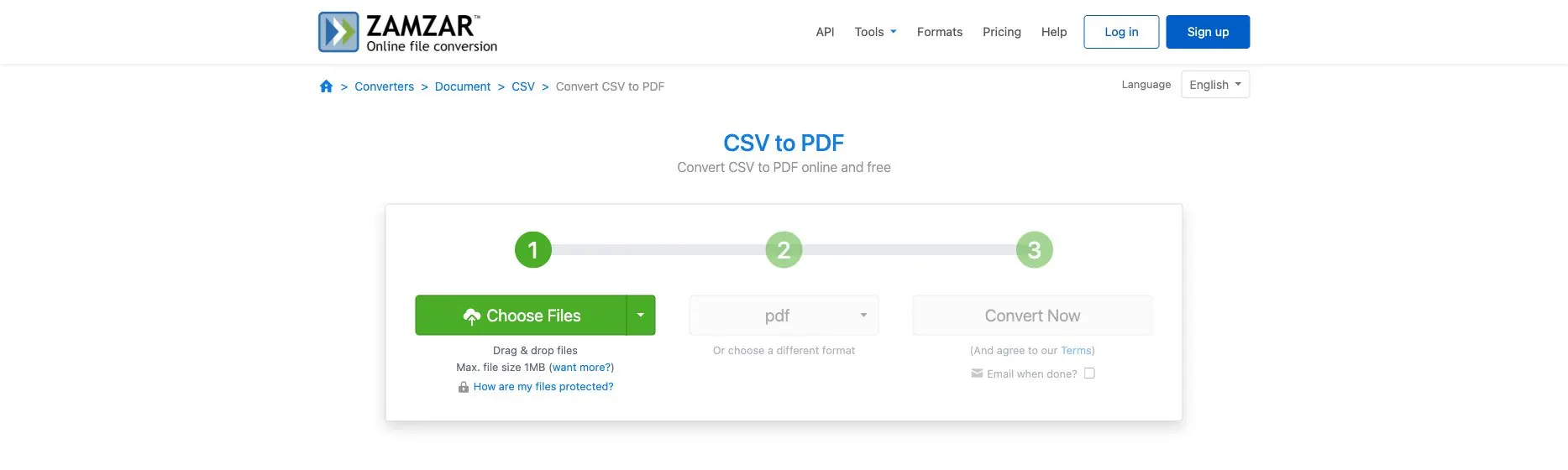
Page publique CSV vers PDF de Zamzar capturée le 04/08/2026. Cela documente le flux de travail et la limite visible de fichiers gratuits, pas une mise en page cohérente entre plusieurs fichiers.
Principal compromis : Les limites gratuites et la fenêtre pendant laquelle les résultats restent disponibles dépendent du forfait. Un bouton multi-fichiers ne signifie pas automatiquement que les PDF utilisent la même mise en page ou ont été rapprochés les uns des autres.
8. Aspose.Cells
Meilleur pour : Les équipes qui ont besoin de paramètres de conversion, d'un large support de format ou d'une voie développeur en ligne/sur site.
Ce qui se démarque : La page CSV vers PDF d'Aspose expose les contrôles de mise à l'échelle, d'orientation, de compatibilité, de mot de passe et de filigrane. Aspose publie également des API Cloud et sur site, il peut donc s'intégrer dans un pipeline de documents contrôlé.
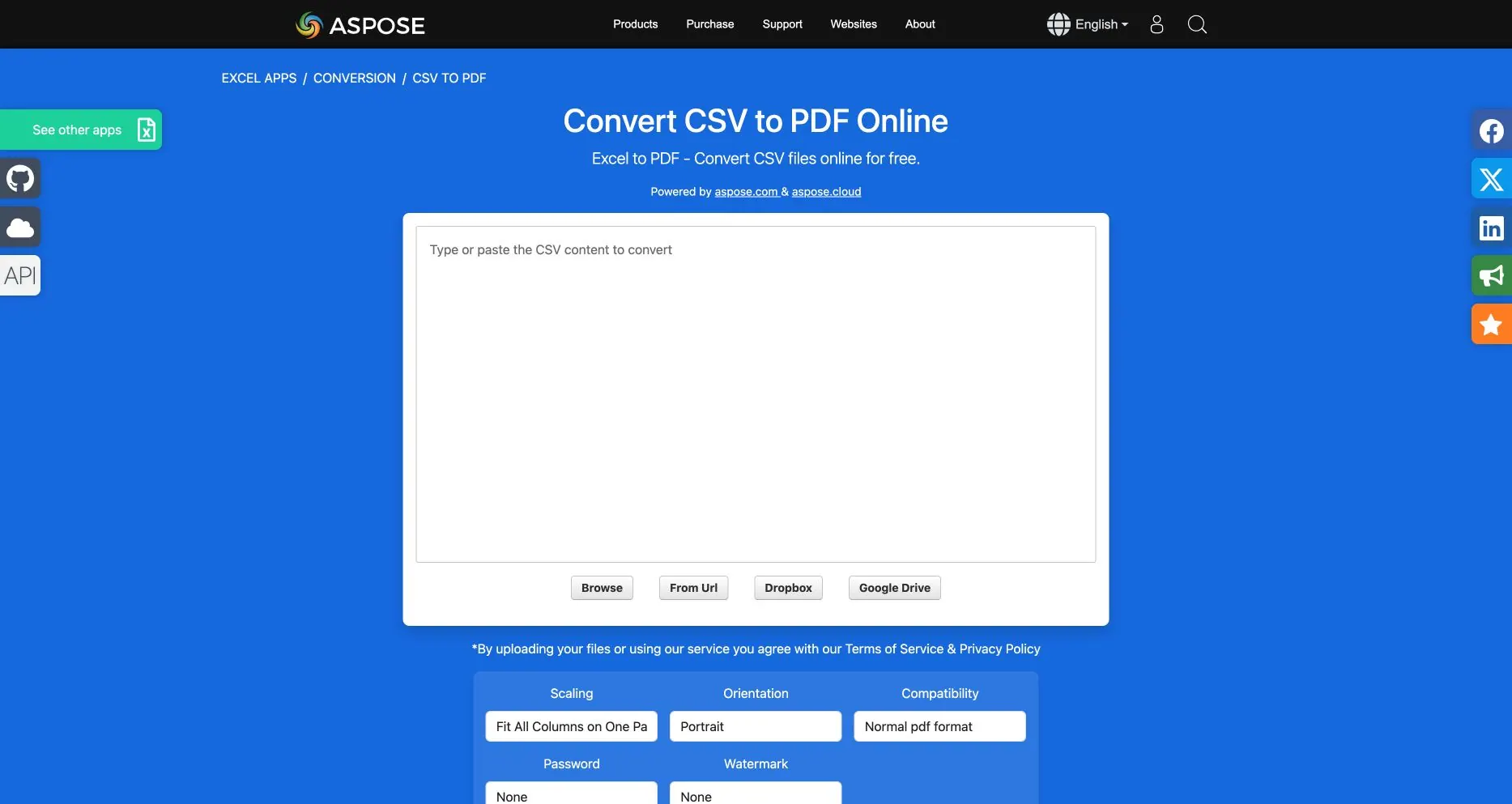
Page publique Aspose capturée le 03/08/2026. Les paramètres affichés sont des contrôles de produit visibles, pas une affirmation que chaque forfait ou API expose les mêmes valeurs par défaut.
Principal compromis : Plus de contrôles signifient plus de décisions à prendre. L'application en ligne indique que les fichiers téléchargés et les liens de téléchargement sont supprimés après une certaine période ; confirmez la politique actuelle et sélectionnez un déploiement qui correspond à votre périmètre de données.
9. GroupDocs
Meilleur pour : Les développeurs qui souhaitent un convertisseur hébergé plus des options d'intégration .NET, Java, Python ou Node.
Ce qui se démarque : L'application CSV vers PDF de GroupDocs est simple pour un petit test, et les API GroupDocs.Conversion sont conçues pour les flux de travail applicatifs. Cela vaut la peine d'être considéré lorsque la conversion fait partie d'un service de documents plus large.
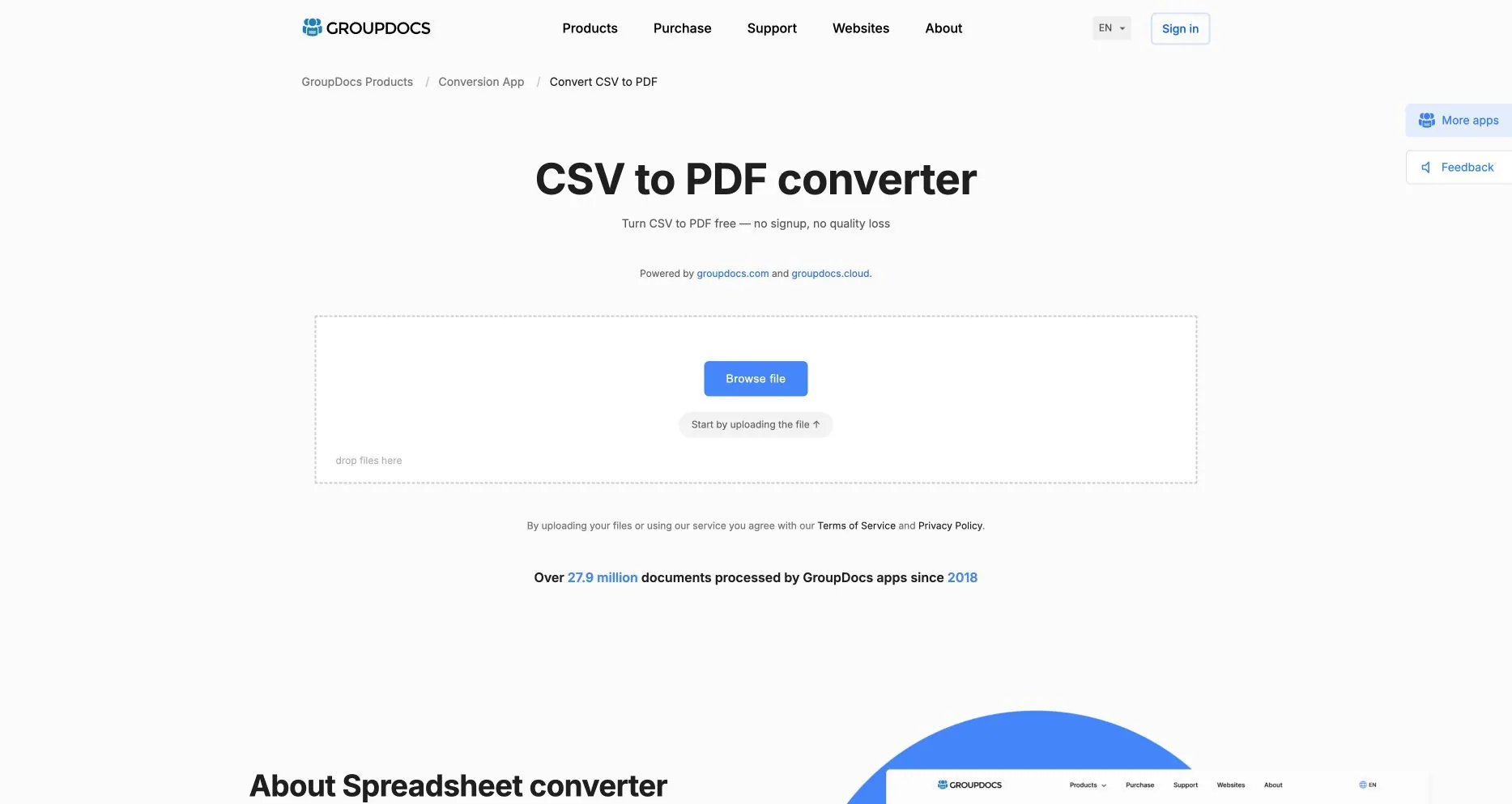
Page publique CSV vers PDF de GroupDocs capturée le 04/08/2026. Cela documente l'interface web de preuve de concept, pas la concurrence API, la couverture d'encodage ou le comportement de rétention.
Principal compromis : Les quotas web gratuits et les limites de lots peuvent être restrictifs et changer. Traitez la page en ligne comme une preuve de concept, puis testez l'API avec votre concurrence, votre mélange d'encodage et vos exigences de rétention attendus.
10. CoolUtils Total CSV Converter
Meilleur pour : Les équipes Windows convertissant des dossiers locaux de fichiers CSV, TSV ou TAB selon un calendrier.
Ce qui se démarque : Le produit de bureau Total CSV Converter annonce la conversion par lots, les contrôles de délimiteur et d'encodage, le filtrage de colonnes, les profils enregistrés, l'utilisation en ligne de commande et une édition serveur. Ces contrôles sont précieux lorsque le même export arrive chaque jour.
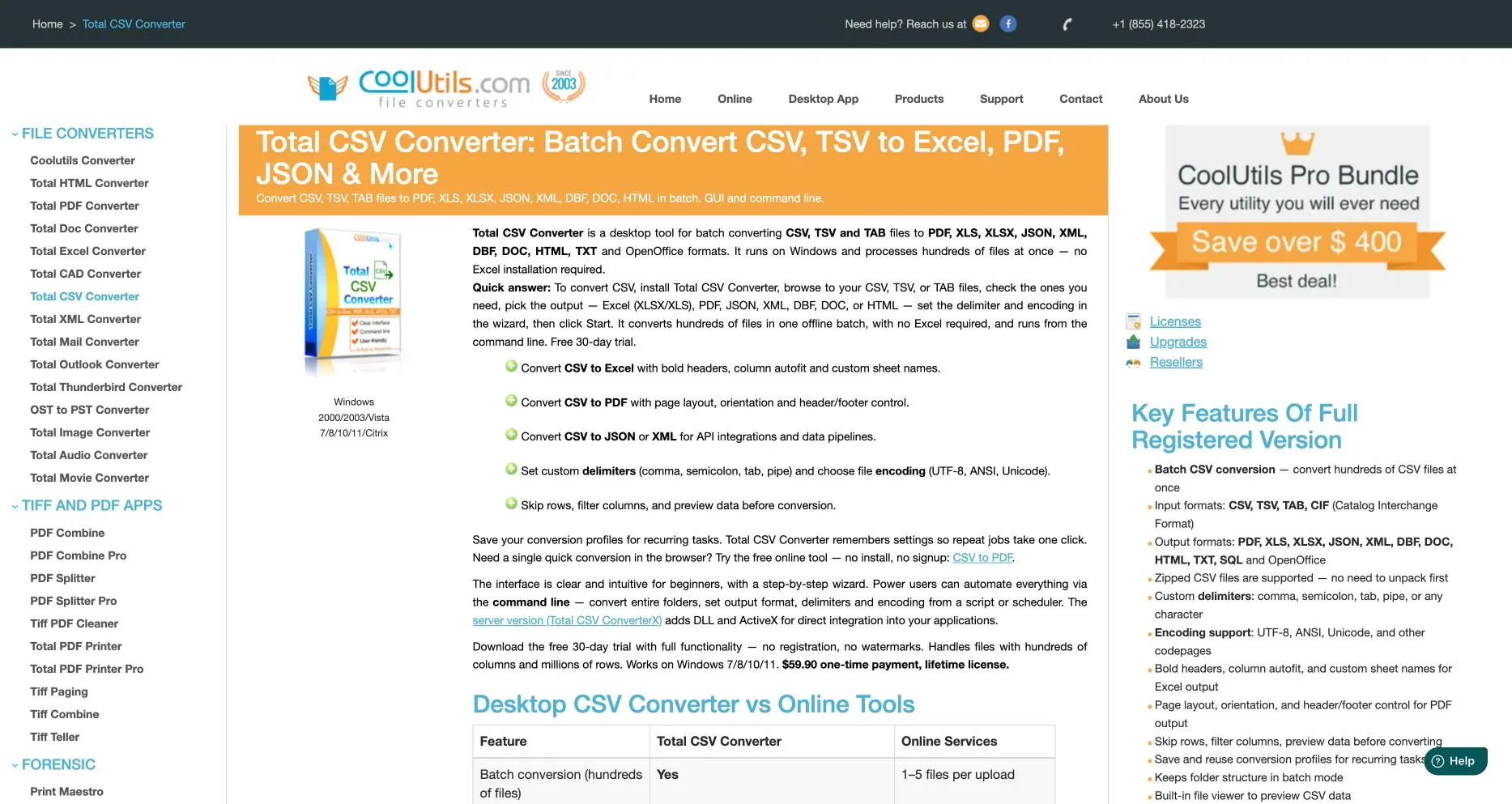
Page publique CoolUtils capturée le 04/08/2026. Cela documente le flux de travail et les fonctionnalités de bureau annoncés, pas un benchmark de performance par lots pratique.
Principal compromis : Il est axé sur Windows et est un produit de bureau payant après son essai. Vous possédez l'installation, la maintenance des profils et la révision du PDF ; le flux de travail est moins pratique pour une équipe distribuée qui n'a besoin que d'un fichier occasionnel.
Un test équitable que vous pouvez réaliser en 15 minutes
Utilisez le même fichier et les mêmes critères d'acceptation pour chaque outil. Le petit jeu de données de comparaison de conversion CSV comprend huit lignes de données, du texte chinois/japonais/coréen, une valeur négative, des styles de date mixtes, des signes de ponctuation entre guillemets, des identifiants avec zéros non significatifs et un numéro de référence long. Son total de revenus attendu est de 72 830,50.
Avant de convertir, enregistrez :
- Le nombre de lignes source (huit lignes de données, plus une en-tête).
- Le total de contrôle (72 830,50) et la ligne négative (-150,00).
- Les valeurs textuelles exactes
000123,00123456789012345678et les noms CJK. - La convention de date que vous attendez dans le PDF final.
- Le nom de l'outil, le forfait, la date, la taille du fichier et tout message de téléchargement ou de conservation.
Utilisez ensuite cette demande dans un espace de travail tableur lorsque l'outil prend en charge les instructions :
Profilez ce CSV avant de l'exporter. Confirmez le délimiteur, l'encodage, la ligne d'en-tête,
le nombre de lignes de données et les types de colonnes. Conservez l'ID de commande et la référence longue comme du texte. Ne modifiez pas
la valeur négative des revenus. Créez un PDF lisible avec des en-têtes répétés,
une orientation paysage si nécessaire, et une note listant toutes les hypothèses ou lignes nécessitant
une révision. Rapprochez les revenus à 72830,50 avant de déclarer l'exportation terminée.
Après la création du PDF, vérifiez le résultat plutôt que de faire confiance à la notification de téléchargement :
- Y a-t-il toujours huit lignes de données, sans ligne vide ou en double ajoutée ?
- Le total est-il toujours égal à 72 830,50 ?
- Les zéros non significatifs et les identifiants longs sont-ils intacts ?
- Un lecteur peut-il voir chaque colonne et son en-tête sur la page où elle apparaît ?
- Le texte chinois, japonais ou coréen s'affiche-t-il avec une police utilisable ?
- Les dates sont-elles cohérentes et les valeurs négatives sont-elles visibles comme négatives ?
- Si l'outil était en ligne, pouvez-vous expliquer sa politique de conservation et de suppression ?
Pour un rapport récurrent, répétez le même test après avoir renommé une colonne et après avoir reçu un deuxième export. Un convertisseur qui réussit une fois peut encore être un mauvais processus mensuel si un petit changement de schéma modifie silencieusement la sortie.
Choisissez par flux de travail, pas par une liste de fonctionnalités
Le CSV est encore un fichier de travail
Choisissez Excel, Sheets ou Calc lorsque des personnes doivent corriger des valeurs, ajouter des formules ou créer un graphique avant que le PDF ne devienne un instantané. L'étape d'édition supplémentaire est utile lorsque la source n'est pas encore convenue.
Le CSV est sensible et le PDF est le livrable
Choisissez RowSpeak ou un flux de travail de bureau hors ligne comme Calc ou CoolUtils. Utilisez d'abord un jeu de données caviardé, puis confirmez que la revendication de traitement local et la politique de votre organisation correspondent au fichier que vous prévoyez d'utiliser. Si l'exportation appartient aux finances ou contient des informations sur les employés, un déploiement privé contrôlé peut être la meilleure discussion produit.
La tâche est ponctuelle et non sensible
CloudConvert, Convertio, Zamzar, GroupDocs ou Aspose peuvent être plus rapides que l'installation d'un logiciel. La commodité est réelle, mais les conditions de téléchargement et de suppression font partie de la décision, pas des notes en bas de page.
Un système doit créer des PDF de manière répétée
Comparez l'authentification API, le comportement de nouvelle tentative, la concurrence, le nommage des sorties, les journaux et la résidence des données—pas seulement si un fichier de démonstration se convertit. Aspose, GroupDocs, CloudConvert, Convertio, Zamzar et les API axées sur le PDF peuvent correspondre à ce chemin ; impliquez le propriétaire du système source avant de vous engager.
Erreurs courantes
- Ouvrir un CSV en double-cliquant et en supposant que le tableur a deviné correctement l'encodage.
- Laisser une colonne d'identifiant devenir un nombre, ce qui supprime les zéros non significatifs.
- Vérifier uniquement la première page du PDF et manquer les colonnes tronquées sur les pages suivantes.
- Considérer un PDF comme infalsifiable. C'est une vue figée, pas automatiquement une signature numérique ou un contrôle d'audit.
- Comparer un export de bureau local avec un convertisseur en ligne en utilisant des zones d'impression, des polices ou des fichiers d'entrée différents.
- Partager le PDF sans enregistrer la plage de dates, les exclusions ou le total qu'un réviseur devrait rapprocher.
Questions fréquemment posées
Un convertisseur CSV vers PDF préserve-t-il les formules ?
Le CSV stocke les valeurs et le texte, pas les formules de classeur ni les objets graphiques. Si la logique de formule est importante, calculez-la et révisez-la dans Excel, Sheets, Calc ou un flux de travail de rapport avant d'exporter le PDF final.
Quelle est la façon la plus sûre de conserver les zéros non significatifs ?
Traitez la colonne comme du texte lors de l'importation et vérifiez un identifiant connu dans le PDF. N'acceptez jamais un résultat visuellement soigné avant d'avoir vérifié à la fois une valeur avec zéro non significatif et une valeur longue à apparence numérique.
Un convertisseur CSV en ligne est-il sûr pour les données clients ou financières ?
Cela dépend de votre politique, des conditions du fournisseur, du forfait et de la région. Vérifiez les déclarations de conservation et de suppression au moment de l'utilisation, supprimez les noms lorsque c'est possible et utilisez un flux de travail local lorsque le fichier ne peut pas quitter votre environnement.
Quel outil est le meilleur pour un CSV très large ?
Testez le comportement paysage/A3, les en-têtes répétés, le fractionnement des colonnes et la taille de police minimale. RowSpeak est conçu pour ce type de sortie locale lisible dans le navigateur ; un tableur ou un outil de bureau par lots peut être meilleur si le fichier nécessite également une édition.
RowSpeak peut-il analyser le CSV en plus de le convertir ?
Le convertisseur gratuit crée le PDF localement. L'espace de travail plus large de RowSpeak peut analyser Excel, CSV, PDF, des captures d'écran et d'autres fichiers professionnels et les transformer en réponses, rapports ou tableaux de bord révisables. Gardez l'étape de conversion et l'étape d'analyse explicites afin que les réviseurs sachent quelle sortie ils vérifient.
Recommandation finale
Si vous devez modifier les données, commencez par un tableur. Si vous avez besoin d'un outil en ligne ponctuel, testez un convertisseur hébergé. Si vous avez besoin d'un lot local ou d'une API, évaluez le chemin d'automatisation. Si vous avez besoin d'un PDF lisible à partir d'un CSV sensible, large et multilingue sans le télécharger, commencez par l'outil CSV vers PDF de RowSpeak et exécutez les vérifications du jeu de données ci-dessus.
La question utile n'est pas « Quel convertisseur a le plus de fonctionnalités ? » C'est « Quel flux de travail permet à mon équipe de vérifier les lignes, d'expliquer les hypothèses et de partager le même PDF en toute confiance ? »