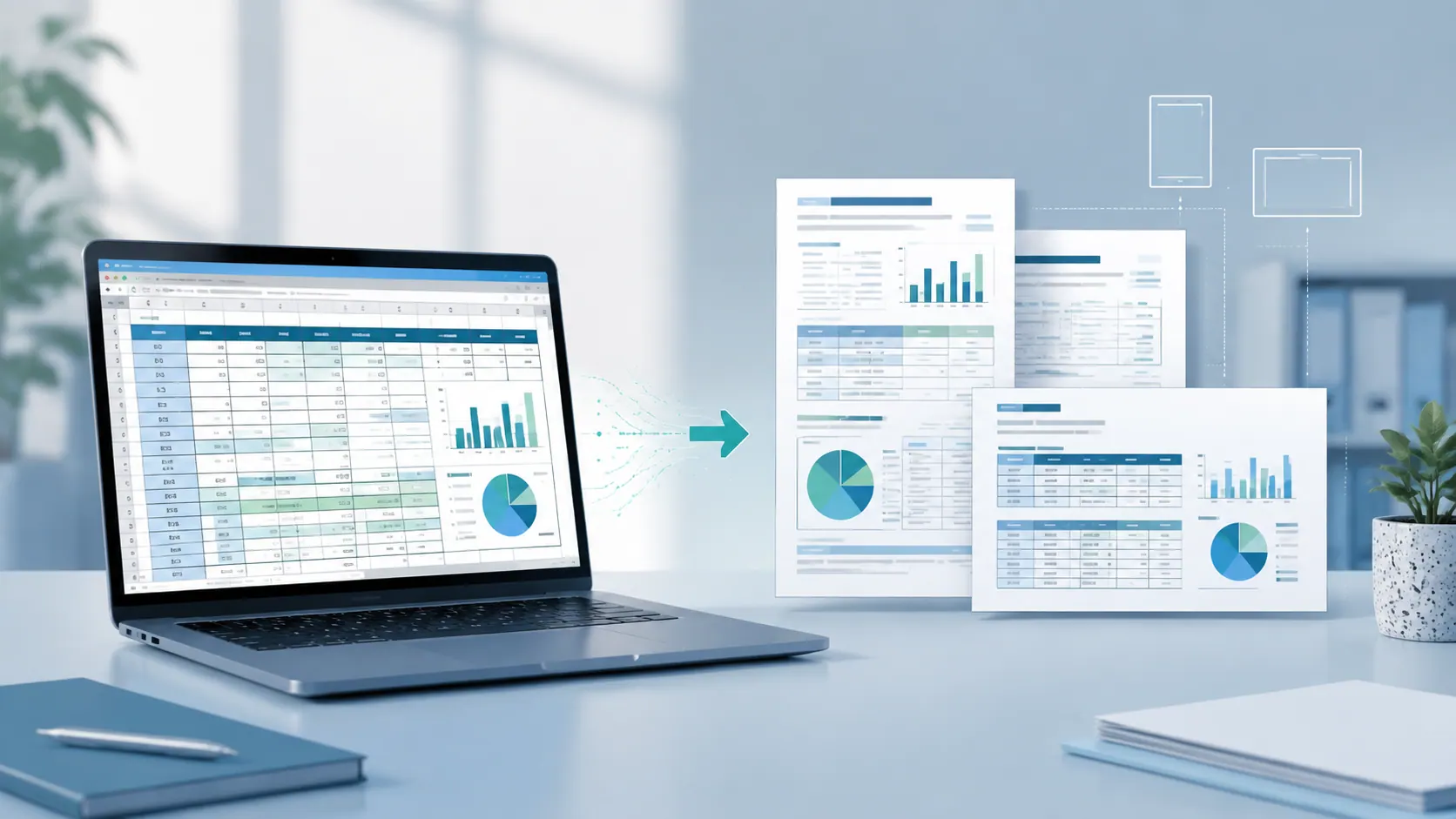
Un classeur Excel peut être correct et pourtant produire un PDF de mauvaise qualité. Un export de ventes large peut séparer un nom de client de son montant, un onglet masqué peut apparaître, ou un graphique peut devenir trop petit pour être lisible. Pour un client, un manager, un auditeur ou un imprimeur, les paramètres de conversion comptent autant que les données sources.
Ce guide compare dix options courantes de conversion Excel vers PDF pour un usage professionnel ordinaire. Il commence par les questions qui influencent le résultat, puis explique l’adéquation de chaque outil. Il n’y a pas de vainqueur universel ; le choix utile correspond à votre classeur, à vos règles de confidentialité et à votre prochaine étape.
Points clés à retenir :
- Choisissez Excel natif ou LibreOffice lorsque la zone d’impression, les sauts de page, les graphiques et la fidélité du classeur sont primordiaux.
- Choisissez Google Sheets lorsque plusieurs personnes doivent collaborer sur un tableur cloud avant l’export.
- Choisissez un service PDF en ligne pour une conversion rapide et ordinaire, si votre politique de données autorise le téléchargement du fichier.
- Choisissez CloudConvert ou Convertio pour des workflows multi-formats étendus ; vérifiez leurs plans, limites et conditions de conservation avant d’utiliser des données professionnelles.
- Choisissez RowSpeak pour une conversion locale dans le navigateur, des tableaux larges lisibles, une sélection d’onglets et des en-têtes répétés adaptés au CJK. Il n’est volontairement pas un rendu pixel-parfait du classeur.
Les capacités, les limites et les prix changent. Les descriptions reflètent les pages produits publiques disponibles le 4 août 2026. Il ne s’agit pas d’un benchmark unifié : les outils n’ont pas été chronométrés avec le même fichier, le même niveau de compte, le même navigateur, les mêmes polices ou les mêmes critères d’acceptation. Exécutez le test ci-dessous sur votre propre classeur.
Commencez par les critères de décision
Avant de comparer les marques, décidez ce que signifie « bon PDF » pour votre travail.
- Fidélité visuelle. Doit-il correspondre à l’aperçu avant impression d’Excel, y compris les graphiques, les logos, les zones d’impression et les sauts de page ? Commencez par une application de tableur native de bureau.
- Lisibilité des tableaux. S’agit-il d’un tableau large que les gens doivent lire ? Recherchez un format paysage/A3, un fractionnement de colonnes judicieux et des en-têtes répétés.
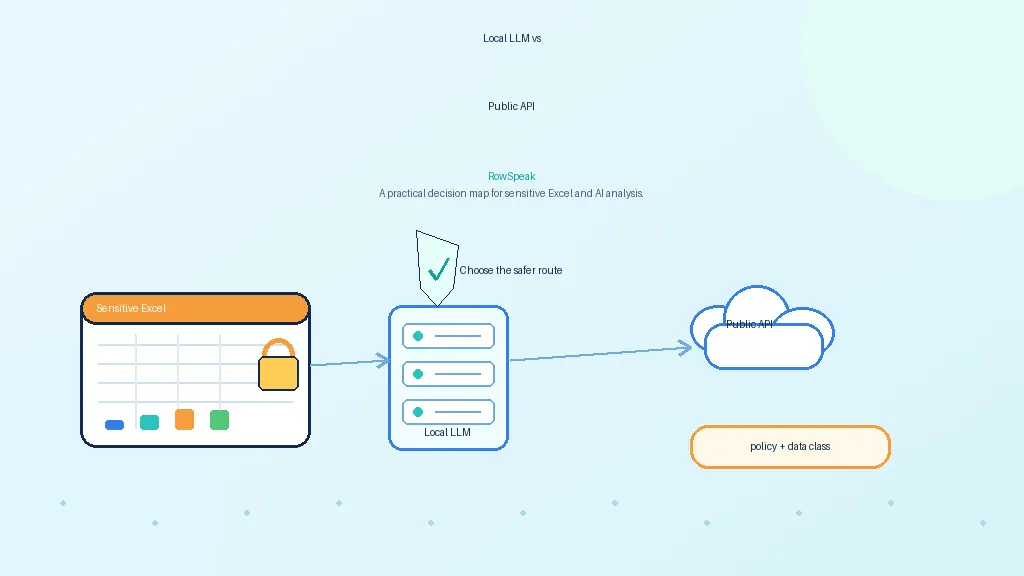
- Frontière des données. Le classeur peut-il quitter l’ordinateur ? Les outils de bureau et le convertisseur local de RowSpeak diffèrent des services navigateur qui téléchargent les fichiers. Vérifiez la politique de l’entreprise.
- Collaboration et suivi. Les gens vont-ils d’abord modifier le tableau, puis fusionner, compresser, signer ou annoter le PDF ? La conversion peut n’être qu’une étape.
- Répétabilité. Pour un rapport hebdomadaire ou mensuel, enregistrez les paramètres et révisez le résultat. Un téléchargement unique rapide n’est pas automatiquement fiable.
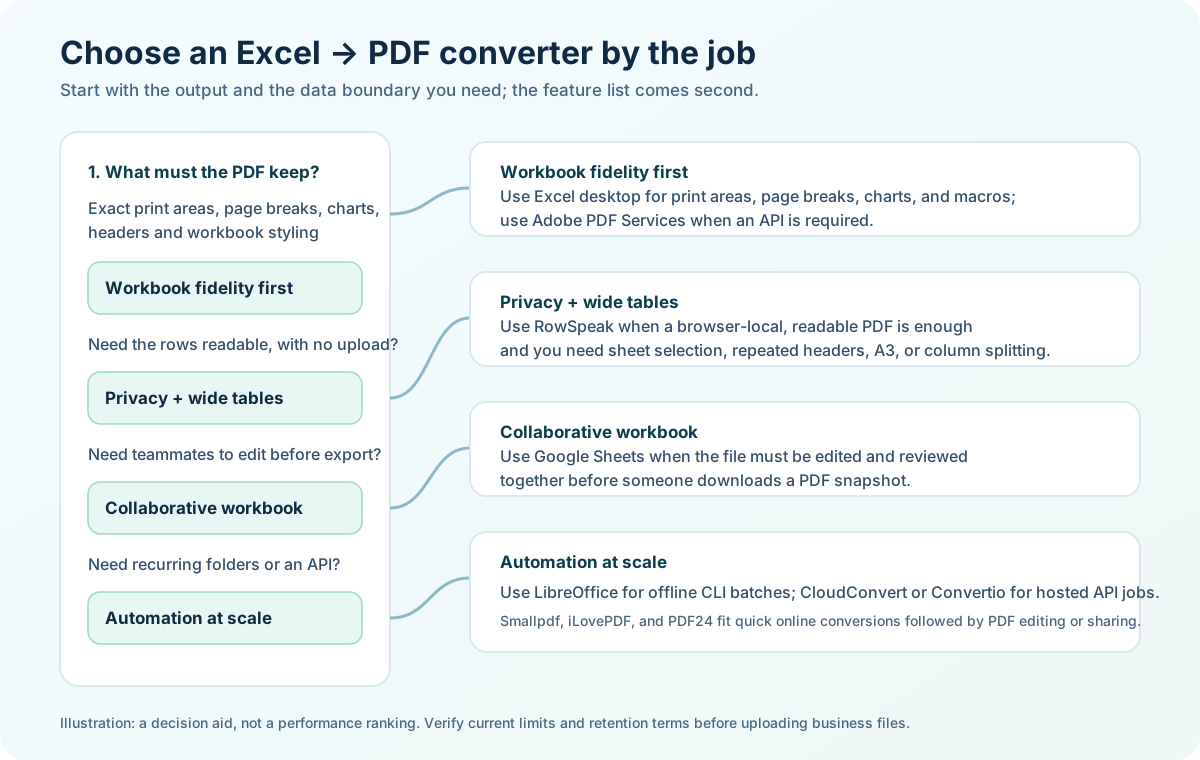
Dix outils en un coup d’œil
| Outil | Meilleure utilisation | Lieu de conversion | Principale différence |
|---|---|---|---|
| RowSpeak | PDFs de tableurs privés et lisibles | Dans votre navigateur | Traitement local et gestion des tableaux larges |
| Microsoft Excel | Fidélité native du classeur | Bureau ou Microsoft 365 | Configuration de page très fine |
| Google Sheets | Collaboration cloud | Espace de travail Google | Édition partagée facile et export |
| LibreOffice Calc | Travail gratuit hors ligne | Bureau | Contrôles d’export PDF open source |
| Adobe Acrobat | Édition PDF après conversion | Bureau ou web | Outils PDF aval puissants |
| Smallpdf | Conversion simple dans le navigateur | Téléchargement en ligne | Chemin de conversion très court |
| iLovePDF | Conversion + tâches PDF | Téléchargement en ligne / bureau | Fusionner, compresser et convertir dans une famille |
| PDF24 | Boîte à outils PDF pour Windows | En ligne ou PDF24 Creator | Large ensemble d’utilitaires, y compris une voie bureau |
| CloudConvert | Workflows multi-formats | En ligne / API | Nombreux formats et points d’intégration |
| Convertio | Conversion rapide multi-formats | Téléchargement en ligne | Interface minimale et nombreux types de fichiers |
Les 10 convertisseurs Excel vers PDF
RowSpeak est listé en premier comme référence de workflow local et vérifiable ; les outils restants sont inclus pour comparaison. C’est un choix d’ordre, pas un classement de performance.
1. RowSpeak
Meilleur pour : Les utilisateurs professionnels qui ont besoin d’un PDF lisible à partir d’un classeur réel, d’un traitement local dans le navigateur et d’une gestion des tableaux larges, plutôt que d’une reproduction pixel-parfaite de chaque objet Excel.
Ce qui se démarque : Le convertisseur Excel vers PDF de RowSpeak traite le classeur dans le navigateur ; il n’est pas téléchargé lors de la conversion. Il accepte les formats XLSX, XLS, XLSM et XLSB jusqu’à 20 Mo, 20 onglets et 20 000 lignes au total. Choisissez les onglets à inclure. Pour les tableaux larges, il peut utiliser des mises en page paysage/A3, fractionner les colonnes sur plusieurs pages, répéter les en-têtes et gérer le texte CJK dans le workflow de tableau lisible prévu.
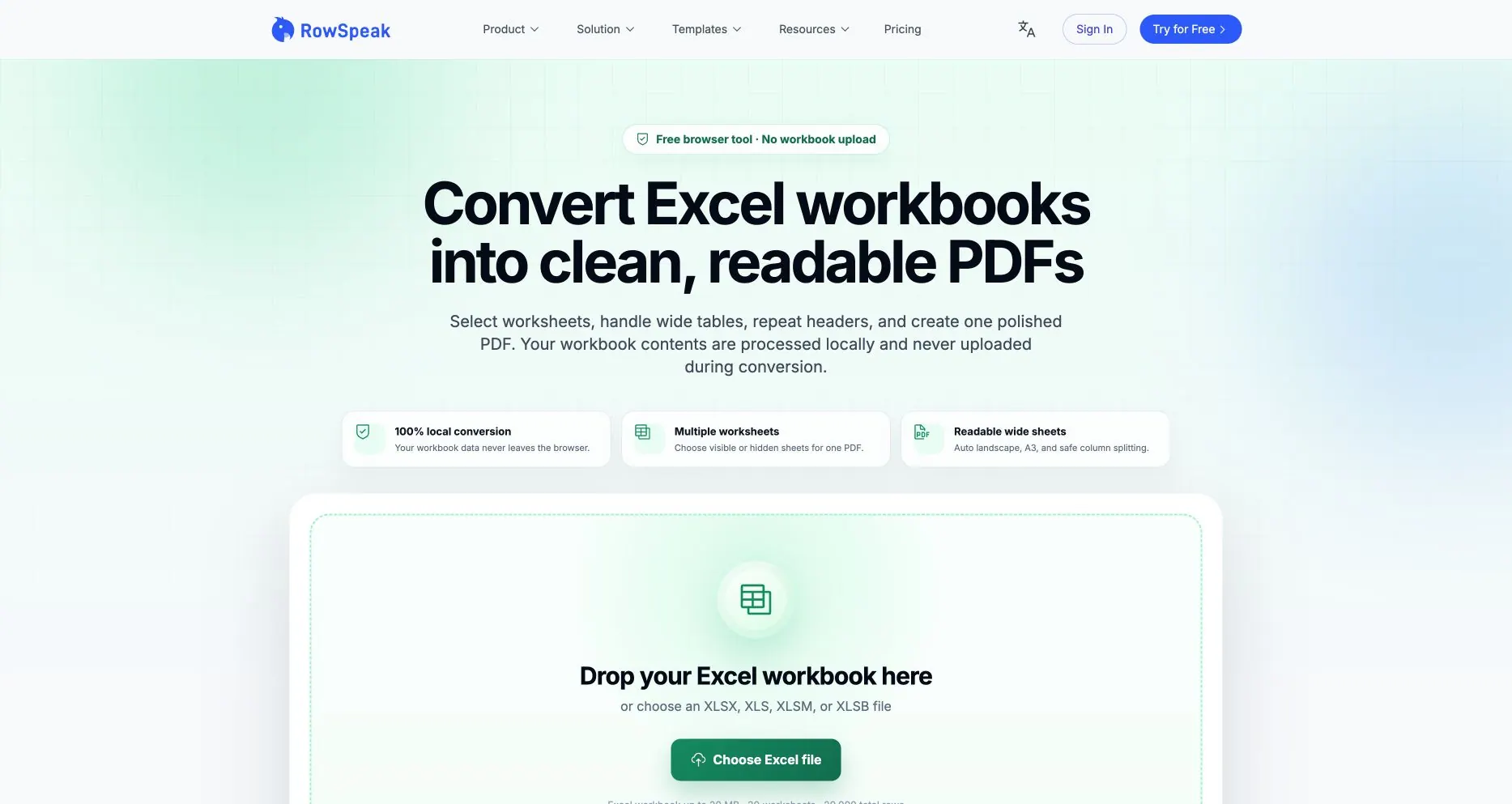
Page publique RowSpeak capturée le 03-08-2026. Elle montre la limite de traitement local et les limites d’entrée indiquées ; ce n’est pas un benchmark indépendant de précision de conversion.
Principal compromis : RowSpeak n’est pas un rendu Excel au niveau pixel. Ne le choisissez pas lorsque chaque graphique, image, macro, détail de style ou instruction de zone d’impression doit être préservé exactement. Les formules utilisent des valeurs mises en cache ; il n’y a pas de mode batch ni d’API. Pour une analyse ou un rapport écrit, consultez le workflow Excel IA plus large et le workflow de reporting IA. Pour les CSV, utilisez le convertisseur CSV vers PDF séparé.
2. Microsoft Excel
Meilleur pour : Les équipes qui maintiennent déjà le classeur dans Excel et ont besoin que le PDF suive sa configuration d’impression.
Ce qui se démarque : Le chemin de bureau Fichier → Exporter ou Enregistrer sous PDF d’Excel expose la zone d’impression, l’orientation, l’échelle, la taille de page, les lignes à répéter et les onglets sélectionnés. C’est une référence pertinente pour un modèle financier, un dossier de conseil d’administration ou un rapport de marque avec des graphiques. Voir les instructions de Microsoft Enregistrer ou convertir en PDF ou XPS.
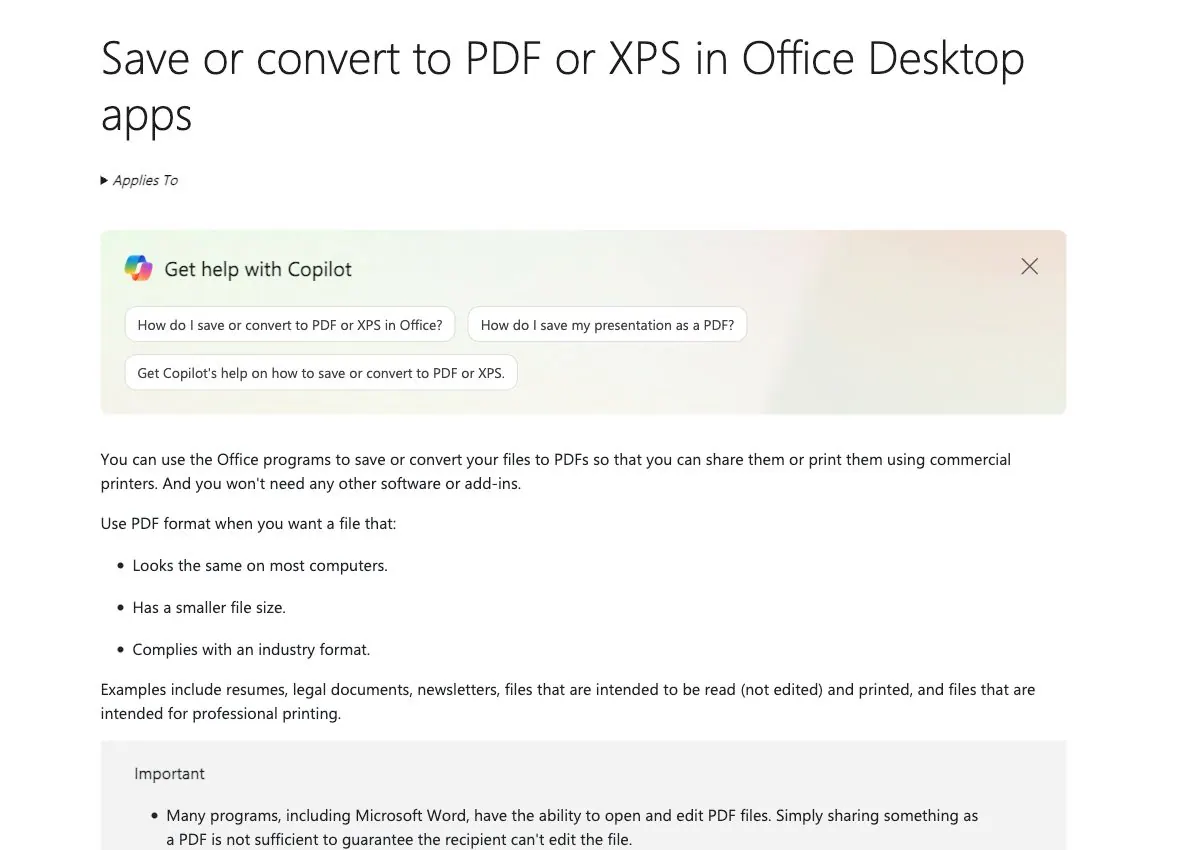
Interface de documentation officielle Microsoft consultée le 03-08-2026 ; cette capture d’écran explique le chemin d’export et ne constitue pas une preuve de performance.
Principal compromis : Les contrôles sont puissants mais manuels. Une colonne modifiée, une police, un pilote d’imprimante ou une zone d’impression peut changer la pagination. L’accès au bureau et la bonne licence Microsoft 365 peuvent être nécessaires.
3. Google Sheets
Meilleur pour : Les équipes distribuées qui modifient une feuille partagée puis ont besoin d’un PDF rapide et partageable.
Ce qui se démarque : Sheets offre des choix d’export navigateur tels que la feuille active ou le classeur, le format de papier, l’orientation, l’échelle, les marges et les sauts de page. La collaboration reste dans Google Workspace tandis que le PDF devient un instantané. Voir la page d’aide de Google imprimer ou télécharger un tableur.
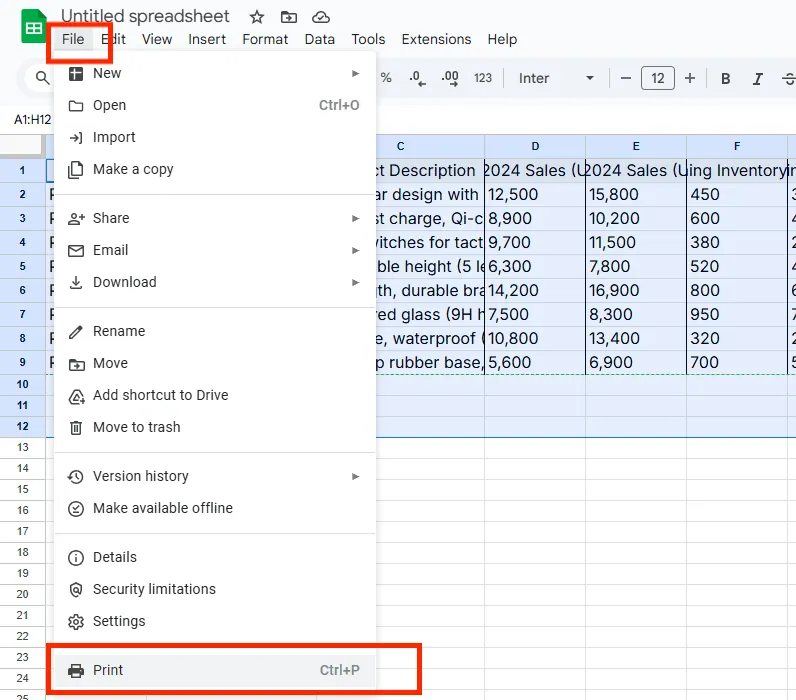
Capture d’écran d’un projet existant du chemin Fichier → Imprimer de Google Sheets. Elle aide à localiser le workflow et n’est pas un benchmark de qualité de conversion.
Principal compromis : Un XLSX importé n’est pas toujours rendu comme dans Excel. Les formules, polices, macros, graphiques ou paramètres de page non pris en charge peuvent changer. Utilisez-le lorsque la collaboration prime sur la fidélité native stricte, et inspectez le PDF.
4. LibreOffice Calc
Meilleur pour : Les individus ou les équipes qui ont besoin d’une option de bureau gratuite et ne peuvent pas envoyer un classeur vers un service web.
Ce qui se démarque : Calc fonctionne localement et exporte les onglets ou plages sélectionnés au format PDF. Les styles de page, l’échelle et les options de feuille aident pour un travail hors ligne reproductible. Voir l’aide de LibreOffice Export PDF.
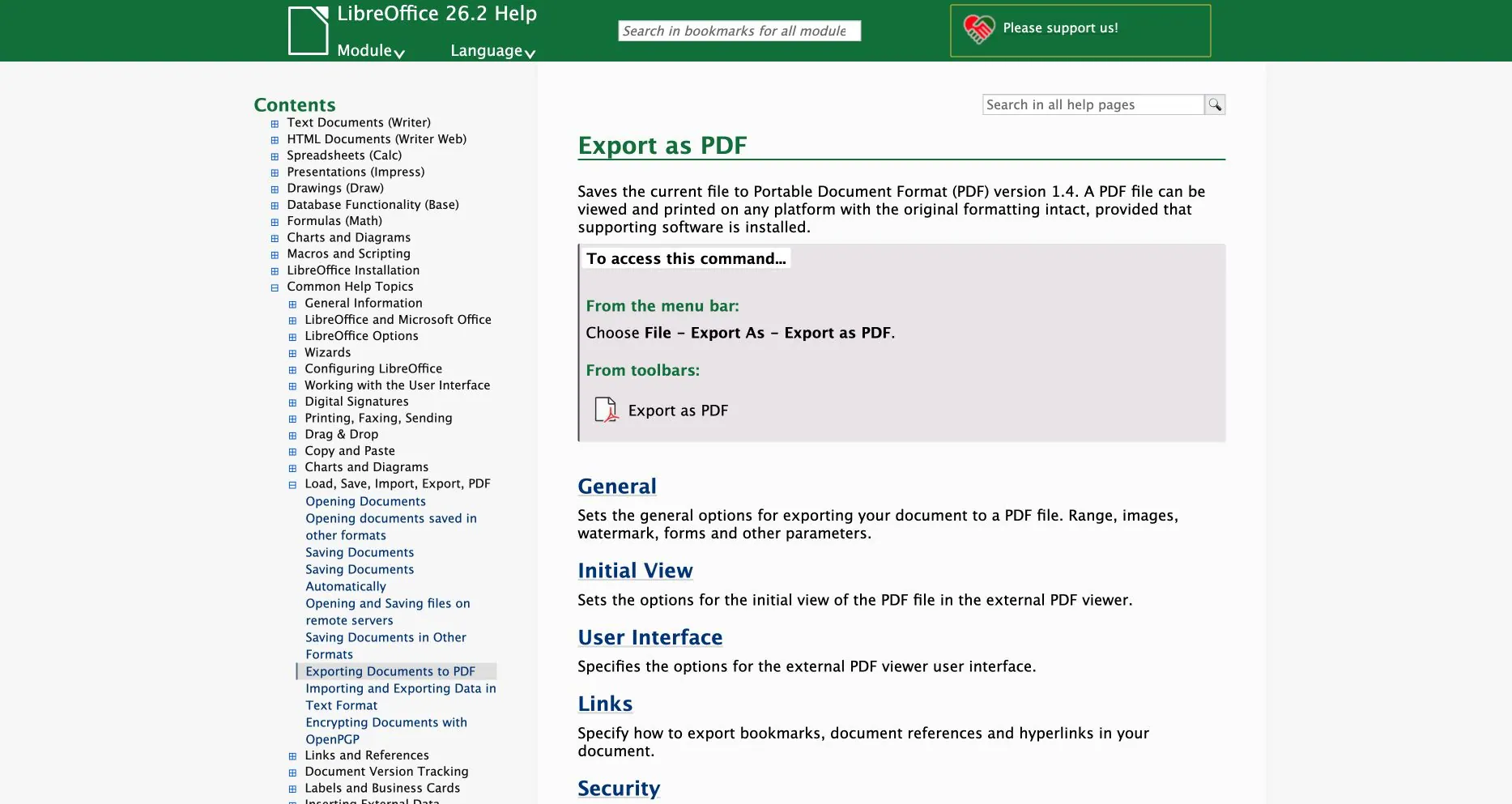
Page d’aide officielle LibreOffice capturée le 04-08-2026. Elle documente la commande d’export PDF et ses options, pas la fidélité au format Excel.
Principal compromis : Le rendu n’est pas celui d’Excel. Les polices, VBA, liens externes, tableaux croisés dynamiques et graphiques complexes peuvent différer. Testez un classeur Microsoft 365 représentatif.
5. Adobe Acrobat
Meilleur pour : Les utilisateurs qui ont besoin de convertir puis d’éditer, combiner, sécuriser, signer ou réviser le PDF.
Ce qui se démarque : Le convertisseur Excel vers PDF d’Acrobat s’inscrit dans un workflow PDF plus large. Après conversion, une équipe peut commenter, masquer, appliquer des autorisations, fusionner des documents ou préparer des signatures – utile pour les approbations et la livraison client.
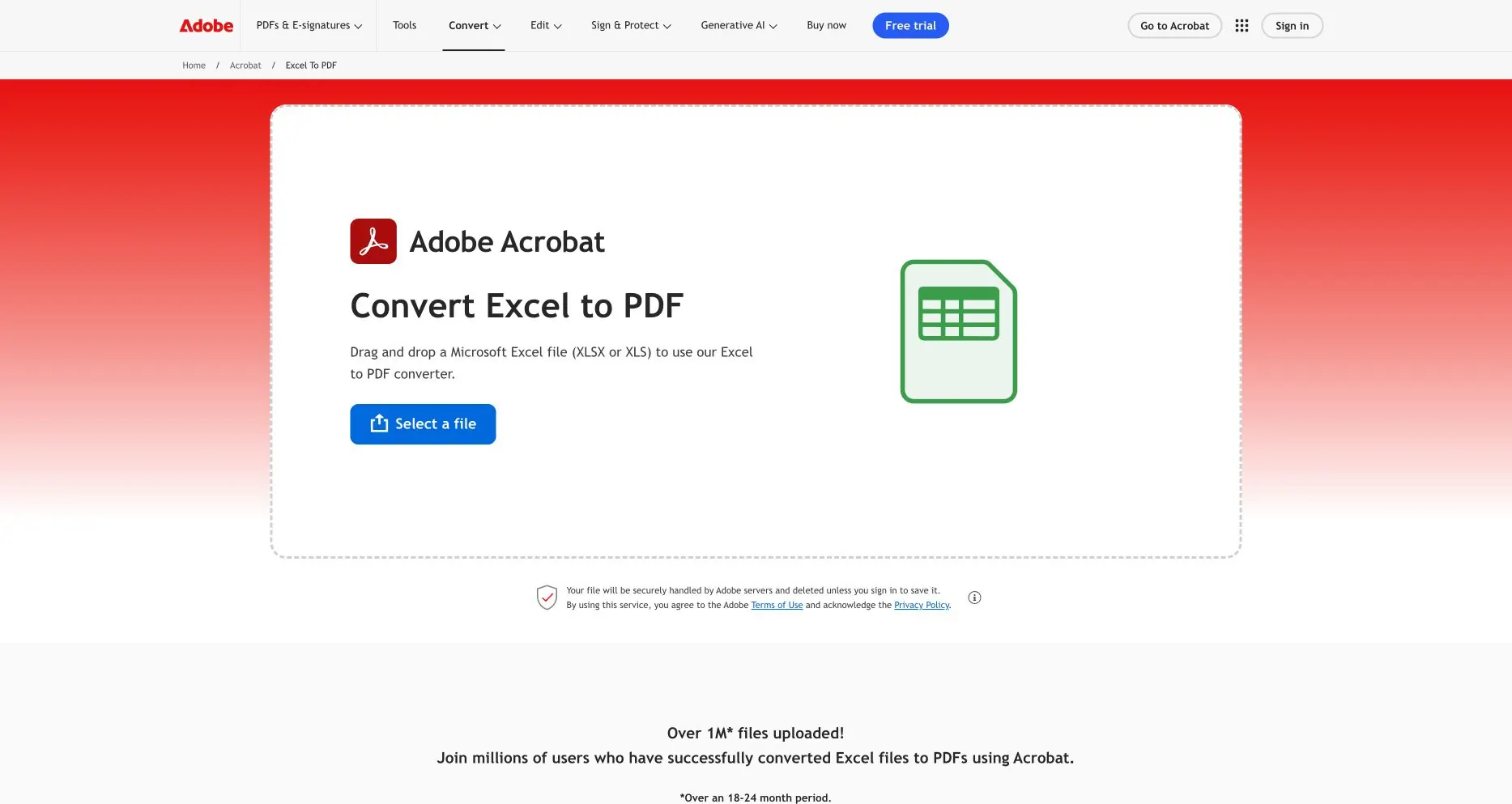
Page publique Adobe Acrobat capturée le 04-08-2026. Ceci documente l’interface de téléchargement, pas la précision de conversion, la vitesse ou les droits du plan.
Principal compromis : Acrobat résout le cycle de vie du PDF, pas tous les problèmes de mise en page de tableur. La conversion peut nécessiter un plan payant ou un téléchargement, et les sauts de page dépendent toujours de la source et du moteur. Il peut être plus d’outil que nécessaire pour un tableau ponctuel.
6. Smallpdf
Meilleur pour : Un utilisateur qui souhaite un flux navigateur court pour un fichier XLS ou XLSX normal.
Ce qui se démarque : La page Excel vers PDF de Smallpdf centralise la sélection de fichier et le téléchargement, avec des outils de compression et de partage à proximité. C’est pratique lorsque Office n’est pas disponible.
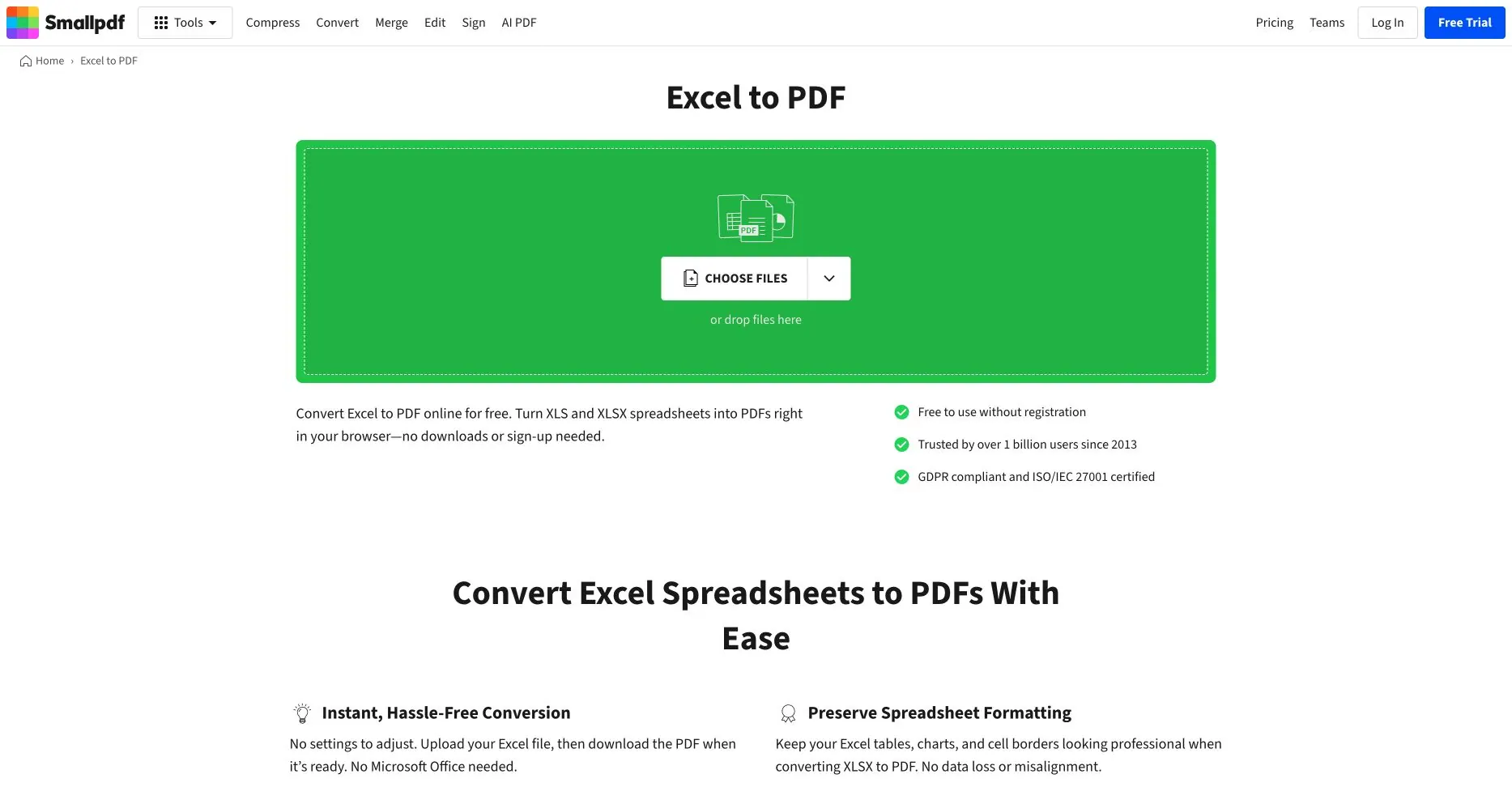
Référence d’interface uniquement : cette page publique Smallpdf a été consultée le 03-08-2026. La capture d’écran n’est pas un benchmark de qualité ni une preuve que chaque classeur préservera sa mise en page.
Principal compromis : La voie en ligne télécharge le classeur, et les limites, files d’attente, rétention et exigences de compte peuvent changer. Examinez les conditions actuelles avant d’envoyer des fichiers de paie, clients ou financiers.
7. iLovePDF
Meilleur pour : Les personnes qui convertissent des tableurs dans le cadre d’une séquence de tâches PDF courantes.
Ce qui se démarque : L’outil Excel vers PDF est associé à des actions de fusion, fractionnement, compression et organisation. Cela peut réduire les transferts lorsqu’un pack mensuel inclut des PDFs complémentaires.

Page publique iLovePDF capturée le 04-08-2026. Ceci documente le point d’entrée de conversion, pas la fidélité de sortie ni les limites actuelles du plan gratuit.
Principal compromis : C’est un utilitaire PDF général, pas un spécialiste de la pagination. Le traitement en ligne, les limites de taille de fichier et les fonctionnalités premium varient. Vérifiez les tableaux larges, les onglets masqués et le texte non latin sur votre propre fichier.
8. PDF24
Meilleur pour : Les utilisateurs Windows qui souhaitent une large boîte à outils PDF avec une page en ligne ou un workflow de bureau PDF24 Creator.
Ce qui se démarque : L’outil Excel vers PDF de PDF24 appartient à un grand ensemble d’utilitaires PDF. Creator offre une voie d’imprimante virtuelle locale ; les outils en ligne conviennent à une conversion ponctuelle.
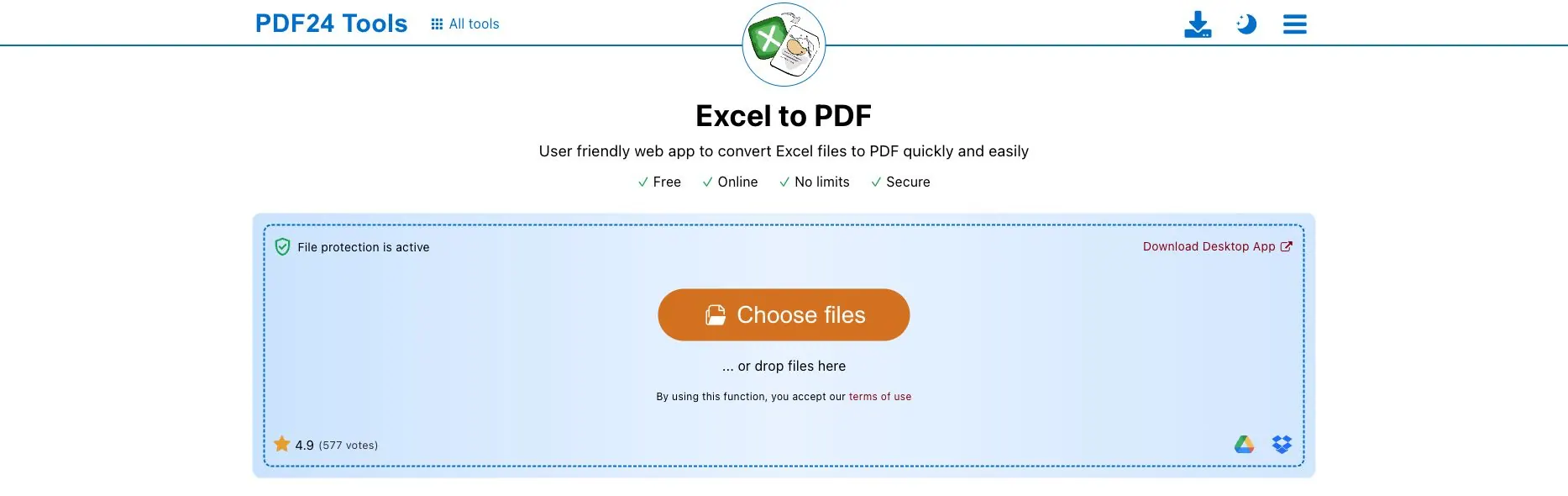
Page publique PDF24 capturée le 04-08-2026. La capture d’écran montre l’interface en ligne et le lien vers l’appli de bureau, pas une comparaison des deux moteurs de conversion.
Principal compromis : En ligne et Creator se comportent différemment. Les contrôles spécifiques au tableur peuvent être moins évidents que dans Excel, et la voie de bureau est axée sur Windows. Standardisez une voie et testez-la.
9. CloudConvert
Meilleur pour : Les équipes techniques ou opérationnelles qui convertissent de nombreux types de fichiers et pourraient éventuellement connecter la conversion à un workflow.
Ce qui se démarque : Le convertisseur XLSX vers PDF de CloudConvert fait partie d’un large catalogue de formats avec un modèle orienté API. Il peut s’intégrer à un workflow contrôlé de téléchargement, de statut et de destination de fichier.
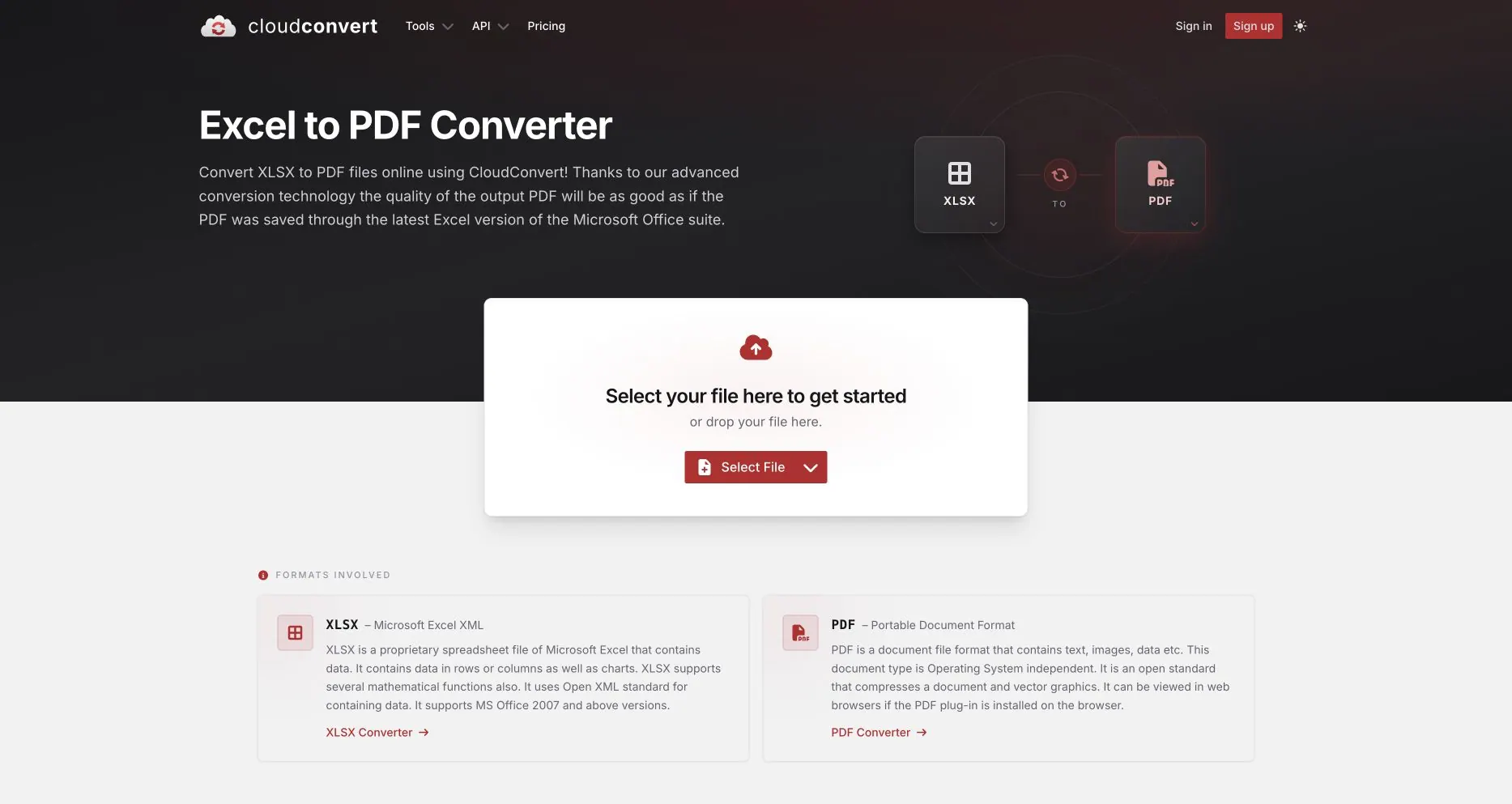
Page publique CloudConvert XLSX vers PDF capturée le 04-08-2026. Ceci documente la paire de formats et l’étape de téléchargement, pas la précision de sortie ni les performances de l’API.
Principal compromis : La flexibilité ajoute de la configuration et de la gouvernance. Les fichiers quittent le navigateur local, les limites API/tâches dépendent du plan, et un moteur générique peut manquer de contrôles de page au niveau du classeur. Vérifiez la confidentialité et le comportement de nouvelle tentative avant l’automatisation.
10. Convertio
Meilleur pour : Une conversion navigateur rapide et indépendante du format lorsque le classeur est simple.
Ce qui se démarque : La page XLSX vers PDF de Convertio garde l’interaction simple et prend en charge de nombreux formats. Il est facile à essayer sans installer Office.
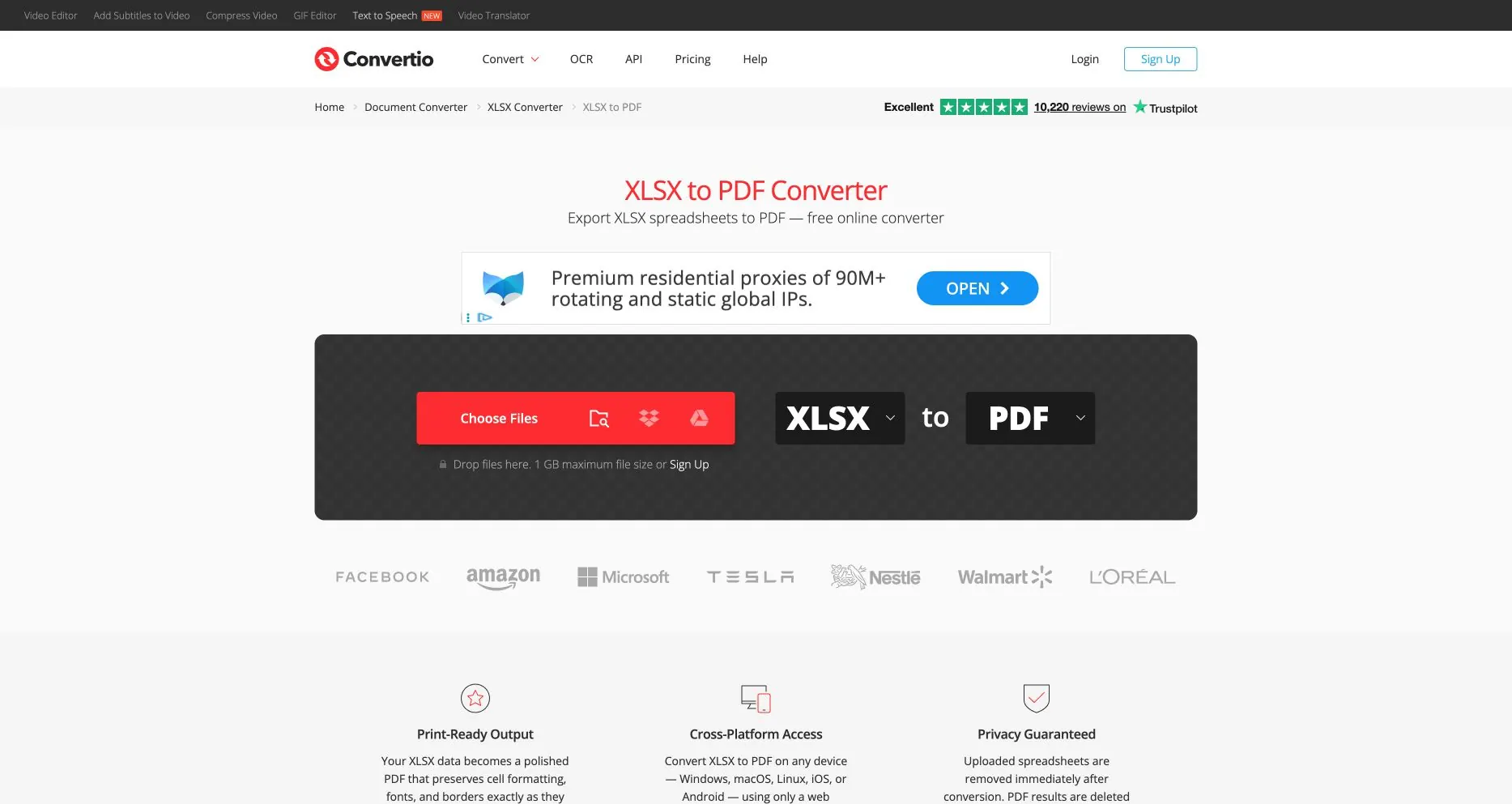
Page publique Convertio XLSX vers PDF capturée le 04-08-2026. Ceci documente l’interface, pas la précision de ses affirmations de préservation de mise en forme.
Principal compromis : La simplicité signifie moins de décisions spécifiques au tableur. Les limites, files d’attente, rétention et règles de compte peuvent changer ; vérifiez les zones d’impression complexes et les graphiques. Ce n’est pas un éditeur de mise en page de rapport.
Un test pratique avec un classeur
Utilisez un fichier de test anonymisé parmi les finalistes. Vous pouvez commencer avec l’exemple de classeur Executive Quickstart public, puis ajoutez une deuxième feuille large pour que le test de pagination soit réaliste. Rendez le spécimen représentatif, pas joli :
- Feuille 1 : un tableau de 12 colonnes avec des dates, des devises, des formules et un total connu.
- Feuille 2 : un tableau de 30 colonnes sur 200 lignes avec un nom long, des en-têtes répétés et du texte anglais plus CJK.
- Feuille 3 : un graphique, un logo, un titre fusionné, une zone d’impression, une colonne masquée et un onglet masqué.
Pour chaque outil, notez cinq vérifications : (1) seuls les onglets sélectionnés apparaissent, (2) les colonnes sont lisibles, (3) trois totaux indépendants correspondent, (4) les graphiques, images, formules et texte CJK semblent acceptables, et (5) vous pouvez expliquer le lieu de traitement et la conservation. Notez également les étapes manuelles, le nombre de pages et les lignes coupées.
Ceci est une liste de contrôle d’acceptation, pas un benchmark unifié. Des affirmations équitables de vitesse ou de qualité nécessitent des comptes, polices, réseau, appareil, fichier, paramètres et règles de notation identiques. Enregistrez les échecs à côté des succès ; un paramètre correctif peut encore être acceptable.
Choisissez par scénario
- Pack de conseil avec zones d’impression et graphiques précis : commencez dans Microsoft Excel ; envisagez Acrobat pour la révision finale et la signature.
- Feuille d’équipe partagée qui change jusqu’à la date limite : Google Sheets est généralement la surface de collaboration la plus simple.
- Environnement hors ligne ou restreint : Excel ou LibreOffice ; RowSpeak est également utile lorsque le traitement local dans le navigateur correspond à vos limites de fichier.
- Tableau d’exploitation large avec en-têtes répétés : testez d’abord RowSpeak, puis comparez la configuration manuelle de page d’Excel.
- Un tableur plus de nombreux PDFs à fusionner ou compresser : Acrobat, Smallpdf, iLovePDF ou PDF24 peuvent économiser un transfert.
- Un pipeline multi-formats ou API contrôlé : CloudConvert ou Convertio méritent une revue technique ; vérifiez la gouvernance avant la production.
- Le PDF n’est qu’une étape intermédiaire vers l’analyse : utilisez Excel IA ou Reporting IA après avoir préservé la source et vérifié les totaux.
Foire aux questions
Un convertisseur en ligne est-il sûr pour un classeur financier ?
Il n’y a pas de réponse universelle. Lisez les conditions actuelles de confidentialité, de conservation, de compte et de traitement régional par rapport à la politique de l’entreprise. Supprimez les noms et les champs sensibles lorsque possible. Une voie de bureau locale ou le flux local dans le navigateur de RowSpeak peut réduire la frontière de téléchargement, mais vous avez toujours besoin de vos propres contrôles.
Quel convertisseur préserve le mieux la mise en forme Excel ?
Excel natif est le premier test pertinent lorsque « préserver » signifie correspondre à l’aperçu avant impression. Aucun convertisseur ne préserve par défaut chaque objet, police, graphique, macro et paramètre. Ouvrez le PDF à 100 % et comparez les sauts de page, les totaux, les en-têtes et les graphiques.
Puis-je convertir un fichier XLSM ou XLSB directement ?
La prise en charge varie selon l’outil et le plan ; confirmez la liste des entrées. RowSpeak accepte XLSM et XLSB dans ses limites de 20 Mo, 20 onglets et 20 000 lignes, mais les macros ne s’exécutent pas dans le PDF et les formules utilisent des valeurs mises en cache.
Dois-je convertir un CSV en PDF avec le même outil ?
Souvent, mais pas toujours. Le CSV n’a pas d’onglets, de formules ou de zones d’impression, donc les contrôles utiles diffèrent. Comparez le workflow CSV vers PDF et décidez si vous avez besoin d’un instantané ou d’un rapport vérifiable.
Ai-je besoin d’un outil d’IA juste pour fabriquer un PDF ?
Non. Un tableur natif ou un convertisseur simple suffit pour un fichier propre et ponctuel. RowSpeak devient pertinent lorsque le classeur est large ou désordonné, que plusieurs onglets nécessitent une sélection délibérée, ou que le PDF fait partie d’un processus d’analyse et de reporting reproductible.
Une prochaine étape judicieuse
Prenez le prochain classeur anonymisé que votre équipe envoie réellement et exécutez les cinq vérifications ci-dessus. Si la lisibilité, les onglets sélectionnés, le texte CJK et le traitement local sont importants – et que votre fichier respecte les limites indiquées – essayez le convertisseur Excel vers PDF RowSpeak. Si le PDF est le point de départ d’une explication mensuelle plutôt que l’artefact final, continuez vers un workflow de reporting IA et gardez un réviseur responsable des chiffres.