Un graphique généré par IA n'est utile que s'il aide quelqu'un à prendre la bonne décision. Un joli courbe avec un mauvais intervalle de dates, une devise mélangée ou une métrique floue reste une erreur de reporting.
Ce guide explique comment transformer un fichier Excel en graphique avec l'IA tout en gardant les données, le choix du graphique et le message final vérifiables. Il est conçu pour les analystes et les managers qui ont besoin de graphiques pour un rapport mensuel, une revue des ventes, une réunion budgétaire ou un tableau de bord opérationnel. L'article inclut un graphique de sortie enregistré et un classeur téléchargeable avec des totaux de contrôle exacts pour que vous puissiez tester le workflow vous-même.
Points clés à retenir :
- Définissez le niveau de granularité des lignes, la formule de la métrique, les exclusions, la période de reporting et la comparaison avant de choisir un graphique. Si ces cinq éléments ne sont pas clairs, un graphique soigné peut quand même être numériquement erroné.
- Utilisez des courbes pour le temps ordonné, des barres triées pour les comparaisons de catégories et des barres d'écart pour le réel par rapport au budget. Utilisez un camembert ou un donut uniquement pour une petite composition mutuellement exclusive qui s'ajoute à un tout significatif.
- Refusez un graphique qui masque des périodes partielles, mélange des devises, fait la moyenne de pourcentages de manière incorrecte, tronque un axe pour exagérer un changement ou ne peut pas être rapproché d'un total source.
- Demandez à l'IA les champs d'agrégation et de source derrière le visuel, puis enregistrez la définition du graphique avec le rapport. Cela rend la sortie du mois prochain reproductible au lieu d'une image unique.
- Dans le classeur de test téléchargeable, le total des revenus correct est
57 700; les totaux par catégorie sont37 500,10 500,5 000et4 700. Tout graphique qui ne concorde pas avec ces valeurs échoue avant même que la conception visuelle ne soit notée.
Commencez par la question, pas par le type de graphique
« Fais un graphique à partir de ce fichier Excel » est trop vague. Commencez plutôt par une question décisionnelle.
| Question décisionnelle | Graphique généralement utile |
|---|---|
| Le chiffre d'affaires s'améliore-t-il dans le temps ? | Courbe |
| Quelle région est en retard sur le budget ? | Diagramme à barres triées ou diagramme d'écart |
| Quelle part provient de chaque canal ? | Barres empilées ou graphique de composition |
| Où se produit une perte dans l'entonnoir de conversion ? | Graphique en entonnoir |
| Quelles catégories ont le plus changé par rapport au budget ? | Diagramme à barres d'écart |
Cela facilite l'évaluation d'une suggestion de l'IA. Un graphique n'est pas « bon » parce qu'il est attrayant ; il est bon lorsqu'il répond à la question sans cacher la comparaison importante.
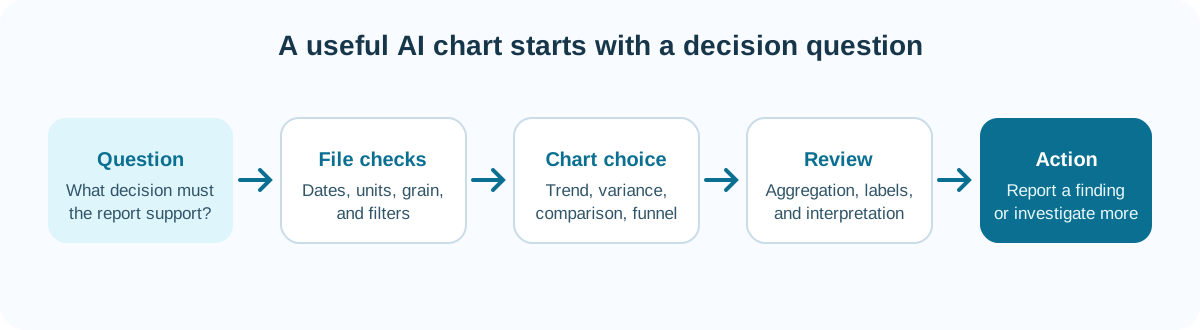
Étape 1 : Préparez le fichier Excel
Avant de générer un graphique, vérifiez cinq choses :
- Une ligne, un enregistrement. Évitez les cellules fusionnées, les lignes de présentation et les sous-totaux dans la plage de données.
- Des noms de champs clairs. Utilisez
Date de commande,RégionetRevenu net, pas de colonnes sans nom. - Des types cohérents. Les dates doivent être des dates, les valeurs numériques ne doivent pas contenir d'étiquettes de texte mélangées et les devises doivent utiliser une unité indiquée.
- Une granularité définie. Sachez si chaque ligne correspond à une commande, un client, un produit ou un total mensuel.
- Des filtres connus. Indiquez si les commandes annulées, les remboursements, les comptes inactifs ou les enregistrements de test sont inclus.
Si le fichier échoue à ces vérifications, demandez d'abord à l'IA d'identifier les problèmes. Ne demandez pas un tableau de bord avant que le tableau soit utilisable.
Téléchargez un classeur de test de graphiques avec des totaux connus
Télécharger Quick_Chart_Test.xlsx. La feuille unique contient dix lignes de données avec les champs Date, Catégorie, Région, Revenu et Nouveaux_clients.
Calculez ces contrôles avant de demander à un outil de tracer un graphique :
| Contrôle | Valeur attendue |
|---|---|
| Lignes de données | 10 |
| Total des revenus | 57 700 |
| Total des nouveaux clients | 196 |
| Revenus Électronique | 37 500 |
| Revenus Logiciel | 10 500 |
| Revenus Bureau | 5 000 |
| Revenus Mobilier | 4 700 |
Les quatre totaux par catégorie doivent recalculer 57 700. Cela détecte un graphique qui supprime silencieusement une ligne, traite un nombre comme du texte, applique un filtre non intentionnel ou affiche une agrégation attrayante qui ne correspond pas à la source.
Étape 2 : Utilisez une demande de graphique avec contexte
Donnez à l'outil la métrique, le regroupement, la période et le lecteur visé. Par exemple :
Créez un graphique en courbes mensuel du revenu net de janvier à juin 2026.
Excluez les commandes annulées et affichez une courbe par région. Utilisez la
devise de reporting dans le fichier, étiquetez clairement l'axe des y et signalez
tout mois où une région change de plus de 15 % par rapport au mois précédent.
Ajoutez une brève note sur ce qui doit être vérifié avant d'interpréter le changement.
La dernière phrase est importante. L'IA peut identifier un mouvement, mais elle ne doit pas inventer une cause à partir d'un seul graphique.
Un vrai graphique de sortie – et ce qui nécessite encore une révision
La capture d'écran ci-dessous a été extraite d'une démonstration de produit enregistrée. Elle montre un graphique à barres généré par RowSpeak comparant les ventes totales par catégorie de produits.
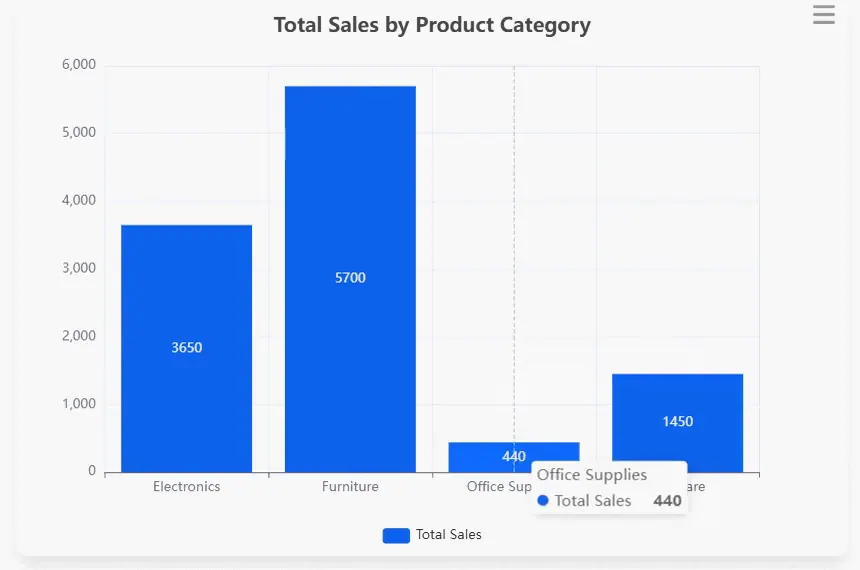
Le graphique réussit plusieurs bases : les catégories sont comparées avec une ligne de base zéro commune, les barres ne sont triées ni par taille ni par ordre alphabétique mais restent faciles à lire, les valeurs sont étiquetées et l'infobulle expose la valeur sélectionnée. Il révèle également des questions de révision qu'un message générique « graphique créé avec succès » aurait manquées :
- Le titre indique « Ventes totales », mais il ne précise pas la devise, la période, ni si les ventes sont brutes ou nettes de retours.
Fournitures de bureauapparaît visuellement proche de la limite du tracé et doit être vérifié pour un éventuel rognage des étiquettes sur des écrans plus petits.- L'ordre des catégories ne communique pas une priorité métier déclarée ; un tri décroissant peut accélérer la comparaison.
- Le graphique seul ne peut pas prouver que les quatre barres correspondent à la table source.
C'est la bonne façon d'utiliser une capture d'écran comme preuve : montrer la sortie, puis documenter à la fois ses forces et les vérifications encore nécessaires.
Les quatre valeurs affichées sont 3 650, 5 700, 440 et 1 450, dont la somme est 11 240. Cela vérifie l'arithmétique visible dans le graphique, mais pas l'agrégation source. Ce graphique enregistré utilise un fichier source différent de Quick_Chart_Test.xlsx ; n'utilisez pas son total 11 240 comme réponse de référence.
Le clip de 4,4 secondes ci-dessous montre la sortie du graphique en anglais enregistré et l'interaction avec l'infobulle. Il s'agit d'une preuve visuelle du workflow, pas d'une référence de temps de génération de graphique.
Étape 3 : Choisissez le bon type d'outil
Différents outils résolvent différentes parties du workflow Excel vers graphique.
Les assistants natifs Excel sont utiles lorsque le graphique doit rester dans le classeur existant et que l'analyste souhaite un contrôle au niveau de la cellule.
Les outils axés sur le graphique sont utiles lorsque les données sont vérifiées et que la priorité est le raffinement visuel, la publication ou un type de graphique spécifique.
Les outils d'analyse IA généraux sont utiles lorsque vous devez explorer les données, poser des questions de suivi et essayer des découpes alternatives avant de choisir un visuel.
Les workflows fichier-vers-rapport sont utiles lorsque le graphique n'est qu'une partie d'un résultat plus vaste : un résumé, un tableau de bord ou un rapport de gestion mensuel. Un workflow Excel vers tableau de bord correspond mieux à ce cas d'usage qu'un générateur de graphique unique.
Comparez les outils de graphique par le travail qu'ils accomplissent
Plutôt que de choisir parmi une liste générique « top 10 », utilisez le travail du graphique comme premier filtre.
| Travail du graphique | Catégorie d'outil à tester | Ce qu'il faut vérifier |
|---|---|---|
| Conserver un graphique dans un classeur audité | Assistant natif Excel | Références de formule, filtres et plage du graphique |
| Publier un visuel externe soigné | Éditeur axé graphique | Format d'export, image de marque, accessibilité et note source |
| Explorer plusieurs découpes d'un fichier | Analyse IA générale | Calculs, regroupement et cohérence entre les suivis |
| Transformer des exports en vue de gestion récurrente | Workflow fichier-vers-tableau de bord | Mappage des entrées, définitions KPI, vérifiabilité et répétabilité |
| Construire un tableau de bord gouverné à partir de systèmes live | Plateforme BI | Gouvernance des métriques, rafraîchissement, partage et permissions |
Cette approche évite une comparaison trompeuse entre un outil qui crée un beau SVG et un outil qui prépare un rapport KPI hebdomadaire. Les deux peuvent être utiles, mais ils résolvent différentes parties du processus.
Demandez des alternatives avant de choisir un visuel
Pour un rapport à fort enjeu, demandez à l'IA deux ou trois candidats de graphiques et la raison de chacun. Par exemple :
Pour le tableau des revenus régionaux et du budget, recommandez jusqu'à trois options
de graphique. Pour chaque option, indiquez la décision qu'elle soutient, l'agrégation
utilisée, le principal risque de mauvaise interprétation et pourquoi un autre type de
graphique courant serait moins approprié. Ne créez pas de graphique tant que le
responsable du rapport n'a pas confirmé la métrique et la période.
Cela fait de l'IA un analyste visuel plutôt qu'une usine à graphiques silencieuse. Cela donne également à un relecteur une raison claire de rejeter un camembert, un axe tronqué ou un graphique qui cache l'écart que la réunion doit discuter.
Étape 4 : Révisez le graphique avant de le partager
Utilisez cette liste de contrôle à chaque fois :
- Métrique : Le graphique montre-t-il le revenu, le revenu brut ou le revenu net après remboursements ?
- Agrégation : S'agit-il d'un total mensuel, d'une moyenne, d'une médiane ou d'un compte ?
- Temps : Y a-t-il des mois partiels, des dates manquantes ou une période de comparaison inégale ?
- Filtres : Les commandes annulées, les transactions internes ou les enregistrements de test sont-ils exclus de manière cohérente ?
- Échelle : L'axe commence-t-il et se termine-t-il à des valeurs qui rendent la comparaison équitable ?
- Étiquettes : Un lecteur peut-il identifier l'unité, la période, la source et la série sans explication ?
- Couleur : La couleur communique-t-elle une catégorie ou un seuil significatif ?
- Interprétation : La conclusion écrite est-elle étayée par les données du graphique ?
Par exemple, une baisse de 20 % dans une région pourrait résulter d'une exportation manquante, d'un changement de définition de territoire ou d'un vrai changement de demande. Le graphique vous indique où inspecter. Il ne tranche pas la question à lui seul.
Sept cas limites de graphiques à mettre dans le fichier de test
| Cas de test | Ce qui peut mal tourner | Règle d'acceptation |
|---|---|---|
| Le mois en cours n'a que 12 jours | La courbe semble s'effondrer | La période partielle est étiquetée ou exclue de la comparaison du mois complet |
| Le revenu contient USD et EUR | Les valeurs sont additionnées comme une seule devise | Le graphique sépare la devise ou utilise une table de conversion documentée |
| Une région a une valeur ajustée des remboursements négative | La barre disparaît ou l'échelle devient trompeuse | La valeur négative est visible et expliquée dans la légende/note |
| Les taux de conversion sont moyennés sur les lignes | Les petits segments reçoivent trop de poids | Le taux est recalculé à partir des totaux du numérateur et du dénominateur |
| Le nom de la catégorie change en cours de période | Une catégorie devient deux barres | Le mappage est revu et les étiquettes d'origine restent traçables |
| Zéro et manquant sont mélangés | Les données manquantes ressemblent à une performance nulle | La présence de données manquantes est affichée séparément ou signalée |
| Une seule valeur aberrante définit l'échelle de l'axe | Les autres différences deviennent illisibles | La valeur aberrante est conservée mais accompagnée d'un tableau, d'un encart ou d'un choix d'échelle explicite |
Conservez ces lignes dans un fixture de régression réutilisable. Lorsque l'invite, l'outil ou la définition du graphique change, réexécutez le fixture avant de publier le rapport suivant.
Un exemple réel contre budget
Supposons qu'une équipe FP&A dispose de actuals.xlsx et budget.xlsx. L'objectif du reporting est d'expliquer les cinq plus grands écarts opérationnels mensuels.
D'abord, faites correspondre les noms de comptes et les périodes dans les deux fichiers. Ensuite, calculez Réel - Budget et % d'écart en utilisant des règles convenues. Après cela, demandez un diagramme à barres d'écart trié, pas un camembert. Les barres triées rendent les principaux facteurs immédiatement visibles.
Ensuite, demandez une annotation courte pour chaque écart significatif :
Pour les cinq plus grands écarts absolus de charges opérationnelles, créez un
diagramme à barres trié et un tableau avec le réel, le budget, l'écart en valeur
et l'écart en pourcentage. N'expliquez pas un écart à moins que les données
source ne contiennent un facteur. Listez les comptes qui nécessitent une revue
par le responsable financier avant l'envoi du rapport.
Cela produit un graphique plus une file d'attente de révision, ce qui est plus utile qu'un simple visuel.
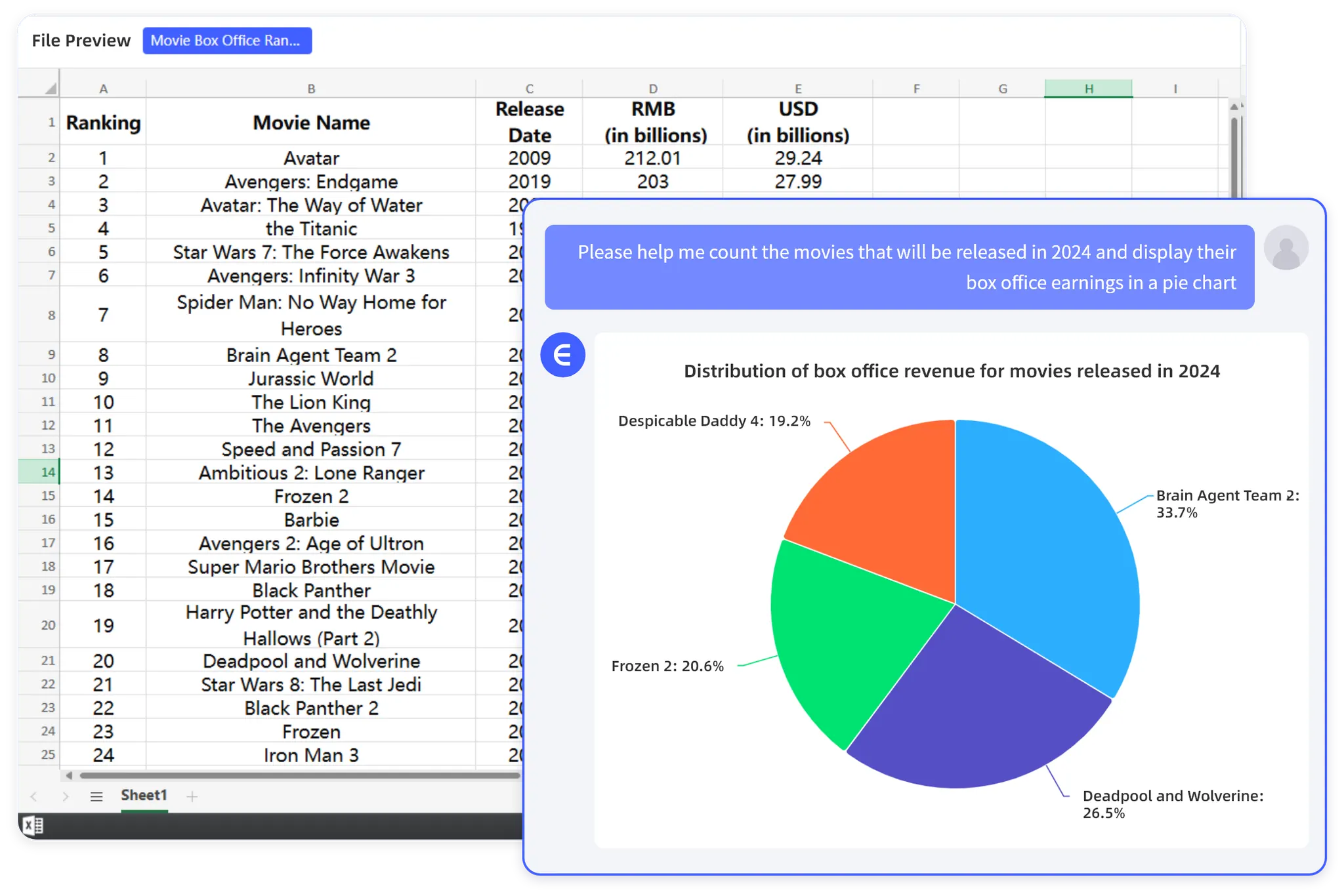
D'un graphique à un tableau de bord utile
La plupart des équipes de reporting n'ont pas besoin de dix graphiques. Elles ont besoin d'un petit ensemble qui répond à des questions récurrentes : ce qui a changé, pourquoi cela a changé, où agir et qui est responsable du suivi.
RowSpeak peut aider les équipes à passer de tableaux Excel, CSV, PDF ou basés sur des images à des graphiques et illustrations, des conclusions écrites et une sortie prête pour un tableau de bord. C'est le plus utile lorsque la préparation des données, l'analyse et le reporting doivent rester connectés.
Gardez le tableau de bord ciblé. Un bon ensemble de départ est un graphique de tendance, un graphique d'écart, un tableau d'exceptions et une courte liste d'actions. Ajoutez-en d'autres seulement lorsqu'une décision récurrente en a véritablement besoin.
Un échec réel d'artefact après une génération « réussie »
Le classeur enregistré ci-dessous contient quatre feuilles demandées et s'ouvre en .xlsx, pourtant plusieurs zones de graphique du tableau de bord apparaissent vides ou incomplètes dans l'aperçu.
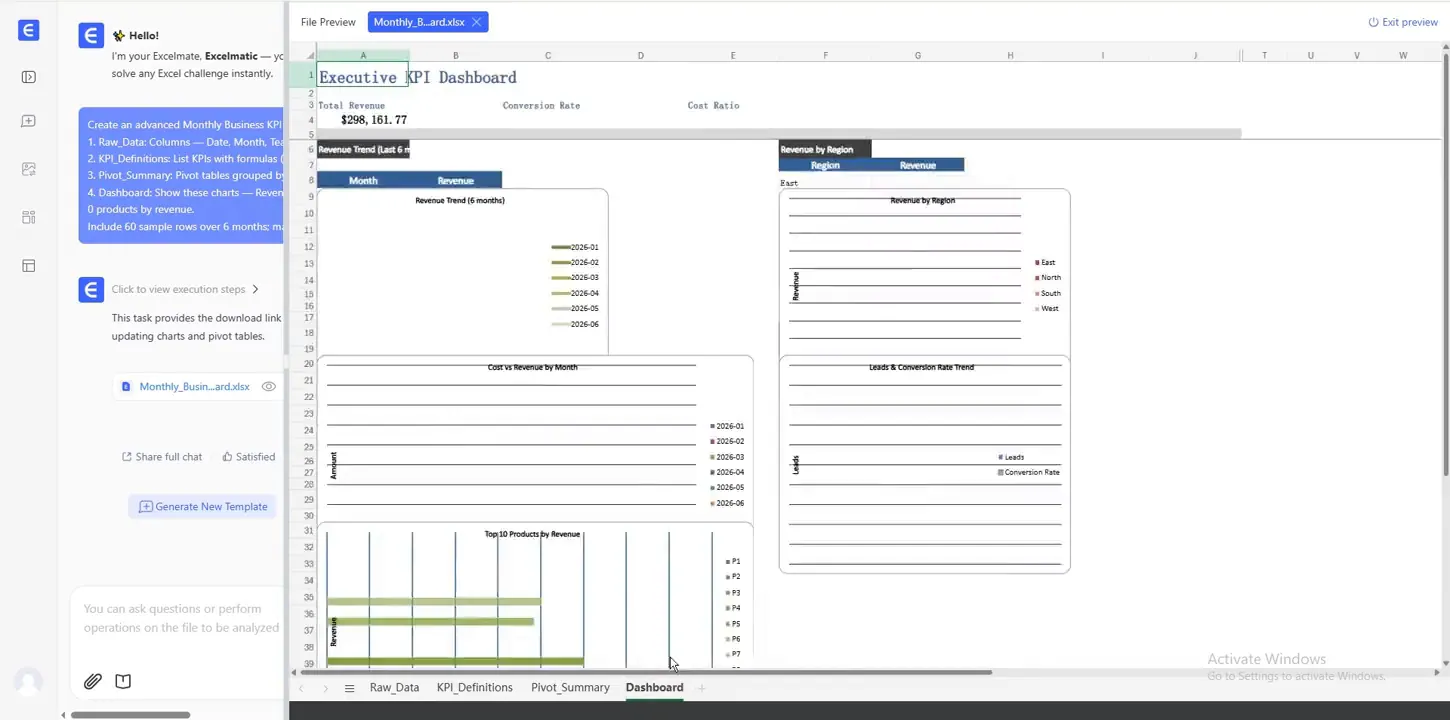
C'est une frontière importante de la création de graphiques : la création du fichier, la réconciliation numérique et l'acceptation visuelle sont trois portes distinctes. Rouvrez le classeur, recalculez les formules, inspectez chaque plage source du graphique, testez les filtres et rendez chaque feuille de sortie avant de l'envoyer à un manager.
Limites des outils qui comptent après le premier graphique
| Option | Plus fort quand | Ce qu'un relecteur peut inspecter | Limite à tester |
|---|---|---|---|
| Assistant natif Excel | Le graphique doit rester dans le classeur contrôlé | Plage source, formules, filtres, objet graphique | Plages masquées, structure du tableau et disponibilité des fonctionnalités spécifiques au classeur |
| Analyse IA générale | L'analyste souhaite rapidement plusieurs découpes exploratoires | Conversation, calcul/code généré et artefacts | Répéter la même définition de graphique le mois prochain |
| Outil axé graphique | Les données sont déjà validées et la qualité de publication compte | Style visuel, annotations, export, note source | Le nettoyage des données et la logique métrique sont effectués ailleurs |
| Workflow fichier-vers-rapport RowSpeak | Les graphiques doivent être accompagnés de conclusions, tableaux et d'un rapport/tableau de bord à partir de fichiers exportés | Invite, résultat d'analyse, graphique, tableau de bord et artefact téléchargeable | Les mappages ambigus et les définitions métier nécessitent encore une approbation |
| Plateforme BI | Le graphique appartient à un tableau de bord gouverné et actualisable | Modèle sémantique, définition de mesure, filtres, rafraîchissement, accès | Effort de configuration pour un petit workflow axé sur l'export |
Concevez pour un lecteur qui n'a pas construit le graphique
Avant d'exporter ou de partager, testez le graphique avec un collègue qui ne l'a pas créé. Il devrait pouvoir répondre à quatre questions en quelques secondes :
- Quelle métrique est affichée ?
- Quelle période et quels filtres sont inclus ?
- Quelle comparaison dois-je remarquer ?
- Quelle décision ou action de révision découle du changement ?
Si le graphique nécessite une longue explication verbale, simplifiez le titre, les étiquettes ou le type de graphique. Un graphique de gestion doit réduire le travail d'interprétation, pas créer une nouvelle tâche de décodage.
Le prochain cycle de reporting
Enregistrez les vérifications des données, les définitions de graphiques et les questions de révision avec le rapport. Lorsque la prochaine exportation arrivera, votre équipe pourra répéter le workflow au lieu de reconstruire les visuels à partir de zéro. C'est cette répétabilité qui fait de la création de graphiques par IA une amélioration du reporting plutôt qu'un moyen plus rapide de produire des graphiques isolés.
Pour tester le parcours complet, exécutez Quick_Chart_Test.xlsx via le workflow de graphiques et illustrations RowSpeak, rapprochez chaque valeur affichée des contrôles ci-dessus et conservez les versions de graphiques rejetées avec le rapport final.