Comment créer des graphiques Excel impressionnants avec Excel AI via RowSpeak

Créer des graphiques dans Excel est une compétence essentielle en analyse de données, mais choisir le bon type de graphique, ajuster la plage de données et optimiser le style peut prendre du temps. Désormais, RowSpeak rend tout cela beaucoup plus simple ! Il suffit de télécharger vos données, et RowSpeak recommandera automatiquement la meilleure méthode de visualisation et générera des graphiques professionnels en un clic. Aujourd'hui, découvrons comment utiliser RowSpeak pour créer rapidement des graphiques de haute qualité dans Excel.

Comment RowSpeak aide-t-il à créer des graphiques Excel ?

1. Recommandations intelligentes de types de graphiques

Différents types de données sont mieux représentés par différents graphiques :

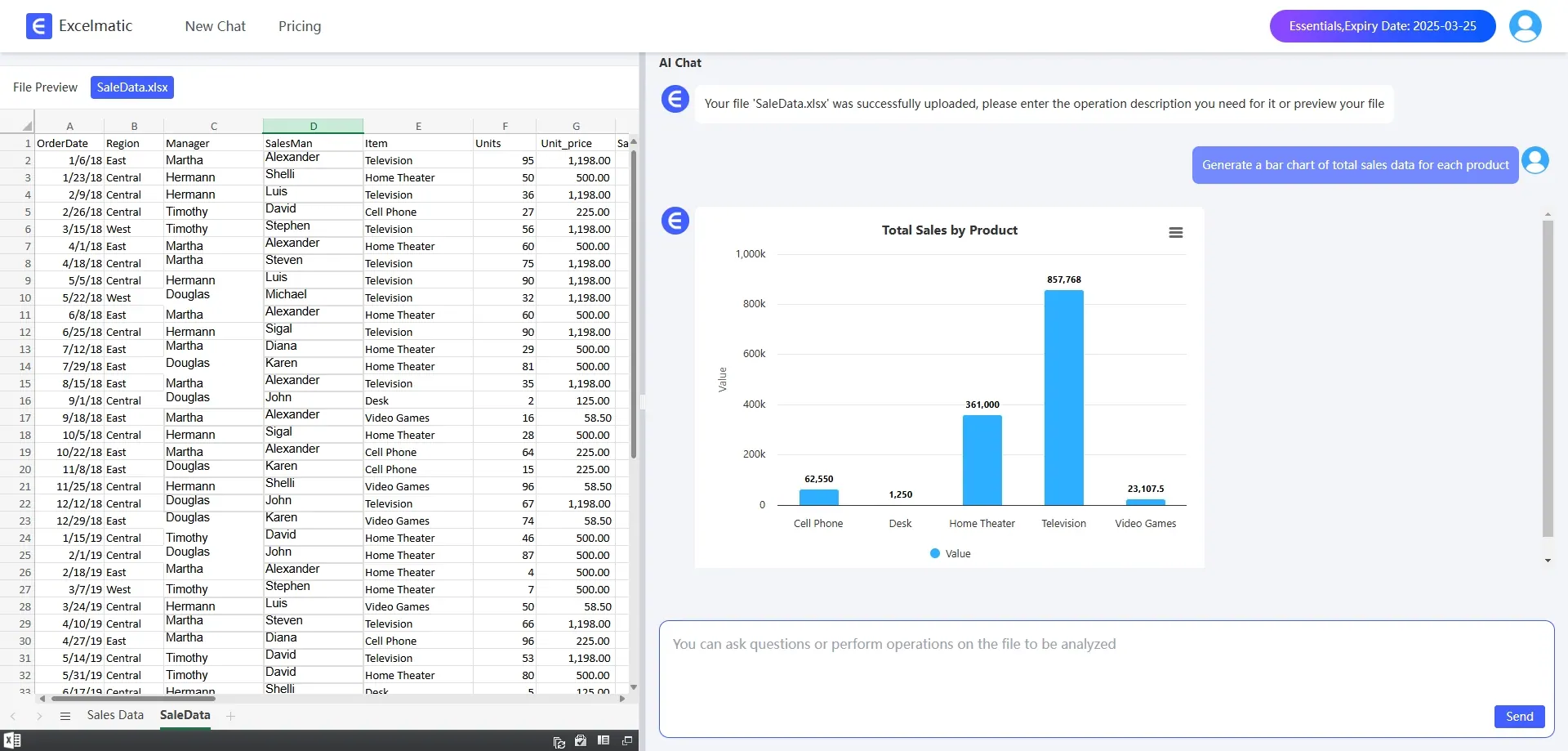
  • Les diagrammes à barres sont adaptés pour comparer des données entre différentes catégories.
depart

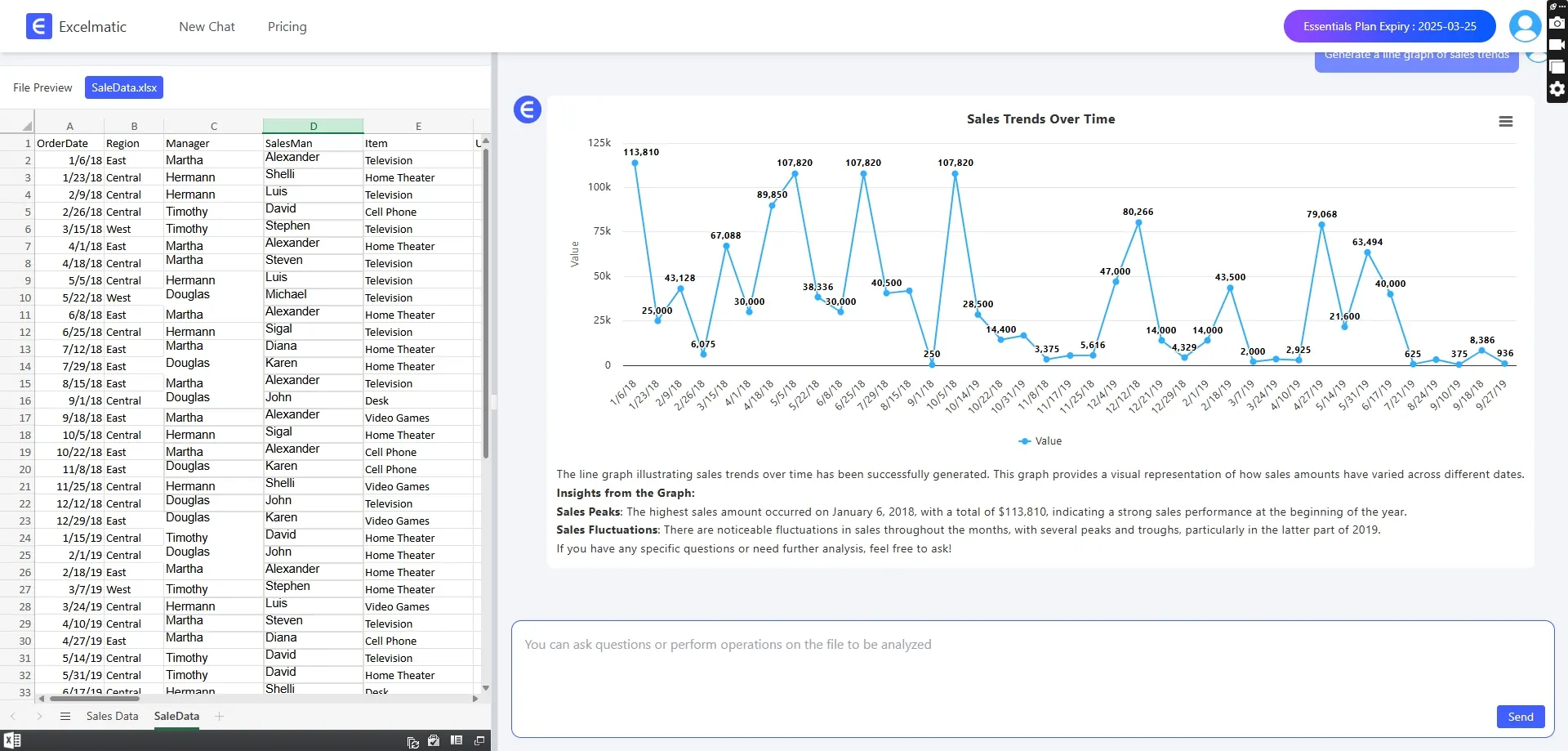
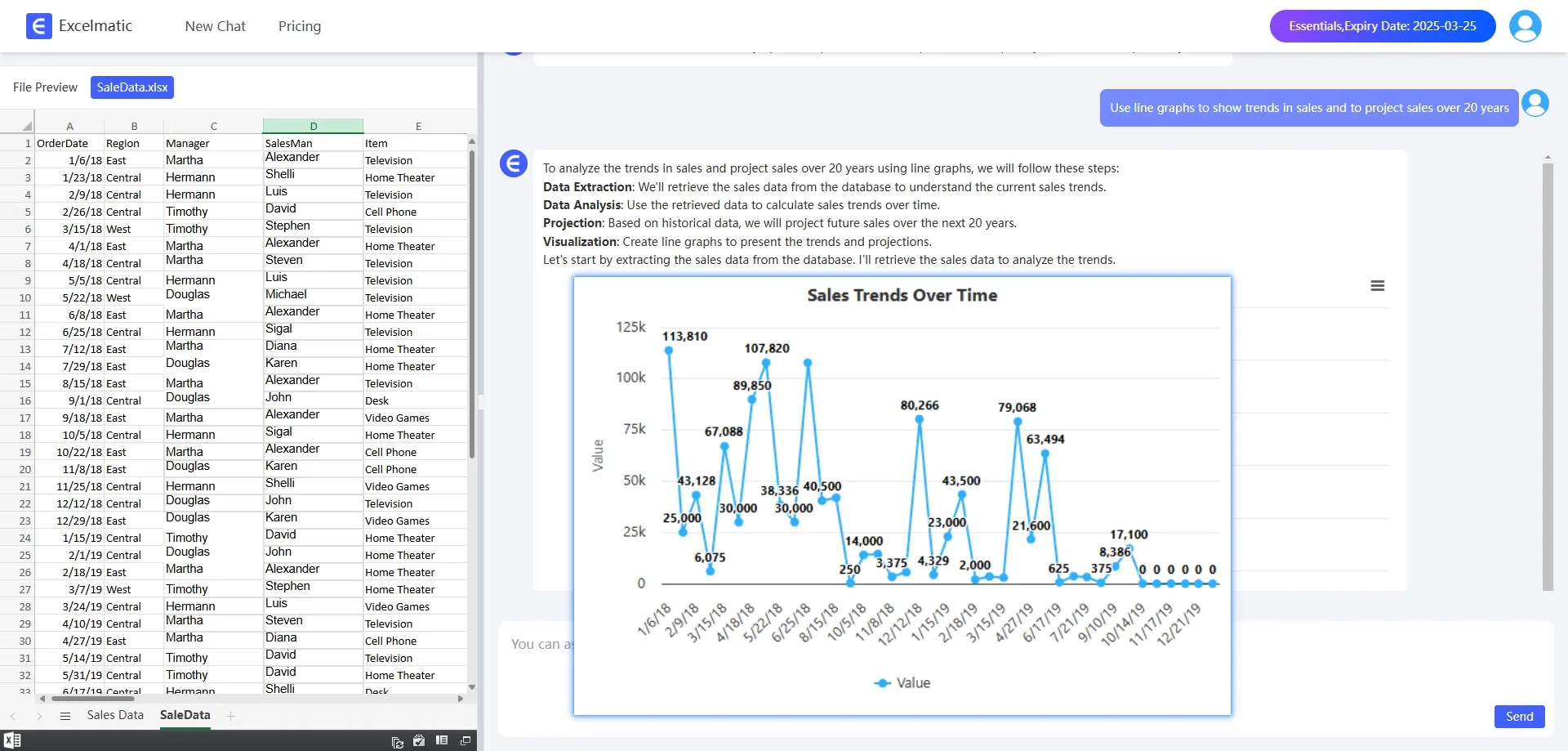
  • Les courbes sont idéales pour montrer des tendances dans le temps.
depart

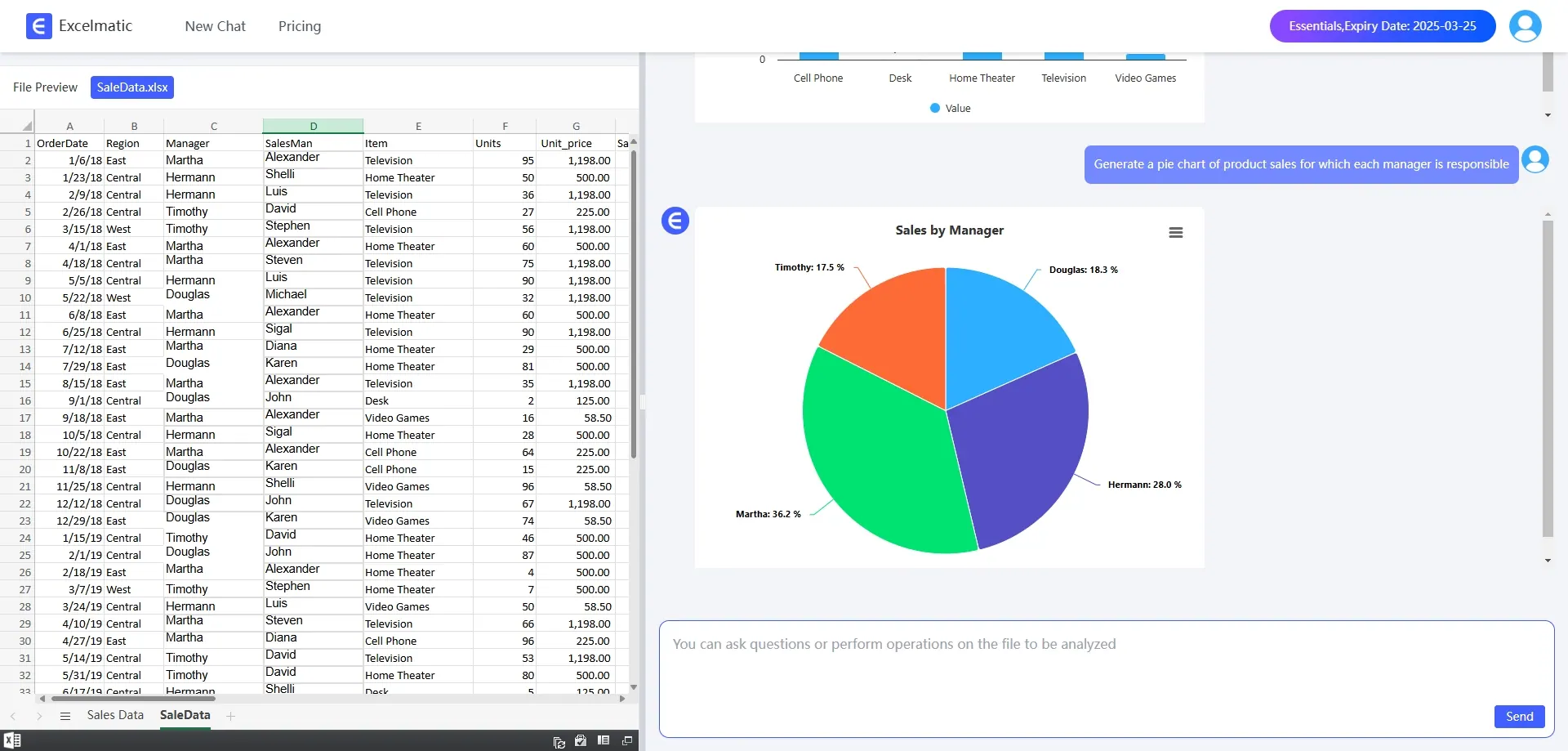
  • Les camemberts servent à afficher des proportions.
depart

2. Génération de graphiques professionnels en un clic

Inutile d'insérer manuellement des graphiques ou d'ajuster les plages de données. Il suffit de saisir une commande comme Générer un graphique de tendance des ventes ou Afficher les proportions des ventes par produit, et RowSpeak créera rapidement le graphique Excel correspondant.
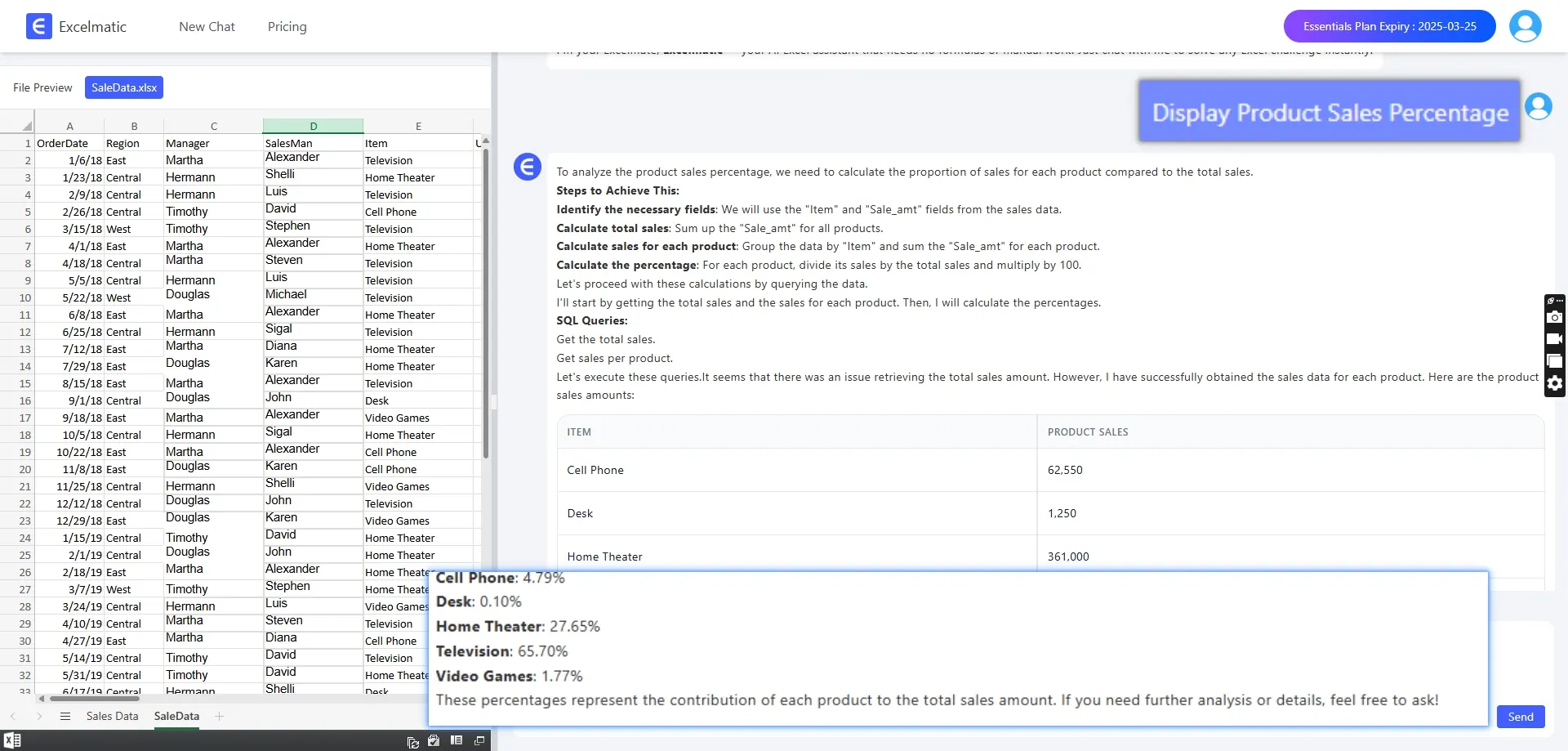
depart

3. Analyses de données intelligentes

RowSpeak ne se contente pas de générer des graphiques, il analyse aussi automatiquement les tendances des données. Ces insights aident les utilisateurs à prendre des décisions plus rapidement.
depart

4. Suggestions de questions intelligentes

Si vous ne savez pas comment formuler votre demande d'analyse, RowSpeak peut aussi suggérer des questions appropriées.

Comment fonctionne RowSpeak ?

  1. Inscription et connexion

Visitez le site web d'RowSpeak et connectez-vous à votre compte.
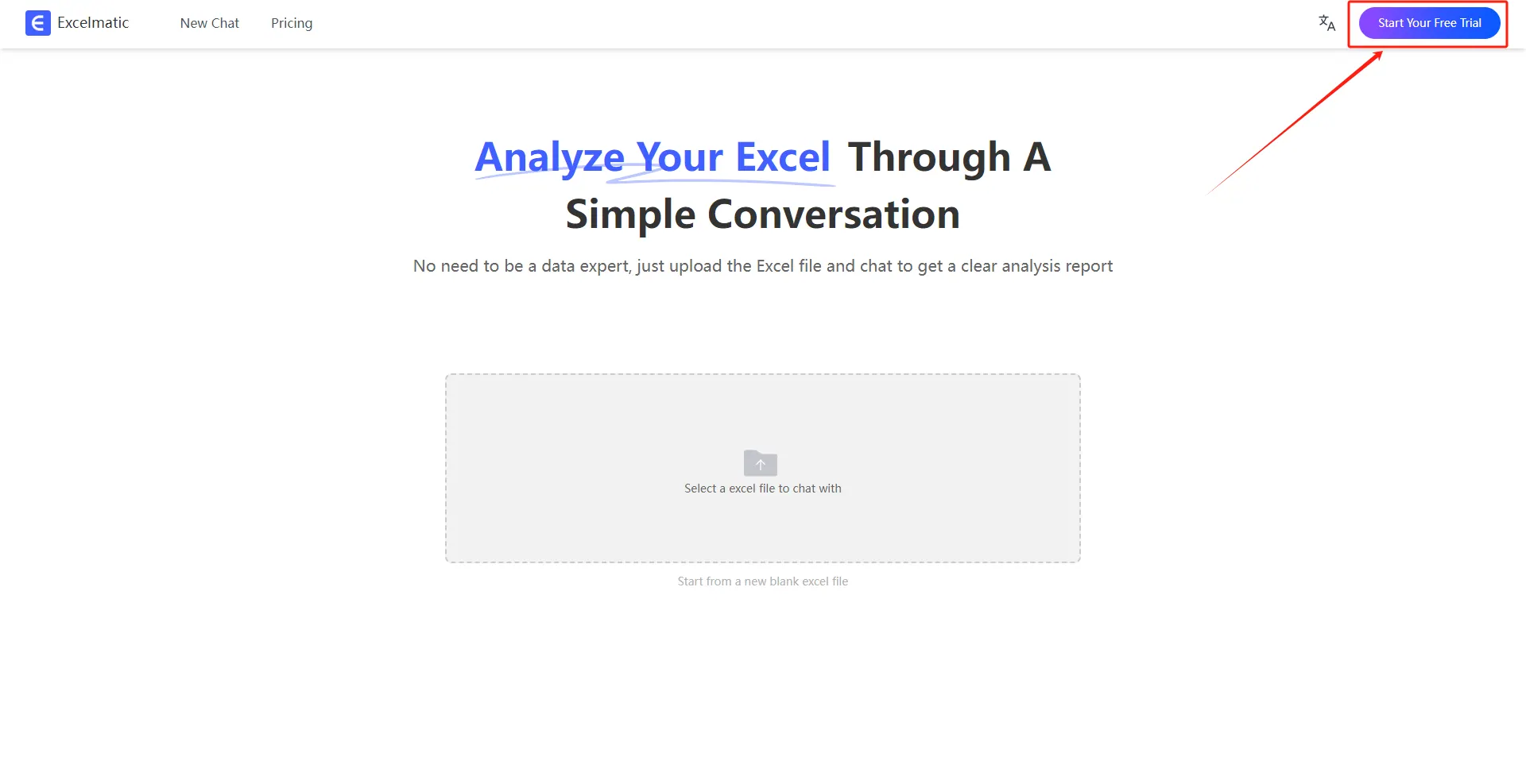
register login

  1. Téléchargement de fichiers Excel

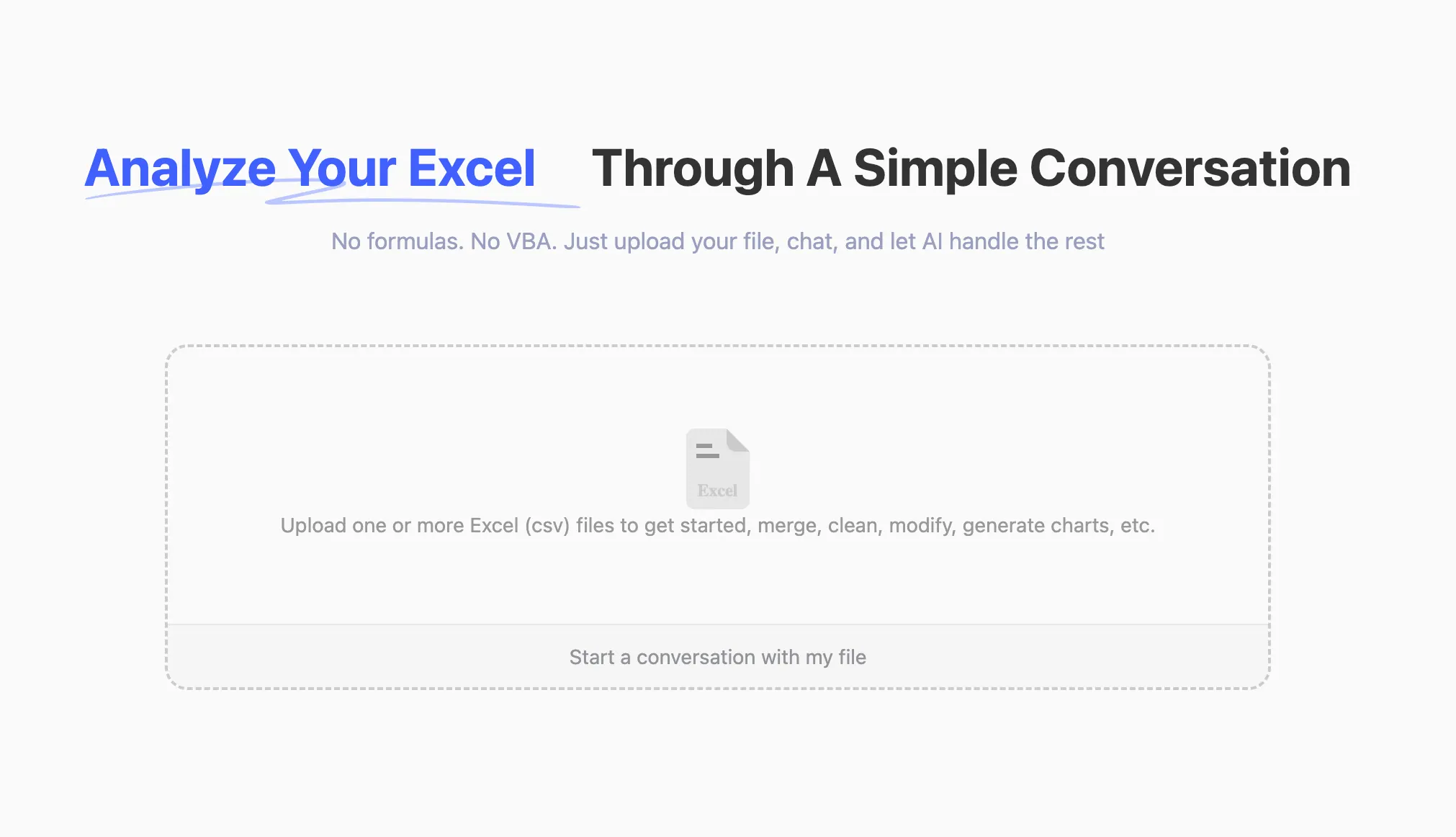
Téléchargez vos fichiers Excel dans RowSpeak.
Le système prend en charge tous les formats courants, y compris .xlsx, .xls et .csv.
upload

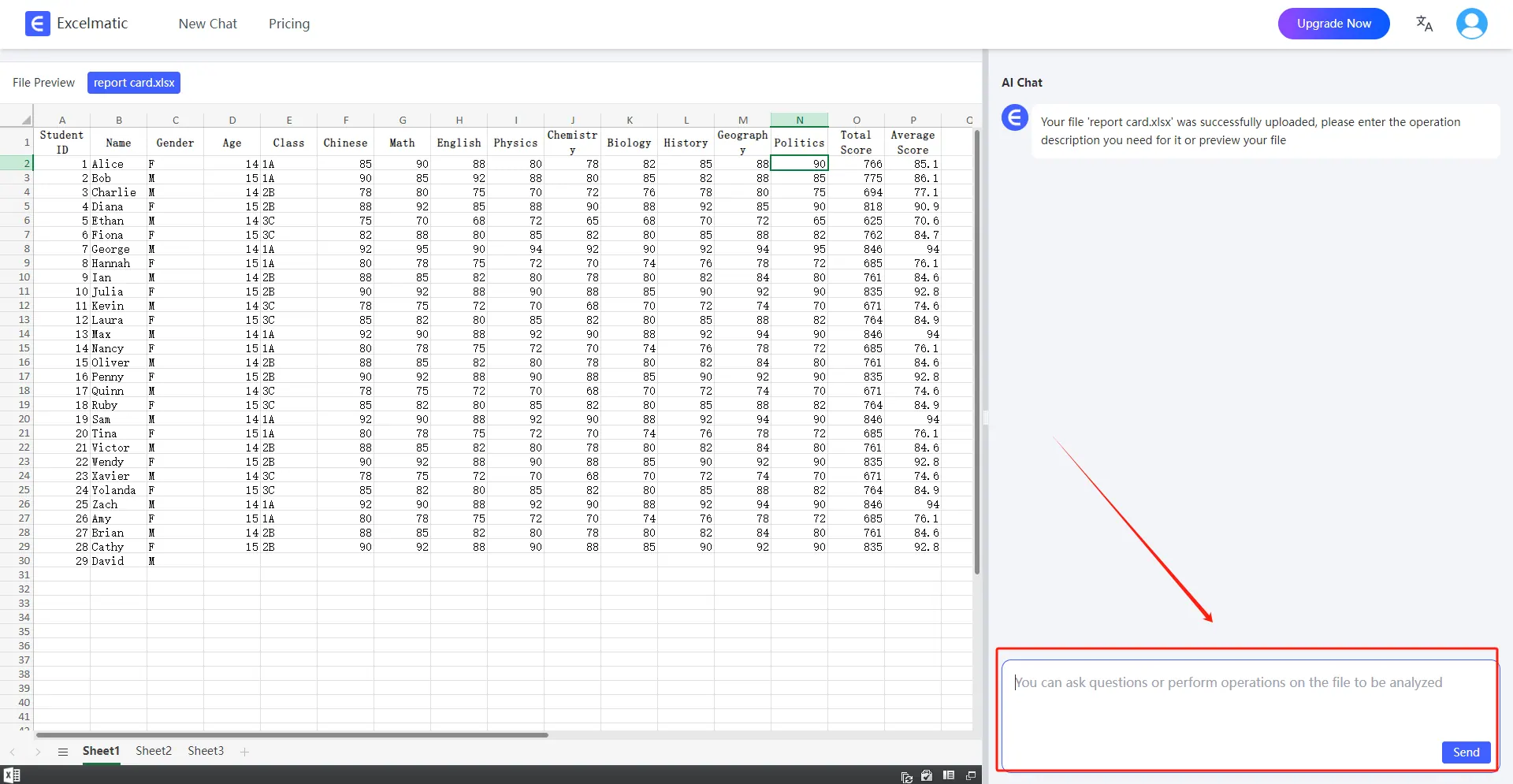
  1. Posez des questions en langage naturel

Une fois votre fichier téléchargé, vous pouvez poser des questions en langage naturel.
Par exemple : Aidez-moi à calculer le total des ventes chaque mois.
ask question

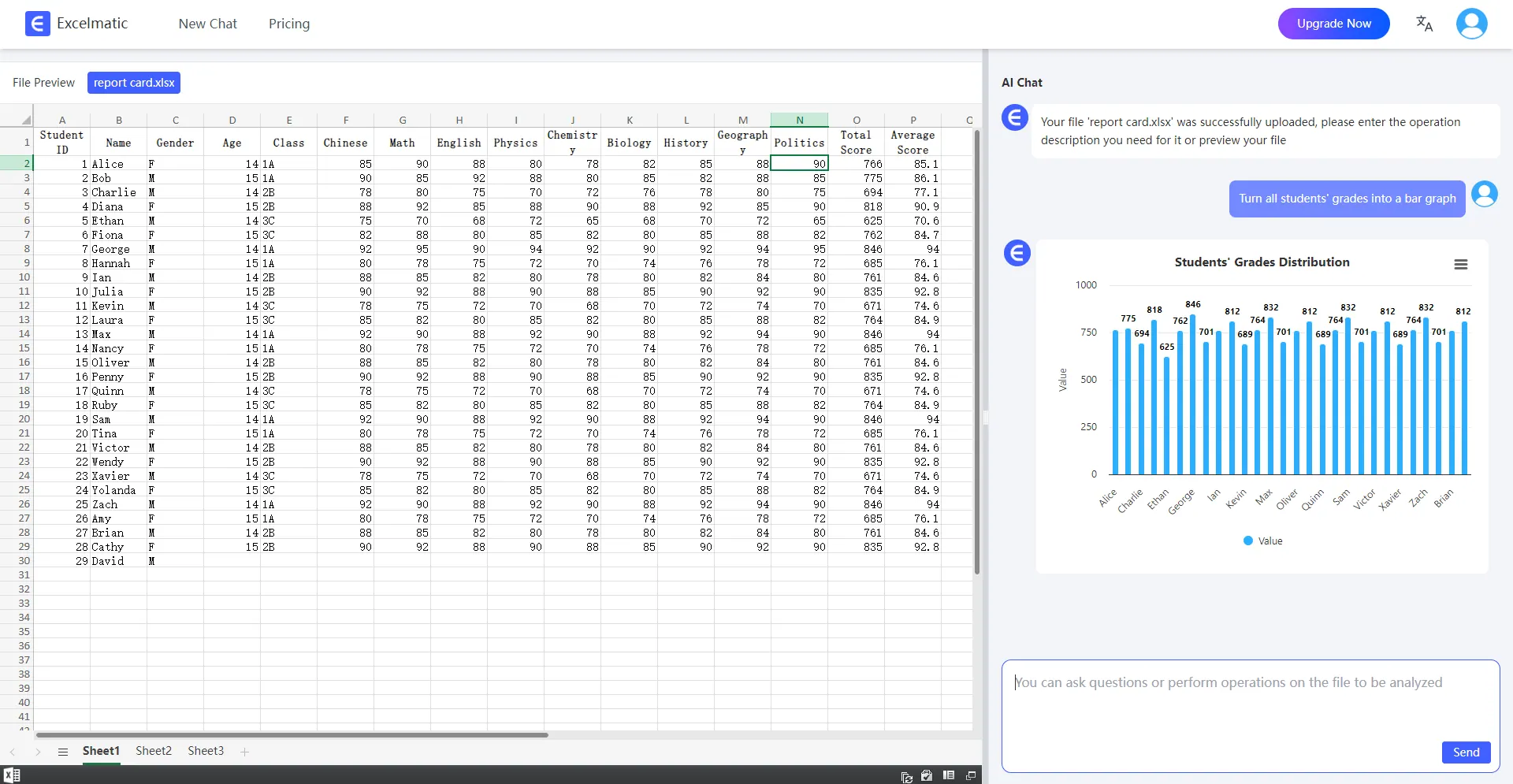
  1. Obtenez des rapports d'analyse

RowSpeak traitera immédiatement votre demande et générera des rapports d'analyse détaillés. Ces rapports mettent en évidence les indicateurs clés et les tendances, fournissent des interprétations et des recommandations, et prennent en charge la visualisation automatique des données.
analysis

Conclusion

RowSpeak a complètement transformé notre façon de visualiser les données. De la sélection des données à la génération de graphiques, en passant par l'optimisation de l'esthétique et l'analyse des tendances, RowSpeak simplifie et accélère l'ensemble du processus. Essayez RowSpeak gratuitement dès maintenant !


L'IA renforce les données, les décisions sont garanties !

Pas besoin de code ou de fonctions, dialoguez simplement et laissez RowSpeak traiter automatiquement les données et générer des graphiques. Essayez gratuitement maintenant et découvrez comment l'IA révolutionne votre flux de travail Excel →

Essayez gratuitement maintenant

Articles Recommandés

Simplifiez l'analyse des données : Résolvez vos problèmes Excel par chat avec RowSpeak
Astuces Excel

Simplifiez l'analyse des données : Résolvez vos problèmes Excel par chat avec RowSpeak

Aujourd'hui, découvrons comment utiliser RowSpeak pour rendre l'analyse Excel plus efficace, intelligente et accessible même pour les débutants !

Sally
Des données au graphique en 10 secondes : Créer des graphiques avec RowSpeak et l'IA
Astuces Excel

Des données au graphique en 10 secondes : Créer des graphiques avec RowSpeak et l'IA

Créer des graphiques manuellement dans Excel est surestimé. Découvrez comment RowSpeak transforme votre tableur en graphiques élégants en une seule commande.

Sally
Gagnez des heures avec ces 4 astuces ChatGPT + Excel (et comment RowSpeak le fait en une phrase)
Astuces Excel

Gagnez des heures avec ces 4 astuces ChatGPT + Excel (et comment RowSpeak le fait en une phrase)

Découvrez comment utiliser ChatGPT pour écrire des formules Excel—et comment RowSpeak va plus loin en automatisant tout le processus avec le langage naturel. Dites adieu aux modèles et bonjour aux feuilles de calcul intelligentes.

Sally
La manière la plus simple de créer des graphiques Excel avec l'IA (Téléchargement gratuit inclus)
Astuces Excel

La manière la plus simple de créer des graphiques Excel avec l'IA (Téléchargement gratuit inclus)

Dites adieu aux modèles complexes de graphiques Excel. Avec l'IA d'RowSpeak, créez des graphiques professionnels (barres, lignes, camemberts) en quelques secondes grâce à des invites simples—aucune compétence en codage ou design requise.

Sally
Comment calculer la valeur actuelle (VA) pour un investissement avec des outils IA pour Excel
Astuces Excel

Comment calculer la valeur actuelle (VA) pour un investissement avec des outils IA pour Excel

Calculer la valeur actuelle (VA) pour les investissements avec des outils d'IA dans Excel

Sally
L'IA et Excel : Révolutionner le Traitement des Données
Astuces Excel

L'IA et Excel : Révolutionner le Traitement des Données

Aujourd'hui, nous explorons les différences entre l'IA et Excel dans le traitement des données, et les avantages uniques qu'apporte l'IA.

Sally
Comment améliorer les calculs de ROI avec Excel AI
Astuces Excel

Comment améliorer les calculs de ROI avec Excel AI

Comment améliorer les calculs de ROI avec Excel AI

Sally
Comment effectuer une segmentation RFM des clients dans Excel avec des outils d'IA
Astuces Excel

Comment effectuer une segmentation RFM des clients dans Excel avec des outils d'IA

Découvrez comment réaliser une segmentation RFM avec les outils d'IA Excel. Évaluez les clients, comprenez les groupes de valeur et identifiez des opportunités de réactivation - sans formules nécessaires.

Sally