Analyse des Notes Excel Simplifiée : Visualisez les Performances des Étudiants avec Excel AI

Dans les écoles, les centres de formation et les bootcamps, le suivi des notes des étudiants commence souvent avec de bonnes intentions et finit dans le chaos des tableurs. Les enseignants et responsables pédagogiques se retrouvent coincés entre les évaluations, les calculs de moyennes et la génération de rapports de performance—le tout dans Excel.

Ça vous parle ?

Imaginons que vous vouliez savoir :

Quels étudiants ont des résultats systématiquement faibles en Sciences ?

Qui a le plus progressé dans toutes les matières ?

Combien d'étudiants ont une moyenne supérieure à 85 ?

Bien sûr, vous pouvez le faire manuellement dans Excel. Mais si vous avez déjà lutté avec IF(), AVERAGE(), la mise en forme conditionnelle ou les fenêtres popup de l'Assistant Graphique, vous savez que ce n'est pas toujours simple.


La Méthode Traditionnelle : Il Faut du Temps, des Formules et de la Patience

Prenons une tâche courante : la répartition des performances par note.

Voici comment vous le feriez avec Excel classique :

  1. Calculer les moyennes dans toutes les matières avec une formule comme : =AVERAGE(B2:E2) — en supposant que B à E sont les colonnes des matières.

  2. Attribuer des lettres de notes avec des fonctions imbriquées IF() ou IFS() :

    =IF(F2>=90, "A", IF(F2>=80, "B", IF(F2>=70, "C", IF(F2>=60, "D", "F"))))
    
  3. Résumer le nombre de notes avec COUNTIF() par lettre.

  4. Créer un graphique de répartition avec un histogramme à partir des données de comptage.

  5. Appliquer une mise en forme conditionnelle pour mettre en évidence les étudiants en dessous de 60, les meilleurs ou les écarts importants entre matières.

  6. Copier le graphique dans un rapport ou PDF, et espérer que personne ne demande de modifier les plages ou les seuils à la dernière minute.

Chaque étape ouvre la porte à des erreurs potentielles—surtout quand vous dupliquez des onglets pour plusieurs classes, réutilisez des feuilles chaque semestre ou laissez différents instructeurs modifier la logique.


RowSpeak à la Rescousse : Oubliez les Formules. Demandez Simplement.

Imaginez maintenant télécharger ce même fichier Excel dans RowSpeak, et simplement taper :

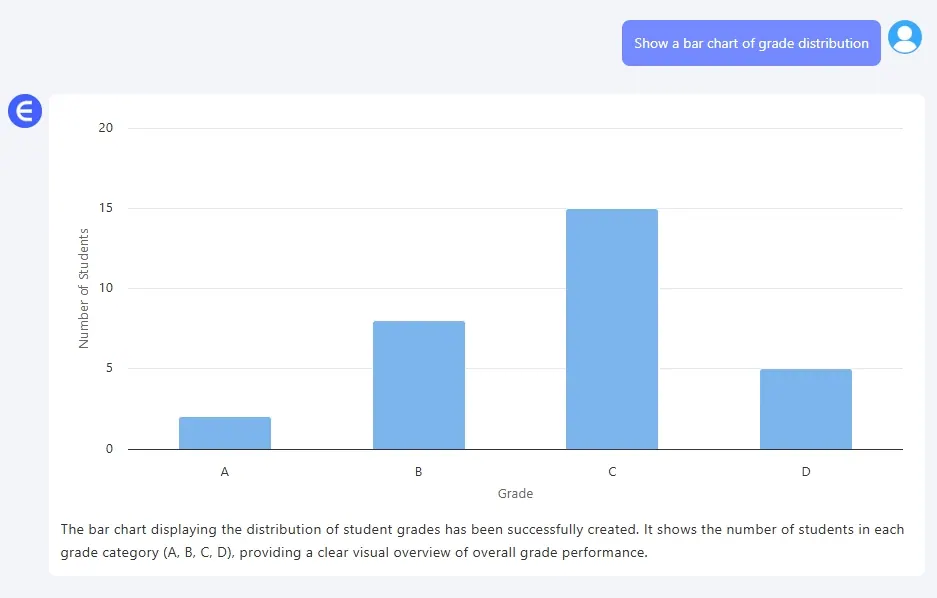
Affichez un histogramme de la répartition des notes.
RowSpeak

Listez les étudiants avec une note inférieure à 65 dans n'importe quelle matière.

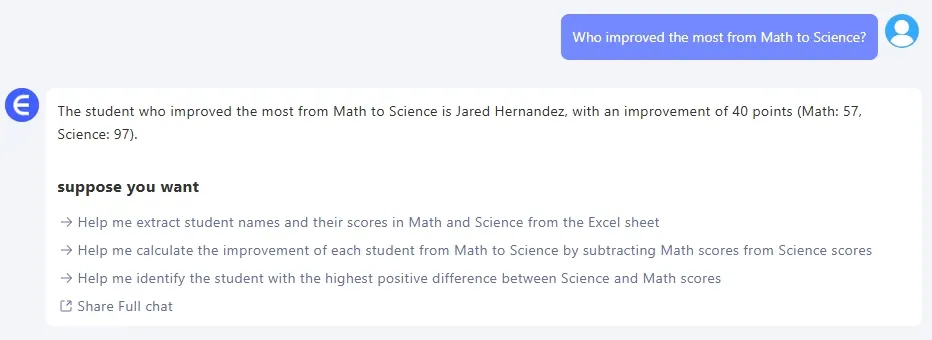
Qui a le plus progressé entre les Maths et les Sciences ?
RowSpeak

Au lieu de créer des formules et des tableaux croisés dynamiques, RowSpeak vous donne des réponses instantanées : résumés, graphiques, filtres ou tableaux—le tout à partir de requêtes en langage naturel.

C'est rapide, visuel et indulgent. Et surtout : peu importe si vos colonnes sont mal ordonnées ou si vos noms de feuilles ne sont pas parfaits.


Excel vs RowSpeak : Quelle est la Vraie Différence ?

Tâche Excel Traditionnel RowSpeak AI
Calcul de la Moyenne Manuel avec AVERAGE() Demandez : "Quelle est la moyenne de la classe ?"
Attribution des Notes Logique imbriquée IF() Fait automatiquement pour vous
Création de Graphique Manuel avec sélection de données "Tracez un histogramme de répartition des notes"
Filtrage des Faibles Résultats Filtres + conditions "Qui a eu moins de 60 dans une matière ?"
Génération de Rapport Copier/coller graphiques + expliquer Téléchargez le graphique et les insights en secondes

Des Insights Réels, Sans les Acrobaties Excel

Que vous gériez une classe, un programme de formation ou des benchmarks internes, analyser les performances devrait porter sur les décisions—pas sur le décodage de formules.

RowSpeak vous aide à sauter les tâches fastidieuses et aller droit aux insights. Vous voulez comparer deux étudiants ? Voir les progrès par matière ? Résumer les meilleurs et les moins performants ?

Téléchargez simplement votre tableur. Posez votre question. Obtenez la réponse.

Simple.


Essayez RowSpeak Maintenant

Découvrez à quel point l'analyse Excel peut être rapide, visuelle et conviviale. Dites adieu aux formules et bonjour à des insights clairs sur les performances des étudiants.

Essayez RowSpeak Gratuitement →

Cliquez ici pour voir le flux complet et essayer l'outil >>

Transformez votre prochain fichier Excel en un rapport prêt à partager

Commencez avec le fichier Excel ou CSV que vous avez déjà. RowSpeak vous aide à repérer l’essentiel et à créer des rapports et tableaux de bord clairs, faciles à relire, à valider et à partager avec votre équipe.

Tester avec mon fichier

Articles Recommandés

Excel vers graphiques avec IA en 2026: Outils, choix et contrôles de révision
Astuces Excel

Excel vers graphiques avec IA en 2026: Outils, choix et contrôles de révision

Un workflow Excel-vers-graphique basé sur des preuves, avec un véritable résultat RowSpeak, un classeur de test, des totaux connus, des cas limites et une courte démonstration enregistrée.

Alex
Arrêtez de perdre des heures sur le tri personnalisé dans Excel : une méthode plus rapide avec l'IA
Automatisation Excel

Arrêtez de perdre des heures sur le tri personnalisé dans Excel : une méthode plus rapide avec l'IA

Vous avez du mal à trier des données Excel selon un ordre personnalisé non alphabétique ? La création manuelle de Listes personnalisées est un obstacle frustrant. Découvrez comment un agent IA pour Excel comme RowSpeak peut gérer des tris complexes à plusieurs niveaux avec une simple phrase en anglais, transformant une tâche fastidieuse en quelques clics.

Ruby
Corrigez les données désordonnées des employés RH en quelques secondes avec Excel AI Analyse Excel
Astuces Excel

Corrigez les données désordonnées des employés RH en quelques secondes avec Excel AI Analyse Excel

Corrigez les feuilles de calcul RH désordonnées en quelques secondes. Formatez les dates, comptez les employés par service et préfixez les ID employés avec l'analyse Excel d'RowSpeak—aucune formule nécessaire.

Sally
Comment suivre et comprendre l'attrition des employés avec l'analyse Excel
Astuces Excel

Comment suivre et comprendre l'attrition des employés avec l'analyse Excel

Analysez facilement l'attrition des employés avec RowSpeak—suivez le taux de turnover, les raisons de départ et les sorties par département sans formules ni tableaux croisés dynamiques.

Sally
IA vs Excel vs BI en 2026: Où chaque outil trouve sa place dans le reporting d'entreprise
Informatique décisionnelle

IA vs Excel vs BI en 2026: Où chaque outil trouve sa place dans le reporting d'entreprise

Une comparaison fondée sur les preuves entre IA, Excel et BI utilisant des sorties enregistrées de RowSpeak, un classeur contrôlé, des déclencheurs de gouvernance et des points de contrôle.

Alex
Arrêtez de créer des formulaires Excel complexes : validez les choix de cours des étudiants avec l'IA à la place
Astuces Excel

Arrêtez de créer des formulaires Excel complexes : validez les choix de cours des étudiants avec l'IA à la place

Fatigué de créer des formulaires complexes et sujets aux erreurs pour la sélection des cours dans Excel ? Découvrez comment un agent IA Excel peut valider instantanément les choix des étudiants selon des règles complexes en utilisant un langage simple, vous faisant gagner des heures de travail manuel.

Ruby
Analyse intelligente des données : Au-delà des tableaux Excel traditionnels
Astuces Excel

Analyse intelligente des données : Au-delà des tableaux Excel traditionnels

Fatigué de créer manuellement des tableaux, d'écrire des formules et de filtrer des données dans Excel ? Ce guide explore la puissance des Tableaux Excel traditionnels et présente une approche révolutionnaire alimentée par l'IA pour obtenir des réponses, des graphiques et des insights instantanés depuis vos feuilles de calcul. Découvrez les avantages et inconvénients de chaque méthode.

Ruby
Notation et classification simplifiées avec Excel AI
Astuces Excel

Notation et classification simplifiées avec Excel AI

Utilisez RowSpeak pour transformer des données de scores en insights structurés—aucune formule, juste des questions simples.

Sally