Comment suivre et comprendre l'attrition des employés avec l'analyse Excel

Comprendre pourquoi les employés partent et à quelle fréquence est crucial pour les décisions RH. Mais analyser les données d'attrition avec Excel peut être difficile : formats désordonnés, calculs de dates et formules interminables entravent souvent les insights.

Dans ce tutoriel, nous montrerons comment analyser les données de départ des employés avec RowSpeak, un outil d'analyse Excel alimenté par l'IA. Avec quelques requêtes intelligentes, vous nettoyez les données, calculez le turnover et visualisez les tendances—sans formules.


Le jeu de données exemple : Journal des départs

Nous travaillons avec un tableau comme celui-ci :
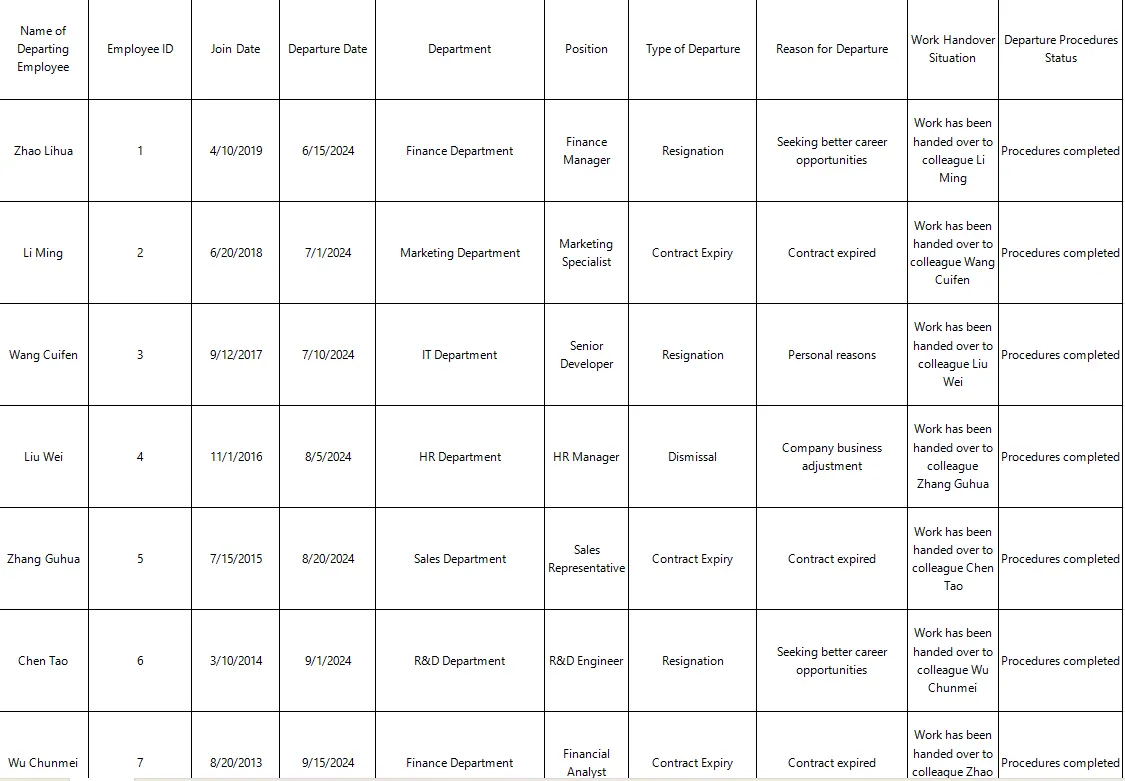
depart

Vous souhaitez :

  • Calculer le taux de turnover
  • Voir quels services perdent le plus de personnel
  • Identifier les raisons de départ

La méthode traditionnelle : Formules et frustration

Pour cela dans Excel, vous devriez normalement :

  • Utiliser DATEDIF() ou YEARFRAC() pour calculer l'ancienneté
  • Créer des tableaux croisés dynamiques par service et type de départ
  • Compter manuellement les mots-clés dans les raisons de départ

C'est lent, manuel et peu évolutif.


La méthode RowSpeak : Posez des questions intelligentes

Requête 1 : Calculer le taux de turnover

Veuillez calculer le taux de turnover des employés basé sur les dates d'embauche et de départ.

Résultat :

RowSpeak calcule le turnover comme :

  • Départs / Effectif moyen

  • Inclut une répartition visuelle des démissions, licenciements, fins de contrat


Requête 2 : Analyse par service

Affichez le nombre de départs par service et par type de départ.

Résultat : Un tableau clair comme :


Requête 3 : Visualiser les tendances de départ

Créez un diagramme en barres montrant les démissions vs licenciements vs fins de contrat.

Résultat :

Un diagramme en barres prêt pour présentation montre la répartition globale des types de départ.


Réflexions finales

Pas de formules. Pas d'heures perdues. Juste des insights instantanés.

Cliquez ici pour voir le flux complet et essayer l'outil >>

Téléchargez votre propre fichier Excel et posez votre première question : Essayez RowSpeak maintenant >>

L'IA renforce les données, les décisions sont garanties !

Pas besoin de code ou de fonctions, dialoguez simplement et laissez RowSpeak traiter automatiquement les données et générer des graphiques. Essayez gratuitement maintenant et découvrez comment l'IA révolutionne votre flux de travail Excel →

Essayez gratuitement maintenant

Articles Recommandés

Corrigez les données désordonnées des employés RH en quelques secondes avec Excel AI Analyse Excel
Astuces Excel

Corrigez les données désordonnées des employés RH en quelques secondes avec Excel AI Analyse Excel

Corrigez les feuilles de calcul RH désordonnées en quelques secondes. Formatez les dates, comptez les employés par service et préfixez les ID employés avec l'analyse Excel d'RowSpeak—aucune formule nécessaire.

Sally
Analyse Excel pour la présence : Résoudre les données de pointage RH avec seulement 3 questions intelligentes
Astuces Excel

Analyse Excel pour la présence : Résoudre les données de pointage RH avec seulement 3 questions intelligentes

Vous avez du mal avec le suivi des présences dans Excel ? Découvrez comment RowSpeak aide les RH à obtenir instantanément des insights sur les taux de présence, retards et synthèses par service—sans écrire une seule formule.

Sally
Simplifiez l'analyse des données : Résolvez vos problèmes Excel par chat avec RowSpeak
Astuces Excel

Simplifiez l'analyse des données : Résolvez vos problèmes Excel par chat avec RowSpeak

Aujourd'hui, découvrons comment utiliser RowSpeak pour rendre l'analyse Excel plus efficace, intelligente et accessible même pour les débutants !

Sally
Analyse Excel pour la paie RH – Résoudre les erreurs de formules salariales et les rapports départementaux en quelques secondes
Astuces Excel

Analyse Excel pour la paie RH – Résoudre les erreurs de formules salariales et les rapports départementaux en quelques secondes

Vous avez du mal avec des formules de salaire complexes ou des synthèses de paie par service ? Les outils d'analyse Excel d'RowSpeak aident les équipes RH à automatiser les calculs de salaire et générer des rapports de paie pertinents en un instant.

Sally
Comment créer des graphiques Excel impressionnants avec Excel AI via RowSpeak
Astuces Excel

Comment créer des graphiques Excel impressionnants avec Excel AI via RowSpeak

Aujourd'hui, découvrons comment utiliser RowSpeak pour créer rapidement des graphiques de qualité dans Excel.

Sally
Comment surveiller les dépenses publiques dans Excel AI sans formules complexes
Astuces Excel

Comment surveiller les dépenses publiques dans Excel AI sans formules complexes

Surveillez les dépenses publiques avec Excel—visualisez les écarts, suivez l'utilisation et rapportez par trimestre, sans formules complexes ni tableaux croisés dynamiques.

Sally
Abandonnez vos modèles Excel : Automatisez l'analyse de données avec l'IA (ChatGPT + RowSpeak en action)
Astuces Excel

Abandonnez vos modèles Excel : Automatisez l'analyse de données avec l'IA (ChatGPT + RowSpeak en action)

Libérez-vous des limites des modèles Excel avec ChatGPT et RowSpeak. Découvrez un flux de travail d'analyse de données alimenté par l'IA pour des insights business dynamiques sans formules complexes.

Sally
Comment calculer la valeur actuelle (VA) pour un investissement avec des outils IA pour Excel
Astuces Excel

Comment calculer la valeur actuelle (VA) pour un investissement avec des outils IA pour Excel

Calculer la valeur actuelle (VA) pour les investissements avec des outils d'IA dans Excel

Sally