
Guide de l'Interface Utilisateur
Excelmatic est conçu avec une disposition "Minimaliste mais Puissante", plaçant les outils les plus critiques à portée de main. Voici un guide des quatre zones principales de l'interface.
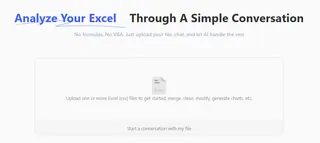
1. Zone de Travail Centrale (Zone de Dépôt)
C'est le cœur de l'application.
- Téléchargement Rapide : Glissez-déposez les types de fichiers pris en charge directement sur l'écran.
- Activation de l'Assistant IA : L'interface de chat est sensible au contexte et ne s'active qu'après le téléchargement d'un fichier. Cela garantit que l'IA est parfaitement synchronisée avec vos données spécifiques avant que la conversation ne commence.
2. Barre Latérale de Navigation Globale
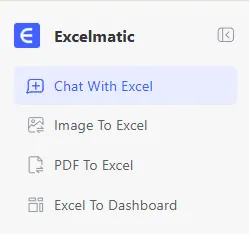
La barre latérale gauche vous permet de basculer entre des moteurs d'IA spécialisés. Chaque outil est réglé pour un format de données spécifique :
- Discuter avec Excel : Votre espace de travail principal pour analyser les feuilles de calcul téléchargées.
- Image vers Excel : Téléchargez des photos de tableaux ou des captures d'écran.
- PDF vers Excel : Extrayez des données structurées de documents PDF complexes.
- Excel vers Tableau de Bord : Transformez automatiquement des nombres bruts en graphiques visuels et cartes KPI.
3. L'Assistant IA (Chat & Commande)
Située en bas, la barre de chat est l'endroit où vous saisissez vos Commandes en Langage Naturel.
- Multimodal : Joignez des fichiers ou saisissez des instructions textuelles ici.
- Aperçu en Direct : Au fur et à mesure que vous tapez des commandes (comme "Nettoyez ces données"), un aperçu en direct du tableau résultant apparaîtra dans le flux de chat avant l'exportation.
4. Historique et Gestion de l'Espace de Travail
Vos sessions précédentes sont enregistrées sur le côté gauche.
- Rappel de Session : Cliquez sur n'importe quelle tâche précédente pour voir votre conversation, votre fichier et l'analyse de l'IA.
- Purge Manuelle : Survolez un élément de l'historique pour le supprimer définitivement de nos serveurs (comme détaillé dans notre Politique de Sécurité).
Conseils pour l'Espace de Travail
- Activer/Désactiver la Barre Latérale : Vous pouvez réduire la barre latérale pour maximiser votre espace de travail lors de la manipulation de tableaux larges.
- Mode Sombre/Clair : Changez de thème dans les paramètres de votre profil pour l'adapter à votre environnement de travail.
Prochaine Étape : Consultez les spécifications techniques de vos fichiers dans Fichiers Pris en Charge et Limites.