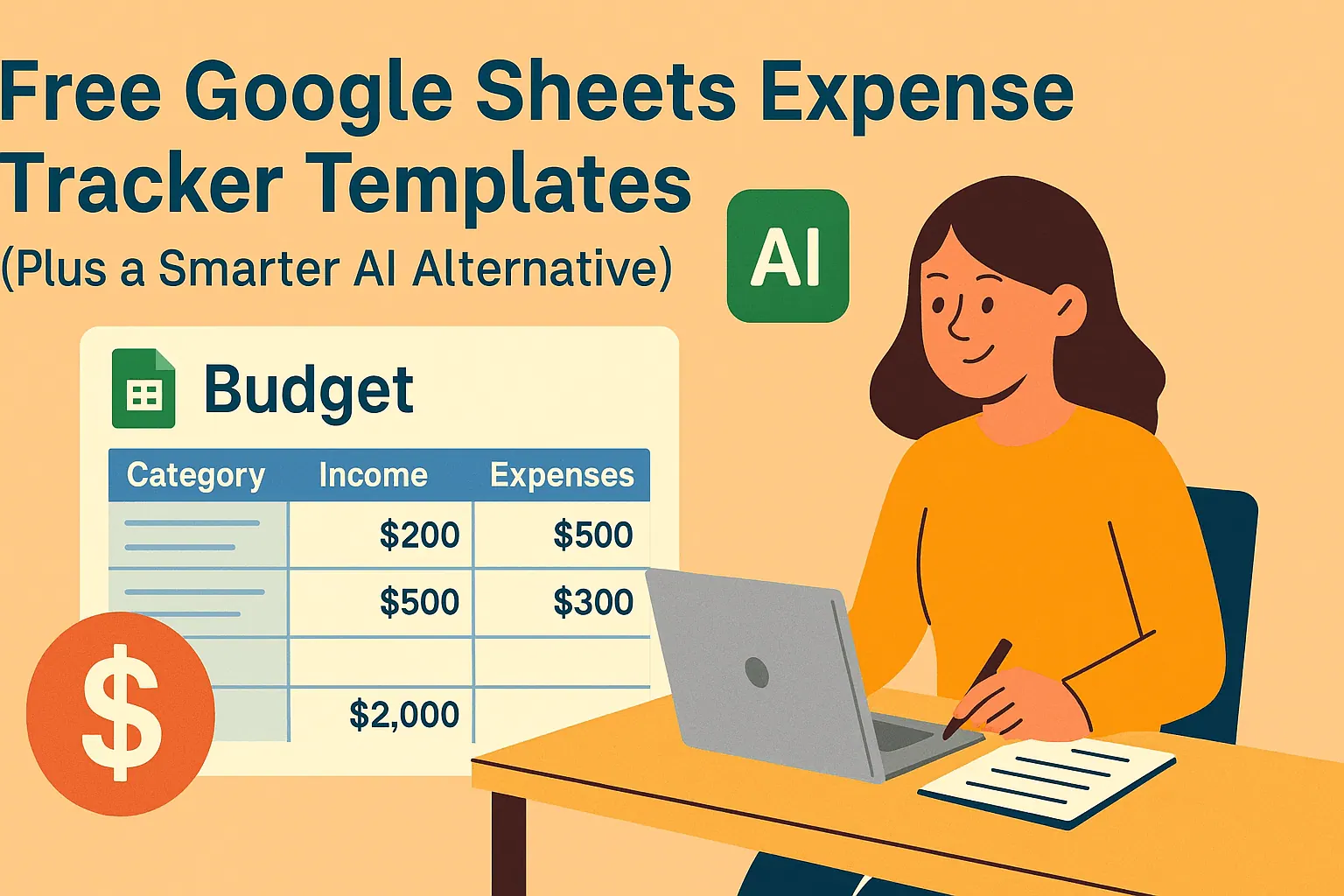
3가지 무료 Google Sheets 비즈니스 경비 추적 템플릿 (AI 활용 방법 포함)

비즈니스 경비 관리는 종종 고양이 떼를 몰아내는 것 같습니다—영수증이 쌓이고, 카테고리가 흐릿해지며, 월말 정산은 악몽이 됩니다. Google 스프레드시트는 시작하기에 훌륭한 무료 템플릿을 제공하지만, 현대 기업은 정적인 스프레드시트 이상이 필요합니다.

Excelmatic의 사용자 성장 매니저로서, 저는 AI가 재정 추적을 사후 대응에서 사전 예방으로 바꾸는 모습을 목격했습니다. 이 가이드에서는 경비 관리를 위한 10가지 무료 Google 스프레드시트 템플릿을 소개하고 또한 Excelmatic과 같은 AI 도구가 어떻게 힘든 작업을 자동화하는지 보여드리겠습니다.


템플릿만으로는 부족한 이유

Google 스프레드시트 템플릿은 구조를 제공하지만, 다음과 같은 기능이 부족합니다:

  • 실시간 인사이트 (항상 과거 데이터만 확인)
  • 자동화 (수동 입력은 시간을 잡아먹음)
  • 예측 분석 (예측 기능 없음)

이 부분에서 AI 기반 도구가 빛을 발합니다. 예를 들어, RowSpeak은 재정 데이터에 직접 연결해 경비를 자동 분류하고 동적 대시보드를 생성합니다—수식이나 피벗 테이블이 필요 없습니다.


무료 Google 스프레드시트 경비 추적기 TOP 3

1. 기본 비즈니스 경비 추적기

간단함에 최적화

  • 미리 정의된 카테고리 (여행, 비품 등)
  • 월별 자동 합계
  • 한계: 추세 분석 불가

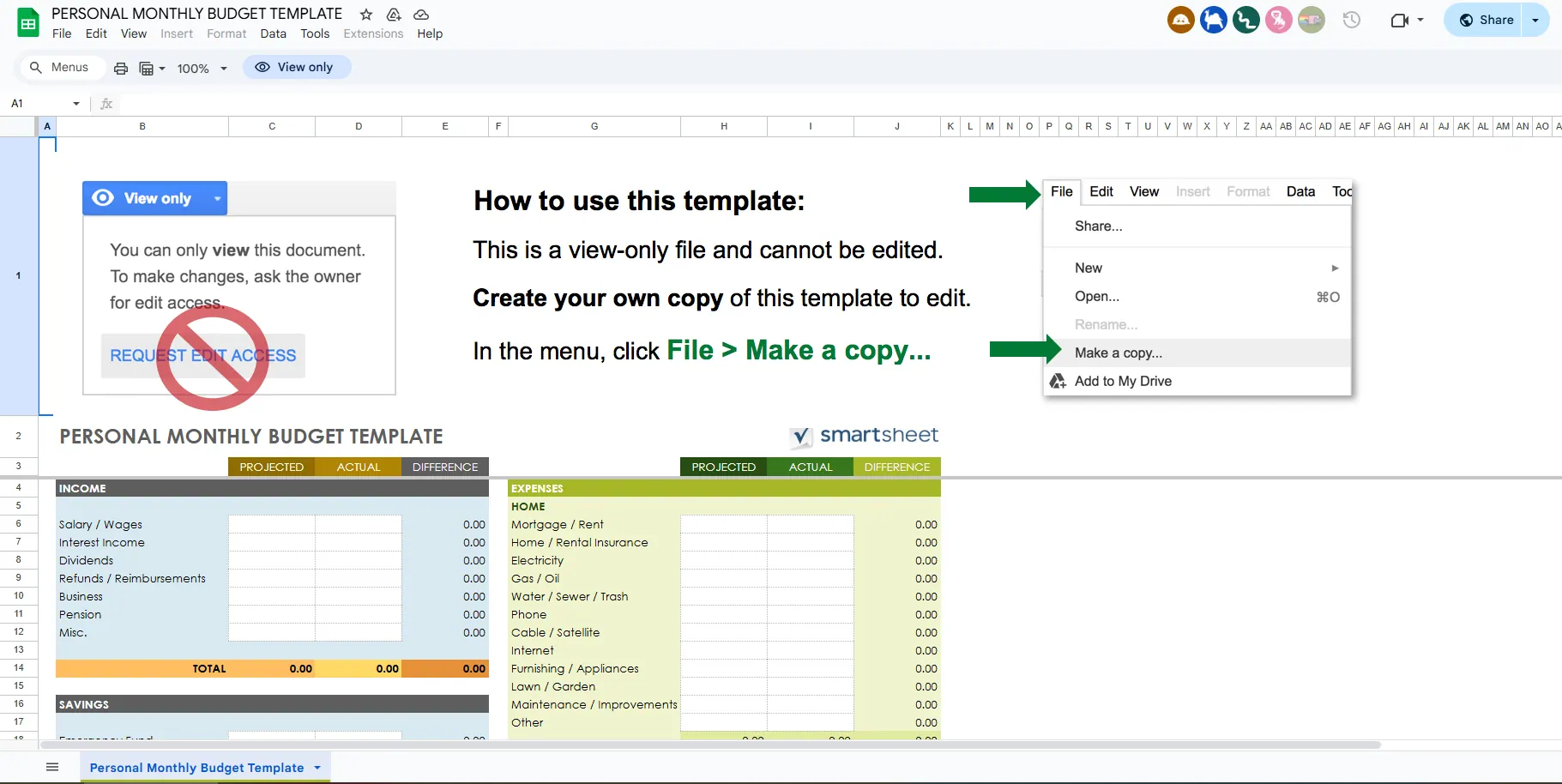
personal-monthly-budget

전문가 팁: Excelmatic의 AI 영수증 스캐너를 사용해 이 템플릿에 경비를 자동으로 가져오면 수동 입력 시간을 절약할 수 있습니다.

2. 상세 경비 추적기

세밀한 추적에 적합

  • 공급업체/결제 방법 필드
  • 맞춤형 보고서
  • 한계: 차트 수동 업데이트 필요

AI 대안: Excelmatic은 실시간으로 업데이트되는 카테고리별 지출 시각화를 자동 생성합니다.

3. 여행 경비 추적기

빈번한 출장자에게 이상적

  • 출장별 섹션
  • 환불 상태 추적
  • 한계: 주행 거리/통화 변환 불가

미래: AI 기반 경비 관리

템플릿은 시작하기에 좋지만, 선도적인 기업들은 AI를 활용해 다음을 수행합니다:

  1. 경비 자동 분류 (Excelmatic은 사용자 패턴을 학습)
  2. 이상 징후 감지 (예: "사무용품 지출이 200% 급증했습니다")
  3. 현금 흐름 예측 (과거 추세 기반)

시도해 보세요: Google 스프레드시트를 Excelmatic에 업로드하고 *"2분기 경비를 분석하고 비용 절감 기회 3가지를 보여주세요"*라고 입력하세요.


마무리

Google 스프레드시트 템플릿은 기본적인 추적을 해결하지만, Excelmatic과 같은 AI 도구는 원시 데이터를 실행 가능한 인사이트로 변환합니다. 템플릿으로 시작한 후 자동화를 추가해 시간을 절약하고 더 스마트한 재정 결정을 내리세요.

업그레이드할 준비가 되셨나요? 무료 RowSpeak 체험판으로 오늘부터 경비 추적을 자동화하세요.
AI로 데이터를 강화하고, 의사결정을 확실하게!

코드나 함수 작성 없이, 간단한 대화로 RowSpeak이 데이터를 자동으로 처리하고 차트를 생성합니다. 지금 무료로 체험하고 AI가 Excel 워크플로우를 어떻게 혁신하는지 경험해보세요 →

지금 무료로 체험하기

추천 게시글

Google Sheets에서 드래그 없이 전체 열에 수식 적용하는 방법 (AI 활용)
엑셀 작업

Google Sheets에서 드래그 없이 전체 열에 수식 적용하는 방법 (AI 활용)

수동 드래그는 이제 그만! AI 도움으로 Google Sheets 전체 열에 수식을 더 스마트하게 적용하는 방법을 알아보세요.

Gianna
Google Sheets에서 행 유지하며 알파벳순 정렬하는 방법 (AI 기반 솔루션)
엑셀 작업

Google Sheets에서 행 유지하며 알파벳순 정렬하는 방법 (AI 기반 솔루션)

지저분한 스프레드시트 정렬로 고민 중인가요? 이 가이드에서는 Google Sheets 데이터를 행을 유지한 채 알파벳순으로 정렬하는 방법과 AI가 자동으로 처리하는 방법을 소개합니다.

Gianna
Google Sheets에서 데이터 손실 없이 알파벳순 정렬하는 방법
엑셀 작업

Google Sheets에서 데이터 손실 없이 알파벳순 정렬하는 방법

Google Sheets에서 데이터 정렬은 간단해 보이지만 행이 뒤섞일 수 있습니다. 올바르게 알파벳순으로 정렬하고 모든 것을 체계적으로 유지하는 방법을 알아보세요.

Gianna
Google Sheets에서 Y=MX+B 그래프 그리는 방법: 데이터 시각화 단계별 가이드
엑셀 작업

Google Sheets에서 Y=MX+B 그래프 그리는 방법: 데이터 시각화 단계별 가이드

데이터에서 선형 관계를 시각화하기 어려우신가요? 이 단계별 튜토리얼로 Google Sheets에서 y=mx+b 방정식을 그래프로 그리는 방법을 배우고 데이터 분석을 한 단계 업그레이드하세요.

Gianna
Google Sheets에서 X축 레이블 추가하는 방법 (쉬운 방법)
엑셀 작업

Google Sheets에서 X축 레이블 추가하는 방법 (쉬운 방법)

Google Sheets 차트 이해가 어렵나요? 적절한 X축 레이블을 추가하면 복잡한 데이터를 명확하게 표현할 수 있습니다. 방법을 정확히 알려드립니다.

Gianna
Google Sheets에 파일 추가하는 방법: 효율적인 데이터 관리를 위한 완벽 가이드
엑셀 작업

Google Sheets에 파일 추가하는 방법: 효율적인 데이터 관리를 위한 완벽 가이드

파일과 데이터 동기화에 어려움을 겪고 계신가요? Excelmatic의 AI 기반 솔루션으로 Google Sheets에 파일을 추가하는 최적의 방법을 알아보고 워크플로를 혁신하세요.

Gianna
Google Sheets에서 셀 추가하는 방법: 스마트한 데이터 관리를 위한 단계별 가이드
엑셀 작업

Google Sheets에서 셀 추가하는 방법: 스마트한 데이터 관리를 위한 단계별 가이드

스프레드시트를 깨지 않고 셀을 삽입하는 데 어려움을 겪고 있나요? 이 실용 가이드로 Google Sheets 셀 삽입 방법을 배우고, Excelmatic의 AI 기반 자동화로 손쉬운 데이터 관리를 경험해보세요.

Gianna
Google Sheets에서 함수 추가하는 방법: 비즈니스 사용자를 위한 단계별 가이드
엑셀 작업

Google Sheets에서 함수 추가하는 방법: 비즈니스 사용자를 위한 단계별 가이드

Google Sheets 함수 마스터링으로 데이터 워크플로를 혁신하세요. 이 가이드에서는 기본 함수부터 고급 사용자 정의 수식까지 모두 다루며, Excelmatic의 AI 기능이 스프레드시트 활용을 한 단계 업그레이드하는 방법을 보여드립니다.

Gianna