'%3e%3crect%20id='矩形_7888'%20data-name='矩形%207888'%20class='cls-1'%20width='20'%20height='20'%20rx='4'%20transform='translate(6260%20-4478)'/%3e%3cpath%20id='联合_155'%20data-name='联合%20155'%20class='cls-2'%20d='M6.074,12.147a6.207,6.207,0,0,1-.621-.031A6.087,6.087,0,0,1,.031,6.694a6.177,6.177,0,0,1,0-1.241A6.086,6.086,0,0,1,5.453.031,6.177,6.177,0,0,1,6.074,0H9.152V2.029H6.074a4.053,4.053,0,0,0-3.916,3.03H9.152V7.088H2.158a4.053,4.053,0,0,0,3.916,3.03H9.152v2.029Z'%20transform='translate(6264.693%20-4473.9)'/%3e%3c/g%3e%3c/svg%3e)
핵심 요점
- 접근 착시: 보호된 시트를 해제하면 종종 두 번째 과제인 구조화되지 않거나 일관성 없는, 혹은 "지저분한" 데이터가 즉시 분석에 적합하지 않다는 것이 드러납니다.
- 해제 후 체크리스트: 핵심 초기 단계는 숨겨진 행을 찾고, 데이터 유형 불일치를 수정하며, 수식을 깨뜨리는 보이지 않는 문자를 제거하는 것입니다.
- 수동 교정 이상의 방법: Flash Fill이나 중첩 수식 같은 전통적인 정리 방법은 시간이 많이 걸리고 추측 오류가 발생하기 쉽습니다.
- 전략적 변환: AI 기반 도구는 수천 행의 패턴을 즉시 파악해 원시 지저분 데이터를 보고용 보고서로 빠르게 전환합니다.
잠금 뒤의 현실
많은 분석가에게 보호된 워크북의 비밀번호를 얻는 것은 승리처럼 느껴집니다. 하지만 Excel 시트 보호 해제하면 현실은 데이터가 엉망이라는 것을 깨닫게 됩니다. 시트 보호는 복잡하고 정리되지 않은 계산식이나 일관성 없는 데이터 입력을 숨기기 위해 자주 사용됩니다.
접근을 얻는 것은 첫 번째 단계에 불과합니다. 데이터를 활용하려면 숨겨진 열, 뒤쪽 공백, 텍스트로 저장된 숫자 등 "보이지 않는" 문제들을 헤쳐 나가야 하며, 이는 VLOOKUP 수식이 실패하게 만듭니다.
접근 후 흔히 마주치는 데이터 악몽
데이터를 모두 표시하면 다음 세 가지 생산성 저해 요인을 마주하게 될 것입니다:
- 보이지 않는 서식 오류: "123"처럼 보이지만 텍스트처럼 동작해 수학 연산이 불가능합니다.
- 일관성 없는 명명: 표준 접두사가 없는 제품 ID는 다른 시스템에 맞추기 위해 수동으로 숫자 앞에 문자 추가해야 합니다.
- "Spill" 장애: 겹치는 지저분한 데이터 범위 때문에 동적 배열을 적용하면 짜증나는 #SPILL! 오류가 발생합니다.
Excel의 "Flash Fill"이 때때로 수정하려는 패턴을 추측할 수 있지만, 복잡한 비즈니스 데이터셋에서는 항상 신뢰할 수 없습니다.
AI의 장점: 지저분함을 뛰어남으로
전통적인 데이터 분석은 보통 시간을 80%는 정리에, 20%는 해석에 쓰게 합니다. AI가 이 비율을 바꿉니다.
TRIM, CLEAN, PROPER 함수를 일일이 작성하는 대신 RowSpeak 같은 지능형 에이전트를 사용할 수 있습니다. 시스템은 데이터의 목적을 이해하고, 날짜 입력 오류가 단순 서식 문제임을 인식해 인터랙티브 날짜 선택기와 같은 최적의 표준화 방안을 제안해 향후 오류를 방지합니다.
잠금 해제 데이터 정리 방법 (RowSpeak 방식)
RowSpeak는 "데이터 청소부" 작업을 자동화해 "데이터 설계자" 전략에 집중할 수 있게 합니다:
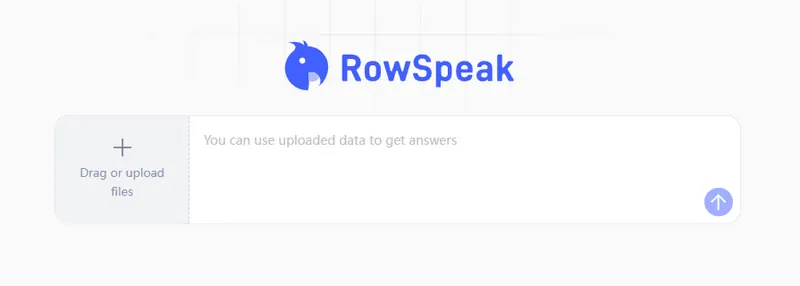
단계 1: 업로드 및 스캔
새로 보호 해제한 파일을 RowSpeak에 드래그 앤 드롭만 하면 됩니다. AI가 즉시 전체 워크북을 스캔해 모든 시트의 숨겨진 패턴과 불일치를 찾아냅니다.
단계 2: 자연어 명령 사용
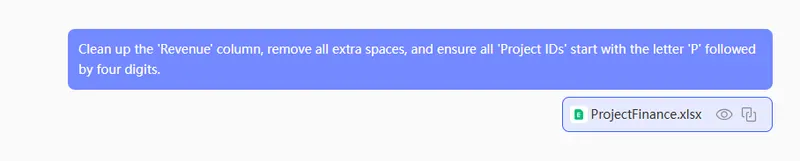
구문을 외우는 데 시간을 낭비하지 마세요. 원하는 작업을 평범한 영어로 AI에게 알려 주세요:
Clean up the 'Revenue' column, remove all extra spaces, and ensure all 'Project IDs' start with the letter 'P' followed by four digits.
단계 3: 변환 미리보기
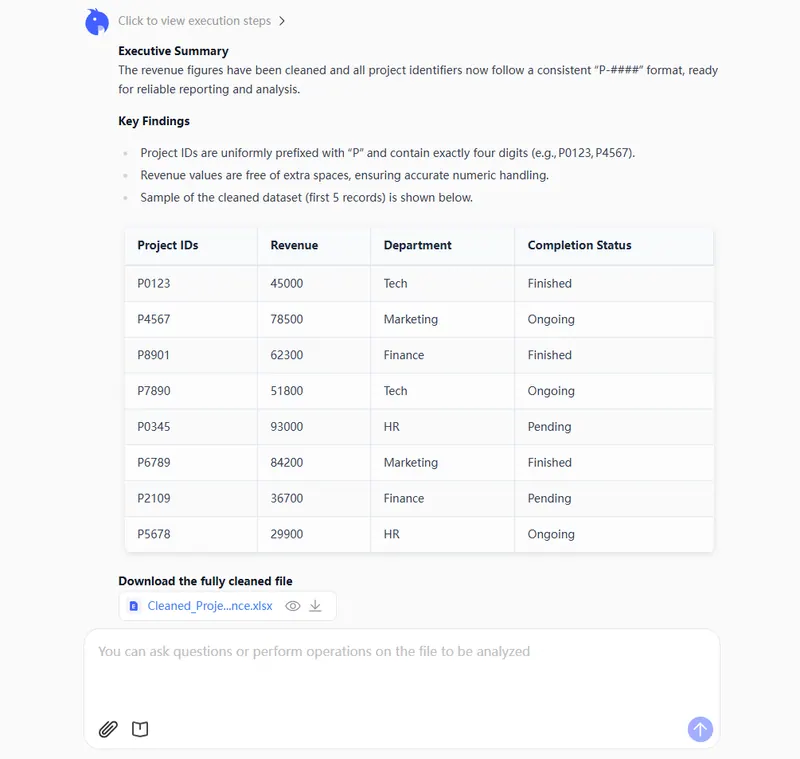
RowSpeak는 정리된 데이터의 실시간 미리보기를 제공합니다. 일반적인 조회에서 #N/A 오류를 일으키는 데이터 유형 불일치와 같은 오류를 지능적으로 수정합니다.
단계 4: 보고서 내보내기
결과가 요구사항에 완벽히 맞을 때까지 다듬고 반복할 수 있습니다. 결과에 완전히 만족하면 내보내기 및 다운로드를 통해 즉시 사용할 수 있는 깔끔하고 전문적인 데이터셋을 얻으세요.
결론: 일요일 밤을 되찾기
데이터에 접근하는 것은 통찰의 시작이어야지 수동 서식 작업 마라톤의 시작이 되어서는 안 됩니다. 최신 AI 도구를 활용하면 Excel을 번거롭게 만드는 기술적 마찰을 없앨 수 있습니다.
- 정확성: AI 로직은 반복 정리에서 흔히 발생하는 수동 오타를 제거합니다.
- 효율성: 3시간 걸리던 정리 작업을 60초 자동 워크플로우로 전환합니다.
- 인사이트: 숫자 뒤의 "왜"에 집중하고, 이를 고치는 "방법"에 쏟는 에너지를 줄입니다.