'%3e%3crect%20id='矩形_7888'%20data-name='矩形%207888'%20class='cls-1'%20width='20'%20height='20'%20rx='4'%20transform='translate(6260%20-4478)'/%3e%3cpath%20id='联合_155'%20data-name='联合%20155'%20class='cls-2'%20d='M6.074,12.147a6.207,6.207,0,0,1-.621-.031A6.087,6.087,0,0,1,.031,6.694a6.177,6.177,0,0,1,0-1.241A6.086,6.086,0,0,1,5.453.031,6.177,6.177,0,0,1,6.074,0H9.152V2.029H6.074a4.053,4.053,0,0,0-3.916,3.03H9.152V7.088H2.158a4.053,4.053,0,0,0,3.916,3.03H9.152v2.029Z'%20transform='translate(6264.693%20-4473.9)'/%3e%3c/g%3e%3c/svg%3e)
핵심 요약
- 접근 단축키: RowSpeak를 사용하면 복잡한 구문을 피하고 자연어로 방대한 데이터셋에서 고유 항목을 셀 수 있습니다.
- 현대 vs. 레거시: 최신 Excel 사용자는
UNIQUE함수를 사용할 수 있지만, 레거시 사용자는 워크북을 느리게 하는 무거운 배열 수식에 머물러 있습니다. - 정확성 중요: 일반 카운트는 중복을 포함합니다; “Count Distinct”만이 고유 고객, 제품, 거래 수를 정확히 파악할 수 있습니다.
- 학습 곡선 제로:
#DIV/0!오류를 해결하거나 여러 함수를 중첩해 간단한 합계를 구하는 데 시간을 들일 필요가 없습니다.
고유값 카운트의 과제
"Excel count distinct"는 Excel에 전용 COUNTDISTINCT 함수가 없어 큰 고통 포인트입니다. 표준 COUNTA 도구를 사용하면 모든 중복 항목이 계산되어 수치가 부풀고 데이터 무결성이 떨어집니다.
고객 리스트를 감사하든 창고에서 고유 SKU를 추적하든, 정확한 고유 카운트는 신뢰할 수 있는 보고서의 기반입니다.
방법 1: 전통적인 수동 방식
Excel 버전에 따라 고유값을 계산하는 두 가지 주요 수동 경로가 있습니다.
옵션 A: 최신 Excel 방식 (Office 365 / Excel 2021+)
가장 직관적인 수식 접근법입니다.
- Select a cell for your result.
- Enter the formula:
=COUNTA(UNIQUE(A2:A100)). - Press Enter:
UNIQUE함수가 목록을 필터링하고,COUNTA가 남은 항목을 셉니다.
옵션 B: 레거시 방식 (구버전용)
UNIQUE 함수를 사용할 수 없을 경우, 리소스를 많이 소모하는 다음 수식을 사용해야 합니다.
- Enter the formula:
=SUMPRODUCT(1/COUNTIF(A2:A100, A2:A100)). - Warning: 이 수식은 모든 셀을 서로 비교해 계산하므로 대규모 데이터셋에서는 Excel이 느려지거나 충돌할 수 있습니다.
병목 현상: 두 수동 방법 모두 취약합니다. 범위에 빈 셀이 포함되면 레거시 수식은 #DIV/0! 오류를 반환하고, 이를 해결하려면 복잡한 “if-error” 래핑이 필요합니다.
방법 2: RowSpeak 원클릭 솔루션
수천 행을 다루거나 “수식 테트리스”를 하고 싶지 않을 때, RowSpeak은 무노력 대안을 제공합니다. 원하는 작업을 설명하면 AI가 수학을 처리합니다.

왜 더 좋은가:
- 구문 불필요: “이 목록에 다른 도시는 몇 개 있나요?”처럼 자연어만 입력합니다.
- 자동 데이터 정리: RowSpeak은 빈 셀과 형식이 맞지 않는 데이터를 무시해 수동 수식이 깨지는 상황을 방지합니다.
- 엔터프라이즈 속도: 계산이 클라우드에서 이루어져 로컬 Excel 파일이 가볍고 빠르게 유지됩니다.
실행 방법:
Upload your file to the RowSpeak dashboard.

Type your command:
‘Transaction ID’ 열의 고유값을 세어줘" 또는 "지난 달 방문한 고유 사용자는 몇 명인가?Get Instant Results: 시스템이 셀에 무거운 수식을 삽입하지 않고 즉시 카운트를 제공합니다.
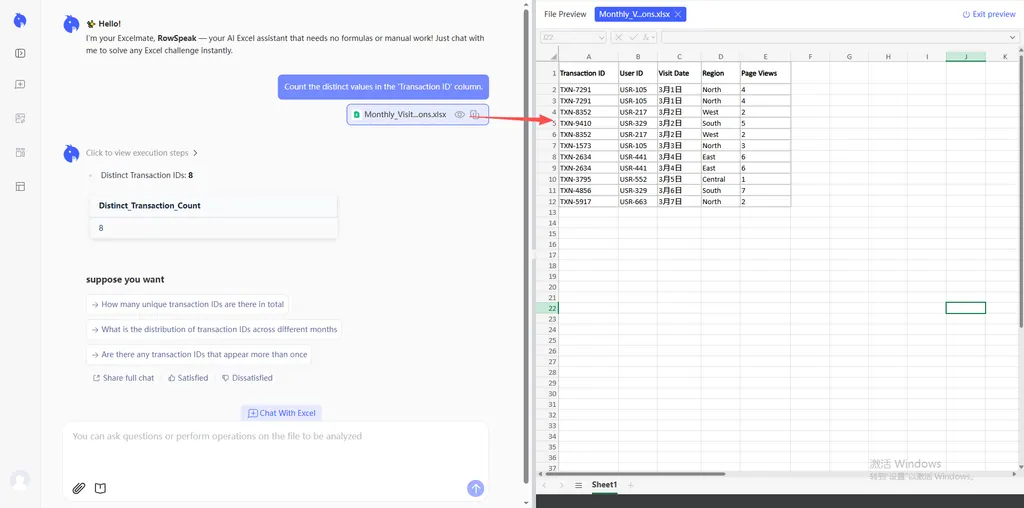
Deep Dive for Business Decisions: 카운트를 얻은 뒤에는 실행 가능한 인사이트를 도출할 수 있습니다. 예시: “이 고유 고객을 기반으로 지리적 분포 차트를 생성해 주세요.” 단순 카운트를 전략적 의사결정 도구인 시각화로 전환합니다.
비교: 수동 수식 vs. RowSpeak AI
| 기능 | 수동 (COUNTA+UNIQUE) |
RowSpeak (AI) |
|---|---|---|
| 노력 | 높음 (수식 지식 필요) | 제로 (자연어) |
| 속도 | 대용량 파일에서 느려짐 | 즉시·클라우드 최적화 |
| 오류 처리 | 빈 셀에서 오류 발생 | 지능적으로 오류 무시 |
| 인사이트 수준 | 숫자만 제공 | 데이터 시각화·트렌드 제공 |
FAQ: 고유값 카운트에 대한 흔한 질문
1. “Unique”와 “Distinct”의 차이는?
데이터 분석에서 “Distinct”는 서로 다른 값들의 목록을 의미합니다(예: {Red, Red, Blue} → Distinct 값은 Red와 Blue). “Unique”는 때때로 정확히 한 번만 나타나는 항목만을 가리킵니다.
2. 여러 조건을 함께 적용해 고유값을 어떻게 카운트하나요?
수동으로는 무시무시한 SUM(IF(1/COUNTIFS(...))) 배열 수식이 필요합니다. RowSpeak에서는 간단히 “1월에 북부 지역에서 발생한 고유 주문을 세어줘”라고 말하면 됩니다.
3. 왜 내 수식이 소수점 결과를 반환하나요?SUMPRODUCT 방식은 부동소수점 정밀도 오류가 발생할 수 있습니다. RowSpeak이나 최신 함수를 사용하면 이러한 수학적 오류가 사라집니다.
고민 그만, 결정 시작
Excel은 당신의 조수가 되어야지 장애물이 되어서는 안 됩니다. 데이터 정리를 하든 회의를 위해 급히 합계를 구하든, “Count Distinct”는 스트레스 요인이 되어서는 안 됩니다. RowSpeak은 기술적 마찰을 없애고 숫자가 실제 의미하는 바에 집중할 수 있게 해줍니다.