Google 스프레드시트에서 각도 기호 추가하는 방법 (5가지 간단한 방법)

우리 모두 그런 경험이 있을 겁니다. 온도 데이터 옆에 깔끔한 ° 기호를 넣으려고 스프레드시트를 쳐다보던 순간 말이죠. RowSpeak에서 매일 성장 지표를 분석하는 사람으로서, 전문적인 보고서에서 적절한 데이터 서식이 얼마나 중요한지 잘 알고 있습니다.

Google 스프레드시트에서 각도 기호를 추가하는 5가지 확실한 방법을 간단한 것부터 고급까지 순위별로 소개합니다:

1. 빠른 키보드 단축키

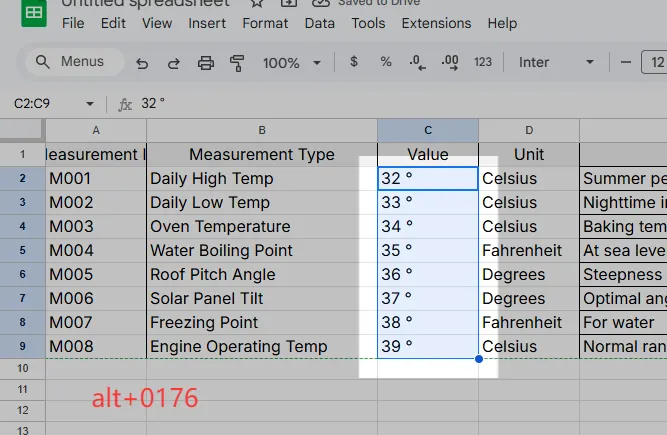
Windows 사용자:

  • 대상 셀 클릭
  • Alt 키를 누른 상태에서 0176 입력(숫자 패드 사용)
  • 놓으면 °가 나타납니다

alt

Mac 사용자는 더 쉬운 조합:

  • Option + Shift + 8 누르기

프로 팁: 이 단축키는 대부분의 앱에서 작동합니다!

2. CHAR 함수 (제가 가장 좋아하는 방법)

RowSpeak에서는 자동화를 사랑합니다. 이 방법으로 동적으로 ° 기호를 삽입할 수 있습니다:

=CHAR(176)

다른 데이터와 결합하면 더 좋습니다:

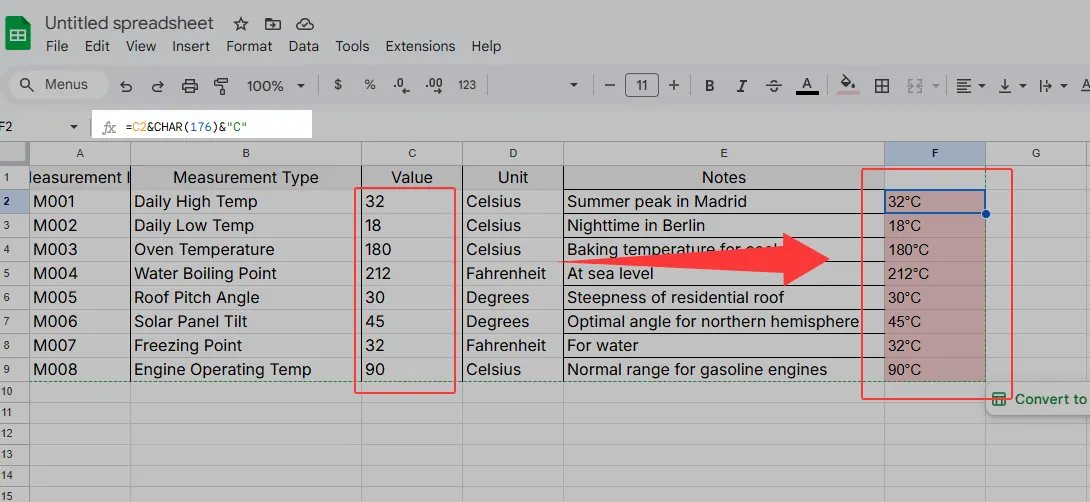
=C2&CHAR(176)&"C"

이렇게 하면 "32°C"처럼 온도가 자동으로 서식 지정됩니다 - 대시보드에 완벽하죠!
gs

3. 사용자 지정 숫자 서식

일관된 온도 열을 위해:

  1. 셀 선택
  2. 서식 > 숫자 > 사용자 지정 숫자 서식으로 이동
  3. 0° 입력

이제 입력하는 모든 숫자에 자동으로 각도 기호가 추가됩니다 - 수식 필요 없음!

4. 복사-붙여넣기 생명줄

간단한 것이 최고일 때:

  1. 이 기호 복사: °
  2. 시트에 붙여넣기

보너스: 자주 쓰는 기호는 "치트 시트" 탭에 저장해 두세요.

5. 모바일 해결책

휴대폰에서 작업 중이라면:

  1. ?123 키 탭
  2. 0을 길게 눌러 ° 기호 찾기

데이터 활용 능력 업그레이드

이런 팁으로 당장의 문제는 해결되지만, RowSpeak 같은 AI 기반 도구를 상상해 보세요. 저희 플랫폼은 원시 데이터를 완벽한 기호가 있는 세련된 보고서로 변환해 줍니다 - 수동 서식 지정 필요 없이 말이죠.

다음에 스프레드시트 기호로 고민할 때는, 빠른 단축키를 선택하든 자동화 솔루션을 선택하든 중요한 것은 여러분의 업무 흐름에 맞는 방법을 찾는 것임을 기억하세요. 즐거운 데이터 분석 되세요!

저자 소개: RowSpeak의 성장 관리자로서, 저는 지저분한 데이터를 실행 가능한 통찰력으로 바꾸는 일을 합니다. 대시보드를 최적화하지 않을 때는 스프레드시트를 더 똑똑하게 만드는 새로운 방법을 연구하느라 바쁩니다.

각도 기호 이상을 자동화하고 싶으신가요? RowSpeak 무료 체험으로 데이터 서식 지정 문제를 AI에게 맡겨 보세요.

지금 쓰는 Excel·CSV를 팀이 검토하고 공유할 수 있는 보고서로

기존 Excel 또는 CSV 파일로 시작하세요. RowSpeak가 중요한 내용을 찾아 팀에서 검토하고 공유하기 쉬운 보고서와 대시보드로 정리해 드립니다.

내 파일로 사용해 보기

추천 게시글

Google 스프레드시트에서  추가하는 방법 (쉽고 간편하게)
엑셀 작업

Google 스프레드시트에서 추가하는 방법 (쉽고 간편하게)

Spreadsheets grow faster than your to-do list. Here’s your stress-free guide to expanding Google Sheets without breaking formulas or losing sanity—with pro tips for AI-powered efficiency.

Gianna
Google 스프레드시트에서 AI로 시리즈 추가하는 방법 (스마트한 방법)
엑셀 작업

Google 스프레드시트에서 AI로 시리즈 추가하는 방법 (스마트한 방법)

Tired of manually filling series in Google Sheets? AI can do it for you in seconds. Here's how to leverage AI for smarter spreadsheet work, plus why RowSpeak is revolutionizing data automation.

Gianna
Google 스프레드시트에서 앞에 0 추가하는 방법 (3가지 간단한 방법)
엑셀 작업

Google 스프레드시트에서 앞에 0 추가하는 방법 (3가지 간단한 방법)

스프레드시트 데이터에서 사라지는 0으로 고민 중인가요? Google Sheets에서 선행 0을 유지하면서 데이터 기능을 보존하는 전문가 기술을 알아보세요.

Gianna
AI로 Google 시트에 캘린더 추가하는 방법 (단계별 가이드)
엑셀 작업

AI로 Google 시트에 캘린더 추가하는 방법 (단계별 가이드)

수동 날짜 입력 오류에 지치셨나요? RowSpeak 같은 AI 도구로 Google Sheets의 달력 통합을 자동화해 시간을 절약하고 정확도를 높이는 방법을 알아보세요.

Gianna
Google 스프레드시트에서 필터 추가하는 방법
엑셀 작업

Google 스프레드시트에서 필터 추가하는 방법

Google Sheets의 필터는 데이터 분석의 판도를 바꾸는 기능입니다. 예산 관리, 영업 파이프라인, 프로젝트 작업 등 무엇을 관리하든 필터를 마스터하면 수 시간을 절약할 수 있습니다. 여기 완벽한 가이드와 RowSpeak의 AI 기반 기능이 필터링을 더 스마트하게 만드는 이유를 소개합니다.

Gianna
Google 스프레드시트에서 트렌드라인을 추가하는 스마트한 방법 (AI 슈퍼파워 포함)
엑셀 작업

Google 스프레드시트에서 트렌드라인을 추가하는 스마트한 방법 (AI 슈퍼파워 포함)

데이터 트렌드 추측에 지치셨나요? Google Sheets에서 최적 맞춤선을 추가하고 AI로 정확한 예측을 하는 방법을 알아보세요.

Gianna
Google 스프레드시트에서 숫자에 백분율을 추가하는 방법(스마트한 방법)
엑셀 작업

Google 스프레드시트에서 숫자에 백분율을 추가하는 방법(스마트한 방법)

수동 백분율 계산에 지치셨나요? Google Sheets 수식과 RowSpeak의 AI 기반 스프레드시트가 자동으로 계산해주는 방법을 알아보세요.

Gianna
Google 스프레드시트에서 산점도에 추세선 추가하는 방법 (스마트한 방법)
엑셀 작업

Google 스프레드시트에서 산점도에 추세선 추가하는 방법 (스마트한 방법)

트렌드라인으로 원시 데이터를 실행 가능한 인사이트로 변환하세요. Google Sheets에서 트렌드라인을 만드는 단계별 가이드와 RowSpeak 같은 AI 도구로 더 쉽게 만드는 방법을 소개합니다.

Gianna