Google Sheets에서 데이터 가독성 향상을 위한 공백 추가 방법

우리 모두 데이터로 가득 찬 구글 시트를 보며 머리가 아팠던 경험이 있을 겁니다. RowSpeak의 성장 매니저로서, 적절한 간격이 혼란스러운 스프레드시트를 명확한 보고서로 바꾸는 과정을 직접 목격했습니다. 데이터에 숨통을 틔워주는 가장 스마트한 방법들을 살펴보겠습니다.

간격이 중요한 이유

지저분한 스프레드시트는 눈의 피로뿐만 아니라 시간 낭비와 실수로 이어집니다. 간격이 비밀 무기인 이유:

  • 가독성: 1,000,000이 1000000보다 읽기 쉬움
  • 전문성: 깔끔한 서식은 클라이언트의 눈에
  • 수식 안전성: 여백이 계산 오류를 방지

3가지 필수 간격 추가 기술

1. 텍스트 연결 트릭

이름과 성 사이에 공간이 필요하다면?

=CONCATENATE(A2, "   ", B2)  
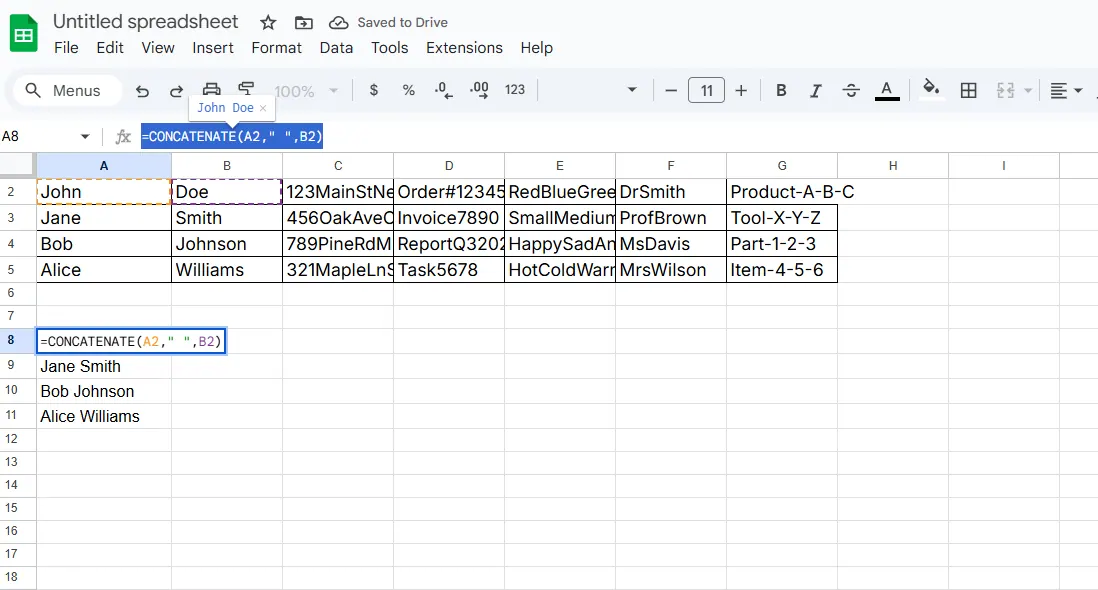
CONCATENATE/TEXTJOIN

프로 팁: RowSpeak의 Smart Merge 기능으로 전체 열에 자동 적용 가능

2. 숫자 간격 마법

커스텀 서식으로 큰 숫자를 편하게:

  1. 셀 선택
  2. 서식 > 숫자 > 사용자 지정 숫자 서식
  3. # ##0 입력 (천 단위 구분자)

이제 2500000 → 2 500 000 (수식 불필요)

3. REPT 함수 활용

들여쓰기가 필요할 때:

=REPT(" ", 5)&A2  //  셀 내용 앞에 공백 5칸 추가

고급 간격 관리

마법사처럼 빈 행 추가

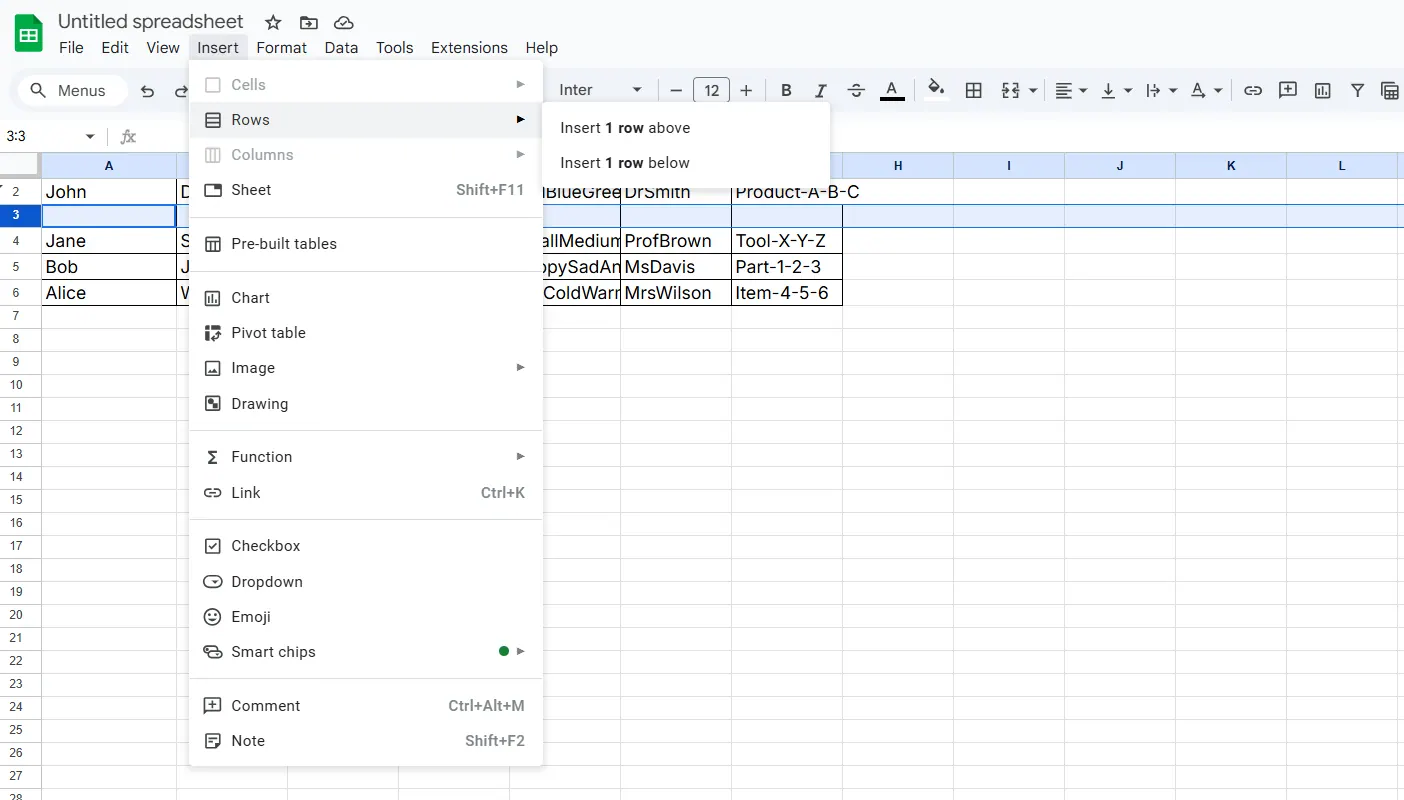
행 번호 우클릭 → "위/아래에 1행 삽입". 대량 삽입 시:

  1. 여러 행 선택
  2. 우클릭 > X행 삽입

insert

RowSpeak 사용자는 "Space Builder" 템플릿으로 자동화 가능

CSV 가져오기 정리

지저분한 데이터 처리 시:

=SPLIT(A2, ",")  // 이후 간격 수식 적용

스마트한 대안

이 방법들은 시간이 많이 듭니다. 그래서 RowSpeak 사용자들은 다음을 선호합니다:

✅ 가져온 데이터 자동 간격 조정
✅ 원클릭 숫자 서식 지정
✅ 스마트 행 삽입

RowSpeak에 데이터를 붙여넣으면 커피 한 잔 마시는 사이 완벽한 간격이 적용됩니다.

마지막 프로 팁

조건부 서식으로 시각적 여유 생성:

  1. 범위 선택
  2. 서식 > 조건부 서식
  3. "텍스트 포함 [키워드] 시 서식" 규칙 설정

셀을 물리적으로 이동하지 않고 중요 데이터 강조 (팀 대시보드에 최적)

답답함에서 명확함으로

직접 간격을 추가하든 RowSpeak을 사용하든, 적절한 간격은 스프레드시트를 압도적에서 체계적으로 바꿉니다. CONCATENATE로 텍스트 처리부터 시작하고, 숫자 서식을 커스터마이징하며, 기억하세요—올바른 도구로 서식 지정을 번거로운 작업이 아닌 간단한 체크박스로 만들 수 있습니다.

P.S. RowSpeak이 모든 간격 조정을 어떻게 자동화하는지 보고 싶으신가요? 무료 템플릿 라이브러리에서 일반적인 서식 문제에 대한 미리 만들어진 솔루션을 확인해보세요.
지금 쓰는 Excel·CSV를 팀이 검토하고 공유할 수 있는 보고서로

기존 Excel 또는 CSV 파일로 시작하세요. RowSpeak가 중요한 내용을 찾아 팀에서 검토하고 공유하기 쉬운 보고서와 대시보드로 정리해 드립니다.

내 파일로 사용해 보기

추천 게시글

Google Sheets에서 줄 추가하는 방법: 데이터 정리를 위한 단계별 가이드
엑셀 작업

Google Sheets에서 줄 추가하는 방법: 데이터 정리를 위한 단계별 가이드

Struggling to keep your Google Sheets organized? Discover how to add lines effortlessly, whether you're inserting single rows or automating the process with scripts.

Gianna
Google Sheets 그래프에 세로선 추가하는 방법
엑셀 작업

Google Sheets 그래프에 세로선 추가하는 방법

기본 차트를 강력한 스토리텔링 도구로 바꾸는 세로선. Google Sheets에 추가하는 방법과 AI로 데이터를 더 스마트하게 시각화하는 방법을 소개합니다.

Gianna
Google Sheets에서 Y축 레이블 추가 방법 (데이터를 돋보이게 만드는 법)
엑셀 작업

Google Sheets에서 Y축 레이블 추가 방법 (데이터를 돋보이게 만드는 법)

혼란스러운 차트로 고민 중인가요? Google Sheets에서 Y축 레이블을 추가하는 단계별 가이드와 데이터 시각화를 돋보이게 하는 프로 팁을 소개합니다.

Gianna
Google Sheets에서 그래프에 선 추가하는 방법 (단계별 가이드)
엑셀 작업

Google Sheets에서 그래프에 선 추가하는 방법 (단계별 가이드)

Google Sheets에서 여러 데이터 세트를 비교하는 데 어려움을 겪고 계신가요? 단계별 가이드로 코딩 없이도 그래프에 라인을 쉽게 추가하는 방법을 알려드립니다!

Gianna
Google Sheets에서 날짜에 일수 추가하는 방법 (3가지 간단한 방법)
엑셀 작업

Google Sheets에서 날짜에 일수 추가하는 방법 (3가지 간단한 방법)

Google Sheets에서 날짜 계산으로 고민 중이신가요? 프로젝트 일정 관리나 재고 추적에 유용한 간단한 수식으로 수작업 시간을 절약해보세요.

Gianna
Google Sheets에서 막대 그래프에 레이블 추가하는 방법 (단계별 가이드)
엑셀 작업

Google Sheets에서 막대 그래프에 레이블 추가하는 방법 (단계별 가이드)

막대 그래프 가독성 향상에 어려움을 겪고 있나요? 이 단계별 튜토리얼은 디자인 기술 없이도 Google Sheets에서 레이블을 추가, 커스터마이징, 문제 해결하는 방법을 보여줍니다!

Gianna
Google Sheets에서 차트에 레이블 추가하는 방법 (단계별 가이드)
엑셀 작업

Google Sheets에서 차트에 레이블 추가하는 방법 (단계별 가이드)

차트는 데이터로 이야기를 전하지만, 적절한 레이블이 없으면 청중이 내용을 놓칠 수 있습니다. Google Sheets에서 전문가처럼 레이블을 추가하는 방법을 소개합니다.

Gianna
Google Sheets에서 파이 차트에 레이블 추가하는 방법 (단계별 가이드)
엑셀 작업

Google Sheets에서 파이 차트에 레이블 추가하는 방법 (단계별 가이드)

데이터를 돋보이게 만드는 데 어려움을 겪고 있나요? Google Sheets 파이 차트에 레이블을 추가하고 전문가처럼 커스터마이즈하는 쉬운 가이드입니다.

Gianna