Google Sheets에서 날짜 자동 추가 방법 (RowSpeak 같은 AI 도구 활용)

솔직히 말해서, 스프레드시트에 날짜를 수동으로 입력하는 건 페인트가 마르는 걸 지켜보는 것만큼 지루한 일입니다. 프로젝트 타임라인을 만들거나, 마감일을 추적하거나, 콘텐츠 캘린더를 작성할 때, 날짜를 하나씩 입력하는 것보다 더 나은 방법이 있어야 합니다.

좋은 소식: Excelmatic과 같은 AI 기반 도구가 게임 체인저가 되고 있습니다. Google 스프레드시트에서 날짜를 더 스마트하게 다루는 방법을 소개합니다. 이제 손가락으로 날짜를 세거나 복잡한 수식과 씨름할 필요가 없습니다.

날짜가 중요한 이유 (그리고 수동 입력이 최악인 이유)

날짜는 스프레드시트를 정적인 표에서 동적인 계획 도구로 바꿔줍니다. 하지만 숨겨진 진실: Google 스프레드시트는 날짜를 숫자로 저장합니다(1900년 1월 1일을 1일로 계산). 이 숫자 체계는 강력한 계산을 가능하게 하지만, 이 값을 수동으로 다루는 건 생산성을 극도로 떨어뜨립니다.

AI 단축키: Excelmatic이 힘든 작업을 대신합니다

일부 가이드에서는 ChatGPT로 날짜를 생성해 스프레드시트에 복사-붙여넣기를 권하지만, 더 매끄러운 해결책이 있습니다: Excelmatic은 스프레드시트와 직접 연동되어 다음과 같은 작업을 수행합니다.

  • 날짜 시퀀스 자동 생성 (매일, 매주, 사용자 지정 간격)
  • 마감일과 타임라인 즉시 계산
  • 매번 완벽한 날짜 형식 지정
  • 영업일이나 휴일 캘린더 같은 복잡한 시나리오 처리

프로 팁: Excelmatic은 "2024년 3분기 마케팅 캘린더를 격주 체크인으로 생성해줘"와 같은 자연어 명령을 이해하고 자동으로 구축합니다.

단계별 가이드: 빈 시트에서 완벽한 날짜까지

  1. 기본 구조 설정
    새 Google 스프레드시트를 열고 열 제목을 지정합니다(예: "작업", "시작일", "마감일"). 명확한 구조 = 더 나은 AI 결과.

  2. Excelmatic의 마법을 경험하세요
    수동 입력 대신:

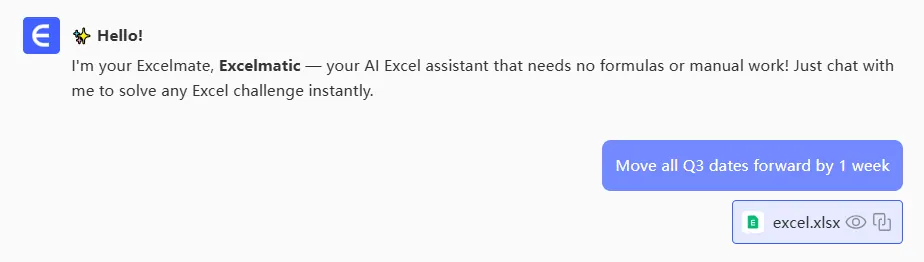
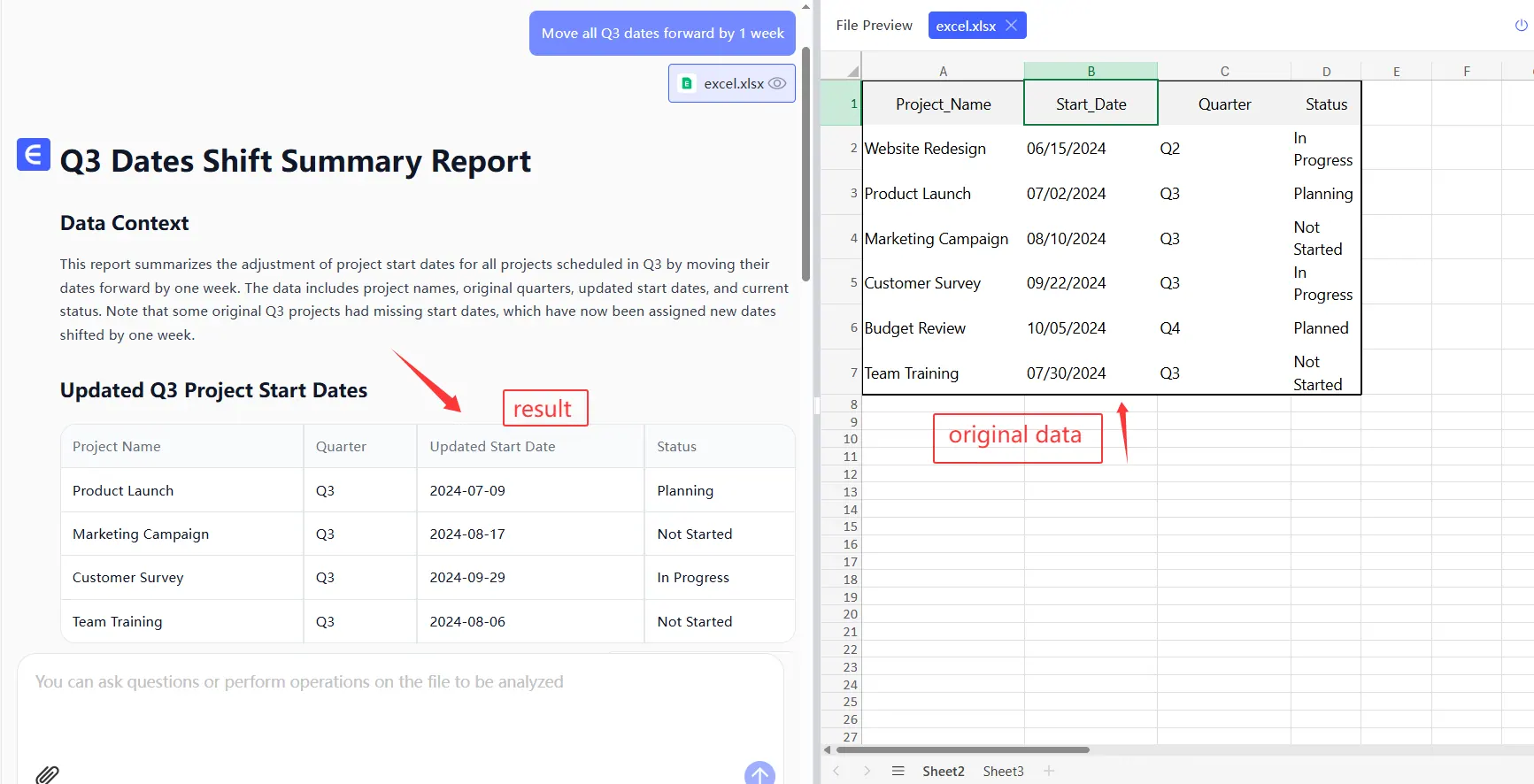
    • 파일 업로드
    • 평문으로 날짜 요구사항 설명

ask

  • 완벽하게 형식화된 날짜로 시트가 채워지는 걸 지켜보세요

week

  1. 고급 기능 활용
    특별한 기능이 필요하세요? Excelmatic은 다음을 처리합니다:
    • 반복 이벤트 스케줄
    • 날짜 기반 조건부 서식
    • 자동 마감일 알림
    • 글로벌 팀을 위한 시간대 변환

기본 날짜에서 멈추지 마세요

단순한 날짜 시퀀스도 도움이 되지만, 진정한 생산성 향상은 다음과 같은 AI 기반 기능에서 옵니다:

  • 스마트 프로젝트 계획: "12주 제품 출시 계획을 주간 마일스톤으로 스케줄링"
  • 동적 보고: 월간/분기별 보고서를 위한 자동 업데이트 날짜 범위
  • 팀 협업: 스프레드시트 데이터와 동기화되는 공유 캘린더

주의해야 할 날짜 함정

AI의 도움을 받아도 다음 사항을 명심하세요:

  • 중요한 프로젝트의 날짜 시퀀스는 항상 확인
  • 시간에 민감한 수식은 재확인
  • 팀 전체에 명확한 날짜 형식 설정 (MM/DD vs DD/MM 혼동은 현실입니다)

스프레드시트의 미래는 AI 기반입니다

날짜를 수동으로 관리하는 건 2010년대 방식입니다. Excelmatic과 같은 현대적 도구는 지루한 작업을 몇 초 만에 자동화합니다.

날짜를 세는 데 시간을 낭비하지 말고 다음에 집중하세요:
✅ 다음 제품 출시 계획
✅ 분기별 성장 분석
✅ 커피 브레이크를 진짜로 즐기기

이제 더 이상 수동으로 날짜를 입력할 필요가 없습니다. Excelmatic이 걱정 하나를 덜어줍니다. 진짜 중요한 일에 집중하세요.

(프로 팁: 사용자들은 스프레드시트 작업에 주당 3시간 이상을 절약합니다. 그 시간으로 무엇을 할 수 있을까요?)

AI로 데이터를 강화하고, 의사결정을 확실하게!

코드나 함수 작성 없이, 간단한 대화로 RowSpeak이 데이터를 자동으로 처리하고 차트를 생성합니다. 지금 무료로 체험하고 AI가 Excel 워크플로우를 어떻게 혁신하는지 경험해보세요 →

지금 무료로 체험하기

추천 게시글

Google Sheets에서 알파벳순 정렬 방법: 데이터 정리를 위한 단계별 가이드
엑셀 작업

Google Sheets에서 알파벳순 정렬 방법: 데이터 정리를 위한 단계별 가이드

지저분한 데이터로 고민 중이신가요? Google Sheets에서 알파벳순 정렬로 혼란을 정돈하세요. 전문가처럼 정렬하는 단계별 가이드를 확인해보세요.

Gianna
Google Sheets 셀에 공간 추가하는 7가지 간단한 방법
엑셀 작업

Google Sheets 셀에 공간 추가하는 7가지 간단한 방법

Google Sheets에서 데이터가 빽빽하게 차 있는가? 텍스트와 숫자 사이에 여유를 주는 간단한 방법을 알아보세요 - 키보드 단축키부터 강력한 수식까지.

Gianna
Google Sheets 셀에 여러 링크 추가하는 방법: 3가지 스마트 해결책
엑셀 작업

Google Sheets 셀에 여러 링크 추가하는 방법: 3가지 스마트 해결책

Google Sheets는 기본적으로 셀당 여러 링크를 지원하지 않지만, 이 영리한 방법들로 프로처럼 제한을 우회할 수 있습니다.

Gianna
Google Sheets에서 파이 차트에 레이블 추가하는 방법 (단계별 가이드)
엑셀 작업

Google Sheets에서 파이 차트에 레이블 추가하는 방법 (단계별 가이드)

데이터를 돋보이게 만드는 데 어려움을 겪고 있나요? Google Sheets 파이 차트에 레이블을 추가하고 전문가처럼 커스터마이즈하는 쉬운 가이드입니다.

Gianna
Google Sheets에서 차트에 레이블 추가하는 방법 (단계별 가이드)
엑셀 작업

Google Sheets에서 차트에 레이블 추가하는 방법 (단계별 가이드)

차트는 데이터로 이야기를 전하지만, 적절한 레이블이 없으면 청중이 내용을 놓칠 수 있습니다. Google Sheets에서 전문가처럼 레이블을 추가하는 방법을 소개합니다.

Gianna
Google Sheets에서 막대 그래프에 레이블 추가하는 방법 (단계별 가이드)
엑셀 작업

Google Sheets에서 막대 그래프에 레이블 추가하는 방법 (단계별 가이드)

막대 그래프 가독성 향상에 어려움을 겪고 있나요? 이 단계별 튜토리얼은 디자인 기술 없이도 Google Sheets에서 레이블을 추가, 커스터마이징, 문제 해결하는 방법을 보여줍니다!

Gianna
Google Sheets에서 날짜에 일수 추가하는 방법 (3가지 간단한 방법)
엑셀 작업

Google Sheets에서 날짜에 일수 추가하는 방법 (3가지 간단한 방법)

Google Sheets에서 날짜 계산으로 고민 중이신가요? 프로젝트 일정 관리나 재고 추적에 유용한 간단한 수식으로 수작업 시간을 절약해보세요.

Gianna
Google Sheets에서 그래프에 선 추가하는 방법 (단계별 가이드)
엑셀 작업

Google Sheets에서 그래프에 선 추가하는 방법 (단계별 가이드)

Google Sheets에서 여러 데이터 세트를 비교하는 데 어려움을 겪고 계신가요? 단계별 가이드로 코딩 없이도 그래프에 라인을 쉽게 추가하는 방법을 알려드립니다!

Gianna