우리 모두 겪어본 상황입니다. Google 시트에 데이터셋을 불러왔는데, 정성스럽게 입력한 10자리 숫자에서 앞자리 0이 사라져 버린 경험 말이죠. RowSpeak의 성장 매니저로서 저는 이런 문제를 매일 목격합니다. 고객 전화번호(국가 코드가 사라지는 경우!)부터 제품 SKU까지, 앞자리 0이 없어지면 데이터 무결성에 큰 문제가 생깁니다.
좋은 소식은? Google 시트에는 간단한 수식부터 강력한 자동화까지 다양한 해결책이 있습니다. 더 좋은 점은? RowSpeak 같은 도구는 이 형식을 자동으로 처리하면서 고급 데이터 분석 기능도 제공합니다. 각각의 방법을 살펴보겠습니다.
앞자리 0이 생각보다 중요한 이유
스프레드시트는 "0123"과 평범한 "123"을 다르게 취급합니다. 앞자리 0은 단순히 보기 좋으라고 있는 것이 아 아닙니다. 다음과 같은 경우에 결정적입니다:
- 국제 전화번호 (+44가 0 없이 44가 되는 경우)
- 재고 시스템과 일치해야 하는 제품 바코드
- 형식에 따라 유효성이 결정되는 정부 발행 ID
- 0이 정렬 및 조회에 영향을 주는 데이터베이스 매칭
RowSpeak에서는 분석 전에 앞자리 0을 수동으로 수정하느라 시간을 낭비하는 고객을 많이 왔습니다. 그래서 우리는 AI 기반 스프레드시트 도우미에 스마트 포맷팅 기능을 내장했습니다.
앞자리 0을 추가하는 5가지 확실한 방법
1. TEXT 함수(가장 추천하는 방법)
=TEXT(A2,"0000000000")
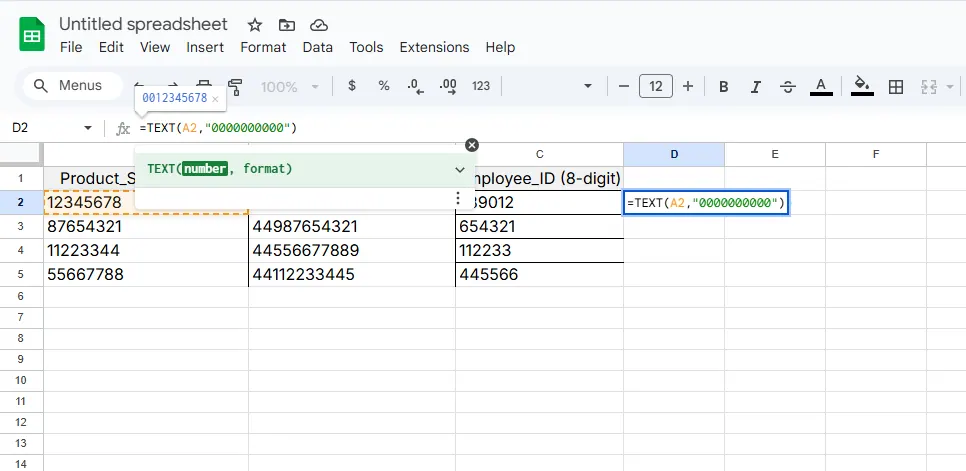
이 방법은 숫자를 텍스트로 변환하면서 0을 보존합니다. 10자리가 필요하다면 형식에 0을 10개 사용하세요. RowSpeak 사용자는 스마트 포맷팅 제안을 통해 이를 자동으로 얻을 수 있습니다.
2. 사용자 지정 형식을 위한 CONCATENATE
=CONCATENATE("00000",A2)
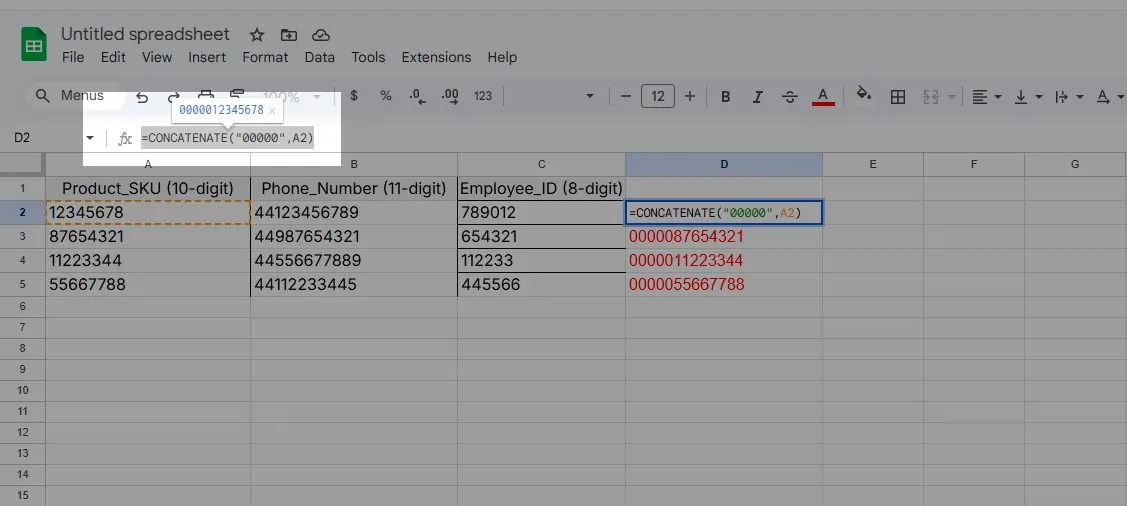
수동으로 0을 추가한 다음 RIGHT로 10자리로 자릅니다. 효과적이지만 대용량 데이터셋에서는 지루한 작업이 됩니다. 바로 이런 이유로 RowSpeak에서는 이를 자동화했습니다.
3. RIGHT 함수 패딩
=RIGHT("0000000000"&A1,10)
이 "패딩 후 자르기" 방법은 10자리를 보장합니다. 전문가 팁: RowSpeak의 수식 생성기는 이런 복잡한 수식을 몇 초 만에 만들 수 있습니다.
4. 사용자 지정 숫자 형식
- 셀 선택
- 서식 > 숫자 > 사용자 지정 숫자 형식
0000000000입력
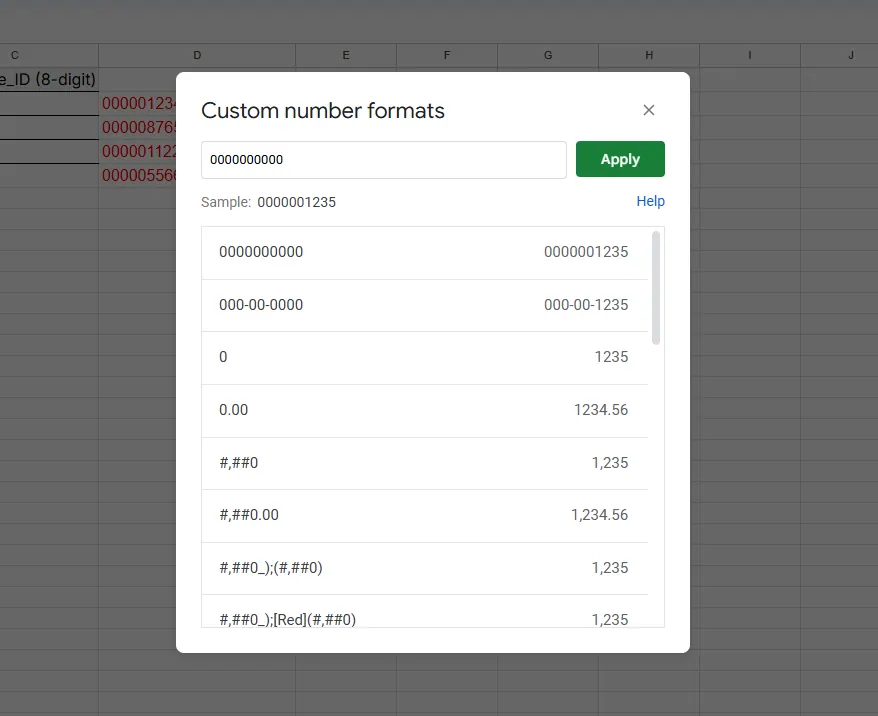
참고: 이 방법은 표시만 변경할 뿐 실제 값은 변경하지 않습니다. 영구적인 수정을 원한다면 RowSpeak의 데이터 정리 도구가 데이터 수준에서 변경을 적용합니다.
5. Google Apps 스크립트(고급 사용자용)
function addZeros() {
  const sheet = SpreadsheetApp.getActiveSheet();
  const range = sheet.getRange("A1:A10");
  const values = range.getValues().map(row => [("0000000000" + row[0]).slice(-10)]);
  range.setValues(values);
}
강력하지만 스크립팅은 기술적 지식이 필요합니다. RowSpeak은 노코드 워크플로우를 통해 비슷한 자동화를 제공합니다.
흔한 함정(그리고 RowSpeak이 도움되는 방법)
- 붙여넣기 오류: 서식이 지정된 0은 복사할 때 사라집니다. RowSpeak은 데이터 전송 중 서식을 유지합니다.
- 혼합 데이터 유형: 숫자와 텍스트는 잘 맞지 않습니다. 우리의 스마트 유형 감지가 이를 방지합니다.
- 수식 과부하: 복잡한 시트는 느려집니다. RowSpeak은 성능을 자동으로 최적화합니다.
실제 사례: 고객 전화번호 데이터 수정
UK 전화번호(+44...)의 앞자리 0이 사라진 CSV 가져오기를 상상해 보세요. RowSpeak은 이렇게 처리합니다:
- AI 도우미로 데이터 가져오기
- 전화번호 열 감지
- 10자리 형식 자동 적용
- 분석을 위한 깨끗한 데이터셋 생성
수동으로 수식을 입력할 필요 없이 말이죠.
0 이상: 더 스마트한 데이터 관리
이 방법들은 반응형 해결책입니다. RowSpeak은 사전 예방적 데이터 건강을 믿습니다:
- AI 기반 형식 제안
- 자동 유형 감지
- 원클릭 표준화
- 깨끗한 데이터에 대한 스마트 분석
통찰력을 얻을 수 있는 시간을 앞자리 0 수정에 낭비할 이유가 있을까요? 우리 사용자들은 데이터 정리에 70% 더 적은 시간을 소비하여 더 빠른 결정과 더 나은 비즈니스 결과를 보고 있습니다.
다음 단계
시트에서 이 기술들을 시도해 보거나, 더 나은 방법은 RowSpeak에 힘든 작업을 맡기세요. 무료 티어에는 이 글 전체를 모없게 만드는(가장 좋은 의미에서) 자동 형식 도구가 포함되어 있습니다.
기억하세요: 깨끗한 데이터는 일관된 형식에서 시작됩니다. 수동 방법을 선택하든 RowSpeak 같은 스마트 도구를 선택하든, 앞자리 0에 주의를 기울여야 합니다. 미래의 여러분(그리고 데이터 분석가들)이 감사할 것입니다.