Excel에서 날짜에 연도 추가하는 3가지 간단한 방법

사실을 말하자면, 엑셀에서 날짜 계산하는 건 누구도 즐기지 않습니다. 아마도 마감일 계산, 재무 예측, 미래 이벤트 계획이 필요해서 여기 오셨을 겁니다. 좋은 소식은? 엑셀이 생각보다 훨씬 쉽게 해결해줄 수 있다는 거예요(비결만 알면요).

RowSpeak에서는 팀이 이런 지루한 날짜 계산을 매일 자동화할 수 있도록 돕고 있습니다. 사용자들에게 추천하는 가장 믿을 만한 3가지 방법을 소개합니다:

방법 1: EDATE 단축키 (우리의 최애)

RowSpeak 팀이 애용하는 이 방법은 정말 간단합니다:

=EDATE(시작일, 년수*12)

장점:

  • 윤년 자동 처리
  • 복잡한 수식 분해 불필요
  • RowSpeak 자동 보고서와 완벽 호환

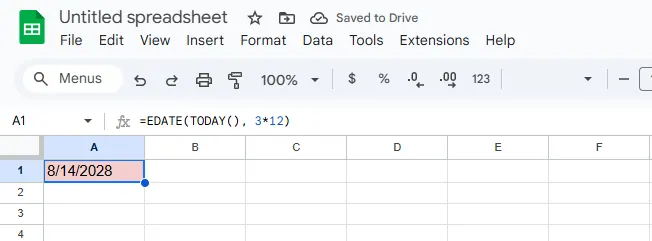
예시: 오늘로부터 3년 후를 계산하려면?

=EDATE(TODAY(), 3*12)

edate

방법 2: DATE 함수 분해

더 세밀한 제어가 필요할 때:

=DATE(YEAR(기준일) + 추가할_년수, MONTH(기준일), DAY(기준일))

전문가 팁: 사용자 입력에 따라 날짜를 조정해야 하는 동적 대시보드 제작 시 RowSpeak에서 빛을 발합니다.

방법 3: 파워 유저용 (VBA 접근)

RowSpeak에서 보고서 자동화 시 이 VBA 코드로 시간을 절약하세요:

Function AddYears(startDate As Date, years As Integer) As Date
    AddYears = DateSerial(Year(startDate) + years, Month(startDate), Day(startDate))
End Function

주의해야 할 날짜 함정

  1. 텍스트 형식 날짜: 셀의 "01/01/2023"이 실제로 텍스트일 수 있습니다. 먼저 =DATEVALUE()를 사용하세요.
  2. 윤년: EDATE는 자동 처리되지만, 수동 방법은 조정이 필요할 수 있습니다.
  3. 서식: 항상 셀 서식이 실제 날짜로 설정되었는지 확인하세요.

비즈니스에 중요한 이유

RowSpeak에서는 팀들이 매주 수동 날짜 계산에 시간을 낭비하는 것을 목격합니다. 사용자들이 적용하는 사례:

  • 투자 만기일 예측하는 재무 팀
  • 직원 기념일 자동 추적하는 인사 팀
  • 프로젝트 단계 마감일 계산하는 PM

RowSpeak의 장점

이 수식들이 작동하지만, 왜 직접 입력하시나요? RowSpeak AI 도우미가 다음을 수행할 수 있습니다:

  • 날짜 수식 자동 생성
  • 전체 날짜 계산 워크플로우 구축
  • 실시간 대시보드에 날짜 예측 연결

RowSpeak에 날짜 데이터를 붙여넣고 "이 날짜들에 5년 추가"라고 요청해보세요. 즉시 마법 같은 결과를 볼 수 있습니다.

직접 해보세요

지금 바로 엑셀(또는 RowSpeak)을 열고 다음에 년수를 추가해보세요:

  1. 오늘 날짜
  2. 회사 설립일
  3. 다음 분기 시작일

어떤 방법이 가장 편리했나요? 더 많은 시간 절약 엑셀 팁은 무료 템플릿 라이브러리에서 확인하세요.

지금 쓰는 Excel·CSV를 팀이 검토하고 공유할 수 있는 보고서로

기존 Excel 또는 CSV 파일로 시작하세요. RowSpeak가 중요한 내용을 찾아 팀에서 검토하고 공유하기 쉬운 보고서와 대시보드로 정리해 드립니다.

내 파일로 사용해 보기

추천 게시글

Excel에서 시간에 15분 추가하는 3가지 간단한 방법
엑셀 작업

Excel에서 시간에 15분 추가하는 3가지 간단한 방법

Excel에서 15분 간격 추가를 위한 검증된 기법으로 시간 계산 마스터하기. 스케줄링, 시간 추적, 생산성 관리에 완벽합니다.

Gianna
Excel에서 날짜에 7일 추가하는 방법: 4가지 간단한 방법
엑셀 작업

Excel에서 날짜에 7일 추가하는 방법: 4가지 간단한 방법

Excel에서 날짜 계산 마스터하기: 단계별 가이드. 다양한 방법으로 날짜에 7일 추가하는 법과 RowSpeak으로 자동화하는 방법을 알아보세요.

Gianna
Excel에서 대시 추가하는 방법: 데이터 서식 개선을 위한 5가지 간단한 방법
엑셀 작업

Excel에서 대시 추가하는 방법: 데이터 서식 개선을 위한 5가지 간단한 방법

엑셀에서 대시로 데이터 서식 지정하는 방법을 다중 방법(수식, 사용자 지정 서식, VBA)과 RowSpeak 같은 AI 도구를 활용한 자동화 방법으로 쉽게 설명하는 가이드입니다.

Gianna
Excel에서 앞에 0 추가하는 방법: 3가지 간단한 방법으로 데이터 정리하기
엑셀 작업

Excel에서 앞에 0 추가하는 방법: 3가지 간단한 방법으로 데이터 정리하기

제품 코드를 준비하거나 ID를 표준화할 때, Excel에서 앞에 0을 추가하는 것은 복잡할 필요가 없습니다. 매번 완벽하게 데이터를 서식 지정하는 가장 빠른 방법을 알아보세요.

Gianna
Excel에서 선형 추세선 추가하는 방법 (단계별 가이드)
엑셀 작업

Excel에서 선형 추세선 추가하는 방법 (단계별 가이드)

추세선은 원시 데이터를 실행 가능한 통찰로 변환합니다. 이 간단한 가이드에서는 Excel에서 선형 추세선을 추가하고 사용자 지정하는 방법을 정확히 보여주며, RowSpeak의 AI가 이 과정을 자동화하는 방법도 소개합니다.

Gianna
Excel에 행 추가하는 5가지 간단한 방법 (+전문가 팁)
엑셀 작업

Excel에 행 추가하는 5가지 간단한 방법 (+전문가 팁)

Excel에서 행 추가하기는 기본적인 작업이지만, 여러 방법을 알면 시간을 크게 절약할 수 있습니다. 키보드 단축키, 테이블 활용법, 병합된 셀 같은 까다로운 상황 처리 방법을 알아보세요.

Gianna
Excel에서  텍스트 사이 공간 추가 방법: 7가지 간단한 방법
엑셀 작업

Excel에서 텍스트 사이 공간 추가 방법: 7가지 간단한 방법

지저분한 엑셀 데이터로 눈알 빠지겠다면? 텍스트 사이 공간을 추가하는 간단한 수식, 함수, 팁을 알아보세요. 스프레드시트를 즉시 더 전문적이고 작업하기 쉽게 만들어줍니다.

Gianna
Excel에서  셀을 공백으로 합치는 방법 (3가지 간단한 방법)
엑셀 작업

Excel에서 셀을 공백으로 합치는 방법 (3가지 간단한 방법)

Excel에서 셀 병합 시 수동으로 공간 추가하는 데 지치셨나요? 데이터를 매끄럽게 병합하는 스마트한 방법과 AI 기반 RowSpeak의 자동 처리 기능을 알아보세요.

Gianna