엑셀 통합 문서를 열었을 때 탭 사이에서 "월리를 찾아라" 게임을 하는 기분이 들었던 적이 있나요? 우리 모두 그런 경험이 있습니다. 무작위로 정렬된 시트는 작업 속도를 늦추고 생산성을 떨어뜨립니다. 하지만 좋은 소식이 있습니다: 탭을 알파벳 순으로 정렬하는 것은 생각보다 쉽습니다.
매일 스프레드시트로 작업하는 사람으로서, 제가 사용하는 정확한 방법을 공유하겠습니다 - 간단한 수동 정렬부터 고급 자동화까지. 그리고 가장 좋은 점은? 이러한 솔루션을 구현하기 위해 엑셀 전문가일 필요가 없다는 것입니다.
탭 알파벳 순 정렬의 중요성
솔직히 말해서, "Sheet1", "Sheet2" 등으로 이름 지어진 50개 이상의 탭을 스크롤하며 찾는 것을 즐기는 사람은 없습니다. 알파벳 순 정렬은 혼란에서 질서를 만듭니다. 다음과 같은 이점이 있습니다:
- 즉각적인 탐색: 몇 초 안에 원하는 시트 찾기
- 전문적인 모습: 체계적인 통합 문서로 고객에게 좋은 인상 주기
- 스트레스 감소: 회의 전에 탭을 급히 찾아다닐 필요 없음
방법 1: 수동 방식 (소규모 통합 문서에 적합)
10개 미만의 시트가 있는 통합 문서의 경우 수동 정렬이 효과적입니다:
- 탭 이름 확인
- 탭을 클릭하고 드래그하여 알파벳 순으로 정렬
- 위치에 놓을 때 놓기
전문가 팁: "Sheet1"과 같은 일반적인 이름 대신 "Sales_Q1"과 같이 명확하고 설명적인 이름을 사용하면 알파벳 순 정렬이 더 효과적입니다.
방법 2: VBA 마법 (기술에 익숙한 사용자용)
20개 이상의 탭을 다룰 때는 수동 정렬이 지루해집니다. 이 VBA 스크립트는 프로세스를 자동화합니다:
Sub AlphabetizeTabs()
    Dim i As Integer, j As Integer
    For i = 1 To Sheets.Count
        For j = 1 To Sheets.Count - 1
            If UCase$(Sheets(j).Name) > UCase$(Sheets(j + 1).Name) Then
                Sheets(j).Move After:=Sheets(j + 1)
            End If
        Next j
    Next i
End Sub
사용 방법:
- Alt+F11을 눌러 VBA 편집기 열기
- 삽입 > 모듈
- 코드 붙여넣고 Alt+F8로 실행
방법 3: 스프레드시트 조직의 미래 (코드 없는 솔루션)
여기서 RowSpeak이 게임 체인저가 됩니다. VBA나 수동 정렬을 만지작거리지 않고도:
- 엑셀 파일을 RowSpeak에 업로드
- 우리의 AI가 즉시 분석하고 모든 탭을 정리
- 완벽하게 정렬된 통합 문서 다운로드
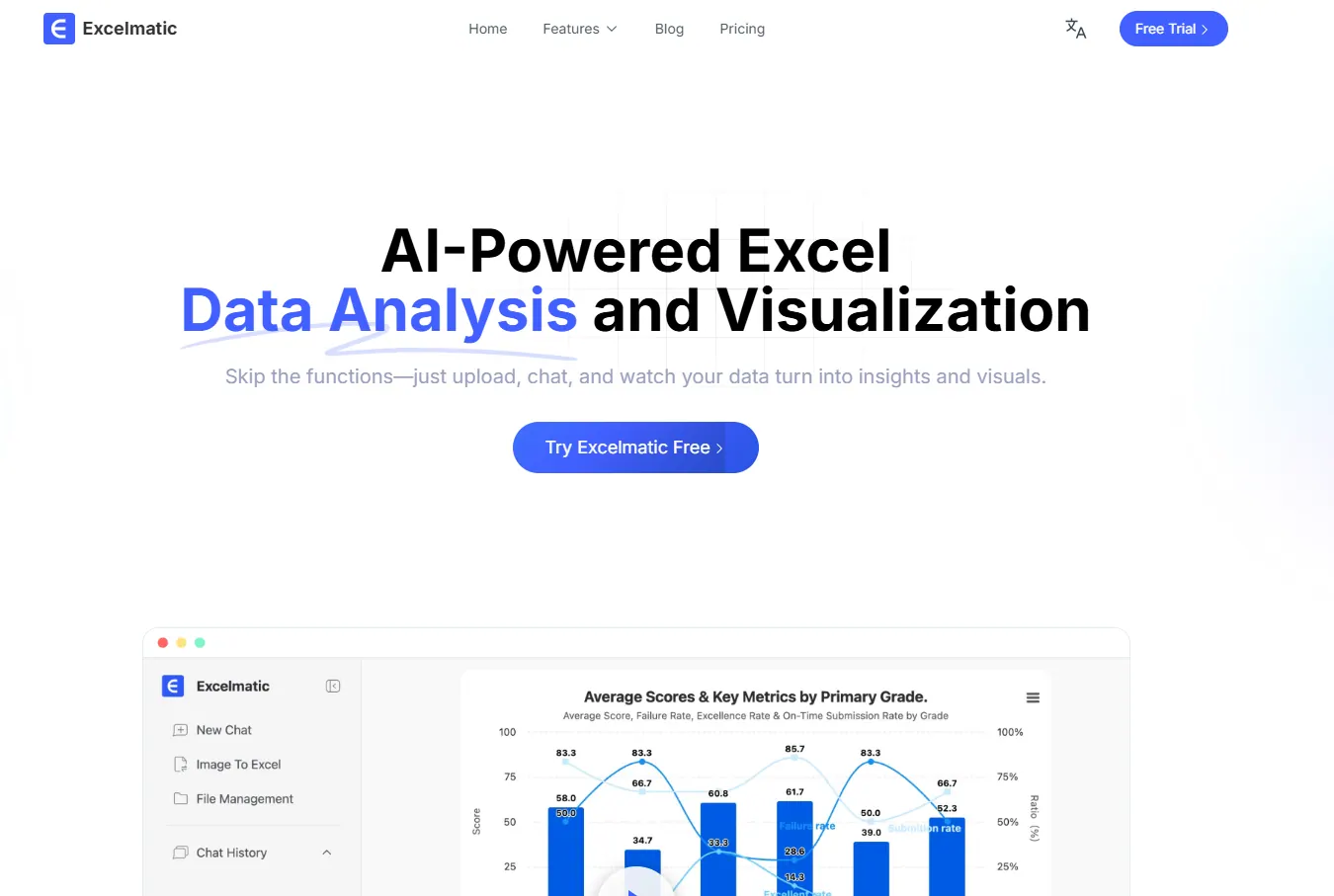
RowSpeak은 단순히 알파벳 순으로 정렬하는 것 이상의 기능을 제공합니다:
- 더 나은 탭 이름 제안
- 관련 시트 색상 코딩
- 중복 탭 식별
- 대규모 통합 문서를 위한 목차 생성
가장 좋은 점은? 몇 시간이 아니라 몇 초가 걸립니다. 코딩이 필요 없습니다.
전문적인 조직 전략
이러한 전략으로 통합 문서 조직을 더욱 향상시킬 수 있습니다:
- 색상 코딩: 부서 또는 우선순위별로 색상 할당
- 그룹화: 관련 탭을 함께 유지 (예: 모든 재무 시트)
- 명명 규칙: "2023_Q1_Sales"와 같은 일관된 접두사 사용
일반적인 문제 해결
문제가 발생했나요? 빠른 해결 방법은 다음과 같습니다:
- 탭을 이동할 수 없나요? 통합 문서가 보호되어 있는지 확인 (검토 > 보호 해제)
- VBA가 작동하지 않나요? 신뢰 센터 설정에서 매크로가 활성화되어 있는지 확인
- 탭이 너무 작나요? 탭 바를 마우스 오른쪽 버튼으로 클릭 > 너비 조정
알파벳 순 정렬에서 멈출 이유가 있나요?
알파벳 순 정렬이 도움이 되지만, RowSpeak은 조직을 더욱 발전시킵니다:
- 관련 시트 자동 감지
- 최적의 탭 그룹 제안
- 데이터에서 스마트 대시보드 생성
어떤 통합 문서를 열더라도 즉시 필요한 것을 찾을 수 있다고 상상해보세요 - 그것이 AI 기반 조직의 힘입니다.
결론
수동 정렬, VBA 또는 RowSpeak의 AI 솔루션 중 어떤 것을 선택하든, 체계적인 탭은 엑셀 경험을 변화시킵니다. 시트를 찾느라 시간을 낭비하지 마세요 - 순수한 생산성만 남습니다.
더 스마트하게 일할 준비가 되셨나요? 지금 RowSpeak을 사용해 보세요 그리고 스프레드시트 조직의 미래를 경험하세요. 미래의 여러분 (그리고 팀원들)이 감사할 것입니다.