Excel에서 짧은 날짜 형식 적용 방법 (그리고 중요성)

엑셀 시트를 열었더니 날짜가 엉망진창으로 보인 적이 있나요? 당신만 그런 게 아닙니다. 날짜 서식은 엑셀 고수들도 종종 실수하는 부분입니다. 하지만 좋은 소식이 있습니다: 짧은 날짜 형식을 적용하는 건 생각보다 쉽고, 데이터를 한눈에 읽기 쉽게 만들어줍니다.

짧은 날짜 형식이 중요한 이유

짧은 날짜 형식(03/14/2023 또는 14-Mar-2023 같은)은 회의장에 멋진 정장을 입고 가는 것과 같습니다. 이 형식은:

  • 귀중한 화면 공간을 절약해줍니다
  • 데이터를 어보기 쉽게 만듭니다
  • 팀 간에 일관된 해석을 보장합니다

재미있는 사실: 엑셀은 날짜를 숫자로 저장합니다(1900년 1월 1일 = 1). 서식 지정은 표시 방식만 바꿀 뿐, 실제 값을 변경하지 않습니다.

3단계로 짧은 날짜 형식 적용하기

  1. 날짜 선택 (클릭 후 드래그)
  2. 마우스 오른쪽 버튼 → 셀 서식 (또는 Ctrl+1)
  3. "날짜" 선택 → 원하는 짧은 형식 선택

프로 팁: 날짜가 숫자로 표시되면 엑셀이 날짜로 인식하지 못하는 것입니다. 먼저 표준 형식으로 다시 입력해 보세요.

사용자 지정 날짜 형식 만들기

"14-Mar-23" 같은 특정 형식이 필요하신가요? 사용자 지정 서식을 만드세요:

  1. 위의 1-2단계 따르기
  2. "사용자 지정" 선택
  3. 원하는 형식 입력(예: "dd-mmm-yy")

흔한 날짜 서식 문제(와 해결법)

🔧 날짜가 숫자로 보이나요? 파일 → 옵션 → 고급에서 지역 설정을 확인하세요. 🔧 가져온 날짜가 서식이 안 먹나요? 텍스트 나누기 또는 DATEVALUE 함수를 사용하세요. 🔧 파일마다 서식이 달라요? 미리 설정된 서식이 있는 팀 템플릿을 만드세요.

날짜 활용 능력 업그레이드

엑셀의 자동 채우기는 날짜 순서에 마법 같은 기능입니다. 시작 날짜를 입력하고 채우기 핸들을 드래그하면 엑셀이 자동으로 시리즈를 완성해줍니다(타임라인이나 일정에 완벽합니다).

더 깊은 분석을 원한다면 이 날짜 함수들을 사용해 보세요:

  • =DATEDIF() 날짜 사이 간격 계산
  • =EOMONTH() 월말 찾기
  • =WORKDAY() 주말 제외

수작업을 건너뛰고 싶으신가요?

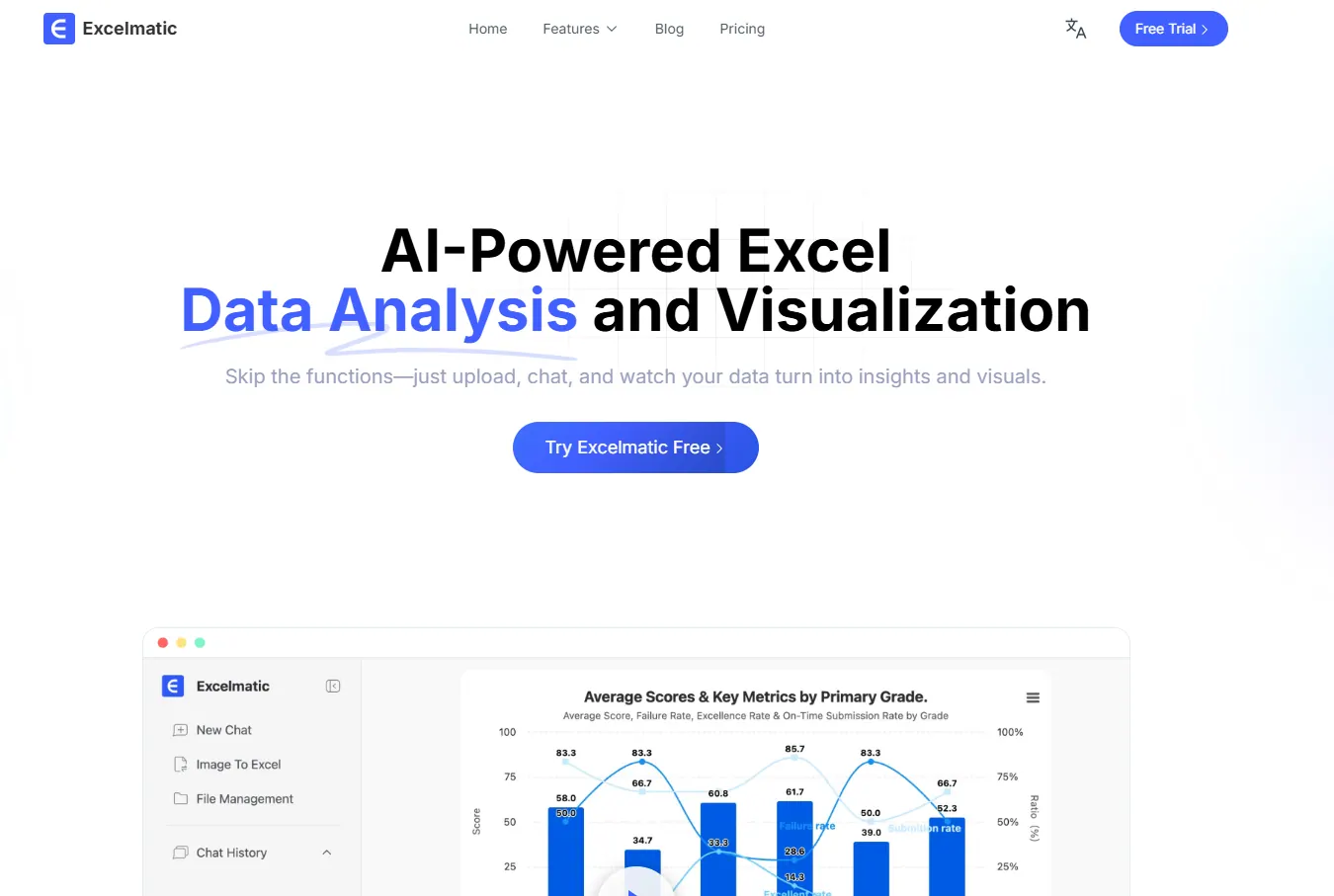
엑셀 서식 지정을 숙달하는 것도 가치 있지만, RowSpeak 같은 도구로 이 과정을 자동화할 수 있습니다. 상상해 보세요: ✅ AI가 자동으로 날짜 형식 감지 및 표준화 ✅ 최적의 날짜 표시를 위한 스마트 제안 ✅ 서식 충돌 없이 실시간 협업
exc

RowSpeak은 지루한 서식 작업을 처리해주므로 셀 서식이 아 아닌 인사이트에 집중할 수 있습니다. 마치 옆에서 엑셀 전문가가 도와주는 것과 같죠.

마무리 생각

깔끔한 날짜 서식은 사소해 보일 수 있지만, 데이터를 더 전문적이고 사용하기 쉽게 만듭니다. 엑셀의 기본 도구를 숙달하든 RowSpeak 같은 AI 솔루션을 활용하든, 일관된 날짜 서식은 스프레드시트를 빛나게 할 것입니다.

기억하세요: 비즈니스에서는 디테일이 중요합니다. 그리고 제대로 서식 지정된 날짜는 절대 간과해서는 안 될 디테일 중 하나입니다.
지금 쓰는 Excel·CSV를 팀이 검토하고 공유할 수 있는 보고서로

기존 Excel 또는 CSV 파일로 시작하세요. RowSpeak가 중요한 내용을 찾아 팀에서 검토하고 공유하기 쉬운 보고서와 대시보드로 정리해 드립니다.

내 파일로 사용해 보기

추천 게시글

Excel에서 영업일 추가 방법: 스마트한 일정 관리를 위한 단계별 가이드
엑셀 작업

Excel에서 영업일 추가 방법: 스마트한 일정 관리를 위한 단계별 가이드

수동 날짜 계산에 지치셨나요? Excel의 영업일 함수로 스케줄링을 자동화하고 시간을 절약하는 방법—그리고 RowSpeak이 이 효율성을 한 단계 끌어올리는 방법을 알아보세요.

Gianna
Excel 대시보드용 AI 도구 5가지 비교
엑셀 작업

Excel 대시보드용 AI 도구 5가지 비교

엑셀 대시보드는 복잡한 데이터를 실행 가능한 인사이트로 전환하지만, 수동으로 제작하는 데는 시간이 많이 소요됩니다. 모든 규모의 기업을 위한 가장 직관적인 솔루션인 RowSpeak을 포함해 이 과정을 자동화하는 5가지 AI 도구를 소개합니다.

Gianna
Mac에서 Excel에 X 및 Y 축 레이블 추가하는 방법 (단계별 가이드)
엑셀 작업

Mac에서 Excel에 X 및 Y 축 레이블 추가하는 방법 (단계별 가이드)

Mac에서 축 레이블을 마스터해 Excel 차트를 즉시 명확하게 만드는 방법. 데이터 시각화 기술을 높이는 전문가 팁으로 과정을 안내합니다.

Gianna
Expenses Spreadsheet: 2025년 무료 Excel 템플릿 10가지
엑셀 작업

Expenses Spreadsheet: 2025년 무료 Excel 템플릿 10가지

무료 Excel 템플릿으로 expenses spreadsheet를 만들고 monthly budgets와 지출을 관리한 뒤, 필요하면 AI 생성 템플릿으로 확장하세요.

Gianna
엑셀 데이터 분석을 강화하는 최고의 AI 도구 3가지
엑셀 작업

엑셀 데이터 분석을 강화하는 최고의 AI 도구 3가지

오늘날 데이터 중심의 비즈니스 환경에서 AI와 Excel을 결합하면 강력한 기능을 발휘합니다. 이 가이드는 Excel 기능을 향상시키는 3가지 최고의 AI 도구를 소개하며, 원활한 데이터 분석과 자동화를 제공하는 RowSpeak이 선두를 달리고 있습니다.

Gianna
ChatGPT가 엑셀 파일을 읽을 수 있을까? AI가 데이터 워크플로우를 혁신하는 방법
엑셀 작업

ChatGPT가 엑셀 파일을 읽을 수 있을까? AI가 데이터 워크플로우를 혁신하는 방법

ChatGPT가 직접 Excel 파일을 읽을 수는 없지만, 스프레드시트와 AI를 연동하는 영리한 방법이 있습니다. AI 기반 데이터 분석을 위한 궁극의 솔루션인 RowSpeak이 어떻게 차이를 메우는지 알아보세요.

Gianna
엑셀 수식에 열 추가하는 방법
엑셀 작업

엑셀 수식에 열 추가하는 방법

Tired of manual column additions in Excel? This guide breaks down 7 proven methods to sum data instantly, with pro tips to handle complex datasets. See how RowSpeak's AI transforms this process with one-click automation.

Gianna
엑셀에서 달러 기호 추가 방법: 재무 데이터를 위한 단계별 가이드
엑셀 작업

엑셀에서 달러 기호 추가 방법: 재무 데이터를 위한 단계별 가이드

Excel에서 달러 기호($) 마스터하기: 단순한 미적 요소가 아닌 재무 보고의 명확성을 위한 핵심 기술

Gianna