'%3e%3crect%20id='矩形_7888'%20data-name='矩形%207888'%20class='cls-1'%20width='20'%20height='20'%20rx='4'%20transform='translate(6260%20-4478)'/%3e%3cpath%20id='联合_155'%20data-name='联合%20155'%20class='cls-2'%20d='M6.074,12.147a6.207,6.207,0,0,1-.621-.031A6.087,6.087,0,0,1,.031,6.694a6.177,6.177,0,0,1,0-1.241A6.086,6.086,0,0,1,5.453.031,6.177,6.177,0,0,1,6.074,0H9.152V2.029H6.074a4.053,4.053,0,0,0-3.916,3.03H9.152V7.088H2.158a4.053,4.053,0,0,0,3.916,3.03H9.152v2.029Z'%20transform='translate(6264.693%20-4473.9)'/%3e%3c/g%3e%3c/svg%3e)
Principais Conclusões
- Recuperação instantânea: RowSpeak permite revelar qualquer coluna — ou todas as colunas ocultas de uma vez — usando um único comando em português simples, sem precisar navegar em menus.
- Integridade dos dados em primeiro lugar: Desocultar manualmente pode ser complicado quando várias colunas são ocultas em sequência; a automação por IA revela todas as colunas ocultas sem deixar nenhuma de fora.
- Eficiência em lote: Desocultar dezenas de colunas espalhadas manualmente é propenso a erros e lento; o RowSpeak trata a planilha inteira em segundos.
- Curva de aprendizado zero: Você não precisa memorizar atalhos de teclado ou navegar por menus aninhados para recuperar seus dados.
Por que suas colunas estão desaparecendo?
“Como desocultar colunas no Excel” é uma das perguntas mais buscadas sobre o Excel — e por um bom motivo. Colunas ocultas são fáceis de criar acidentalmente (um clique direito inesperado, a limpeza de um colega ou um modelo importado) e surpreendentemente frustrantes de encontrar e restaurar.
Se você herdou uma planilha com lacunas misteriosas nos cabeçalhos ou ocultou colunas deliberadamente e agora precisa delas de volta, os passos abaixo resolvem o problema em menos de um minuto.
Método 1: O jeito manual tradicional
Opção A — Método do clique direito
- Identifique a lacuna da coluna oculta: Procure um salto nas letras do cabeçalho das colunas (ex.: as colunas pulam de A para C, indicando que B está oculta).
- Selecione as colunas ao redor: Clique no cabeçalho da coluna à esquerda da lacuna (ex.: A), depois segure
Shifte clique no cabeçalho à direita (ex.: C). - Clique com o botão direito na seleção → Clique em "Unhide".
Opção B — Método da Faixa
- Selecione as colunas em ambos os lados da lacuna oculta.
- Vá em Home → Format → Hide & Unhide → Unhide Columns.
Opção C — Desocultar todas as colunas de uma vez
- Pressione
Ctrl + Apara selecionar toda a planilha. - Vá em Home → Format → Hide & Unhide → Unhide Columns.
Opção D — Atalho de teclado
- Selecione as colunas ao redor.
- Pressione
Alt + H + O + U + Lsequencialmente.
O gargalo: Esses passos exigem que você primeiro perceba que uma coluna está oculta — algo nem sempre óbvio em planilhas grandes. Colunas ocultas não adjacentes obrigam a repetir todo o processo várias vezes.
Método 2: A solução de um comando do RowSpeak

Por que é melhor
- Sem menus para navegar: Pule completamente a dança do clique direito.
- Encontra todas as colunas ocultas: Varre todo o arquivo automaticamente.
- Funciona em arquivos complexos: Pastas de trabalho com várias planilhas, visualizações protegidas, modelos importados — tudo tratado.
Como fazer
Etapa 1 — Faça upload do seu arquivo para o painel do RowSpeak.

Etapa 2 — Digite seu comando:
Unhide all hidden columns in this sheet.
Ou de forma mais específica:
Show the hidden columns between column B and column F.

Etapa 3 — Visualize o resultado — O RowSpeak mostra exatamente quais colunas foram restauradas antes de confirmar.
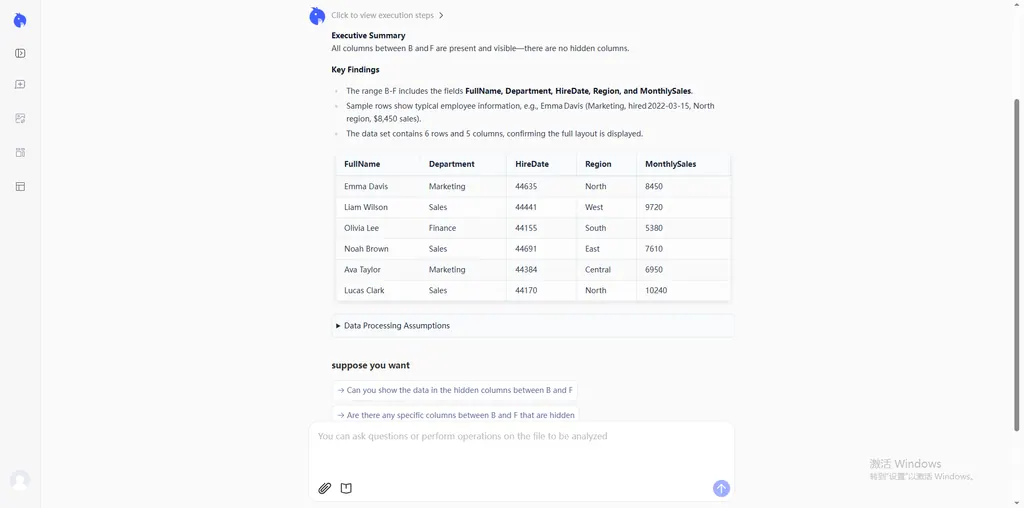
Etapa 4 — Refine e exporte — Itere nos resultados até que o layout esteja perfeito. Quando estiver pronto, exporte e baixe seu arquivo para análise imediata.
Comparação: Manual vs. Automação por IA
| Recurso | Método Manual | RowSpeak (IA) |
|---|---|---|
| Esforço | Vários cliques por coluna oculta | Uma frase para todo o arquivo |
| Encontrar colunas ocultas | É preciso identificar lacunas visualmente | Detecta automaticamente todas as colunas ocultas |
| Processamento em lote | Repetir etapas para cada grupo oculto | Restauração instantânea de toda a planilha |
| Risco de erro | Fácil perder colunas não adjacentes | Varredura completa, nada é perdido |
| Habilidade necessária | Requer conhecimento de menus | Apenas inglês simples |
FAQ: Perguntas comuns sobre desocultar colunas no Excel
1. Por que não vejo a opção "Unhide" ao clicar com o botão direito?
Você não selecionou colunas em ambos os lados da lacuna. Se a coluna A está oculta, use a Caixa de Nome — digite A1, pressione Enter, então use o método da Faixa.
2. Como desocultar a coluna A especificamente?
Clique na Caixa de Nome, digite A1, pressione Enter, então vá em Home → Format → Hide & Unhide → Unhide Columns.
3. Como desocultar várias colunas de uma vez?Ctrl + A → Home → Format → Hide & Unhide → Unhide Columns. Ou com RowSpeak: "Unhide all columns in this workbook."
4. Por que minhas colunas continuam sendo ocultas?
Causa frequente: um filtro ativo (verifique a aba Dados) ou largura da coluna definida como 0. Corrija a largura clicando com o botão direito → Column Width → defina para 8.43.
5. Desocultar colunas afeta minhas fórmulas?
Não. É apenas uma mudança de exibição — todos os valores das células e referências de fórmulas permanecem intactos.
6. Posso desocultar colunas em uma planilha protegida?
Não sem a senha. Primeiro vá em Review → Unprotect Sheet. O RowSpeak sinalizará isso e orientará você.
Pare de caçar, comece a comandar
Eficiência não é saber cada menu do Excel de cor — é recuperar seus dados o mais rápido possível. Na próxima vez que suas colunas sumirem, pule o labirinto de cliques. Basta dizer ao RowSpeak o que você precisa.
🚀 Pronto para desocultar colunas em segundos?
Pare de clicar nos menus. Deixe o RowSpeak encontrar e restaurar todas as colunas ocultas para você — instantaneamente.