
Se você já se sentiu preso limpando dados bagunçados, lutando com fórmulas complexas ou apenas tentando criar um gráfico rápido no Excel, você não está sozinho. Planilhas podem ser poderosas, mas frequentemente exigem trabalho manual e repetitivo. É aqui que o Excel IA entra em cena.
Este guia vai explicar o que é o Excel IA, como funciona e como você pode começar a usá-lo para economizar tempo e reduzir erros, tudo em linguagem simples.
Quer ver o fluxo do produto em vez de mais um guia? Veja o fluxo RowSpeak Excel AI para arquivos Excel confusos, dashboards e análises prontas para relatórios.

O que é Excel IA?
Excel IA refere-se a ferramentas e recursos que permitem usar linguagem natural para realizar tarefas como limpeza de dados, criação de fórmulas, execução de análises e criação de gráficos. Em vez de memorizar VLOOKUP ou cadeias complexas de funções, você pode descrever a tarefa, como: "Remova duplicatas por 'ID do Pedido', padronize 'Data' para YYYY-MM-DD e calcule as vendas mensais."
A ferramenta traduz sua solicitação nas etapas ou fórmulas necessárias e as aplica à sua planilha. Ela complementa suas habilidades existentes no Excel, reduzindo o tempo de configuração e lidando com grande parte do trabalho repetitivo envolvido na automação do Excel. O Excel IA não substitui as habilidades com planilhas; ele reduz o tempo de configuração e as etapas repetitivas para que você possa focar nas decisões.
Por que usar?
A principal razão é lidar de forma mais eficiente com os pontos problemáticos comuns das planilhas. A IA pode ajudar quando você está:
- Enfrentando dados bagunçados: Pode ajudar a corrigir formatos de data inconsistentes, preencher valores ausentes e remover duplicatas, que é uma funcionalidade central da limpeza de dados com IA no Excel.
- Lutando com fórmulas: Em vez de procurar a sintaxe correta, você pode descrever o cálculo que precisa e deixar um gerador de fórmulas IA construí-lo para você.
- Precisando de uma visualização rápida: Você pode solicitar um gráfico específico baseado nos seus dados sem passar pelas etapas manuais de configuração de gráficos.
Usar IA reduz a tentativa e erro frequentemente associada a tarefas complexas de planilha, permitindo que você chegue a uma resposta mais rápido.
Para quem é e quando usar?
O Excel IA é útil para uma ampla gama de pessoas, incluindo administradores de escritório, equipes de marketing, estudantes, pesquisadores e proprietários de pequenas empresas.
Use IA quando uma tarefa é repetitiva (como limpar um relatório semanal) ou quando você sabe o que quer, mas não tem certeza das etapas exatas no Excel. Para tarefas muito pequenas e estáveis onde você já conhece a fórmula, digitá-la diretamente pode ser mais rápido. Pense na IA como seu assistente para as coisas que normalmente o atrasam.
Onde funciona?
As capacidades do Excel IA estão disponíveis em alguns lugares diferentes:
- Plataformas baseadas em navegador: Ferramentas como o RowSpeak operam no seu navegador. Você faz upload de um arquivo (
.xlsx,.csv), realiza as tarefas e baixa o resultado limpo ou analisado. - Recursos integrados e complementos do Excel: O Copilot da Microsoft no Excel (disponibilidade varia por licença e região) e outros complementos se integram diretamente ao aplicativo de desktop ou web.
Nota sobre verificação e privacidade: Comece com uma amostra pequena, verifique 3-5 linhas, confirme os tipos de dados e—quando possível—peça à ferramenta para mostrar as etapas ou fórmulas que aplicou antes de executar na planilha completa. Esteja atento à privacidade dos dados verificando a política da ferramenta e evitando dados altamente sensíveis.
Como começar (Um mini exemplo de fluxo de trabalho)
Vamos percorrer um cenário comum usando uma pequena tabela de vendas.
Dados de amostra:
| ID Pedido | Data | Categoria | Produto | Preço |
|---|---|---|---|---|
| 101 | 22-Jan-24 | Eletrônicos | Notebook | 1200 |
| 102 | 23 Jan 2024 | Material de escritório | Canetas | 15 |
| 103 | 2024/02/05 | Eletrônicos | Mouse | |
| 104 | 06-Feb 24 | Material de escritório | Caderno | 20 |
| 102 | 23 Jan 2024 | Material de escritório | Canetas | 15 |
Passo 1: Prepare seus dados Antes de usar uma ferramenta de IA, certifique-se de que seus dados tenham cabeçalhos claros e nenhuma célula mesclada. Começar com uma amostra pequena de cerca de 10-20 linhas é uma ótima maneira de testar suas instruções. Algumas ferramentas impõem limites de linhas ou tamanho de arquivo nos planos gratuitos—execute sua amostra primeiro para confirmar o comportamento.
Passo 2: Dê instruções em linguagem natural Faça upload do seu arquivo de amostra para uma ferramenta e insira sua solicitação. Você pode encadear comandos. Por exemplo:
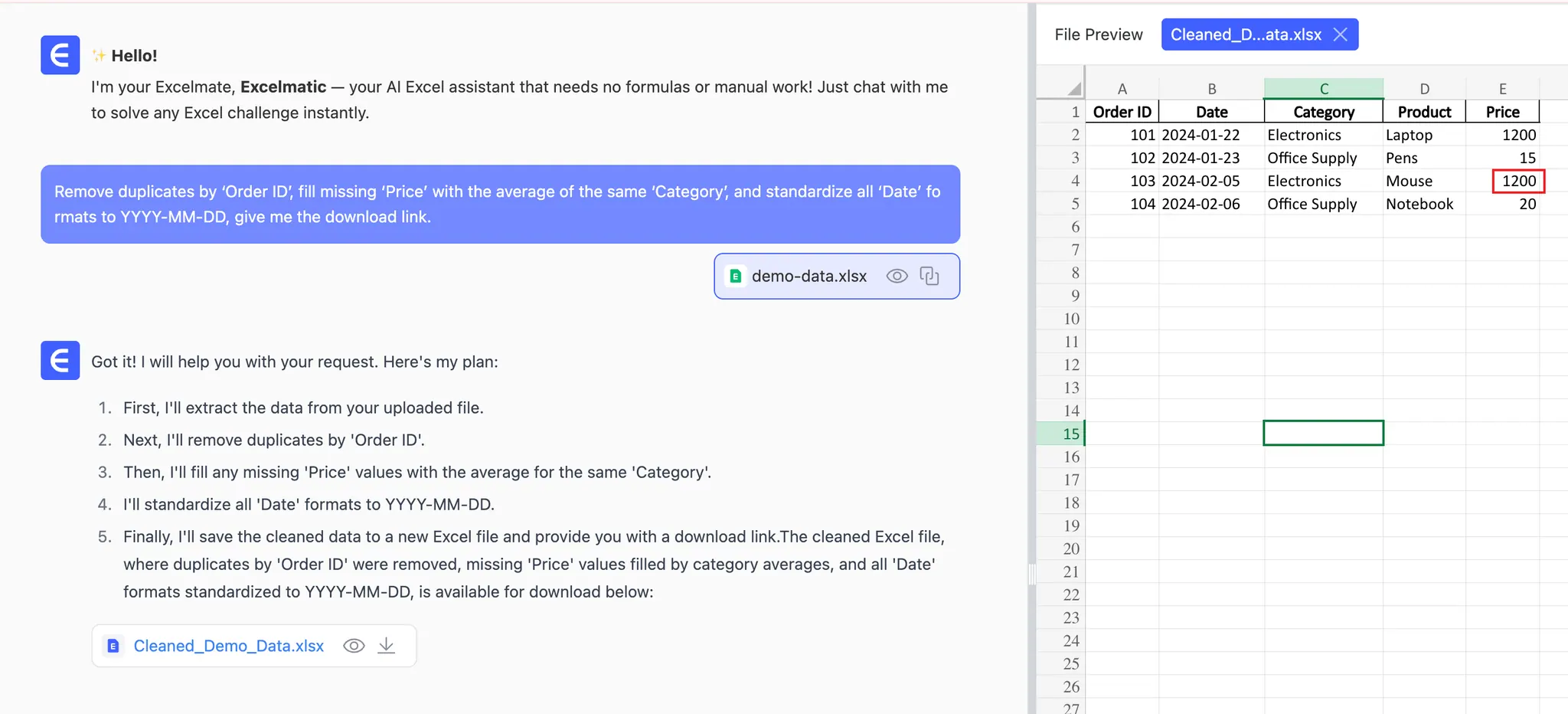
- Para limpeza: " Remova duplicatas por 'ID Pedido', preencha o 'Preço' ausente com a média da mesma 'Categoria' e padronize todos os formatos de 'Data' para YYYY-MM-DD, me dê o link de download. "
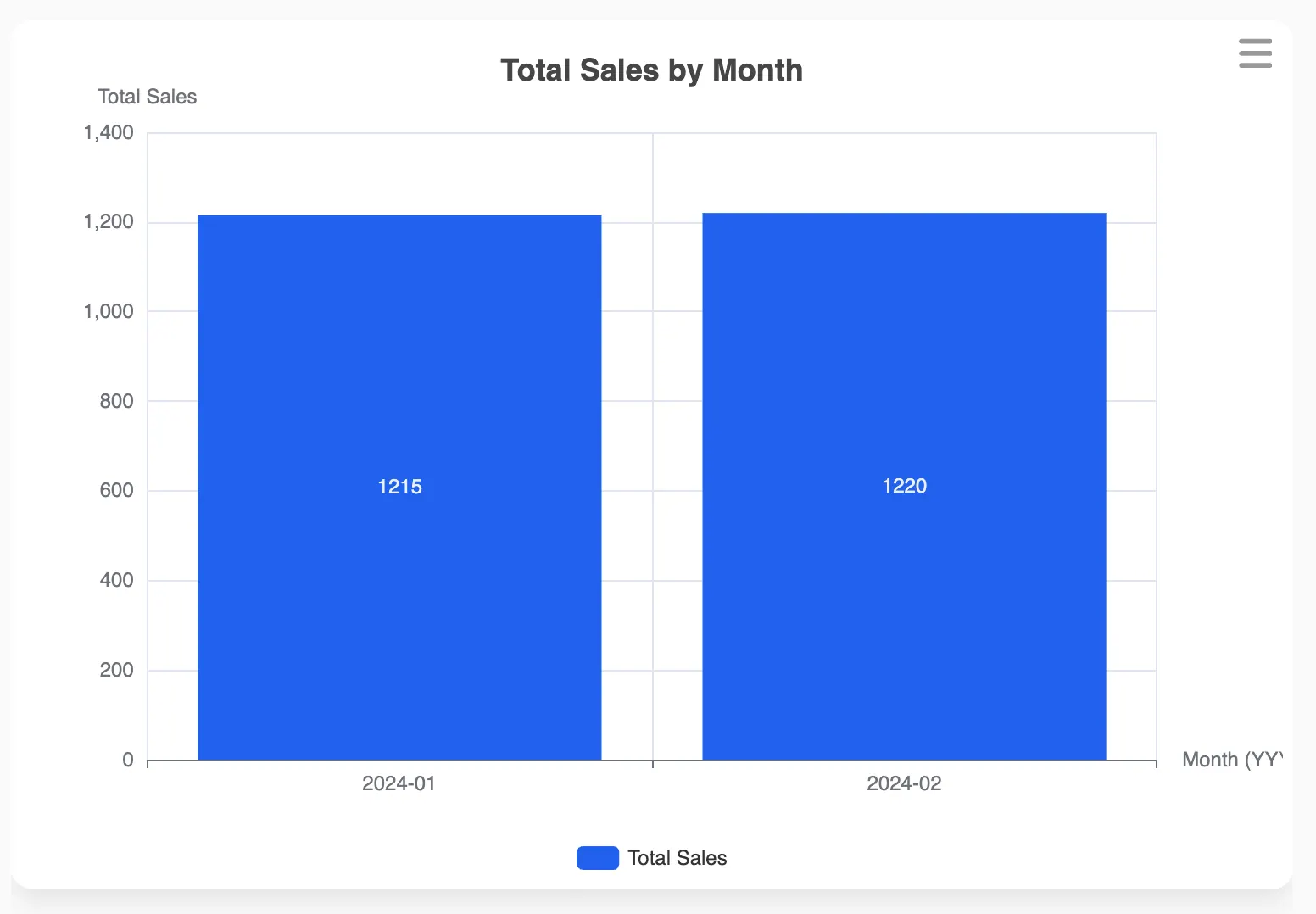
- Para análise: "Crie um gráfico de colunas mostrando as vendas totais por mês."
- Para verificação: Após o processamento, você pode fazer uma pergunta de acompanhamento: "Explique as regras que você usou para a deduplicação e como calculou a média por categoria para 'Preço'."
Passo 3: Verifique e exporte Visualize as alterações, verifique 3-5 linhas e peça à ferramenta para mostrar as etapas ou fórmulas aplicadas. Se a amostra parecer correta, execute no conjunto de dados completo e exporte para uma nova aba.
Quanto custa (Custo e valor)
A maioria das ferramentas de Excel IA de terceiros opera em um modelo de assinatura, enquanto alguns recursos estão incluídos em suítes de software existentes como o Microsoft 365. O verdadeiro valor está no tempo economizado. Você pode estimar o retorno sobre o investimento (ROI) com uma fórmula simples:
ROI semanal = (Horas economizadas por semana × Seu valor por hora) − Custo semanal da ferramenta
Por exemplo, se uma ferramenta custa $20/mês (ou $5/semana) e economiza 5 horas de trabalho manual, e você valoriza seu tempo a $25/hora, o cálculo é: (5 horas × $25/hora) - $5 = $120 de valor líquido ganho por semana.
Ressalva: Sempre revise os resultados. A IA às vezes pode interpretar incorretamente nomes de colunas ou inferir o tipo de dados errado. Uma revisão rápida é um passo final essencial.
Ferramentas recomendadas
Escolher a ferramenta certa depende das suas necessidades principais.
1. RowSpeak:
 Um bom ponto de partida para uso geral. É uma plataforma baseada em navegador focada em tornar o trabalho com dados acessível para usuários não técnicos.
- O que faz: Limpeza de dados, assistência com fórmulas, análise de dados e gráficos, capacidade de converter tabelas de imagem para Excel com RowSpeak e um recurso "converse com seus dados".
- Para quem é: Profissionais ocupados e iniciantes que querem obter respostas dos seus dados sem escrever fórmulas.
- Como começar: Siga um fluxo de trabalho simples de
upload → instruir → visualizar → exportar. Você também pode ver um tutorial passo a passo de limpeza do RowSpeak.
2. Ferramentas integradas do Excel (Analisar dados / Copilot): Se você é assinante do Microsoft 365, essas ferramentas estão integradas diretamente no Excel.
- O que fazem: Oferecem análise de dados rápida e leve, sugestões de gráficos e ajuda com fórmulas dentro da sua planilha. Seus recursos e disponibilidade variam por licença e canal de atualização.
- Para quem são: Usuários do Microsoft 365 que precisam de sugestões rápidas ou análises simples sem sair do Excel.
Geradores de fórmulas IA especializados: São ferramentas especializadas (geralmente baseadas na web) que fazem uma coisa: gerar fórmulas do Excel a partir de uma descrição em texto.
- O que fazem: Criam fórmulas corretas de
XLOOKUP,INDEX/MATCH,SUMIFSe outras fórmulas complexas para copiar e colar. - Para quem são: Usuários confortáveis no Excel que precisam de ajuda para gerar rapidamente uma fórmula específica e complexa.
Experimente o RowSpeak com um arquivo de amostra—faça upload, instrua, visualize, exporte.
Principais ferramentas de Excel IA recomendadas
 Limpeza de Dados
Ferramentas de Limpeza de Dados: 12 Melhores Opções para Limpar Planilhas Bagunçadas em 2026
A melhor ferramenta de limpeza de dados depende da tarefa: limpar planilhas desorganizadas, preparar relatórios CSV recorrentes, padronizar registros de clientes ou gerir a qualidade de dados corporativos.
 Excel IA
Melhores Agentes de IA para Excel para Relatórios de Negócios em 2026
O melhor agente de IA para Excel depende da tarefa: edição nativa em planilhas, evidências de auditoria, automação de fórmulas, análises ad hoc ou fluxos de relatório a partir de dados brutos.
 Melhores Ferramentas de IA
Os 7 Melhores Ferramentas de IA para Combinar Planilhas Online
Mesclar planilhas manualmente é um pesadelo de erros e horas desperdiçadas. Este guia analisa 7 ferramentas de IA poderosas, incluindo opções gratuitas, que podem transformar essa tarefa tediosa em um simples comando conversacional. Encontre a opção ideal para seu fluxo de trabalho.
 Melhores Ferramentas de IA
7 Melhores Ferramentas de IA para Planilhas para Automatizar Excel e Google Sheets (Análise 2025)
Fórmulas manuais são coisa do passado. Esta análise aprofundada de 2025 cobre as 7 melhores ferramentas de IA que fazem o trabalho pesado para você, transformando tarefas tediosas de planilhas em consultas conversacionais simples. Confira nossas principais escolhas, incluindo opções gratuitas.
 Melhores Ferramentas de IA Gratuitas
Os 6 Melhores Geradores de Gráficos com IA: Uma Análise Detalhada para 2025
A criação manual de gráficos é um grande gargalo de eficiência. Os geradores de gráficos com IA oferecem uma solução poderosa, criando visualizações impressionantes a partir de comandos simples de texto. Este guia analisa as 6 melhores ferramentas do mercado, incluindo RowSpeak e Copilot, para ajudá-lo a escolher a ideal e transformar seu fluxo de trabalho.
 Ferramentas de IA por Setor
Melhores Ferramentas de IA para Trabalho de Escritório em 2025: Do Caos de Planilhas à Produtividade Zen
Transforme seu trabalho de escritório em 2025 com ferramentas de IA que simplificam planilhas, redação, reuniões e muito mais.
 Dicas do Excel
Melhores Ferramentas de IA para Contabilidade e Gestão de Despesas em 2025
Cansado de planilhas bagunçadas, auditorias manuais e relatórios atrasados? Estas 5 ferramentas de IA para contabilidade e gestão de despesas vão economizar seu tempo, detectar erros e trazer tranquilidade ao fechamento mensal.
 Dicas do Excel
Domine a Análise de Estrutura de Custos no Excel – Sem Fórmulas Necessárias
Ainda criando tabelas dinâmicas e gráficos para analisar suas categorias de custo? Descubra como o RowSpeak usa IA para desagregar estruturas de custo instantaneamente e fornecer insights acionáveis.
 Dicas de Excel
Os 10 Melhores Ferramentas de IA para Excel para Equipes Financeiras em 2025
Descubra 10 ferramentas com IA que ajudam equipes financeiras a usar o Excel de forma mais inteligente. Automatize orçamentos, previsões, dashboards e análises—sem mais desperdício de horas com trabalho manual.
 Dicas do Excel
8 Ferramentas de IA Gratuitas Que Facilitam Excel, Gráficos e Relatórios
Estas 8 ferramentas de IA são gratuitas e práticas — desde limpar planilhas bagunçadas até criar gráficos e resumos bonitos.
 Dicas do Excel
A Maneira Mais Fácil de Criar Gráficos no Excel com IA (Download Grátis Incluso)
Diga adeus aos modelos complexos de gráficos no Excel. Com a IA do RowSpeak, crie gráficos de barras, linhas e pizza profissionais em segundos usando comandos simples—sem necessidade de codificação ou experiência em design.
 Dicas de Excel
Melhores ferramentas grátis de AI for Excel em 2026 para análise, fórmulas e gráficos
Compare ferramentas gratuitas de AI for Excel por free tier, formatos de dados, geração de fórmulas, gráficos e relatórios.
Perguntas frequentes (FAQ)
1. O Excel IA pode gerar fórmulas para mim? Sim. Ferramentas como o RowSpeak podem gerar e aplicar fórmulas baseadas na sua descrição, e sites dedicados de gerador de fórmulas IA podem fornecer sintaxe de fórmulas para copiar e colar na sua planilha.
2. Como uso IA para padronizar formatos de data no Excel? Você pode fazer upload do seu arquivo para uma ferramenta de limpeza de dados com IA e dar um comando como "Padronize a coluna 'Data' para o formato YYYY-MM-DD." A ferramenta identificará os diferentes formatos (ex.: 'Jan 10, 2024', '10/01/2024') e os unificará para você.
3. Meus dados estão seguros ao usar uma ferramenta de IA? Ferramentas respeitáveis usam conexões seguras e têm políticas de privacidade claras. No entanto, é uma boa prática revisar as medidas de segurança de uma ferramenta e evitar fazer upload de dados com informações pessoais, financeiras ou proprietárias altamente sensíveis.
4. Quando devo preferir uma tabela dinâmica vs. análise com IA? Use uma tabela dinâmica quando precisar de exploração estruturada e repetível e quiser arrastar e soltar campos manualmente para segmentar dados. Use uma ferramenta de IA quando tiver uma pergunta pontual e quiser uma resposta, gráfico ou resumo rápido sem a configuração manual.
Outros tópicos de Excel IA
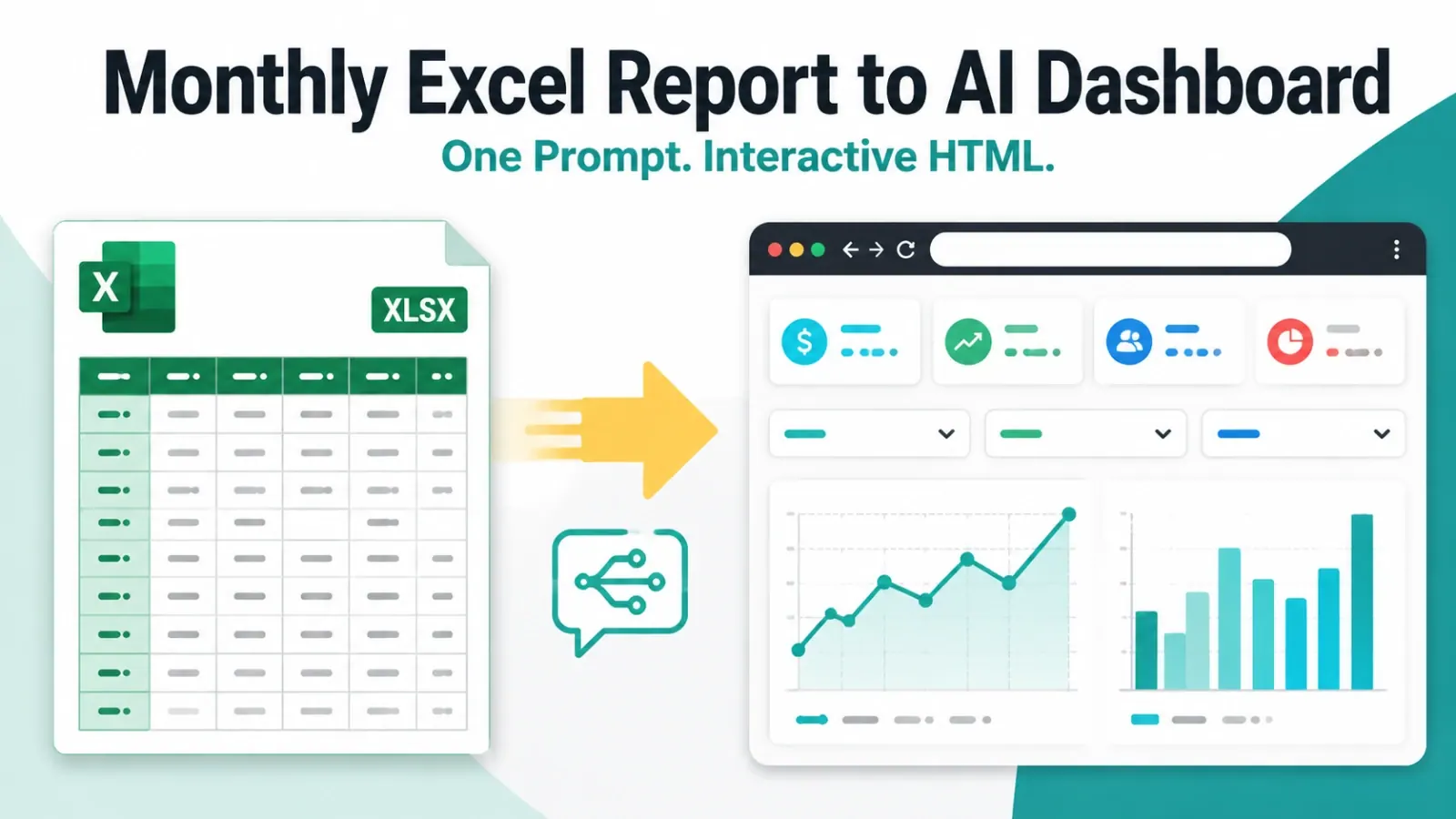 Painel de IA
Como Transformar um Relatório Mensal do Excel em um Painel de IA
Carregue um relatório mensal do Excel, descreva em uma frase a decisão necessária e gere um rascunho de dashboard baseado em navegador que você pode verificar, refinar, reutilizar e compartilhar.
 Excel IA
Grok for Excel vs RowSpeak: Qual ferramenta de IA respeita seus dados?
A assistência Excel no estilo Grok pode ajudar no nível da célula. O RowSpeak é projetado para trabalho de arquivo para relatório. A escolha certa depende dos limites de dados, das necessidades de revisão e da saída que sua equipe precisa.
 Inteligência de Negócios
IA vs Excel vs BI em 2026: Onde Cada Ferramenta se Encaixa em Relatórios Empresariais
Uma comparação baseada em evidências entre AI, Excel e BI usando resultados gravados do RowSpeak, um workbook controlado, gatilhos de governança e gates de revisão.
 Excel IA
25 Tarefas de Análise de Planilhas com IA para Finanças e Operações (com prompts)
Vinte e cinco prompts de planilha testáveis, apoiados por evidências RowSpeak gravadas, casos de borda semeados, totais de controle e um registro de revisão reutilizável.
 Excel IA
O que é uma Planilha de IA? Do Chat ao Relatório de Negócios Revisável
Uma definição prática de planilhas de IA suportada por evidências registradas do RowSpeak, falhas visíveis, defeitos semeados e um fluxo de trabalho de relatórios revisável.
 Dicas de Excel
Do Excel para Gráficos com IA em 2026: Ferramentas, Opções e Verificações de Revisão
Um fluxo de trabalho orientado por evidências do Excel para gráfico com uma saída real do RowSpeak, uma pasta de trabalho de teste, totais conhecidos, casos extremos e uma breve demonstração gravada.
- Excel IA
12 Melhores Ferramentas de IA para Análise de Dados do Excel em 2026: Escolha por Workflow
Uma comparação baseada em evidências de 12 ferramentas de IA para Excel, com resultados registrados, limites da documentação do fornecedor, defeitos semeados e portões de aceitação do revisor.
 Excel IA
Como Criar Automação Confiável do Excel com IA para Relatórios Recorrentes
Um fluxo de trabalho baseado em evidências para relatórios recorrentes do Excel, incluindo saídas registradas do RowSpeak, defeitos semeados, verificações de reconciliação e etapas de revisão humana.
 Excel IA
Ferramentas de Planilha com IA Comparadas: 8 Ferramentas para 2026
Um guia baseado em pesquisa sobre 8 ferramentas de IA para planilhas que separa o escopo documentado publicamente das capacidades que ainda precisam de teste no produto.
 Excel IA
5 Melhores Alternativas ao Rows em 2026: Compare Recursos, Adequação e Compensações
A alternativa mais próxima ao Rows depende da tarefa: uma planilha online, IA dentro do Excel ou Sheets, análise flexível ou um relatório construído a partir de arquivos de negócios reais.
 Excel IA
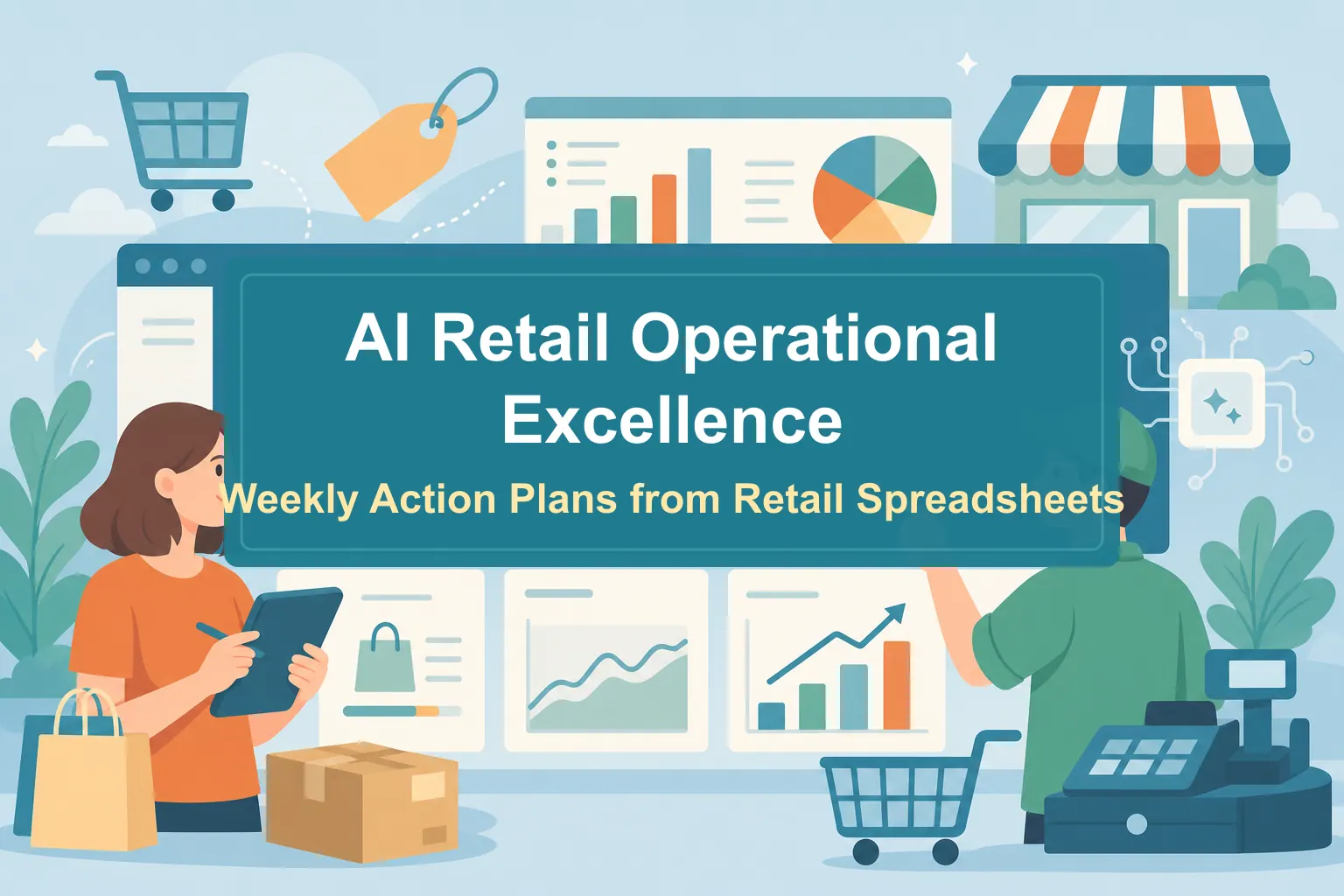
Excelência Operacional em Varejo com IA: Transforme Planilhas de Varejo em Planos de Ação Semanais
Um fluxo de trabalho prático para usar IA e transformar planilhas de varejo em planos de ação para loja, estoque, vendas e promoções.
 Automação de Excel
Como Gerar Mais de 100 Relatórios de Clientes em Excel a Partir de uma Tabela Dinâmica
Se a sua equipe gera dezenas ou centenas de relatórios mensais a partir da mesma tabela dinâmica do Excel, o problema não é apenas a velocidade. Você precisa de um fluxo de trabalho repetível que controle filtros, formatação, revisão e limites de dados dos clientes.
 Dashboard de IA
Modelos de Dashboard no Excel: Quando Usar um Modelo vs IA
Um guia prático de templates de dashboard no Excel, com exemplos de vendas, finanças, estoque, marketing e KPIs, além de quando usar o RowSpeak em vez de forçar dados em modelos genéricos.
 Modelo de Excel
Gerador de Planilhas Excel com IA para Inventário, Vendas e Finanças
Um guia prático para planilhas de Excel geradas por IA para templates de negócios, incluindo prompts, revisões e onde o RowSpeak se encaixa quando um modelo em branco não é suficiente.
 Painel de IA
Exemplos de Dashboards em Excel: Vendas, Finanças, Estoque e Relatórios de KPI
Guia prático de exemplos de dashboards em Excel: o que exibir, quais colunas de origem utilizar e como criar dashboards auditáveis com o RowSpeak.
 Painel de IA
Como Criar um Dashboard no Excel com IA
Fluxo de trabalho prático passo a passo para criar dashboards no Excel com IA, incluindo verificações de dados, exemplos de prompts, critérios de revisão e o papel do RowSpeak.
 Conversor de Imagem para Excel
Converter Imagem para Tabela Excel: Um Fluxo de Trabalho de IA Revisável
Guia prático para converter tabelas de imagens em arquivos Excel editáveis, incluindo OCR vs. extração de tabelas, revisões, casos de uso e como o RowSpeak se aplica após a conversão.
 Painel de IA
Construtor de Dashboards Online a partir de Arquivo Excel: Um Fluxo de Trabalho Prático com IA
Um fluxo de trabalho prático para transformar arquivos Excel ou CSV em dashboards online com IA, incluindo exemplos de dashboards, padrões de prompts, checklists de revisão e onde o RowSpeak se posiciona entre o Excel e o BI robusto.
 IA para Excel
Além das Fórmulas: Seu Guia para Dominar o Excel com Assistentes de IA
Pare de ficar encarando planilhas. Descubra como assistentes de IA como Excel Copilot e RowSpeak podem transformar seu fluxo de trabalho. Este guia detalha seus recursos, compara seus pontos fortes e mostra como obter respostas instantâneas dos seus dados usando inglês simples.
- Painel de IA
Crie um Dashboard com IA a partir de arquivos Excel, CSV e PDF
Dashboards geralmente começam com arquivos desorganizados, não bancos de dados perfeitos. Este fluxo de trabalho do RowSpeak mostra como transformar dados de Excel, CSV e PDF em análises prontas para dashboards.
 Inteligência de Negócios
BI com IA para equipes que ainda vivem no Excel
O Business Intelligence geralmente começa no Excel. Este guia mostra como o AI BI ajuda equipes que dependem de planilhas a transformar arquivos desorganizados em análises, relatórios e dashboards.
- Limpeza de Dados
Ferramentas de Limpeza de Dados: 12 Melhores Opções para Limpar Planilhas Bagunçadas em 2026
A melhor ferramenta de limpeza de dados depende da tarefa: limpar planilhas desorganizadas, preparar relatórios CSV recorrentes, padronizar registros de clientes ou gerir a qualidade de dados corporativos.
 IA do Excel
Alternativa de IA para Tabelas Dinâmicas no Excel: Quando Migrar
Tabelas dinâmicas ainda são úteis, mas não representam todo o fluxo de relatórios. Saiba como a IA pode ajudar a transformar resumos em relatórios de negócios prontos para revisão.
 Excel IA
Ferramenta de Análise Rápida no Excel: Onde Fica, Como Usar e Quando Usar IA em Vez Disso
Um guia prático para a ferramenta Análise Rápida do Excel: onde encontrá-la, como usá-la, por que ela desaparece e quando o RowSpeak é um fluxo de trabalho melhor para análises de negócios reais.
 Análise de Dados
Como Analisar Dados do Excel com IA para Relatórios de Negócios
A análise de dados por IA é mais útil quando transforma planilhas bagunçadas em um relatório que se pode revisar, confiar e compartilhar. Confira este fluxo de trabalho prático do RowSpeak.
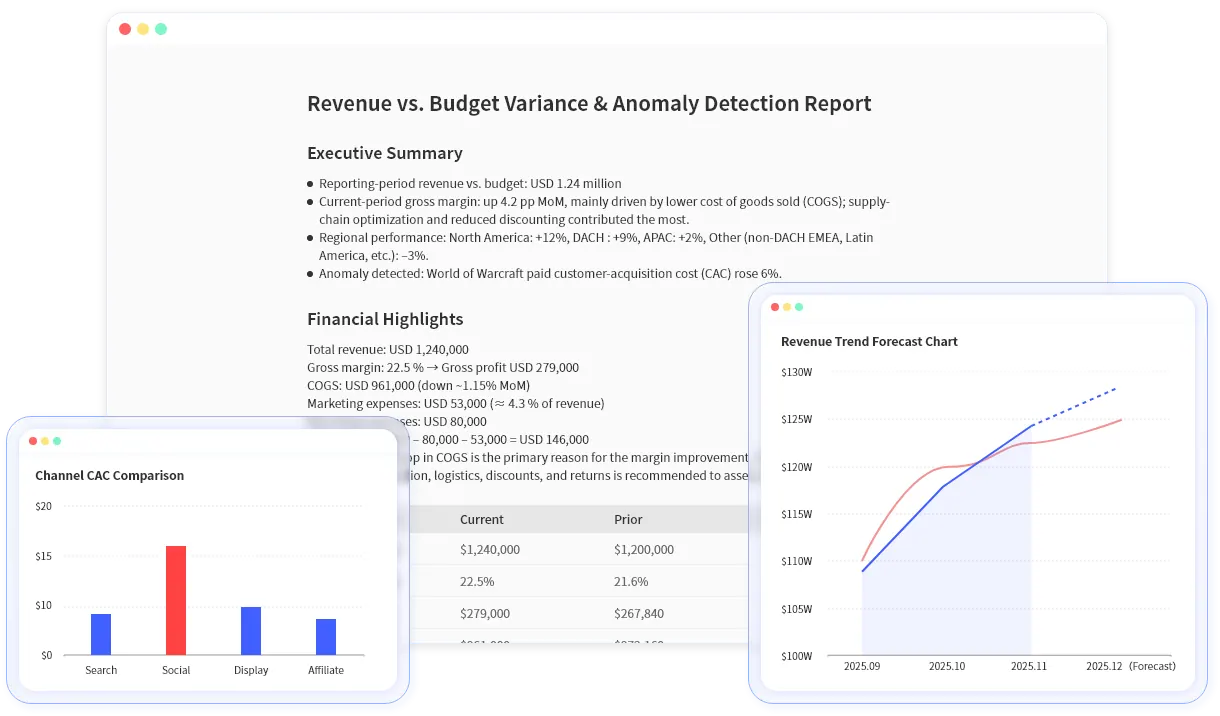 Análise financeira
IA em contabilidade e finanças: fluxos práticos no Excel
Use IA para acelerar a revisão contábil sem substituir o julgamento financeiro.
- Análise financeira
Análise orçamento vs realizado com IA: do Excel ao resumo executivo
Orçamento vs realizado é um ótimo primeiro fluxo porque a comparação é clara.
 Excel IA
Copilot Agent Mode vs RowSpeak: Qual fluxo de trabalho de IA no Excel é ideal para relatórios empresariais?
O Modo Agente do Copilot é ideal para fluxos de trabalho restritos ao Excel e Microsoft 365. O RowSpeak destaca-se quando equipas precisam de transformar Excel, CSV, PDF, capturas de tela e dados exportados em gráficos, dashboards e relatórios prontos para análise.
- Excel IA
Melhores Agentes de IA para Excel para Relatórios de Negócios em 2026
O melhor agente de IA para Excel depende da tarefa: edição nativa em planilhas, evidências de auditoria, automação de fórmulas, análises ad hoc ou fluxos de relatório a partir de dados brutos.
 Excel IA
O que é um Agente de IA para Excel? Transforme arquivos Excel em gráficos, dashboards e relatórios
Um agente de IA para Excel só é útil quando consegue trabalhar com os arquivos reais das equipes de negócios, explicar o processo de análise e gerar resultados que podem ser revisados antes do compartilhamento.
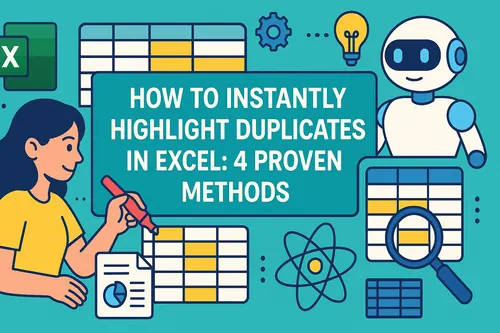 Limpeza de Dados
Como encontrar e destacar duplicatas no Excel: guia passo a passo
O Excel destaca duplicatas simples com poucos cliques. Este guia também cobre linhas duplicadas, regras de duas colunas, valores inconsistentes, múltiplos arquivos, verificações CSV/XLSX e um fluxo de IA com RowSpeak.
 Análise de Dados
Melhores Ferramentas de Análise de Dados em 2026: Excel, BI, IA e Planilhas Comparados
Um guia prático para escolher a ferramenta de análise de dados ideal para seu fluxo de trabalho, do Excel e dashboards de BI a ferramentas de IA que analisam Excel, CSV, PDF e exportações empresariais.
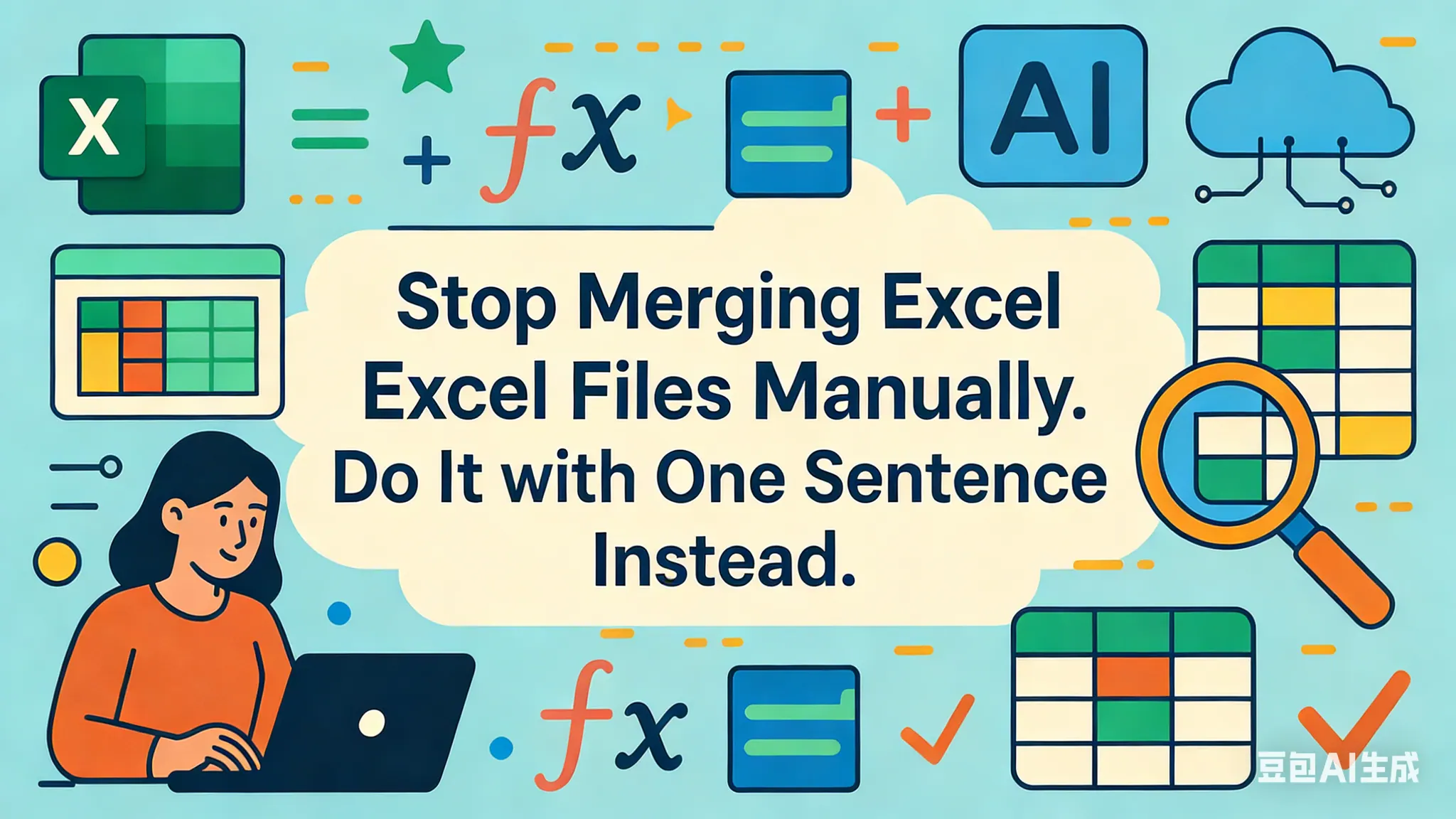 Mesclagem de Excel
Como Mesclar Duas Planilhas Excel: Excel, Power Query ou IA?
Mesclar duas planilhas do Excel pode significar anexar linhas, unir por um ID compartilhado, consolidar totais ou preparar um relatório replicável. Este guia ajuda você a escolher o método ideal e mostra como a IA auxilia quando os arquivos estão desorganizados.
 Excel IA
Como Limpar Exportações de CSV e SAP Desorganizadas Antes de Gerar Relatórios
Exportações confusas de CSV e SAP prejudicam relatórios antes mesmo dos gráficos. Adote um fluxo de limpeza seguro antes de criar dashboards, resumos ou relatórios de análise.
 Excel IA
Como Criar uma Tabela Dinâmica: Tutorial de Excel IA vs Manual
Um tutorial prático de tabela dinâmica em duas abordagens: primeiro crie a análise com prompts do RowSpeak, depois siga o fluxo manual do Excel mostrado no vídeo passo a passo de Kevin Stratvert.
 Excel IA
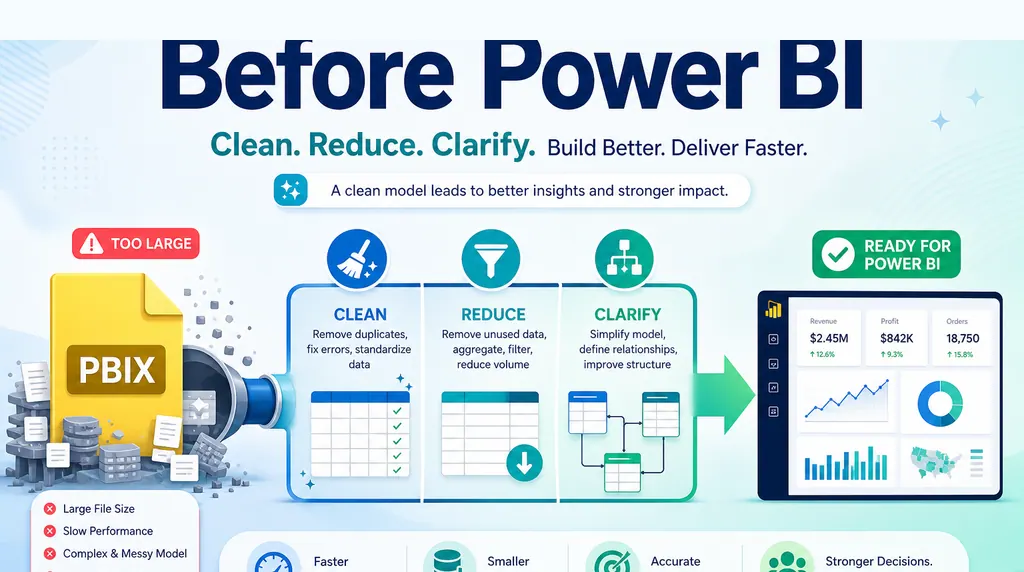
Arquivo PBIX do Power BI Muito Grande? O que Fazer Antes do Desenvolvimento
Um PBIX gigante antes do desenvolvimento costuma indicar que a lógica do relatório ainda não foi refinada. Antes de criar o modelo, valide o que o negócio realmente precisa ver.