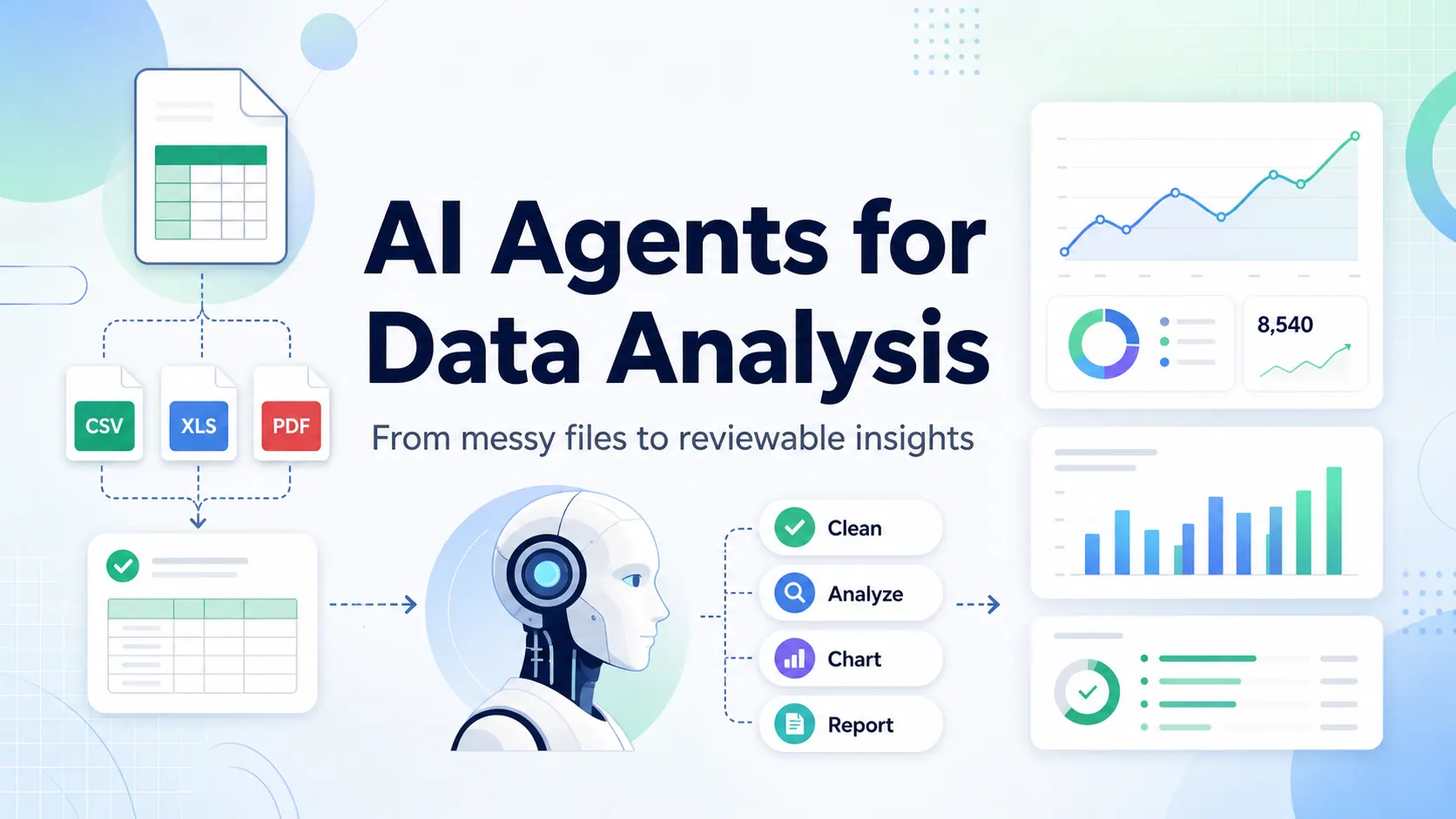
Se você passa as manhãs de segunda-feira combinando exportações de campanhas, corrigindo fórmulas ou transformando os números da semana passada em um relatório, uma ferramenta de IA pode ajudar — mas a escolha certa depende do trabalho que você precisa concluir. Um gerador de fórmulas é útil para uma tarefa dentro do Excel. Uma ferramenta de análise de arquivos é mais adequada quando você precisa de descobertas, gráficos ou um relatório a partir de dados de negócios.
Este guia compara seis opções, começando pelo RowSpeak para equipes que precisam de respostas e relatórios a partir de arquivos de negócios, seguidas por ferramentas focadas em fórmulas e assistentes de uso geral. Ele explica para que cada uma é indicada e oferece uma maneira simples de testar uma delas com uma planilha real antes de confiar em sua saída.
Principais conclusões
- Use o RowSpeak quando seus dados de negócios em Excel, CSV, PDF ou imagens precisarem se tornar uma análise, um relatório ou um dashboard que possa ser revisado.
- Use o ChatGPT para perguntas flexíveis e análise exploratória quando você puder fornecer um prompt claro e verificar seus cálculos.
- Use Ajelix, GPTExcel, Formularizer ou Formula Bot quando você precisar principalmente de ajuda com uma fórmula, um script ou uma tarefa focada em planilhas.
- Teste as ferramentas com o mesmo arquivo e uma resposta conhecida. Verifique as entradas, os cálculos, as premissas e a saída antes de compartilhar.
Como escolher uma ferramenta de IA para Excel
Antes de comparar produtos, nomeie a saída de que você precisa. “Me ajude com o Excel” pode significar vários trabalhos diferentes:
- Escrever ou explicar uma fórmula: Você sabe o que a planilha deve calcular, mas precisa da sintaxe.
- Automatizar uma tarefa repetitiva: Você precisa de um script ou de um conjunto repetível de etapas.
- Explorar um conjunto de dados: Você quer fazer perguntas e investigar padrões.
- Preparar um relatório ou dashboard: Você precisa de um resultado revisável que outra pessoa possa usar para tomar uma decisão.
Depois, faça quatro perguntas: A ferramenta funciona com o arquivo ou a pasta de trabalho que você realmente tem? Você consegue inspecionar como ela chegou à resposta? Ela retorna a saída de que você precisa? Você consegue repetir o processo na próxima semana sem começar de novo?
As ferramentas abaixo atendem a diferentes pontos desse fluxo de trabalho. Os recursos e planos mudam, portanto confirme a disponibilidade atual, os limites de arquivos e os preços no site de cada fornecedor. Esta é uma comparação baseada em tarefas, com base nos fluxos de trabalho pretendidos dos produtos e na lista reduzida de cinco ferramentas do artigo original, não uma afirmação de que todas as seis foram retestadas sob condições idênticas.
1. RowSpeak: transforme arquivos de negócios em respostas e relatórios revisáveis
O RowSpeak é para equipes que precisam de mais do que uma fórmula para colocar em uma célula. Você pode trazer dados de negócios de Excel, CSV, PDF, capturas de tela ou tabelas em imagens para um fluxo de trabalho de análise e trabalhar em direção a respostas, relatórios ou dashboards. Ele pode ser adequado para equipes que já recebem exportações de sistemas de vendas, finanças, marketing ou operações e precisam transformá-las em algo mais fácil de revisar e compartilhar.
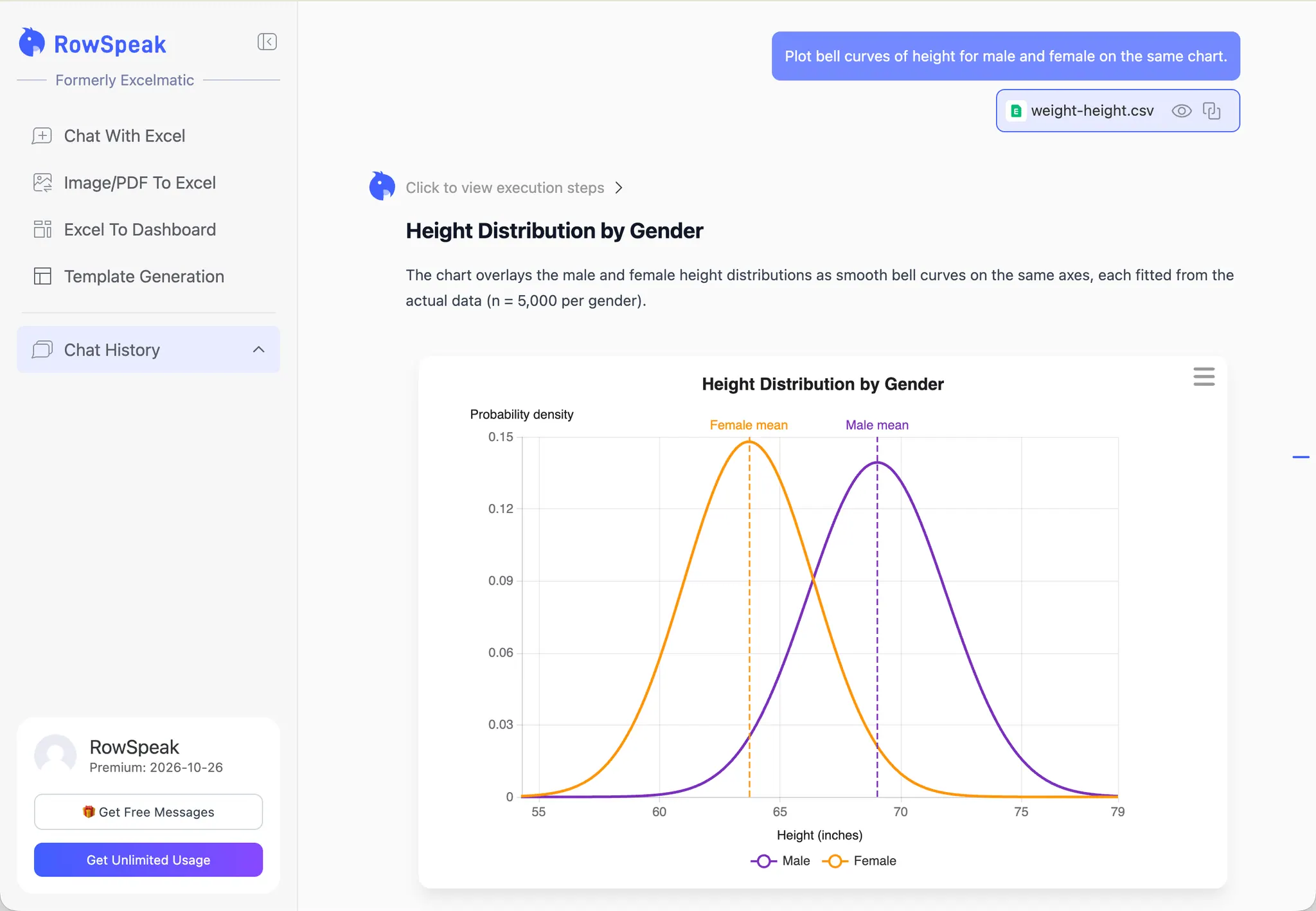
Melhor para: Analistas e gestores que precisam de um relatório ou resumo visual a partir de arquivos de negócios, especialmente quando a mesma tarefa de relatório retorna toda semana ou todo mês.
Por exemplo, digamos que você tenha exportações semanais de anúncios com colunas para canal, campanha, gasto, cliques, conversões e receita. Primeiro, confirme que os arquivos usam a mesma moeda e o mesmo período. Depois, peça um resumo de gasto, receita e retorno sobre gastos com anúncios por canal, junto com um gráfico e quaisquer premissas. Revise os totais em relação aos arquivos de origem antes de compartilhar o resultado. Se a equipe repetir esse relatório, mantenha as mesmas definições de métricas e verificações de revisão para a próxima exportação.
O RowSpeak fica entre o trabalho manual em planilhas e uma configuração de BI mais pesada: ele funciona a partir de arquivos, em vez de exigir que você comece com um data warehouse conectado. Ele não substitui todas as tarefas do Excel nem representa uma afirmação de conexão em tempo real com cada sistema de origem. Para uma visão mais detalhada, veja o fluxo de trabalho de IA para Excel, o fluxo de trabalho de relatórios com IA e o fluxo de trabalho de Excel para dashboard.
2. Ajelix: uma coleção de utilitários de planilha e IA
O Ajelix reúne ferramentas para trabalho em planilhas, incluindo assistência com fórmulas e scripts e recursos de análise de dados. Pode ser adequado para quem quer vários utilitários relacionados ao Excel em um só lugar e está disposto a escolher uma ferramenta específica para cada tarefa.
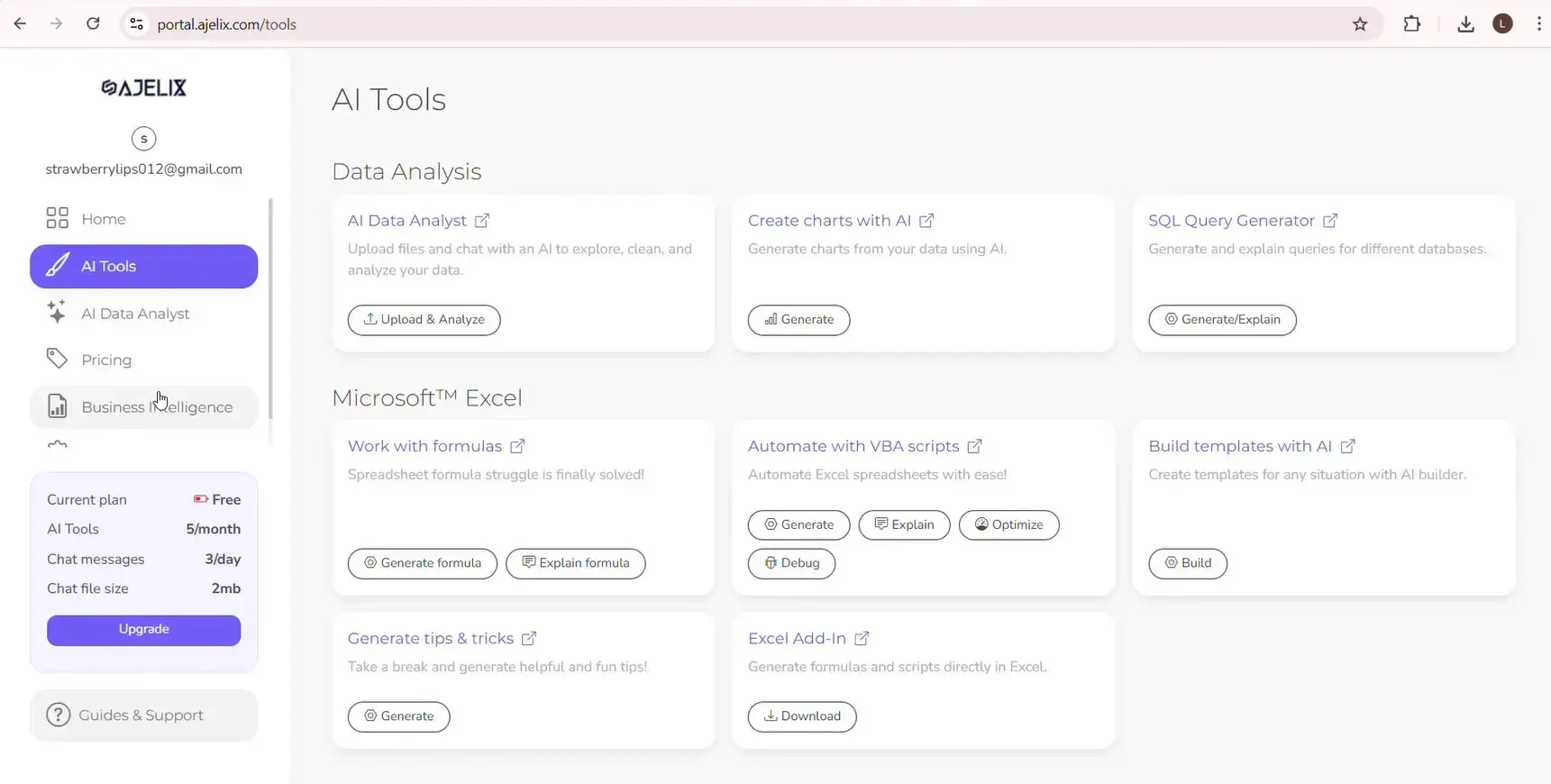
Melhor para: Pessoas que alternam entre ajuda com fórmulas, automação de planilhas e análise focada.
O que verificar: Comece com uma tarefa pequena e confirme se a fórmula ou o script gerado funciona na sua versão do Excel ou Google Sheets. Para recursos de análise, verifique se a ferramenta usou as colunas e o período corretos. Acesso, limites de recursos e detalhes do plano podem variar; consulte a página atual do produto.
3. GPTExcel: prompts focados em planilhas
O GPTExcel é voltado para solicitações relacionadas a planilhas, como gerar fórmulas, explicar o conteúdo de uma planilha e ajudar com scripts. É uma opção focada quando você quer uma resposta para uma tarefa definida sem montar um processo de relatório maior.
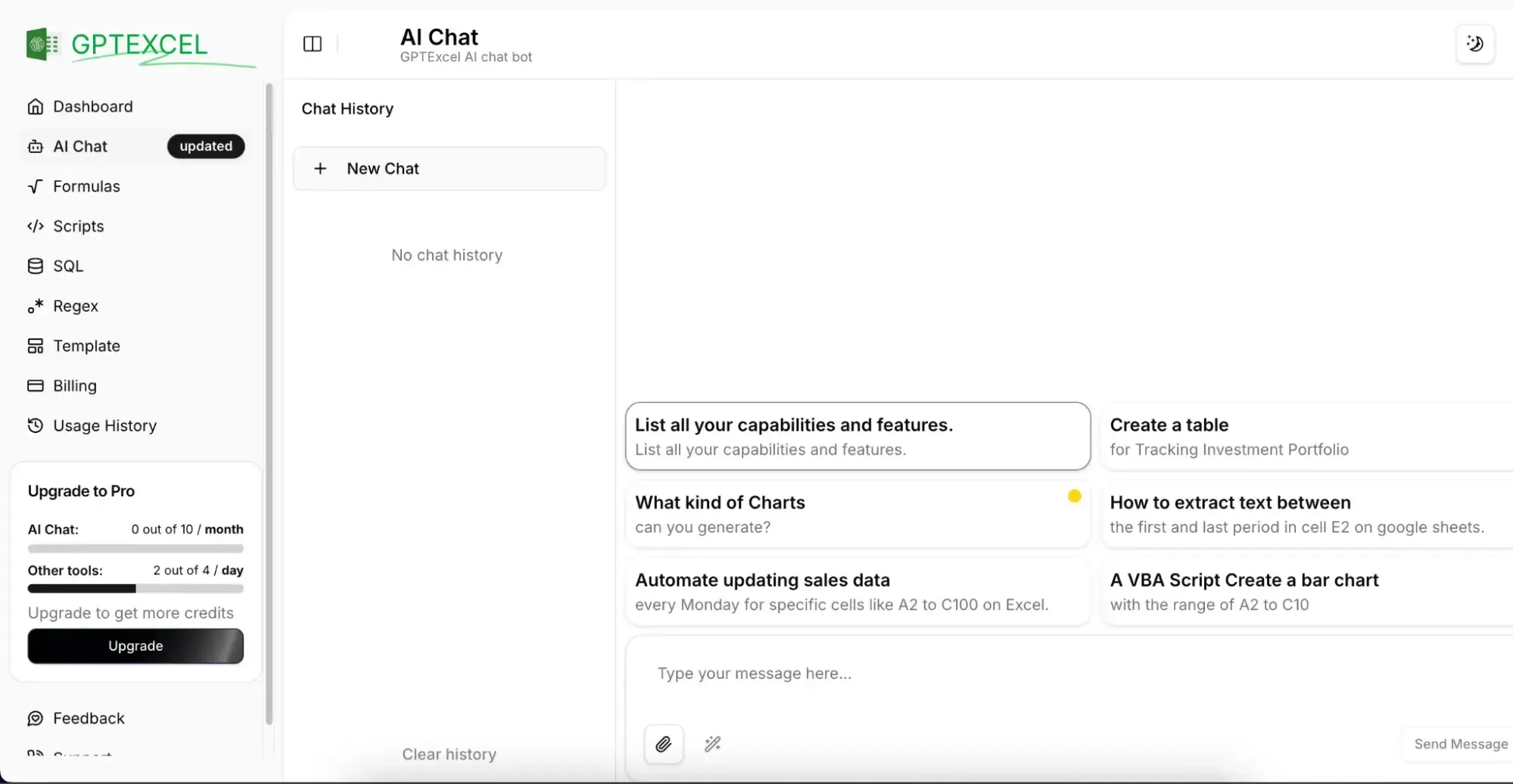
Melhor para: Obter um primeiro rascunho de uma fórmula, script ou resposta para uma pergunta específica sobre planilhas.
O que verificar: Informe a planilha exata, os nomes das colunas e o resultado esperado. Execute qualquer fórmula ou código gerado primeiro em uma cópia da pasta de trabalho. Uma fórmula aparentemente plausível ainda pode referenciar o intervalo errado ou usar a definição errada de uma métrica.
4. ChatGPT: análise flexível e perguntas de acompanhamento
O ChatGPT pode ajudar a explicar fórmulas, raciocinar sobre perguntas de planilhas e analisar dados que você fornece, dependendo do modelo disponível e dos recursos de arquivo na sua conta. Sua flexibilidade é útil quando você quer fazer perguntas de acompanhamento ou transformar uma análise inicial em uma lista de próximos passos.
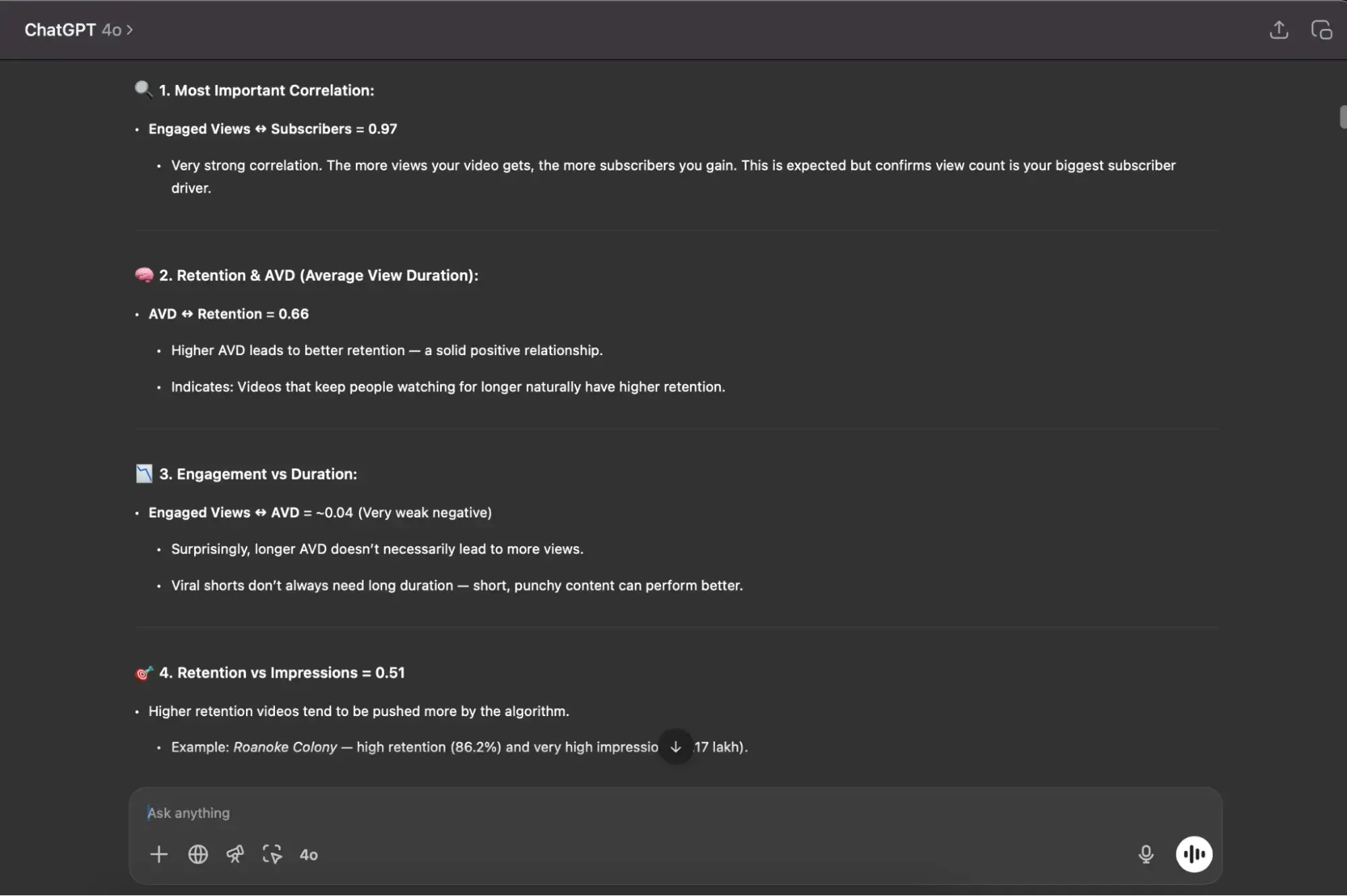
Melhor para: Análise pontual, explicações de fórmulas e exploração de uma pergunta quando você pode fornecer contexto e revisar o resultado.
O que verificar: Especifique o período, as definições das métricas e os filtros. Peça para ele mostrar o cálculo ou retornar uma tabela que você possa comparar com o Excel. Trate a narrativa como uma hipótese até que os números e as linhas de origem sejam verificados. Para um relatório recorrente, salve o prompt e as etapas de revisão para que o processo permaneça consistente.
5. Formularizer: ajuda com fórmulas para tarefas de planilha
O Formularizer se concentra em traduzir solicitações de planilhas em linguagem natural para fórmulas e ajuda relacionada. Pode ser útil quando a tarefa é clara, mas você não tem certeza de qual função ou estrutura de fórmula usar.
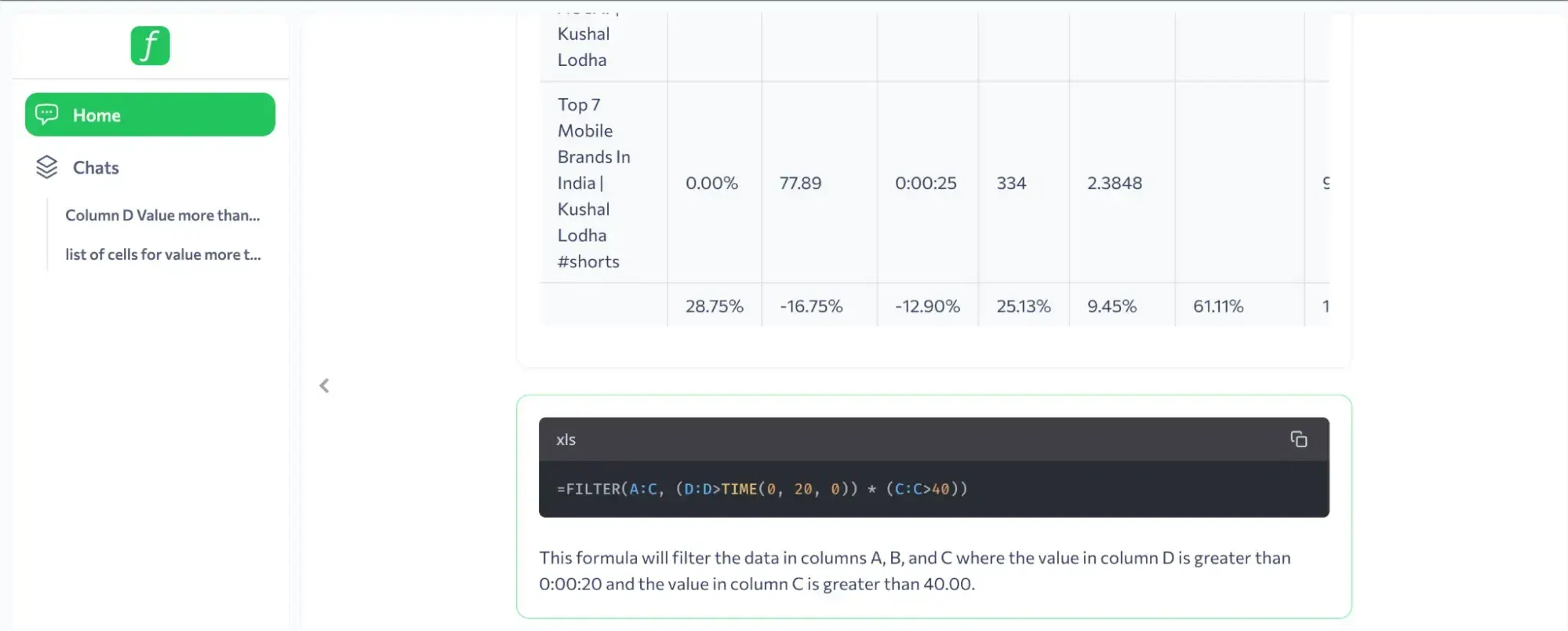
Melhor para: Criar ou entender uma fórmula sem pesquisar na documentação de funções.
O que verificar: Inclua seu aplicativo de planilhas, nomes de colunas de exemplo e alguns exemplos de entradas com a saída esperada. Teste o resultado em casos limite, como células em branco, valores duplicados ou datas armazenadas como texto. Confirme as funções compatíveis e os limites atuais antes de usá-lo para uma tarefa maior.
6. Formula Bot: geração de fórmulas e assistência com planilhas
O Formula Bot é outra opção focada para transformar uma pergunta em fórmulas de planilha e assistência relacionada. Ele é mais adequado quando você quer resolver um problema delimitado e depois usar a resposta na sua pasta de trabalho existente.
Melhor para: Rascunhos de fórmulas e perguntas simples sobre planilhas.
O que verificar: Verifique a fórmula em um pequeno conjunto de linhas em que você sabe a resposta correta. Certifique-se de que seu prompt distingue, por exemplo, receita de lucro ou dias corridos de dias úteis. Consulte as páginas atuais de recursos e preços do fornecedor, pois os planos do produto podem mudar.
Uma comparação rápida por tarefa
| Se você precisa… | Comece com… | Revise antes de usar o resultado |
|---|---|---|
| Criar o rascunho de uma fórmula ou entender uma | GPTExcel, Formularizer, Formula Bot ou Ajelix | Teste entradas conhecidas, células em branco e casos limite |
| Explorar uma pergunta e fazer perguntas de acompanhamento | ChatGPT ou uma ferramenta de análise no Ajelix | Reconfira o cálculo e as premissas do prompt |
| Transformar exportações de negócios em um relatório ou dashboard | RowSpeak | Confira se totais, períodos, filtros e definições de métricas correspondem à origem |
| Criar um ambiente de relatórios governado a partir de sistemas conectados | Uma plataforma de BI pode ser mais adequada | Confirme propriedade, necessidades de atualização e requisitos de governança de dados |
Nenhuma ferramenta é automaticamente a melhor escolha para todas as planilhas. Um assistente de fórmulas pode ser mais rápido para uma tarefa em nível de célula, enquanto um fluxo de trabalho de relatórios faz mais sentido quando o entregável é um resumo que sua equipe precisa revisar e compartilhar.
Teste uma ferramenta com uma planilha real
Use uma cópia de um arquivo familiar e não sensível. Se ele contiver dados de folha de pagamento, clientes ou detalhes financeiros confidenciais, remova informações identificáveis antes de testar um serviço público.
- Anote a saída esperada. Por exemplo: “Mostre a receita mensal por região e sinalize as regiões em que a receita caiu mais de 10% em relação ao mês anterior.”
- Defina as regras. Nomeie o campo de data, a coluna de receita, os períodos de comparação, os filtros e como valores ausentes devem ser tratados.
- Peça um resultado revisável. Solicite a fórmula, os totais intermediários, a tabela, o gráfico ou as premissas que você precisa verificar — não apenas um parágrafo de conclusões.
- Confira algumas linhas manualmente. Recalcule um total e um exemplo no Excel. Confirme que a ferramenta não excluiu silenciosamente linhas em branco, transações duplicadas ou uma planilha relevante.
- Decida se o fluxo de trabalho se repete. Se sim, salve o prompt, os requisitos do arquivo de origem e a lista de verificação. Se não, um assistente de fórmulas focado ou um assistente geral pode bastar.
Experimente este prompt como ponto de partida:
Use the attached spreadsheet to summarize [metric] by [category] for [date range].
Use [column name] as the date field and [column name] as the metric.
Exclude [specific rows or conditions]. Show the totals in a table, explain any assumptions,
and flag missing or inconsistent data. Do not infer a cause from correlation alone.
Qual você deve experimentar primeiro?
Se você está travado em uma fórmula, comece com uma ferramenta focada em fórmulas e verifique o resultado dentro da sua pasta de trabalho. Se ainda está explorando o que seus dados podem mostrar, use um assistente flexível e peça os cálculos. Se você transforma regularmente arquivos de negócios exportados em um relatório ou dashboard, experimente o RowSpeak com um arquivo familiar e compare a saída com seu processo atual.
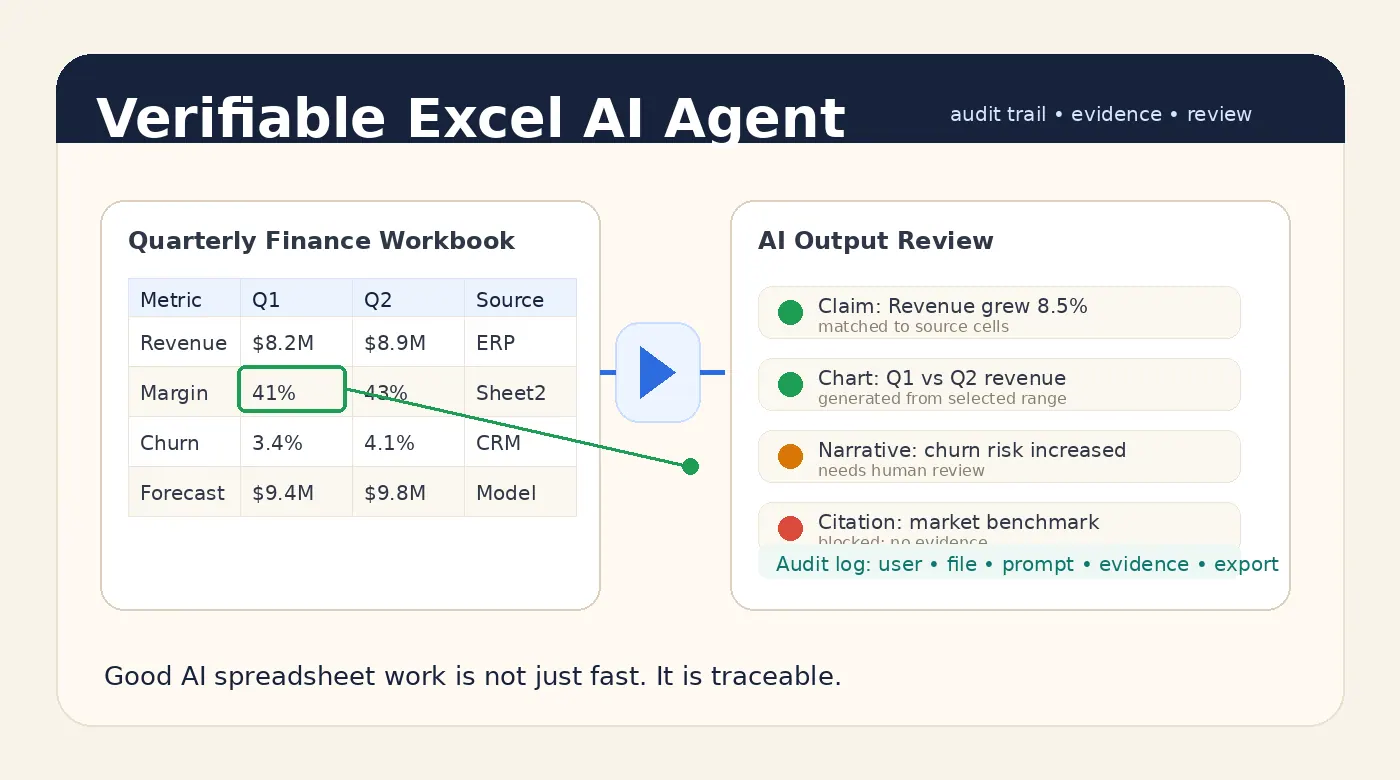
O teste útil não é se a IA parece confiante. É se você consegue rastrear a resposta de volta até a planilha, corrigir o resultado quando necessário e usar o mesmo fluxo de trabalho novamente. Explore o fluxo de trabalho de análise de planilhas ou experimente o RowSpeak com sua próxima exportação de planilha.