O Claude no Google Sheets muda a forma como as equipes fazem perguntas e trabalham dentro de uma planilha compartilhada. Isso é útil quando o entregável final ainda é a planilha. Equipes financeiras frequentemente precisam de algo maior: uma análise de orçado versus realizado, os maiores fatores de variação, um gráfico e um resumo gerencial que outra pessoa possa revisar.
Este guia compara Claude no Google Sheets, Excel AI e RowSpeak usando o mesmo fluxo de trabalho financeiro. O objetivo é prático: ajudar você a decidir qual ferramenta se encaixa nos arquivos que você tem e no resultado que você precisa.
Para o escopo atual do produto Claude, consulte o anúncio oficial do Claude para Google Docs, Sheets e Slides e a listagem do app Claude no Google Workspace Marketplace. Os recursos do produto podem mudar, então use essas fontes para obter os detalhes de disponibilidade mais recentes.
Principais conclusões:
- Claude no Google Sheets atende a trabalhos no nível de célula em uma planilha do Google compartilhada.
- Excel AI e Copilot atendem equipes que já trabalham dentro de pastas de trabalho estruturadas da Microsoft.
- RowSpeak atende a arquivos bagunçados do Excel, CSV, PDF, capturas de tela e exportações que precisam se tornar análise de variação, gráficos, resumos ou relatórios.
- O mesmo arquivo de orçado versus realizado é uma comparação melhor do que uma lista de recursos.
No que o Claude no Google Sheets se destaca
O Claude no Google Sheets é uma opção natural quando seus dados já estão no Google Sheets e a equipe precisa de ajuda com a própria planilha. Tarefas típicas incluem fazer perguntas sobre um intervalo, adicionar ou explicar fórmulas, limpar rótulos e fazer pequenas alterações enquanto as pessoas continuam colaborando no mesmo arquivo.
Esse fluxo de trabalho é diferente de um fluxo de relatórios. Se o próximo passo é uma atualização para a liderança, você pode precisar de variações agrupadas, regras de exceção, um gráfico, uma explicação dos fatores e verificações de que os totais conciliam com o arquivo de origem.

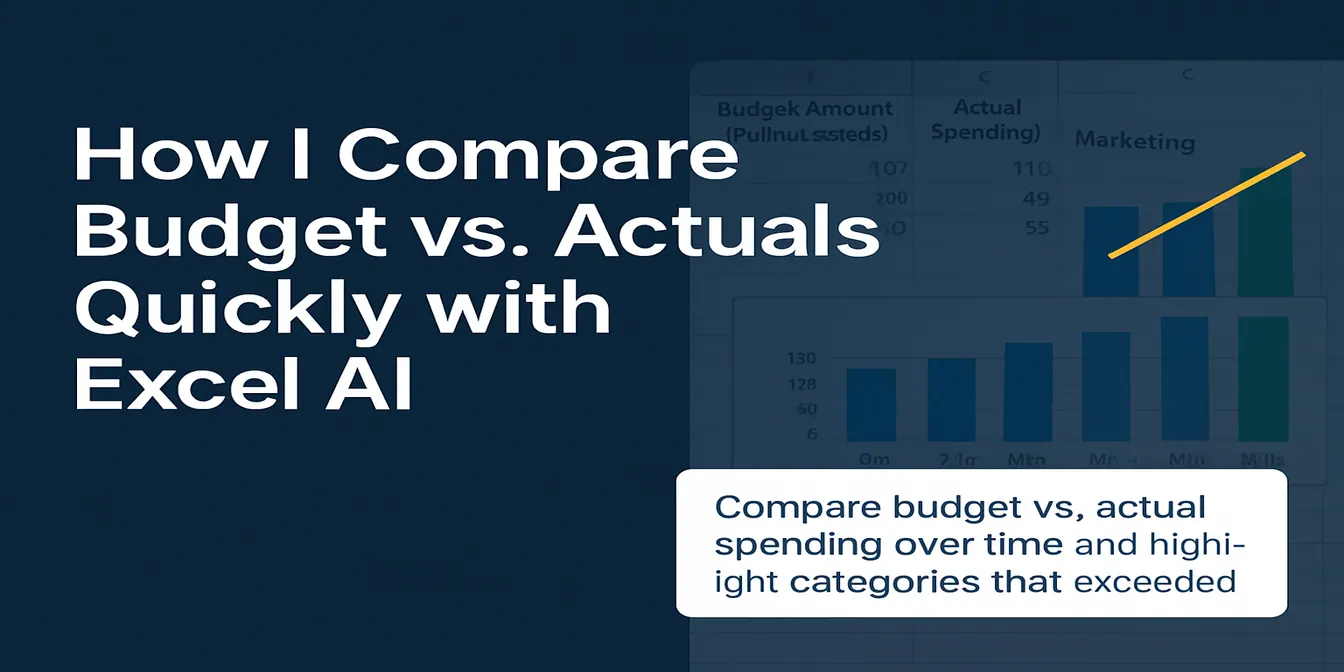
A captura de tela acima mostra o tipo de contexto de planilha em que a assistência dentro da planilha é útil. Quando os mesmos dados precisam se tornar um relatório pronto para a gestão, os requisitos de saída se tornam mais amplos.
Teste o mesmo arquivo de orçado versus realizado
Use um arquivo pequeno com estas colunas:
| Mês | Centro de custo | Conta | Orçado | Realizado | Observações | |---|---:|---:|---| | Jan | Marketing | Busca paga | 30000 | 35800 | Expansão de campanha | | Jan | Operações | Software | 12000 | 9100 | Renovação anual transferida | | Fev | Marketing | Busca paga | 32000 | 40100 | Teste de novo canal |
Experimente este prompt em um espaço de trabalho de planilha:
Adicione colunas para variação absoluta e percentual de variação. Compare o Realizado com o Orçado por mês e centro de custo. Destaque as linhas em que a variação absoluta exceda US$ 5.000 ou 10%. Crie um gráfico mostrando as maiores variações desfavoráveis. Mantenha as colunas de origem originais inalteradas.
Este é um teste razoável para assistência dentro da planilha. Ele pede fórmulas, formatação e um gráfico sem alterar as colunas de origem.
Agora teste o fluxo de relatórios mais amplo com o RowSpeak:
Analise este arquivo de orçado versus realizado para a equipe financeira. Calcule a variação absoluta e o percentual de variação. Agrupe os resultados por mês e centro de custo. Sinalize variações desfavoráveis acima de US$ 5.000 ou 10%. Classifique os cinco maiores fatores por variação absoluta. Explique se cada fator é causado por gasto maior, receita menor, timing ou dados ausentes. Crie um gráfico de variação e um resumo gerencial. Mostre premissas, valores ausentes, linhas duplicadas e totais que não conciliam.
A diferença está na saída solicitada. O segundo prompt pede análise, explicação, verificações de revisão e uma estrutura de relatório, em vez de apenas edições de células.
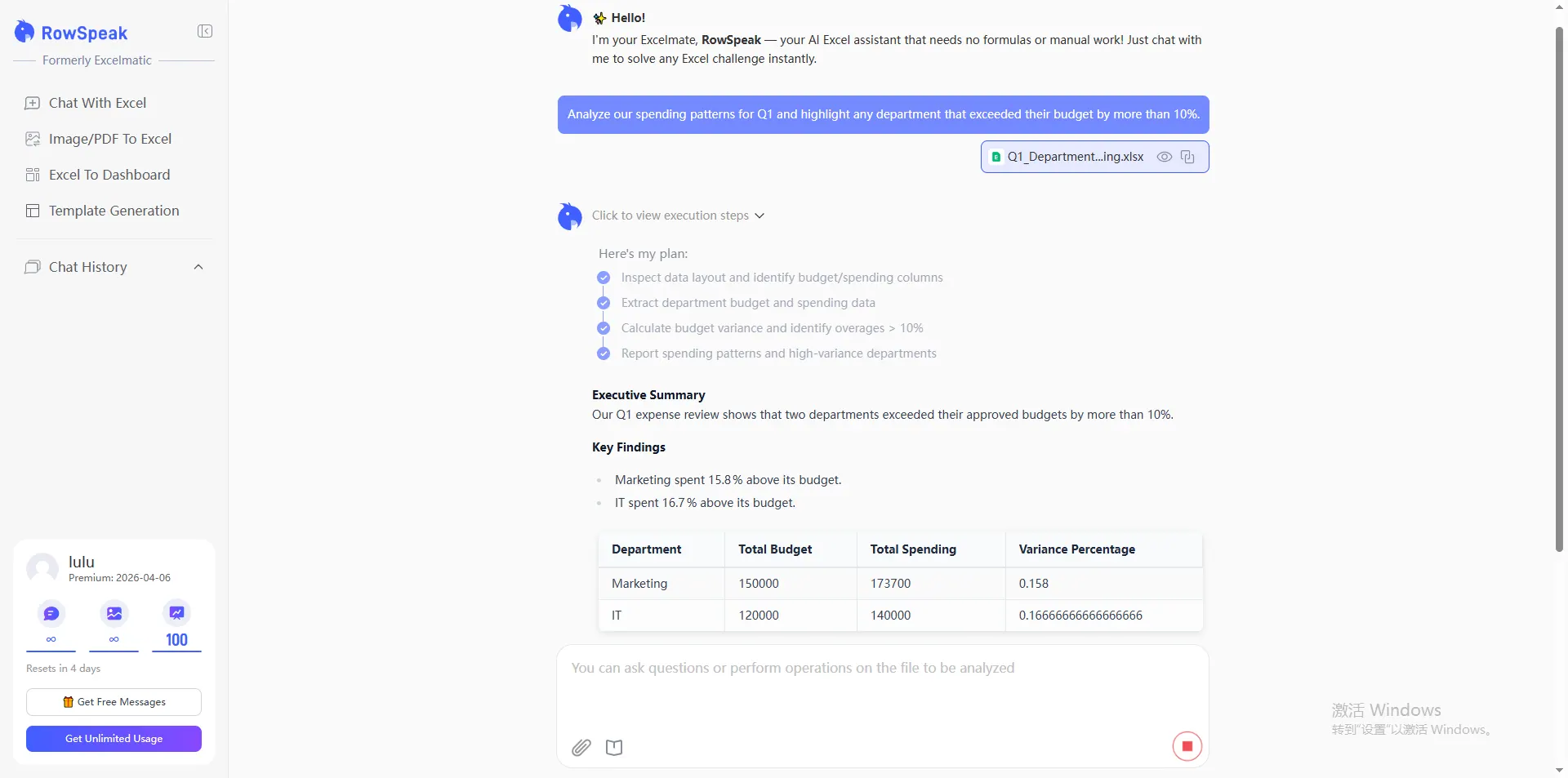
O resultado é mais fácil de revisar quando a tabela de variação, o gráfico e a explicação ficam juntos. Você também pode ver o recurso de relatórios com IA quando a saída recorrente precisa de um fluxo de relatórios mais formal.
Claude no Google Sheets vs Excel AI vs RowSpeak
| Fluxo de trabalho | Claude no Google Sheets | Excel AI / Copilot | RowSpeak |
|---|---|---|---|
| Melhor ponto de partida | Uma planilha do Google compartilhada | Uma pasta de trabalho estruturada do Excel | Excel, CSV, PDF, capturas de tela e exportações de negócios |
| Tarefa principal | Fazer perguntas e editar células | Auxiliar com fórmulas e análise de pasta de trabalho | Transformar arquivos em análises e resultados de relatórios |
| Orçado versus realizado | Calcular e inspecionar valores na planilha | Trabalhar dentro de um modelo existente do Excel | Resumir variações, classificar fatores e preparar gráficos e texto de relatório |
| Saída | Uma planilha do Google editada | Uma pasta de trabalho do Excel editada | Tabelas, gráficos, resumos, dashboards e análises prontas para relatório |
| Revisão | Verificar fórmulas, células e alterações | Verificar a lógica e os resultados da pasta de trabalho | Solicitar premissas, exceções e verificações de conciliação junto com a análise |
| Repetibilidade | Depende da planilha e do prompt | Depende da estrutura da pasta de trabalho | Melhor opção para fluxos recorrentes de relatórios baseados em arquivos |
Se sua origem for uma planilha do Google, exporte-a como CSV antes de enviar ao RowSpeak. A sincronização direta com o Google Sheets não está disponível no momento, então o fluxo honesto é: exportar, enviar, analisar e revisar.
Verificações a fazer antes de compartilhar um relatório financeiro
Não importa qual ferramenta você use, revise estes itens antes que um número chegue à liderança:
- Orçado e realizado usam o mesmo período e a mesma definição de calendário.
- Os sinais de receita e despesa seguem a mesma convenção.
- O percentual de variação usa o denominador acordado, geralmente o orçado.
- Linhas duplicadas e centros de custo ausentes estão visíveis.
- Os totais agrupados conciliam com o arquivo de origem.
- "Favorável" e "desfavorável" estão definidos para a métrica em análise.
- Os rótulos do gráfico correspondem à tabela e ao resumo escrito.
Para gastos, uma regra simples geralmente é clara: gasto realizado acima do orçado é desfavorável, enquanto gasto realizado abaixo do orçado é favorável. Receita pode usar a direção oposta. Diga à ferramenta qual regra se aplica em vez de deixar a definição implícita.
Para mais exemplos de como transformar arquivos de origem em visuais, veja Excel para dashboard e análise de dados com IA.
Qual ferramenta uma equipe financeira deve escolher?
Escolha o Claude no Google Sheets quando o trabalho precisar permanecer em uma planilha do Google compartilhada e a tarefa principal for assistência no nível de célula.
Escolha Excel AI ou Copilot quando sua equipe já trabalha em pastas de trabalho estruturadas da Microsoft e precisa de ajuda com fórmulas, formatação ou análise nativa da pasta de trabalho.
Escolha o RowSpeak quando o trabalho começar com várias exportações ou arquivos bagunçados e terminar em uma análise de variação, gráfico, dashboard ou relatório gerencial. O RowSpeak funciona com Excel, CSV, PDF e tabelas baseadas em imagem, então você pode manter os sistemas de origem no lugar e começar com os arquivos que sua equipe já exporta. Veja o fluxo de trabalho de IA para finanças e o fluxo de relatórios gerenciais mensais para exemplos relacionados.
Se você precisa de um modelo completo de BI, permissões e governança de métricas de longo prazo, avalie uma plataforma de BI como o Power BI junto com essas ferramentas.
Teste o mesmo arquivo
Exporte sua planilha do Google como CSV, ou use o arquivo de orçamento de exemplo que você já tem. Envie-o para o RowSpeak e peça a tabela de variação, os maiores fatores, o gráfico, o resumo gerencial e as verificações de revisão em uma única solicitação.
Você também pode comparar as páginas mais amplas de alternativa ao Claude Google Sheets e alternativa ao Copilot no Excel antes de escolher um fluxo de trabalho.
Pronto para testar seu fluxo de trabalho financeiro?
Exporte sua planilha do Google como CSV e envie-a para o RowSpeak. Peça a tabela de variação, os maiores fatores, o gráfico, o resumo gerencial e as verificações de revisão em uma única solicitação. Você pode começar com o arquivo que sua equipe já usa e revisar a saída antes de compartilhá-la com a liderança.
Veja o fluxo de trabalho em ação
O vídeo curto abaixo mostra um resultado de análise de planilha sendo transformado em um visual utilizável. É a mesma passagem que este artigo recomenda: comece com um arquivo, faça uma pergunta de negócios e depois revise a saída antes de compartilhá-la.
Teste o RowSpeak gratuitamente com seu arquivo de orçado versus realizado →