Principais Conclusões
- Usuários de negócios perdem horas lutando com fórmulas do Excel para tarefas básicas como análise de dados, criação de gráficos e relatórios que deveriam levar minutos
- RowSpeak elimina barreiras técnicas com processamento de linguagem simples - basta fazer upload do seu arquivo e descrever o que precisa, sem necessidade de conhecimento de fórmulas
- Diferente da configuração complexa do Copilot, o RowSpeak funciona instantaneamente sem assinaturas do Microsoft 365, requisitos de armazenamento em nuvem ou pré-requisitos de formatação de dados
- Para equipes de marketing, vendas e operações que precisam de resultados imediatos, o RowSpeak fornece o caminho mais rápido de dados brutos para insights acionáveis
Suponha que alguém da sua equipe peça para você escrever uma fórmula rápida do Excel ou criar um gráfico a partir de uma tabela específica. Mas você está olhando para linhas e colunas sem ideia de por onde começar.
Pode ser frustrante, especialmente quando você sabe o que fazer, mas não como fazer.
É por isso que uma nova geração de assistentes de IA surgiu para ajudá-lo a realizar tarefas com eficiência. Neste guia, vou apresentar duas opções poderosas: o Microsoft Copilot integrado e o ágil agente de IA RowSpeak. Depois de vê-los em ação, você entenderá como a IA está rapidamente se tornando uma parte essencial de como as pessoas trabalham no Excel.
O Que São Assistentes de IA para Excel?
Assistentes de IA para Excel são ferramentas que permitem que você trabalhe com dados usando linguagem natural simples em vez de fórmulas complexas.
 Um assistente de IA integrado ao Excel. Imagem do Autor.
Por exemplo, você pode dizer "Mostre-me o total de vendas por região" ou "Crie um gráfico para a receita mensal", e a IA fará isso para você.
Isso não significa que eles substituirão especialistas em Excel; eles tornam o trabalho de um especialista mais eficiente e o trabalho de um iniciante possível. Essas ferramentas usam as mesmas capacidades do Excel que você já conhece—fórmulas, tabelas, gráficos—mas as constroem para você.
Hoje, vamos ver duas abordagens principais de IA no Excel:
- Microsoft Excel Copilot: Uma ferramenta de IA integrada diretamente ao Excel para usuários no ecossistema Microsoft 365. Ele atua como um parceiro conversacional dentro da sua planilha.
- RowSpeak: Um Agente de IA para Excel dedicado que opera em um princípio simples: você faz upload do(s) seu(s) arquivo(s), declara sua necessidade em linguagem simples, e ele fornece respostas, gráficos e insights instantâneos.
Começando: Um Conto de Duas Configurações
Antes de poder pedir insights, você precisa colocar sua ferramenta de IA em funcionamento. O processo de configuração é um grande diferencial entre essas duas soluções.
O Caminho do Copilot: Integrado mas Envolvente
O Copilot é poderoso, mas acessá-lo envolve vários pré-requisitos.
Passo 1: Obtenha uma Assinatura do Microsoft 365 O Copilot não é gratuito. Você precisa de um plano específico do Microsoft 365:
- Para indivíduos: Microsoft 365 Personal ou Family com o complemento Copilot Pro.
- Para empresas: Microsoft 365 Business Basic, Business Standard ou Business Premium.
Passo 2: Use o Aplicativo e Armazenamento Corretos Você deve estar conectado ao aplicativo de desktop mais recente do Excel 365 ou ao Excel na web. Crucialmente, o Copilot só funciona com arquivos do Excel salvos no OneDrive ou SharePoint. Se seu arquivo estiver armazenado localmente, o ícone do Copilot ficará esmaecido.
Passo 3: Formate Seus Dados como uma Tabela O Copilot exige que seus dados estejam em uma Tabela formal do Excel. Para fazer isso:
- Selecione seu intervalo de dados.
- Pressione
Ctrl + T(ouCommand + Tno Mac). - Certifique-se de que "Minha tabela tem cabeçalhos" esteja marcado.
Somente após concluir essas etapas você pode clicar no ícone do Copilot na faixa de opções Página Inicial e começar a trabalhar.
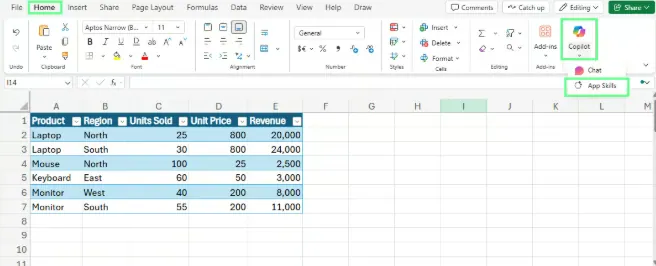 Localize o ícone do Copilot no Excel. Imagem do Autor.
O Caminho do RowSpeak: Simples e Direto

O RowSpeak foi projetado para contornar os obstáculos de configuração e levar você à resposta mais rapidamente. Seu fluxo de trabalho é refrescantemente simples:
- Acesse o site do RowSpeak.
- Faça upload do(s) seu(s) arquivo(s) do Excel. Não importa onde eles estejam salvos—sua área de trabalho, um drive de rede, em qualquer lugar. Você pode até fazer upload de vários arquivos de uma vez.
- Faça sua pergunta. Digite sua solicitação em linguagem simples.
É isso. Não há assinaturas para atualizar, arquivos para mover para a nuvem e nenhuma necessidade de pré-formatar seus dados. É um modelo "traga seu próprio arquivo" que leva você da pergunta ao insight em segundos.
Casos de Uso Práticos: Assistentes de IA em Ação
Vejamos como ambas as ferramentas lidam com tarefas cotidianas como análise financeira, limpeza de dados e criação de visuais.
Análise Financeira
Analistas financeiros examinam números como receita, despesas e lucros. Digamos que você queira calcular a porcentagem da margem de lucro, mas não conhece a fórmula.
Com o Copilot
Após configurar seu arquivo e tabela, você abre o painel do Copilot e digita seu prompt:
Adicione outra coluna que mostre a margem de lucro como uma porcentagem.
O Copilot analisa sua tabela, sugere a fórmula correta e mostra uma prévia. Você pode então clicar em "Inserir coluna" para adicioná-la diretamente à sua planilha.
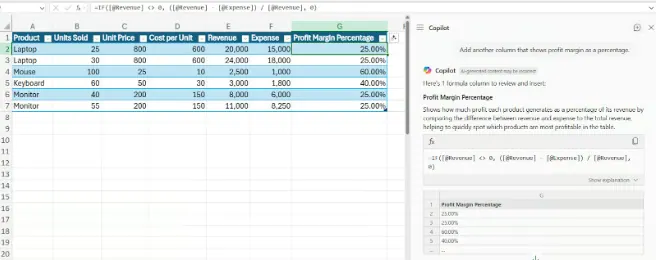 Calcule a margem de lucro usando o prompt do Copilot. Imagem do Autor.
Com o RowSpeak
Com o RowSpeak, você simplesmente faria o upload da sua planilha e faria a mesma pergunta:
Adicione outra coluna que mostre a margem de lucro como uma porcentagem.
O RowSpeak processa o arquivo e fornece instantaneamente o resultado—seja como uma resposta direta, um resumo ou um novo arquivo do Excel para download com a coluna da margem de lucro já adicionada. A vantagem principal é a velocidade e a falta de pré-requisitos.
Limpeza e Organização de Dados
Antes de poder analisar os dados, muitas vezes eles precisam ser limpos. Uma tarefa comum é dividir uma coluna "Nome Completo" em "Primeiro Nome" e "Sobrenome".
Com o Copilot
Em seu arquivo salvo na nuvem e formatado como tabela, você pediria ao Copilot:
Divida a coluna Nome Completo em duas novas colunas: Primeiro Nome e Sobrenome
O Copilot mostra uma prévia das novas colunas, e você pode inseri-las na sua tabela com um clique.
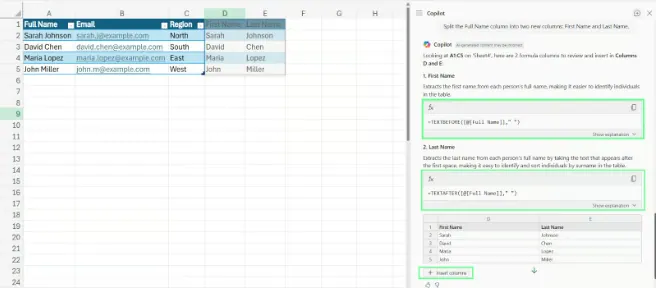 Divida os nomes em colunas separadas usando o Copilot. Imagem do Autor.
Com o RowSpeak
O processo é ainda mais direto. Faça upload do seu arquivo desorganizado e pergunte:
Divida a coluna Nome Completo em Primeiro Nome e Sobrenome.
O RowSpeak executa a tarefa e fornece um arquivo limpo para você baixar. Isso é incrivelmente eficiente para tarefas de limpeza pontuais em arquivos que você recebe de colegas, sem precisar salvá-los novamente na nuvem.
Visualização de Dados
Gráficos ajudam você a identificar tendências mais rapidamente do que linhas de números. Digamos que você queira um gráfico de barras mostrando o desempenho de vendas de cada funcionário.
Com o Copilot
Você pode perguntar ao Copilot:
Crie um gráfico de barras mostrando o desempenho de vendas de cada funcionário para seu respectivo mês.
O Copilot analisará os dados, potencialmente criando uma Tabela Dinâmica em segundo plano, e inserirá um gráfico diretamente na sua planilha.
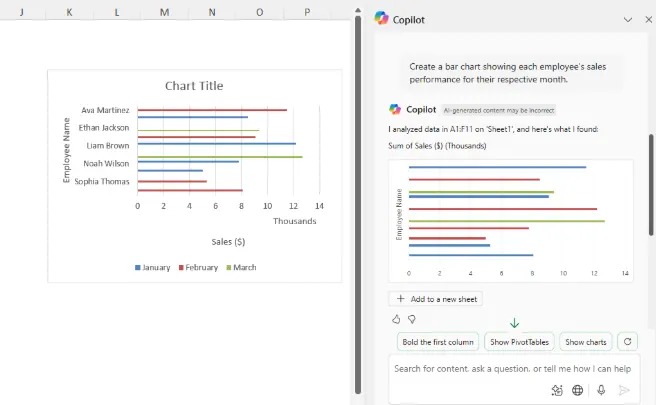 Visualize os dados com um prompt do Copilot. Imagem do Autor.
Com o RowSpeak
Com o RowSpeak, você faz upload dos seus dados e faz o mesmo pedido. Ele gera um gráfico limpo, pronto para apresentação, que você pode baixar como imagem ou como parte de um relatório completo. Um benefício chave aqui é a capacidade do RowSpeak de combinar dados de vários arquivos em um único gráfico ou análise, uma tarefa significativamente mais complexa no Excel.
Automação e VBA
Às vezes você precisa automatizar uma tarefa repetitiva. Tradicionalmente, isso exigia escrever macros VBA (Visual Basic for Applications).
Com o Copilot
O Copilot pode escrever código VBA para você. Por exemplo, você poderia pedir:
Escreva uma macro VBA que destaque qualquer linha onde o valor de Vendas seja maior que o valor da Meta em verde claro.
O Copilot gera o código, que você então tem que copiar manualmente para o editor VBA (Alt + F11), colar em um novo módulo e executar.
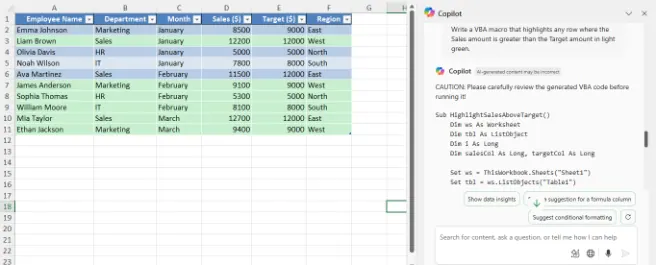 Crie uma macro VBA com o Copilot. Imagem do Autor.
Com o RowSpeak (A Alternativa Sem Código)
O RowSpeak aborda isso de um ângulo diferente. Em vez de gerar código para você executar, ele fornece a resposta final diretamente. Você perguntaria:
Mostre-me todas as linhas onde as Vendas são maiores que o valor da Meta.
O RowSpeak fornece um relatório instantâneo com os dados filtrados. Para muitos usuários, esse insight é o objetivo real, e o RowSpeak o entrega sem a necessidade de entender ou executar código VBA. Ele é focado no "o quê" (a resposta) em vez do "como" (o script).
Comparação Direta: Copilot vs. RowSpeak
| Característica | Microsoft Excel Copilot | RowSpeak |
|---|---|---|
| Configuração | Requer um ambiente Microsoft 365/Copilot elegível e condições de pasta de trabalho compatíveis. | Envie arquivos e avance a partir do resultado da análise, não de um painel ativo dentro do Excel. |
| Fluxo de Trabalho | Integrado ao Excel; ajuda a explicar, editar e gerar conteúdo na pasta de trabalho. | Fluxo arquivo-para-relatório: envie arquivos, faça perguntas, crie respostas, gráficos, resumos, dashboards ou relatórios. |
| Melhor Para | Edição dentro da pasta de trabalho, aprendizado de fórmulas, tarefas nativas do Excel e processos Microsoft 365. | Arquivos de negócio bagunçados, análise multiarquivo, relatórios, gráficos e saídas revisáveis. |
| Análise de Múltiplos Arquivos | Melhor avaliada dentro do fluxo atual de pasta de trabalho no Microsoft 365. | Melhor para fluxos que começam com vários arquivos enviados ou exportações de negócio. |
| Vantagem Principal | Contexto nativo do Microsoft 365 e edição na pasta de trabalho. | Ir de arquivos reais para gráficos, relatórios ou dashboards que podem ser revisados. |
| Limitações | Funciona melhor quando o arquivo e o ambiente se encaixam nos requisitos do Microsoft 365. | Não é um editor embutido do Excel; o fluxo é enviar, analisar, revisar e exportar ou compartilhar. |
Quando usar RowSpeak em vez do Copilot no Excel
Use o Copilot quando a pasta de trabalho já estiver no Microsoft 365 e a tarefa for nativa do Excel: adicionar uma coluna de fórmula, explicar uma tabela, criar um gráfico na planilha ou aprender uma operação do Excel.
Use o RowSpeak quando o trabalho começa com arquivos locais do Excel, exportações CSV, tabelas em PDF, capturas de tela, vários arquivos de negócio ou uma necessidade de relatório. Ele se encaixa melhor quando o resultado precisa ser uma resposta, gráfico, dashboard, resumo ou relatório revisável.
Para uma comparação focada antes da compra, leia a página de alternativa ao Excel Copilot.
Melhores Prompts para Tarefas de IA no Excel
Independentemente de qual ferramenta você escolher, a qualidade do seu prompt determina a qualidade do resultado. Aqui estão alguns prompts prontos para usar que você pode adaptar.
Fórmulas
- Adicione uma coluna que calcule a receita total para Q1 e Q2.
- Mostre quais projetos têm uma margem de lucro maior que a média.
- Calcule as vendas acumuladas do ano para cada região.
- Adicione uma nova coluna que multiplique Unidades Vendidas pelo Preço Unitário.
Análise
- Resuma as vendas trimestrais por região.
- Destaque os 10% melhores desempenhos por receita.
- Encontre meses onde a receita caiu em comparação com o mês anterior.
- Crie um resumo do lucro total por categoria de produto.
Visualização
- Crie um gráfico de barras comparando a receita mensal entre departamentos.
- Construa um gráfico de colunas comparando as despesas totais por região.
- Insira um gráfico de pizza da participação de lucro por produto.
Considerações Finais
À medida que a IA se torna uma parte maior de como trabalhamos, ferramentas como o Excel Copilot e o RowSpeak são sua chance de se adiantar e fazer o Excel parecer mais fácil do que nunca.
A "melhor" ferramenta depende, em última análise, do seu fluxo de trabalho:
Se você é um usuário avançado que vive dentro do ecossistema Microsoft 365 e precisa de um assistente de IA para ajudá-lo a fazer alterações iterativas diretamente dentro de suas planilhas, o Excel Copilot é uma escolha integrada e poderosa.
Se você precisa de respostas rápidas e precisas, gráficos ou dados limpos de qualquer arquivo do Excel sem se preocupar com assinaturas, locais de armazenamento ou formatação, o RowSpeak é a solução mais direta e eficiente. É a via rápida para insights orientados por dados para tomadores de decisão de negócios.
Pronto para transformar como você trabalha com dados do Excel? Experimente o RowSpeak hoje e experimente o poder da análise de IA instantânea e sem configuração para as necessidades da sua empresa.
Agora que você conhece o básico, comece a explorar. Faça perguntas diferentes, reformule seus prompts e veja como esses assistentes de IA respondem. Você rapidamente notará que quanto mais específico você for, melhores serão seus resultados.