Principais Conclusões
- A contagem manual e fórmulas complexas do Excel consomem tempo e são propensas a erros, especialmente para usuários de negócios que precisam de insights rápidos
- As funções de CONTAGEM do Excel exigem conhecimento técnico de sintaxe que cria barreiras para profissionais de marketing, vendas e operações
- A IA do RowSpeak fornece resultados de contagem instantâneos com comandos em linguagem simples, eliminando a memorização de fórmulas e erros
- Combinar o conhecimento do Excel com o RowSpeak fornece o fluxo de trabalho mais eficiente para análise de dados precisa e tomada de decisão
Contar células é uma tarefa fundamental em qualquer fluxo de trabalho de análise de dados. No Excel, uma família de funções COUNT() pode economizar seu tempo, reduzir erros e tornar sua análise de dados muito mais suave. Mas e se você pudesse alcançar os mesmos resultados sem memorizar nenhuma fórmula?
Neste guia, vamos orientá-lo pelas poderosas funções de contagem do Excel de forma prática e fácil de seguir. Também compararemos a abordagem tradicional baseada em fórmulas com uma solução moderna com tecnologia de IA, o RowSpeak, para mostrar como você pode obter respostas mais rápido do que nunca.
O Que é a Fórmula COUNT() no Excel?
A função COUNT() no Excel conta o número de células que contêm valores numéricos dentro de um intervalo especificado. Seu principal objetivo é determinar rapidamente quantas células contêm números, ignorando texto, erros e células vazias.
Por exemplo, se você está gerenciando um relatório de vendas ou acompanhando notas de testes, COUNT() ajuda a identificar quantas entradas numéricas válidas estão presentes.
Você pode usar esta função quando precisa:
- Contar quantos itens têm um preço inserido
- Identificar quantos alunos enviaram notas numéricas
- Resumir o número de respostas em uma pesquisa contendo dados numéricos
Ao automatizar o processo de contagem, COUNT() economiza tempo e reduz o risco de erros manuais.
A Maneira Tradicional: Sintaxe da Fórmula COUNT()
A sintaxe para usar a fórmula COUNT() é direta:
COUNT(value1, [value2], ...)
Vamos entender isso:
| Argumento | Status | Descrição |
|---|---|---|
value1 |
Obrigatório | Referência de célula ou intervalo no qual os números precisam ser contados. |
[value2] |
Opcional | Referências de células ou intervalos adicionais. Você pode incluir até 255 itens adicionais. |
A função COUNT() inclui apenas números, datas e texto numérico (como 1 se inserido diretamente como argumento). Ela ignora texto, valores lógicos (VERDADEIRO ou FALSO), valores de erro e células vazias dentro de um intervalo.
Como Contar no Excel: Fórmulas vs. IA
Vamos ver como você pode usar tanto fórmulas tradicionais quanto IA para trabalho no mundo real.
Exemplo 1: Contando Dados Numéricos Simples
Primeiro, vamos cobrir como contar valores numéricos em um intervalo simples. Suponha que temos duas colunas: Número do Rol e Notas. Algumas células na coluna Notas estão vazias.
A Abordagem com Fórmulas
Para contar quantas entradas numéricas estão na coluna Notas, você usaria esta fórmula:
=COUNT(B2:B11)
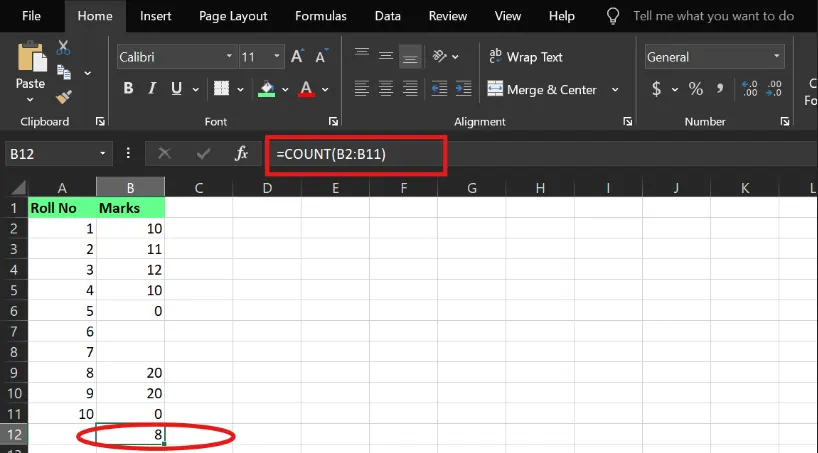
Como 2 de 10 células estão vazias, a fórmula retorna corretamente 8.
Você também pode incluir valores numéricos adicionais fora do intervalo diretamente na fórmula:
=COUNT(B2:B11, 20)
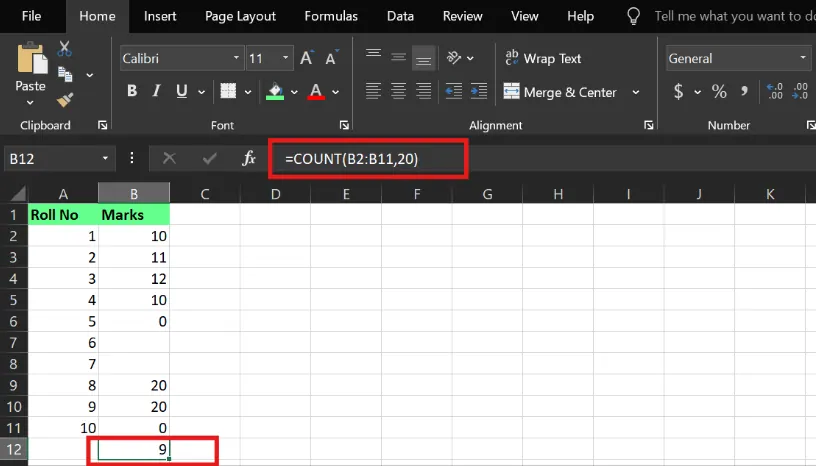
Esta fórmula conta os oito valores numéricos no intervalo B2:B11 mais o número extra 20, retornando 9.
A Maneira com IA do RowSpeak
Com uma ferramenta de IA como o RowSpeak, você ignora completamente as fórmulas.

- Faça upload do seu arquivo Excel.
- Faça uma pergunta simples em linguagem natural: "Quantas entradas numéricas estão na coluna Notas?"
O RowSpeak entende sua solicitação, analisa os dados e fornece a resposta: 8. Você não precisa lembrar o nome da função ou especificar o intervalo de células.
Exemplo 2: Contando Datas e Horas
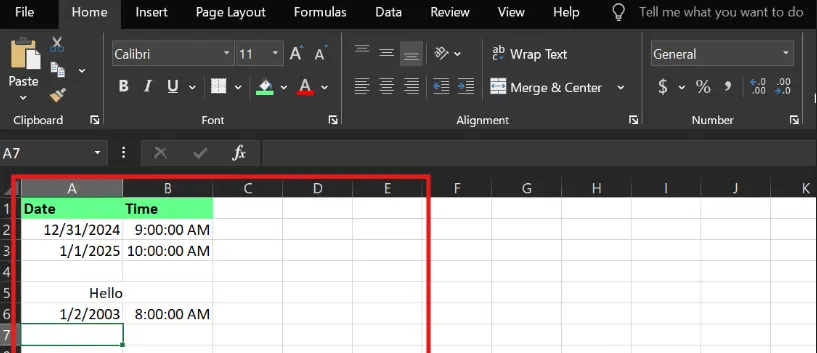
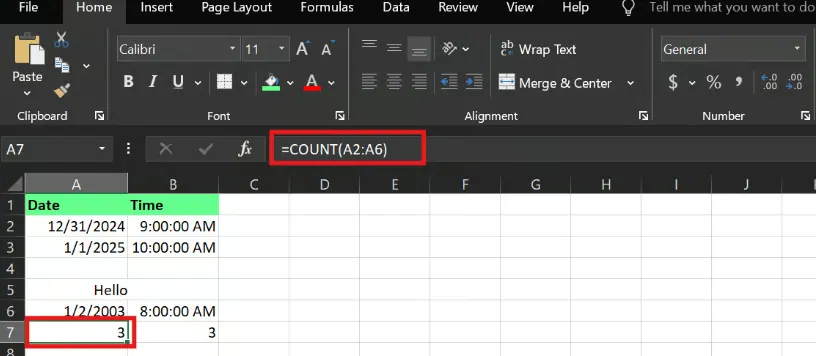
Digamos que você está gerenciando uma folha de presença de funcionários. No Excel, datas e horários são armazenados como números, então COUNT() pode contá-los. No entanto, os dados podem conter notas ou estar vazios.
A Abordagem com Fórmulas
Para contar datas e horários válidos, você aplicaria COUNT() a cada coluna:
Para a coluna de data:
=COUNT(A2:A6)
Para a coluna de horário:
=COUNT(B2:B6)
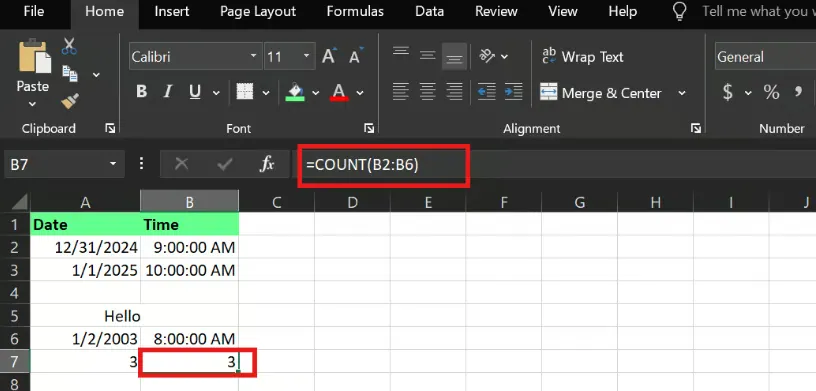
Ambas as fórmulas retornam 3, ignorando corretamente as células vazias e a nota de texto "Olá."
A Maneira com IA do RowSpeak
Em vez de escrever duas fórmulas separadas, você pode simplesmente perguntar:
- "Conte as datas de check-in válidas na coluna A."
- "Quantos horários de check-in válidos foram registrados na coluna B?"
O RowSpeak interpreta sua intenção e fornece a contagem correta para cada uma, sem que você precise se preocupar se datas e horários são tratados como números.
Exemplo 3: Usando Intervalos Nomeados
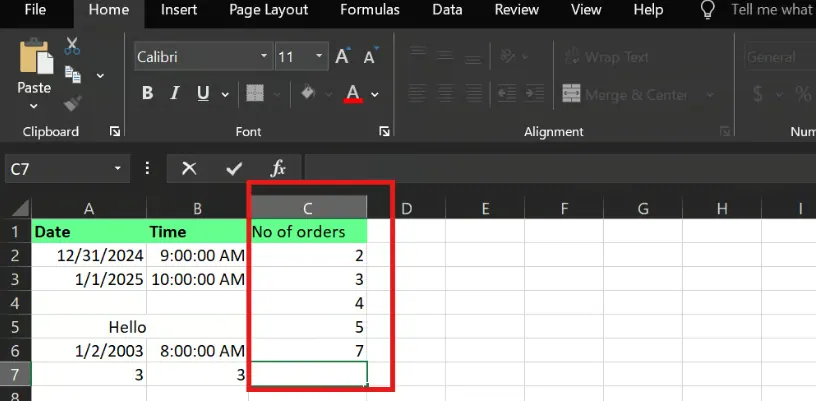
Intervalos nomeados tornam as fórmulas mais legíveis. Por exemplo, você pode nomear o intervalo C2:C6 como DadosDeVendas.
A Abordagem com Fórmulas
Após definir o intervalo nomeado DadosDeVendas (via Fórmulas > Definir Nome), você pode usá-lo em sua fórmula:
=COUNT(DadosDeVendas)
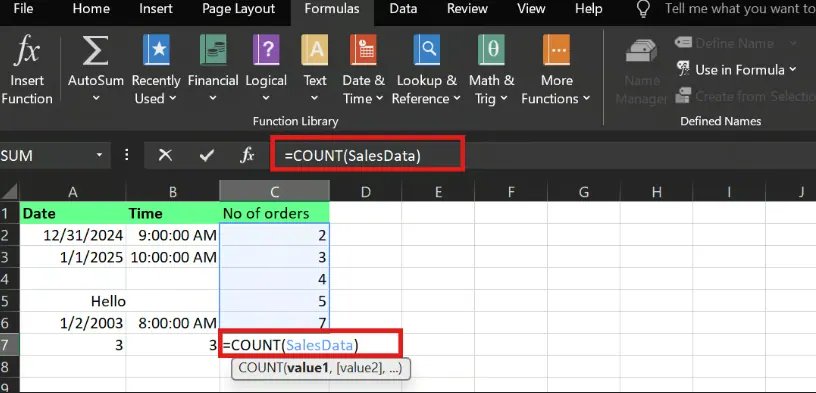
Isso é mais legível que =COUNT(C2:C6), mas requer uma etapa de configuração inicial.
A Maneira com IA do RowSpeak
O RowSpeak torna os intervalos nomeados obsoletos. Ele reconhece automaticamente os cabeçalhos das colunas.
Você pode simplesmente perguntar: "Conte as entradas na coluna Vendas."
O RowSpeak entende que "Vendas" se refere aos dados naquela coluna, fornecendo o resultado sem qualquer configuração manual. Isso é uma grande economia de tempo e torna sua análise mais fluida.
Exemplo 4: Combinando COUNT() com Outras Funções
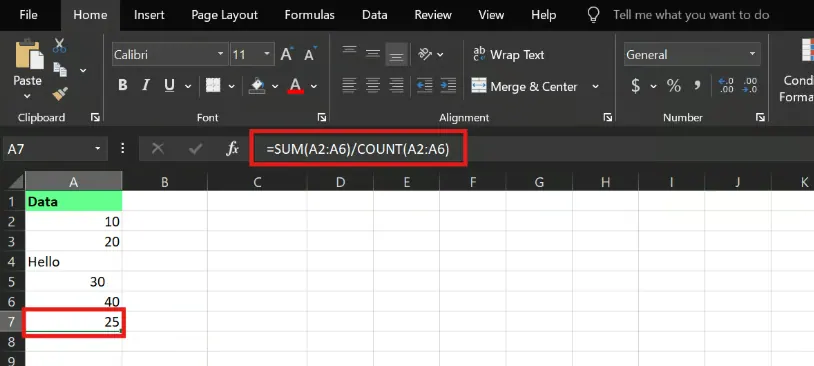
O verdadeiro poder das fórmulas vem do aninhamento delas. Por exemplo, você pode calcular uma média combinando SUM() e COUNT().
A Abordagem com Fórmulas
Para calcular a média, ignorando texto e vazios:
=SOMA(A2:A6)/COUNT(A2:A6)
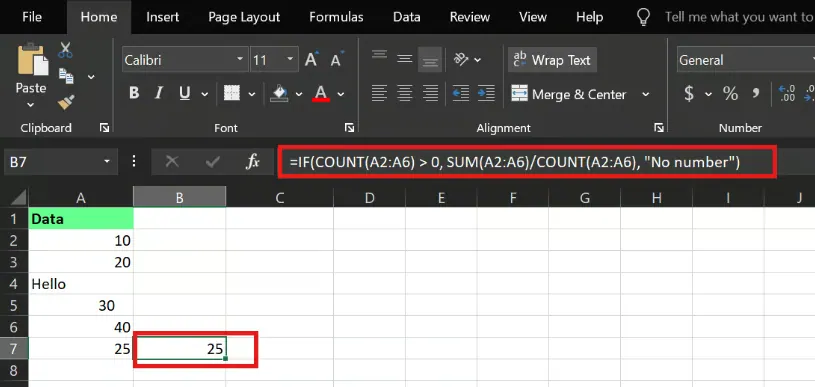
Você também pode criar lógica condicional com SE():
=SE(COUNT(C2:C7)>0, SOMA(C2:C7)/COUNT(C2:C7), "Sem números")
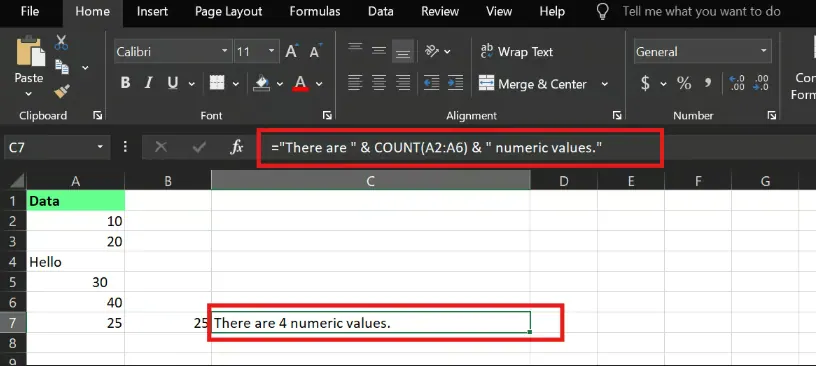
E você pode incorporar a contagem em uma string de texto para relatórios:
="Existem " & COUNT(C2:C7) & " valores numéricos."
A Maneira com IA do RowSpeak
Essas tarefas complexas se tornam incrivelmente simples com IA.
- Para obter a média: "Qual é a média dos valores na coluna A?" O RowSpeak calcula automaticamente, ignorando células não numéricas.
- Para lidar com a lógica condicional: "Calcule a média da coluna C. Se não houver números, me informe."
- Para um relatório de resumo: "Crie uma frase que diga quantos valores numéricos estão na coluna C."
O RowSpeak gerencia a lógica de várias etapas nos bastidores, fornecendo o resultado final diretamente.
Evitando Erros: Fórmulas vs. IA
Mesmo funções simples podem levar a erros se você não for cuidadoso.
Erros Comuns de Fórmulas: #NOME? e #VALOR!
- Erro #NOME?: Isso geralmente significa um erro de digitação no nome da função (ex:
COUUNT()em vez deCOUNT()) ou um intervalo nomeado inexistente. - Erro #VALOR!: Isso ocorre quando a função recebe um argumento do tipo errado, como
=COUNT("texto").
Corrigir isso requer uma revisão cuidadosa de suas fórmulas e dados.
Como o RowSpeak Elimina Esses Erros
Com o RowSpeak, esses erros se tornam coisa do passado. Como você não está escrevendo a fórmula sozinho, não pode cometer um erro de sintaxe ou digitação. A IA interpreta sua solicitação em linguagem natural, o que elimina a causa principal dos erros #NOME? e #VALOR!, garantindo um fluxo de trabalho mais suave e sem erros para análise de negócios.
Outras Funções de Contagem: O Conjunto de Ferramentas Expandido
Além de COUNT(), o Excel oferece funções de contagem mais especializadas.
COUNTA(): Contando Todas as Células Não Vazias
A função COUNTA() conta todas as células que não estão vazias, incluindo números, texto e valores de erro.
A Abordagem com Fórmulas
=COUNTA(A2:A6)
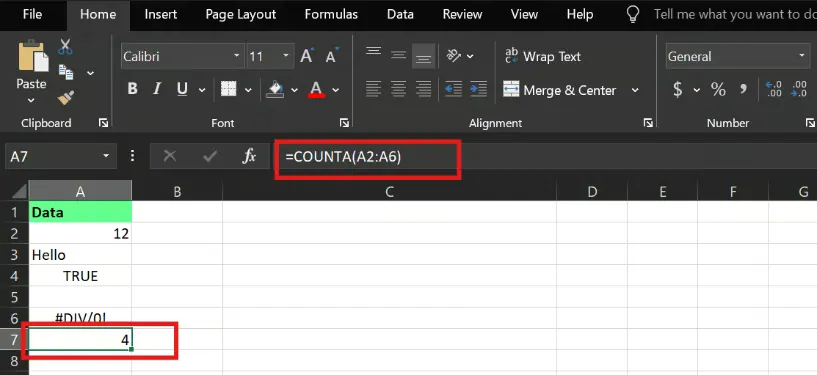
Isso retorna 4, contando tudo exceto a célula vazia.
A Maneira com IA do RowSpeak
Simplesmente pergunte: "Quantas células não vazias estão na coluna A?"
COUNTBLANK(): Identificando Células Vazias
Como o nome sugere, COUNTBLANK() conta o número de células vazias em um intervalo.
A Abordagem com Fórmulas
=COUNTBLANK(A2:A6)
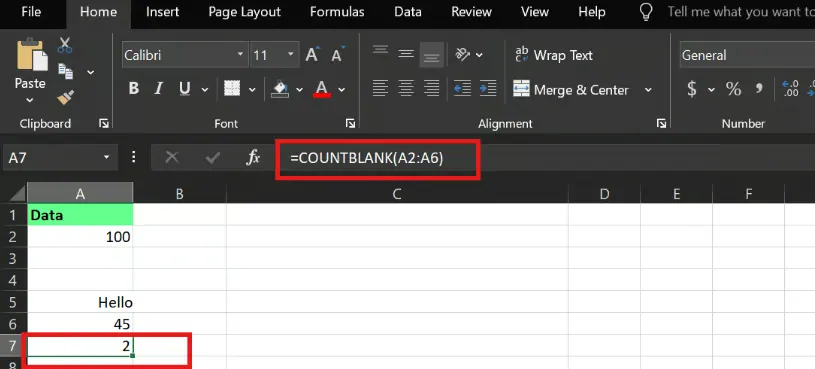
Isso retorna 2, pois há duas células vazias no intervalo.
A Maneira com IA do RowSpeak
Pergunte: "Conte o número de células vazias de A2 a A6."
COUNTIF(): Contagem Condicional
COUNTIF() é uma das funções mais úteis, permitindo contar células que atendem a uma condição específica.
Sua sintaxe é: =COUNTIF(intervalo, critério)
A Abordagem com Fórmulas
Exemplo 1: Números acima de um limite Para contar valores de vendas acima de 100:
=COUNTIF(B2:B6, ">100")
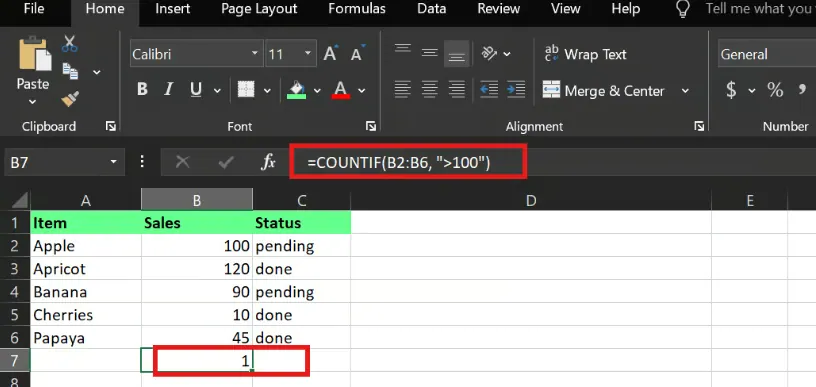
Exemplo 2: Texto específico Para contar quantos pedidos estão "pendentes":
=COUNTIF(C2:C6, "pendente")
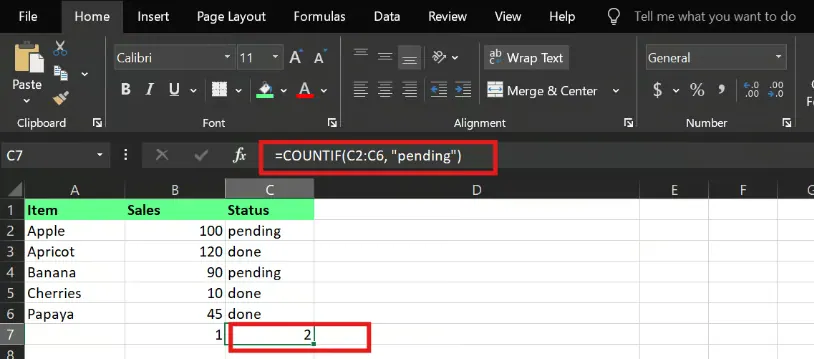
Exemplo 3: Usando curingas Para contar itens começando com a letra "A":
=COUNTIF(A2:A6, "A*")
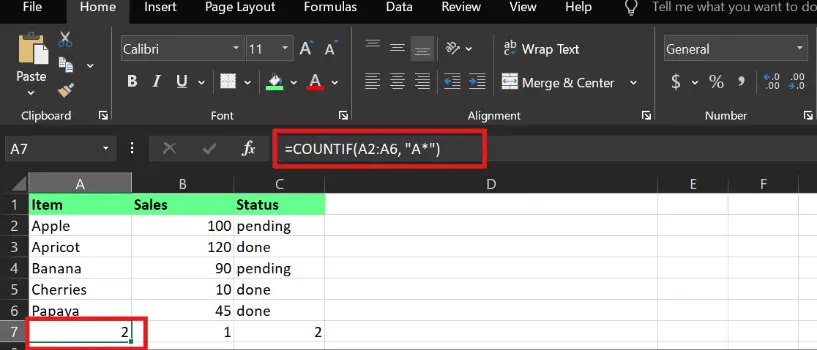
A Maneira com IA do RowSpeak
A contagem condicional é onde a IA realmente brilha. Você pode fazer perguntas complexas naturalmente:
- Para números: "Quantas vendas foram acima de 100?"
- Para texto: "Conte o número de pedidos com status 'pendente'."
- Para curingas: "Conte quantos itens começam com a letra A."
O RowSpeak traduz essas perguntas para a lógica correta, economizando você de ter que lembrar a sintaxe exata para critérios como ">100" ou "A*".
Conclusão
As funções de contagem do Excel são inegavelmente poderosas. Dominá-las é um passo fundamental para se tornar proficiente em análise de dados. Elas fornecem o controle e a precisão necessários para limpar planilhas, identificar lacunas e criar relatórios confiáveis.
Ao mesmo tempo, o RowSpeak oferece uma abordagem revolucionária para profissionais de negócios. Ao permitir que você simplesmente faça perguntas em linguagem natural, ele elimina a curva de aprendizado das fórmulas, reduz erros e acelera seu fluxo de trabalho de análise de dados.
Seja você contando números de vendas, analisando dados de clientes ou preparando relatórios, o RowSpeak torna tarefas complexas de contagem acessíveis a todos - independentemente da expertise técnica.
Pronto para transformar como você conta e analisa dados no Excel?
Comece a usar o RowSpeak hoje e experimente a contagem instantânea e precisa com a eficiência da IA.