Principais Conclusões
- Capturas de tela (screenshots) são úteis quando um dashboard, relatório SaaS ou tela compartilhada contém dados em tabela que não podem ser baixados.
- Um bom fluxo de trabalho de captura de tela para Excel vai além do OCR. Ele inclui recorte, extração de tabela, revisão de linhas, verificação de números e validação de exportação.
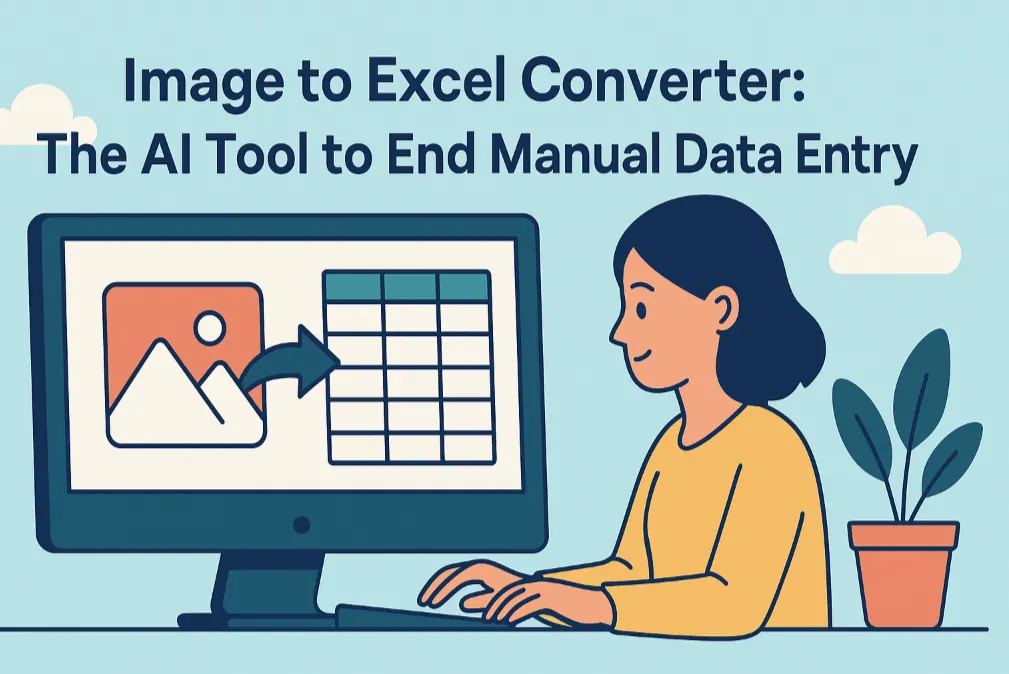
- O conversor de imagem para Excel do RowSpeak é ideal para tabelas visíveis em arquivos PNG, JPG ou JPEG. Se a origem já for um PDF, utilize o PDF para Excel.
- Sempre revise totais, cabeçalhos de coluna, datas e separadores decimais antes de usar a planilha convertida em um relatório.
Quando converter capturas de tela para Excel é a escolha certa
As capturas de tela são comuns em relatórios de negócios pela sua agilidade. Um gerente de vendas compartilha um snapshot de um dashboard no Slack. Um fornecedor envia um print recortado de uma tabela de um portal. Um analista financeiro captura uma tabela de KPIs de um navegador onde as permissões de exportação estão desativadas.
O problema é que as capturas de tela são visualmente úteis, mas operacionalmente bloqueadas. Você consegue ler os valores, mas não pode ordenar, filtrar, calcular ou criar uma tabela dinâmica a partir deles.
Para esses casos específicos, o melhor fluxo de trabalho é:
- Capturar apenas a área útil da tabela.
- Converter a captura de tela em linhas e colunas.
- Revisar a planilha extraída antes da exportação.
- Realizar verificações de consistência antes de usar os números em tomadas de decisão.
O que torna difícil a extração de tabelas de capturas de tela
As capturas de tela parecem nítidas para humanos, mas frequentemente confundem ferramentas básicas de OCR:
- Linhas de grade finas podem desaparecer após a compressão.
- As linhas de cabeçalho podem usar fontes pequenas ou baixo contraste.
- Símbolos de moeda e vírgulas podem ser confundidos com caracteres.
- Widgets de dashboard podem posicionar totais fora da tabela.
- O zoom do navegador, o modo escuro ou recortes parciais podem distorcer o alinhamento.
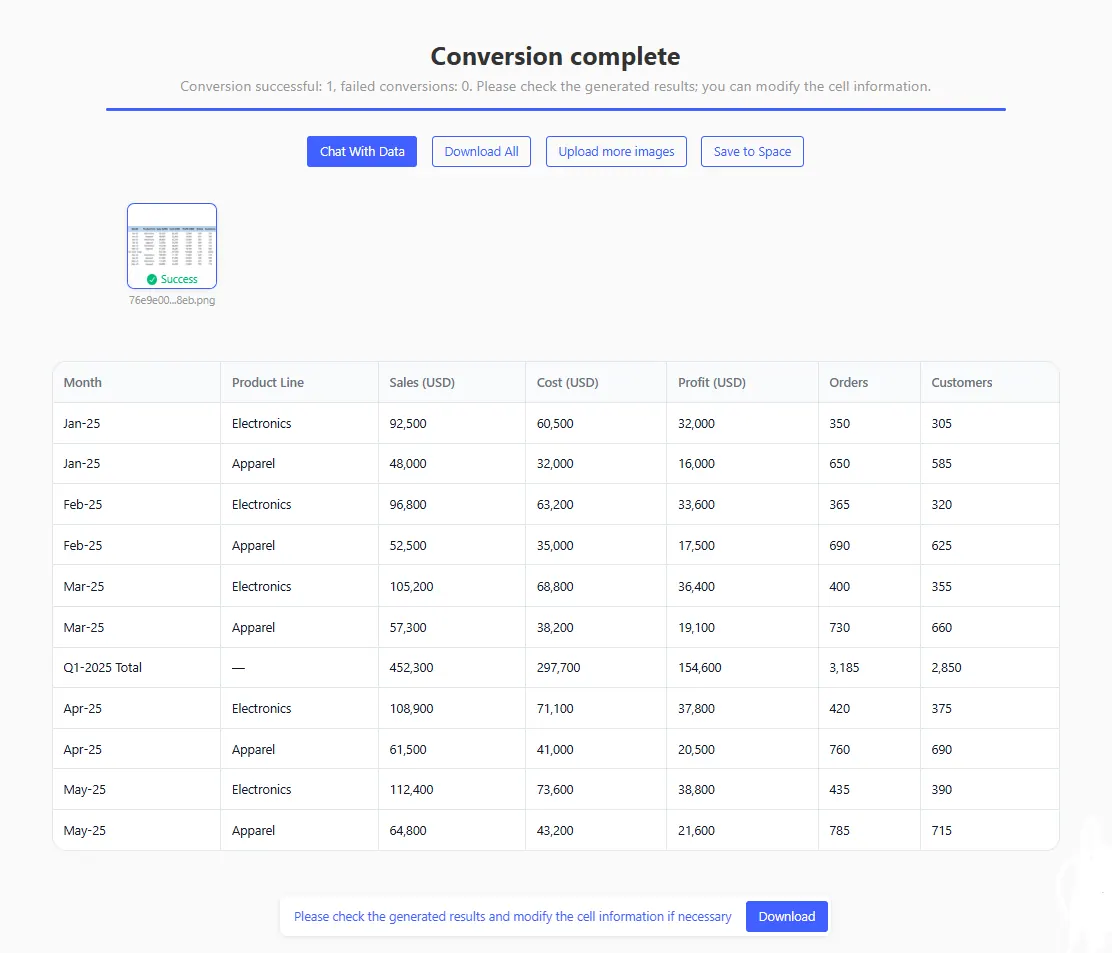
É por isso que um fluxo de captura de tela para Excel precisa de detecção de estrutura, não apenas reconhecimento de texto. O RowSpeak lê a tabela visível, reconstrói as células e permite que você inspecione a planilha antes de baixar o arquivo XLSX.
Passo a Passo: Como converter uma captura de tela para Excel
Passo 1: Capture uma imagem nítida
Antes de fazer o upload, torne a imagem de origem mais fácil para a IA ler.
Use este checklist de captura:
| Verificação | Por que é importante |
|---|---|
| Inclua a linha de cabeçalho completa | O resultado precisa de nomes de colunas claros. |
| Recorte widgets irrelevantes do dashboard | Rótulos extras podem se tornar colunas acidentais. |
| Mantenha o zoom do navegador próximo a 100% | Zooms extremos podem borrar textos pequenos. |
| Use o modo claro quando possível | Fundos escuros podem reduzir o contraste do OCR. |
| Evite cobrir linhas com tooltips do cursor | Tooltips podem ser extraídos como texto da tabela. |
Se a captura de tela contiver nomes de clientes, IDs de contas ou dados de pagamento sensíveis, oculte o que não for necessário antes do upload.
Passo 2: Faça o upload da captura de tela para o RowSpeak
Abra o espaço de trabalho de imagem para tabela do RowSpeak, envie o PNG ou JPG e aguarde a visualização da tabela.
Passo 3: Revise a tabela extraída como um analista
Não baixe imediatamente. Uma revisão rápida detecta a maioria dos problemas reais.
Verifique estes itens em ordem:
- Cabeçalhos de coluna: Garanta que cada métrica tenha o nome correto. "Receita" e "Reembolso" não devem estar mesclados.
- Alinhamento de linhas: Escolha algumas linhas e compare os valores com a captura de tela original.
- Formatos de número: Confirme se 1.250 não se tornou 1250% ou 1,250.
- Datas: Verifique se as datas usam MM/DD/AAAA, DD/MM/AAAA ou um período comercial personalizado.
- Totais: Se a captura de tela mostrar uma linha de total, compare-a com uma soma rápida na tabela convertida.
Passo 4: Use linguagem natural para limpar o resultado
Após a extração, você pode pedir ao RowSpeak para normalizar a tabela antes da exportação.
Prompts úteis:
Converta as colunas de Receita e Custo para valores monetários e mantenha duas casas decimais.
Remova a linha de total do dashboard e adicione uma nova coluna de margem calculada.
Padronize a coluna de data como AAAA-MM-DD e ordene a tabela por data de forma crescente.
Passo 5: Exporte e valide a planilha
Baixe o arquivo final como XLSX e abra-o no Excel ou Google Sheets.
Antes de compartilhá-lo, faça uma última validação:
- Aplique filtros para garantir que cada coluna contenha o tipo de dado esperado.
- Somar colunas numéricas principais e comparar com a captura de tela original.
- Congele a linha de cabeçalho para facilitar a leitura.
- Adicione uma nota na planilha informando que a origem foi uma captura de tela e que o arquivo foi revisado.
Melhores casos de uso
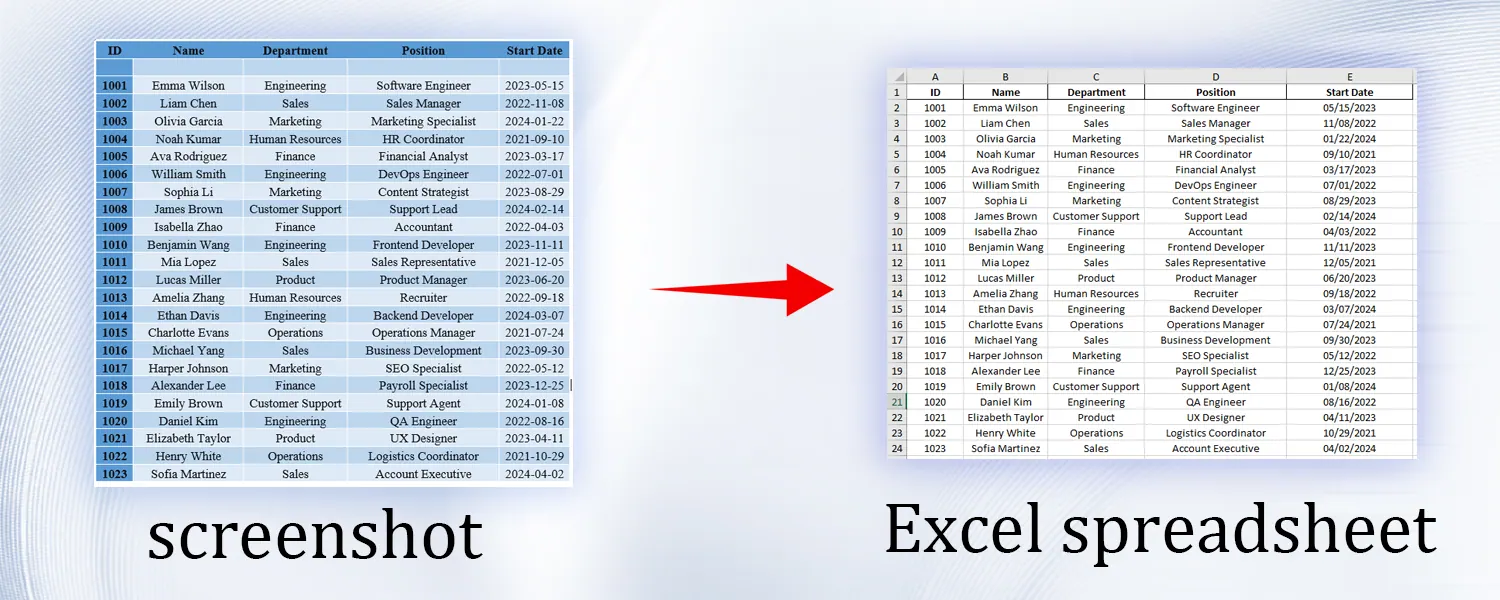
A conversão de captura de tela para Excel funciona especialmente bem para:
- Tabelas de análise SaaS onde a exportação está desativada.
- Cards de KPI que incluem pequenas tabelas de suporte.
- Capturas de tela de reuniões semanais de revisão de negócios.
- Tabelas de preços de concorrentes capturadas de uma página da web.
- Capturas de tela de dashboards internos usados para relatórios rápidos.
É menos adequado para tabelas minúsculas, borradas, excessivamente compactadas ou parcialmente ocultas. Se você puder baixar um CSV diretamente do sistema de origem, essa ainda é a melhor opção do que converter uma imagem.
Checklist de qualidade antes de confiar nos dados
Use esta regra prática de revisão: se a planilha afetar dinheiro, estoque, folha de pagamento ou comunicação com o cliente, verifique-a.
| Área de risco | O que verificar |
|---|---|
| Dinheiro | Símbolos de moeda, negativos, decimais, totais. |
| Datas | Formato regional, períodos fiscais, nomes dos meses. |
| IDs | Zeros à esquerda, códigos SKU, IDs de faturas. |
| Porcentagens | Formatação de 0,12 vs 12 por cento. |
| Categorias | Erros de digitação que dividem a mesma categoria em vários nomes. |
Esta revisão humana não é uma falha no fluxo de IA. É a etapa de controle que torna o resultado confiável.
FAQ
Posso converter uma captura de tela de um dashboard para Excel?
Sim, se a tabela estiver visível e legível. Recorte a captura de tela para a área da tabela e inclua a linha de cabeçalho.
Gráficos serão convertidos em dados de origem?
Não de forma confiável. A conversão de imagem para Excel funciona melhor em tabelas visíveis. Para um gráfico, use o conjunto de dados original sempre que possível.
O RowSpeak lida com capturas de tela que contêm várias tabelas?
Ele pode detectar regiões semelhantes a tabelas, mas você obterá um resultado mais limpo fazendo o upload de uma tabela recortada por vez.
Isso é seguro para relatórios confidenciais?
Use apenas ferramentas que estejam em conformidade com sua política de dados. Remova detalhes pessoais ou financeiros desnecessários antes do upload e mantenha um registro de revisão para dados críticos de negócios.
Recomendação Final
Trate a conversão de captura de tela para Excel como um fluxo de trabalho controlado, não apenas um atalho. Capture uma imagem nítida, converta-a com o RowSpeak, revise a tabela e valide os números antes de reportar.
Ao seguir esse processo, uma captura de tela estática se torna uma planilha utilizável que você pode filtrar, resumir, criar gráficos e compartilhar com confiança.
Experimente o conversor de imagem para Excel do RowSpeak e transforme sua próxima captura de tela de relatório em uma planilha editável.