Principais Conclusões
- Tabelas digitalizadas precisam de mais do que apenas OCR. Você precisa de preparação de imagem, extração de estrutura, revisão da planilha e regras de validação.
- O conversor de imagem para Excel do RowSpeak funciona melhor com tabelas impressas nítidas, cabeçalhos visíveis e uma tabela por imagem.
- Formulários em papel geralmente contêm caixas de seleção, códigos, notas e cabeçalhos mesclados. Padronize esses campos antes da exportação.
- Para registros operacionais, sempre guarde a digitalização original e marque as linhas incertas para revisão humana.
Por que Tabelas Digitalizadas são Diferentes de Capturas de Tela
Capturas de tela (screenshots) já nascem digitais. Digitalizações são documentos físicos convertidos em imagens. Isso significa que as digitalizações costumam apresentar inclinação, sombras, textura do papel, grampos, notas manuscritas e espaçamento irregular entre linhas.
Exemplos comuns de conversão de digitalização para Excel incluem:
- Folhas de contagem de inventário de um armazém.
- Registros de inspeção em papel de equipes de campo.
- Escalas de turno impressas.
- Folhas de presença.
- Listas de preços de fornecedores.
- Tabelas de laboratório, sala de aula ou pesquisa.
O objetivo não é criar uma planilha bonita, mas sim uma planilha funcional: com linhas que você possa classificar, filtros confiáveis e colunas que preservem o significado do formulário em papel.

Passo 1: Prepare a Digitalização
Uma boa extração começa antes mesmo da IA processar o arquivo.
Use esta configuração de digitalização:
| Condição da digitalização | Recomendação |
|---|---|
| Resolução | Use 300 DPI ou uma foto nítida de celular. |
| Orientação | Mantenha as linhas horizontais. Gire antes do upload, se necessário. |
| Iluminação | Evite sombras e reflexos. |
| Recorte | Inclua a tabela completa, mas remova margens irrelevantes da página. |
| Cabeçalhos | Certifique-se de que os nomes das colunas estejam visíveis. |
| Tipo de arquivo | Use PNG, JPG ou JPEG para a conversão de imagem do RowSpeak. |
Se a tabela estiver em um documento PDF, o conversor de PDF para Excel do RowSpeak pode ser mais adequado, especialmente para arquivos com várias páginas.
Passo 2: Faça o Upload de uma Tabela por Vez
Quando uma digitalização possui várias tabelas separadas, faça o upload de cada uma individualmente. Isso geralmente produz um resultado mais limpo do que pedir ao conversor para adivinhar onde uma tabela termina e a outra começa.
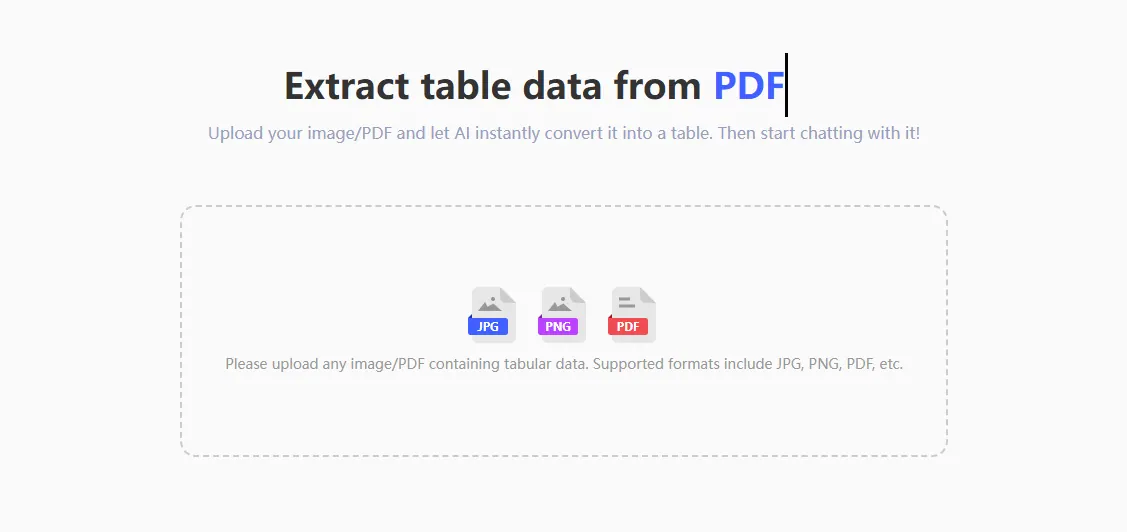
Faça o upload da digitalização para o RowSpeak:
Após a extração, compare a visualização prévia com a digitalização antes de exportar.
Passo 3: Revise a Estrutura da Tabela
Em papéis digitalizados, erros de estrutura são mais comuns do que erros de texto.
Verifique:
- Cada coluna se tornou uma coluna separada na planilha?
- Linhas de cabeçalho mescladas se tornaram valores duplicados?
- Notas ou assinaturas se tornaram linhas da tabela?
- Caixas de seleção se tornaram texto, espaços em branco ou símbolos?
- Os números das linhas se deslocaram após uma correção manuscrita?
Se o resultado estiver próximo, mas não perfeito, dê um comando direto ao RowSpeak:
Remova as linhas que contêm assinaturas ou notas. Mantenha apenas a tabela de dados com as colunas Data, Local, Item, Contagem e Revisor.
Divida a coluna combinada Local / Item em duas colunas separadas.
Passo 4: Padronize os Campos do Formulário em Papel
Formulários em papel costumam usar abreviações. Converta-as em valores consistentes para a planilha.
| Valor no papel | Valor na planilha |
|---|---|
| S, sim, marca de check | Sim |
| N, não, em branco | Não |
| OK, aprovado, concluído | Aprovado |
| Falha, problema, reparo | Necessita Revisão |
| Nota manuscrita | Coluna de Notas |
Para folhas de coleta de campo, adicione um status de revisão:
Adicione uma coluna status_revisao. Se algum campo obrigatório estiver em branco ou ilegível, defina status_revisao como Necessita Revisão. Caso contrário, defina como Pronto.
Passo 5: Valide Antes de Exportar
Tabelas digitalizadas geralmente alimentam decisões de operações, conformidade ou inventário. Valide o resultado antes de usá-lo.
Verificações recomendadas:
- Conte as linhas na digitalização e compare com as linhas no Excel.
- Verifique se há campos em branco nas colunas obrigatórias.
- Verifique os intervalos numéricos. Por exemplo, contagens de estoque não devem ser negativas, a menos que devoluções sejam esperadas.
- Revise as primeiras, as do meio e as últimas linhas em relação à imagem original.
- Adicione uma coluna arquivo_origem se várias digitalizações forem combinadas.
Exemplos Práticos
Folha de Contagem de Inventário
Use colunas como:
- Data da contagem
- Armazém
- SKU
- Nome do item
- Quantidade contada
- Revisor
- Status da revisão
Depois, peça ao RowSpeak:
Destaque as linhas onde quantidade_contada está em branco, é zero ou está excepcionalmente alta em comparação com o restante da planilha.
Formulário de Inspeção
Use colunas como:
- Data da inspeção
- ID do Ativo
- Item verificado
- Resultado
- Notas de problemas
- Responsável pelo acompanhamento
Depois, peça:
Crie uma tabela de resumo mostrando o número de itens Aprovados e Necessita Revisão por ID do Ativo.
O que Não Esperar
Fluxos de trabalho de digitalização para Excel com IA são poderosos, mas não são mágicos.
Evite depender apenas da extração automática quando:
- O documento é predominantemente manuscrito.
- A imagem está borrada ou cortada.
- A tabela não possui cabeçalhos claros.
- O formulário tem implicações legais ou de conformidade.
- Um pequeno erro numérico criaria um risco financeiro ou operacional.
Nesses casos, use a IA para a extração inicial e mantenha a obrigatoriedade de uma revisão humana.
FAQ
Posso digitalizar um formulário em papel para o Excel?
Sim, se o formulário contiver uma tabela impressa legível. Faça o upload da digitalização em uma ferramenta de imagem para Excel e revise a pré-visualização cuidadosamente.
Qual resolução devo usar?
300 DPI é uma boa meta para scanners. Para fotos de celular, use boa iluminação e evite imagens anguladas.
Manuscritos digitalizados podem ser convertidos?
Letras de forma claras podem funcionar às vezes, mas o texto impresso é muito mais confiável. Marque campos manuscritos para revisão.
Devo usar imagem para Excel ou PDF para Excel?
Use imagem para Excel para digitalizações em PNG, JPG ou JPEG. Use PDF para Excel para arquivos PDF, especialmente documentos com várias páginas.
Recomendação Final
O melhor fluxo de trabalho de digitalização para Excel combina preparação e revisão. Digitalize com clareza, recorte bem a imagem, converta com o RowSpeak, padronize os campos do formulário e valide as linhas antes da exportação.
Esse processo transforma tabelas em papel em planilhas que sua equipe pode classificar, filtrar, auditar e analisar.
Experimente o fluxo de digitalização para Excel do RowSpeak e converta sua próxima tabela em papel em uma planilha pronta para revisão.