
Principais Conclusões
- A extração de extratos bancários deve gerar linhas de transação e verificações de saldo, não apenas texto copiado.
- Os campos mais importantes são: data, descrição, débito, crédito, valor, saldo, referência e identificador da conta.
- Um bom fluxo de trabalho sinaliza falhas de saldo, linhas duplicadas, datas ausentes e totais do extrato antes de a planilha ser usada em relatórios.
- O RowSpeak ajuda a converter o PDF do extrato e, em seguida, a revisar e categorizar as transações no mesmo fluxo de trabalho.
Extratos bancários geralmente chegam em PDF por serem registros oficiais. O trabalho financeiro, porém, exige o oposto: transações classificáveis, categorias, totais mensais e verificações que garantam que os dados não foram alterados durante a conversão.
Se você apenas copiar e colar uma tabela de extrato, geralmente obterá linhas quebradas, descrições incompletas, ausência de sinais negativos ou um saldo acumulado que não bate. Um fluxo de trabalho melhor começa com o resultado final: uma planilha que suporte a revisão de caixa, conciliação e explicações de variações.
A Planilha que Você Realmente Precisa
Para um extrato bancário em PDF, solicite um arquivo com estas seções:
| Planilha | Função | Exemplos de colunas |
|---|---|---|
| Transações | Uma linha por atividade bancária | Data, descrição, débito, crédito, valor, saldo, referência |
| Resumo do Extrato | Totais de controle de abertura e fechamento | Conta, período, saldo inicial, total de depósitos, total de saques, saldo final |
| Categorias | Categorias de negócio para revisão | Folha de pagamento, aluguel, impostos, pagamento de fornecedor, recebimento de cliente, transferência |
| Exceções | Problemas de conversão e conciliação | Data ausente, salto no saldo, linha duplicada, valor de OCR incerto |
Essa estrutura oferece aos revisores uma forma de confiar no resultado. Também ajuda os analistas a passarem diretamente para o relatório de fluxo de caixa, em vez de gastarem a primeira hora corrigindo colunas.
Passo 1: Converta o Extrato em PDF
Comece com um comando direto:
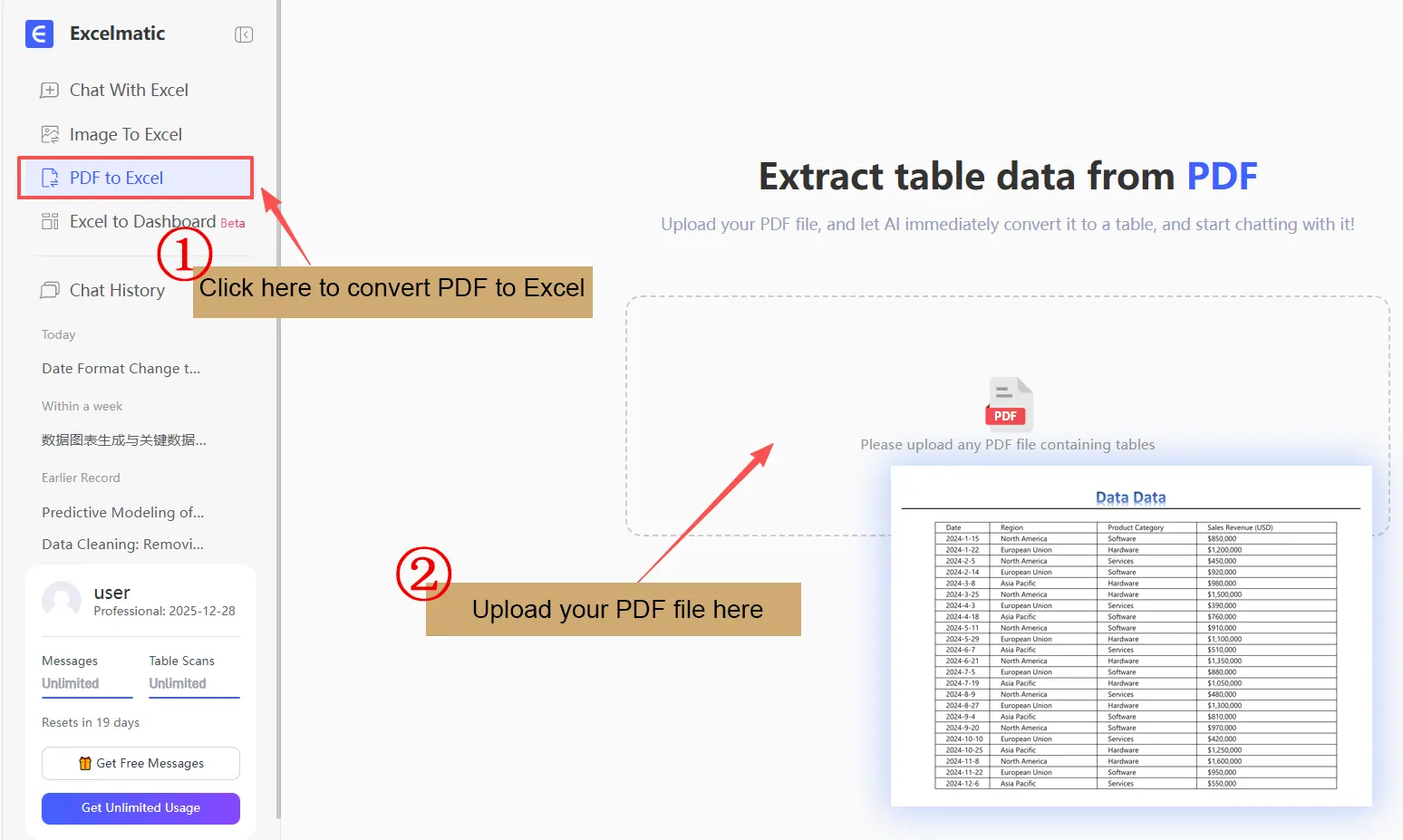
Converta este PDF de extrato bancário em uma planilha Excel. Extraia cada transação em uma linha com data, descrição, referência, débito, crédito, valor e saldo acumulado. Preserve os sinais negativos e a moeda. Crie uma aba separada chamada Resumo_Extrato com saldo inicial, saldo final, total de débitos e total de créditos.
Se o PDF usar colunas separadas para débito e crédito, mantenha-as separadas. Se usar uma única coluna de valor com sinal, peça ao RowSpeak para preservar o sinal e também adicionar uma coluna de valor normalizado.
Passo 2: Execute Verificações de Saldo
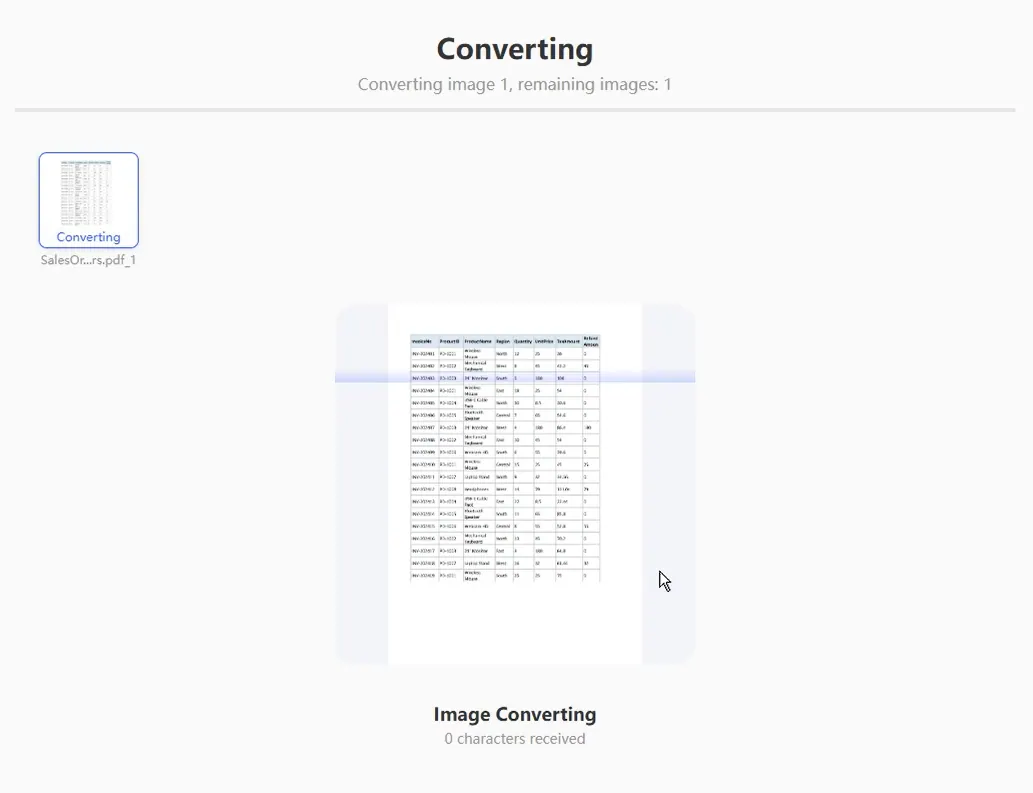
O saldo acumulado é o seu melhor sinal de auditoria. Após a extração, pergunte:
Verifique se o saldo de cada transação corresponde ao saldo anterior mais créditos menos débitos. Retorne uma tabela com as linhas onde o saldo não bate, incluindo saldo anterior, débito, crédito, saldo extraído, saldo esperado e a diferença.
Isso identifica problemas comuns de conversão:
- Uma descrição de transação que quebrou de linha e virou uma nova linha.
- Um débito que foi extraído como crédito.
- Parênteses que foram ignorados.
- Um subtotal de página que foi tratado como uma transação real.
- Uma transação próxima a uma quebra de página que foi duplicada.
Passo 3: Categorize as Transações com Cuidado
A categorização por IA é útil, mas deve ser revisável. Não peça apenas um total final por categoria. Peça a categoria por linha e um sinalizador de confiança:
Categorize cada transação em: Folha de Pagamento, Aluguel, Impostos, Pagamento de Fornecedor, Recebimento de Cliente, Taxa Bancária, Transferência, Empréstimo, Juros ou Outros. Adicione uma coluna de confiança e uma coluna curta de justificativa. Marque linhas incertas como "Revisão necessária".
Para trabalhos recorrentes de fechamento mensal, adicione uma aba de mapeamento:
| Tipo de regra | Exemplo |
|---|---|
| Contém texto | "ADP" -> Folha de Pagamento |
| Contraparte exata | "Concessionária de Energia" -> Utilidades |
| Padrão de valor | Valor fixo mensal de aluguel -> Aluguel |
| Transferência interna | Referência de conta da mesma empresa -> Transferência |
Isso dá à equipe financeira algo para inspecionar e melhorar mês após mês.
Passo 4: Prepare a Planilha para Revisão de Caixa
Assim que os dados estiverem conferidos, crie uma tabela de revisão de caixa:
| Métrica | Por que é importante |
|---|---|
| Total de entradas | Mostra o caixa arrecadado no período |
| Total de saídas | Mostra o caixa gasto no período |
| Movimentação líquida | Explica a variação do saldo inicial para o final |
| Maiores pagamentos | Ajuda a identificar saídas grandes ou incomuns |
| Transações incomuns | Destaca itens que precisam de revisão antes do relatório |
Você pode perguntar ao RowSpeak:
Crie um resumo de revisão de caixa a partir deste extrato bancário. Mostre o total de entradas, total de saídas, movimentação líquida, os 10 maiores pagamentos, os 10 maiores recebimentos e quaisquer transações incomuns em comparação com o restante do mês.
Quando Usar Este Fluxo de Trabalho
Use este fluxo quando os dados bancários chegarem como extratos em PDF, quando precisar dar suporte a uma conciliação ou quando um stakeholder desejar uma visão rápida do caixa antes do fechamento contábil.
Se você já possui uma conexão bancária direta ou exportação em CSV, use essa fonte estruturada primeiro. A extração de PDF é mais valiosa quando o acesso ao CSV não está disponível, está atrasado ou não foi aprovado.
Guias Relacionados
- Para faturas de fornecedores, veja Fatura em PDF para Excel.
- Para controles de fechamento financeiro, veja PDF para Excel para equipes financeiras.
- Para revisão de conversão, use o Checklist de precisão de PDF para Excel.
FAQ
O RowSpeak lida com extratos bancários de várias páginas?
Sim. Peça para combinar as transações de todas as páginas e remover cabeçalhos repetidos. Você ainda deve executar as verificações de saldo após a conversão.
As colunas de débito e crédito devem ser separadas?
Mantenha a estrutura original se possível e, em seguida, adicione uma coluna de valor sinalizado normalizado. Isso facilita a revisão e torna a análise mais limpa.
Qual é a primeira coisa a verificar após a conversão?
Verifique se o saldo inicial mais o total de créditos menos o total de débitos é igual ao saldo final. Se isso falhar, não use o arquivo para relatórios até que as exceções sejam resolvidas.
Transforme o Extrato em um Arquivo de Trabalho
Use o RowSpeak PDF para Excel para converter o extrato e mantenha as verificações de saldo e exceções junto com a planilha. A melhor planilha não é apenas editável; ela é auditável.





