Principais Conclusões
- As equipes financeiras devem tratar a extração de PDF como um fluxo de trabalho controlado, não como uma simples conversão de arquivo.
- O resultado deve incluir campos de origem, dados normalizados, totais de controle, exceções e notas de revisão.
- O RowSpeak ajuda a converter faturas, extratos bancários, cronogramas e relatórios em PDF em arquivos Excel mais fáceis de inspecionar.
- Utilize a extração de PDF quando os dados de origem estruturados não estiverem disponíveis, estiverem atrasados ou retidos em documentos de fornecedores.
As equipes financeiras ainda recebem dados críticos em PDF: faturas, extratos bancários, cronogramas de fornecedores, avisos de pagamento, notificações fiscais, tabelas de relatórios de diretoria e exportações de relatórios de gestão. O arquivo é oficial, mas o trabalho acontece no Excel.
Isso cria um problema comum. Alguém precisa transferir os números de um PDF estático para uma planilha e, em seguida, provar que a planilha é precisa o suficiente para revisão.
O fluxo de trabalho de PDF para Excel do RowSpeak é útil quando a equipe financeira precisa de mais do que apenas a extração de texto. Ele ajuda a transformar o PDF em uma planilha revisável que pode dar suporte ao trabalho de fechamento mensal.
Comece pelo Caso de Uso Financeiro
A planilha ideal depende da tarefa financeira.
| Tarefa financeira | Origem em PDF | Resultado da planilha |
|---|---|---|
| Revisão de Contas a Pagar | Fatura do fornecedor | Cabeçalho, itens de linha, verificações fiscais, notas de codificação |
| Revisão de Caixa | Extrato bancário | Transações, categorias, verificações de saldo |
| Provisões (Accruals) | Cronogramas ou faturas não pagas | Período, fornecedor, valor, datas de serviço, status de revisão |
| Análise de variações | Relatório de gestão em PDF | Realizado, orçamento, variação, notas |
| Suporte de auditoria | Extrato ou relatório oficial | Dados extraídos e referências de origem |
Não comece com "converta este PDF". Comece com "crie a planilha financeira que esta tarefa exige".
Uma Estrutura de Planilha Controlada
Para o trabalho financeiro, utilize uma planilha com estas abas:
| Aba | Finalidade |
|---|---|
| Source_Log | Nome do arquivo, período, proprietário, data de extração, notas |
| Extracted_Data | Tabela limpa extraída do PDF |
| Normalized_Data | Datas padronizadas, sinais, categorias e campos de conta |
| Control_Checks | Totais, contagens e verificações de conciliação |
| Exceptions | Campos ausentes, OCR incerto, divergências, duplicatas |
| Report_View | Resultado pronto para tabela dinâmica ou resumo |
Essa estrutura mantém a conversão útil mesmo quando um revisor encontra um problema. Ele pode ver o que foi extraído, o que foi alterado e o que ainda precisa de atenção.
Prompt: Converta um PDF Financeiro em uma Planilha Revisável
Use este prompt como ponto de partida:
Converta este PDF financeiro em uma planilha Excel para revisão.
Crie:
1. Source_Log com nome do arquivo, período do extrato ou relatório e notas.
2. Extracted_Data com a tabela exatamente como interpretada do PDF.
3. Normalized_Data com datas consistentes, valores com sinais, moeda, campos de fornecedor ou conta e campos de categoria onde for relevante.
4. Control_Checks com contagem de linhas, subtotais, totais e quaisquer saldos mostrados no PDF.
5. Exceptions com campos ausentes, incertezas de OCR, linhas duplicadas, cabeçalhos repetidos e divergências de totais.
Não invente valores ausentes. Marque valores incertos como "Revisão necessária".
Verificações de Revisão que as Equipes Financeiras Devem Exigir
Antes de usar uma planilha convertida de PDF em um arquivo de fechamento, exija estas verificações:
- O nome do arquivo de origem e o período estão documentados.
- A contagem de linhas extraídas é razoável para a origem.
- As datas estão consistentes e podem ser filtradas.
- Os sinais de débito e crédito correspondem à lógica do documento.
- Os totais batem com o PDF.
- Duplicatas estão sinalizadas.
- Incertezas de OCR estão listadas.
- As notas do revisor foram preservadas.
Para faturas, use o fluxo de fatura em PDF para Excel. Para extratos, use o fluxo de extrato bancário em PDF para planilha. Para controle de qualidade geral, use o checklist de precisão de PDF para Excel.
Onde o RowSpeak se Encaixa
Ferramentas de chat genéricas podem ajudar a explicar dados, mas muitas vezes separam o documento, a planilha e o processo de revisão. As equipes financeiras precisam que o fluxo de trabalho do arquivo permaneça visível:
- Carregue o PDF.
- Extraia a tabela para o Excel.
- Revise as células incertas.
- Adicione verificações e exceções.
- Resuma ou exporte a planilha.
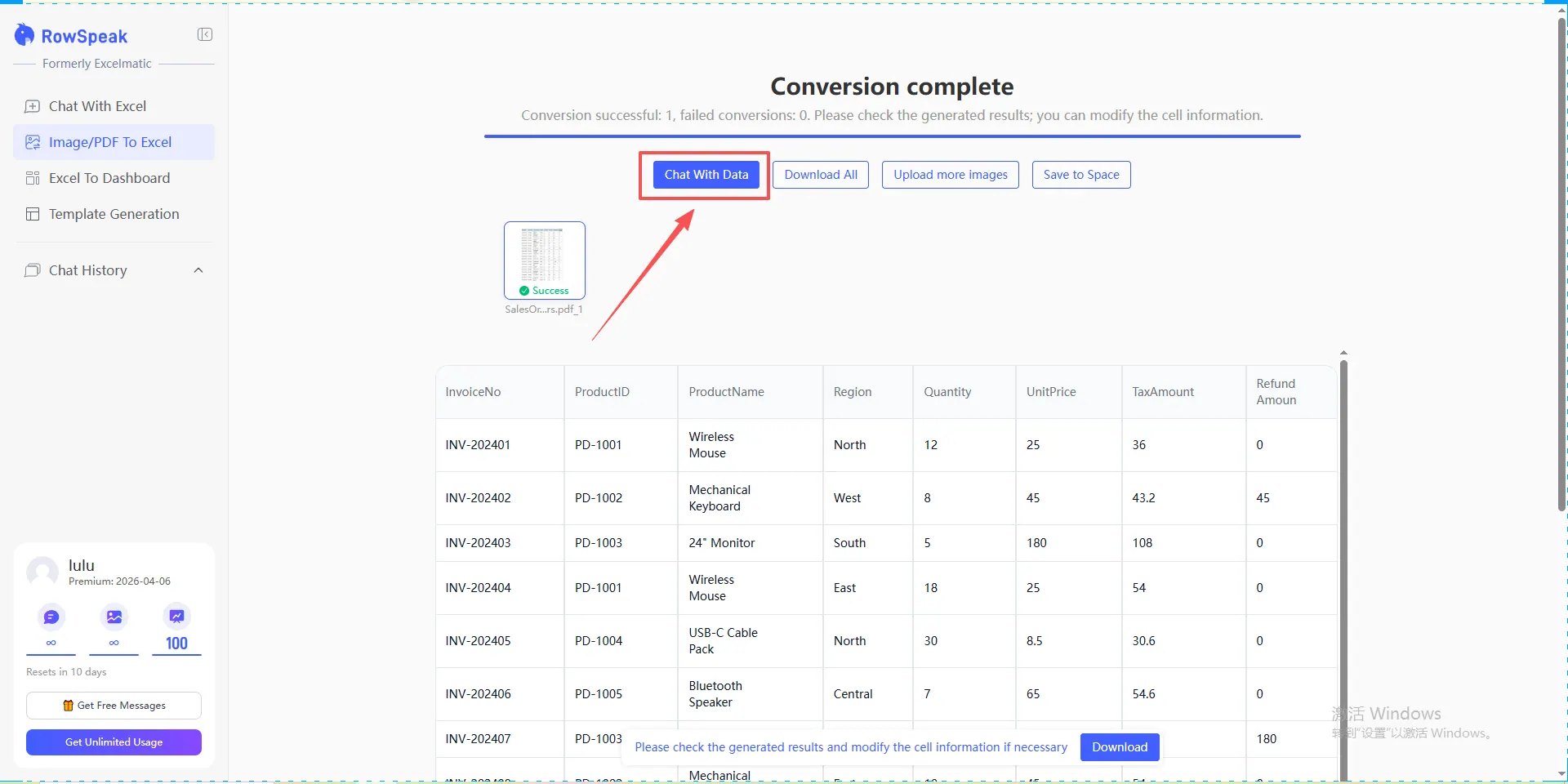
Esse é o valor prático do RowSpeak: a extração do PDF e a revisão da planilha fazem parte do mesmo fluxo de trabalho.
Exemplo de Fechamento Mensal
Imagine que o controller recebe três PDFs próximos ao fechamento:
- Um extrato bancário para o saldo final de caixa.
- Uma fatura de fornecedor com datas de serviço que cruzam o final do mês.
- Um relatório em PDF de um sistema operacional que mostra despesas por unidade.
Em vez de digitar manualmente cada tabela, a equipe financeira pode extrair cada PDF, manter as verificações de revisão na planilha e perguntar:
Crie um resumo de revisão de fechamento mensal. Mostre as despesas totais por fornecedor, a movimentação de caixa por categoria, os itens que podem precisar de provisão (accrual) e quaisquer exceções de extração que devam ser revisadas antes do fechamento.
Isso não substitui o julgamento profissional. Apenas reduz a digitação e oferece aos revisores um ponto de partida mais claro.
Quando Não Usar a Extração de PDF
Sempre que disponível, utilize dados de origem estruturados. Uma exportação em CSV, relatório de ERP, consulta de banco de dados ou feed de API oficial costuma ser melhor do que extrair de um PDF.
Use a extração de PDF para Excel quando:
- O PDF é a única fonte disponível.
- A exportação estruturada está atrasada.
- Você precisa auditar ou comprovar um número de um extrato oficial.
- Um fornecedor ou banco não fornece arquivos de planilha.
- O PDF é necessário como evidência, mas a análise deve ocorrer no Excel.
FAQ
As equipes financeiras podem usar isso para arquivos de auditoria?
Sim, mas mantenha a referência do arquivo de origem, as notas de extração e as verificações de revisão. Não apresente a planilha convertida como se fossem os dados de origem originais.
O RowSpeak pode preparar gráficos ou resumos após a extração?
Sim. Depois que o PDF se torna uma planilha, você pode pedir ao RowSpeak para resumir, categorizar, criar gráficos ou explicar os dados.
Qual é o maior risco?
Usar uma planilha com aparência limpa sem conferir os totais. Sempre concilie os dados com o PDF antes de usá-los em relatórios.
Torne a Extração de PDF Revisável
Use o RowSpeak PDF para Excel para transformar PDFs financeiros em planilhas controladas com verificações, exceções e notas de revisão. O trabalho financeiro precisa de velocidade, mas também de rastreabilidade.