Principais Conclusões
- Tabelas PDF com várias páginas costumam apresentar erros porque cabeçalhos, rodapés e linhas divididas acabam se tornando linhas indesejadas na planilha.
- O resultado ideal é uma única tabela contínua com apenas um cabeçalho, referências às páginas de origem e uma área para exceções em quebras de página incertas.
- O RowSpeak ajuda a combinar fragmentos de tabelas e remover artefatos de página por meio de instruções claras.
- Sempre verifique a contagem de linhas, cabeçalhos repetidos e totais antes de usar a planilha para análise.
Algumas tabelas em PDF são simples: uma página, uma tabela, colunas claras. Já as tabelas de várias páginas são diferentes. Um relatório pode repetir o mesmo cabeçalho em cada página, dividir uma descrição longa em uma quebra de página ou inserir subtotais e notas de rodapé entre as seções da tabela.
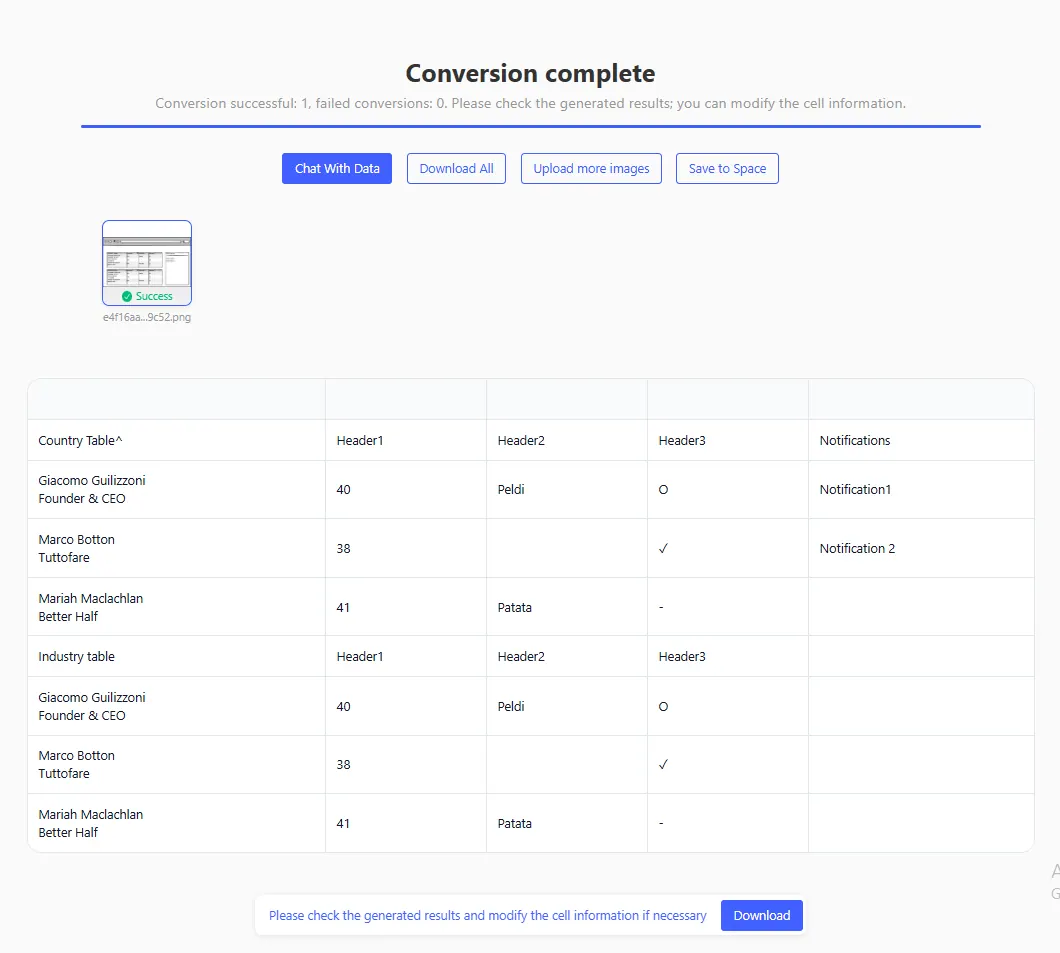
Se você converter esse PDF sem instruções específicas, o arquivo Excel poderá incluir cabeçalhos repetidos, números de página, linhas duplicadas ou valores ausentes. A tabela parece completa até que você tente classificá-la ou criar uma tabela dinâmica.
Este guia mostra como transformar uma tabela longa em PDF em uma tabela de Excel realmente utilizável.
Problemas Comuns em Tabelas PDF de Múltiplas Páginas
| Padrão no PDF | Problema na Planilha |
|---|---|
| Cabeçalho repetido em cada página | Linhas de cabeçalho aparecem no meio dos dados |
| Rodapé com número de página | O texto da página se torna linhas extras |
| Linha dividida entre páginas | Um registro se transforma em dois registros incompletos |
| Subtotal no final da página | O subtotal se mistura com as linhas de transação |
| Rótulo de "Continua" | O termo "Continua" aparece como se fosse um dado |
| Largura das colunas varia por página | Os valores são deslocados para as colunas erradas |
Esses problemas explicam por que o fluxo de trabalho com tabelas de várias páginas exige etapas de revisão, e não apenas a conversão automática.
Passo 1: Solicite uma Tabela Contínua
Comece com um prompt que descreva a estrutura desejada:
Converta esta tabela PDF de várias páginas em uma única tabela contínua no Excel. Use apenas uma linha de cabeçalho. Remova cabeçalhos e rodapés repetidos, números de página e rótulos de "continua". Se uma linha estiver dividida entre páginas, mescle-a em uma única linha quando os campos claramente pertencerem ao mesmo registro. Adicione uma coluna Source_Page.
A coluna Source_Page é útil porque permite que os revisores rastreiem uma linha suspeita de volta ao PDF original.
Passo 2: Normalize os Cabeçalhos
Tabelas de várias páginas costumam usar cabeçalhos agrupados. Por exemplo, um PDF pode exibir um cabeçalho amplo "Ano Atual" sobre várias colunas. No Excel, cada coluna precisa de um nome exclusivo.
Solicite:
Normalize os cabeçalhos para que cada coluna tenha um nome exclusivo e descritivo. Se o PDF usar cabeçalhos agrupados, combine o nome do grupo com o nome da coluna. Por exemplo, "Ano Atual" mais "Realizado" deve se tornar "Ano Atual Realizado".
Isso evita colunas com nomes genéricos como "Realizado", "Realizado.1" ou cabeçalhos em branco.
Passo 3: Remova Artefatos de Página
Após a extração, procure por textos que pertencem à página e não à tabela:
- Página 2 de 12.
- Confidencial.
- Relatório gerado em [data].
- Continua na próxima página.
- Nome da empresa repetido.
- Título da tabela repetido.
Use o RowSpeak:
Identifique linhas que pareçam artefatos de página em vez de dados. Procure por cabeçalhos repetidos, rodapés, números de página, títulos de relatórios e rótulos de subtotais. Mova-os para uma aba de "Exceções" em vez de mantê-los na tabela principal.
Passo 4: Verifique Linhas Divididas
Linhas divididas são o problema mais difícil, pois podem parecer dados válidos. Fique atento a linhas onde campos essenciais estão em branco, mas a descrição continua.
Exemplo:
| Data | Descrição | Valor |
|---|---|---|
| 2026-05-12 | Assinatura anual de software para | |
| workspace de relatórios financeiros | 2.400 |
A linha correta deveria ser:
| Data | Descrição | Valor |
|---|---|---|
| 2026-05-12 | Assinatura anual de software para workspace de relatórios financeiros | 2.400 |
Prompt:
Encontre linhas que possam estar divididas por quebras de página ou descrições longas. Mescle as linhas apenas quando o padrão de data, descrição e valor mostrar claramente que pertencem ao mesmo registro. Coloque casos incertos em "Exceções".
Passo 5: Reconcilie Totais e Contagens
Se o PDF contiver subtotais, totais ou contagem de registros, utilize-os para conferência.
| Verificação | Exemplo |
|---|---|
| Valor total | A soma da coluna de valores é igual ao total do PDF |
| Contagem de linhas | Os registros extraídos equivalem à contagem da origem |
| Subtotal por página | O subtotal de cada página confere antes da remoção |
| Subtotal por categoria | Os totais agrupados batem com o relatório de origem |
Para tabelas sem totais publicados, faça uma amostragem de linhas de cada página. Verifique a primeira linha, a última e qualquer linha próxima a uma quebra de página.
Um Prompt Completo para Tabelas Longas
Extraia esta tabela longa em PDF para o Excel.
Requisitos:
1. Combine todas as páginas em uma única tabela contínua.
2. Mantenha uma linha de cabeçalho normalizada com nomes de coluna exclusivos.
3. Adicione a coluna Source_Page para rastreabilidade.
4. Remova cabeçalhos repetidos, rodapés, números de página, títulos de relatório e rótulos de "continua".
5. Mescle linhas divididas quando for claramente apropriado.
6. Mantenha as linhas de subtotal em uma aba separada, a menos que sejam dados reais.
7. Crie uma aba de "Exceções" para linhas com quebras de página incertas, problemas de OCR e divergências de totais.
Guias Relacionados
- Para extração geral sem ferramentas de desktop, leia extrair tabelas de PDF sem o Adobe.
- Para um processo de revisão completo, use o checklist de precisão de PDF para Excel.
- Para relatórios específicos de finanças, leia PDF para Excel para equipes financeiras.
FAQ
O RowSpeak consegue combinar tabelas de muitas páginas?
Sim, desde que a estrutura da tabela seja legível. Forneça instruções para remover cabeçalhos repetidos e manter uma referência da página de origem para revisão.
Os subtotais devem permanecer na tabela principal?
Geralmente não. Mova os subtotais para uma aba separada ou seção de revisão, a menos que o subtotal em si seja um registro que você precise analisar.
Qual é a verificação mais importante?
Analise as proximidades das quebras de página. É onde as linhas divididas, cabeçalhos repetidos e valores perdidos têm maior probabilidade de ocorrer.
Construa a Tabela que Você Desejava que o PDF Fosse
Use o RowSpeak PDF para Excel para converter PDFs longos, limpar artefatos de página e verificar totais. O resultado ideal não é uma cópia página por página, mas sim uma tabela de Excel única e confiável.