Você precisa de uma tabela PDF no Excel para poder editá-la, filtrar linhas ou somar os números. Um conversor gratuito pode evitar que você copie cada célula, mas a pasta de trabalho baixada ainda pode precisar de ajustes. A próxima conversão também pode trazer uma solicitação de login ou um limite diário.
Comparamos iLovePDF, Adobe Acrobat Online, PDFtoExcel.com, Smallpdf e Nitro usando o mesmo PDF de uma página, depois analisamos o RowSpeak como a primeira opção em um fluxo de trabalho separado de OCR para análise. Abaixo, você pode ver os resultados reais, comparar barreiras de uso gratuito e seguir quatro verificações antes de usar sua planilha.
A principal descoberta do teste com o mesmo arquivo: todos os cinco conversores tradicionais preservaram os valores de dados desta amostra. O RowSpeak adiciona um fluxo de trabalho diferente em torno da conversão: OCR para PDFs baseados em imagem, uma pasta de trabalho editável, análise, gráficos, gravação de volta no Excel e compartilhamento de painel. As seções indicam quais evidências vieram do teste com o mesmo arquivo e quais vieram da sessão separada do RowSpeak.
Principais conclusões:
- Verifique se você consegue selecionar texto no seu PDF. Uma tabela salva como imagem precisa de reconhecimento de texto, que pode ter condições gratuitas diferentes.
- Os cinco conversores do mesmo arquivo mantiveram os 36 registros neste teste. O PDFtoExcel.com introduziu colunas em branco extras; os outros quatro ainda tinham diferenças visíveis de formatação.
- Teste o download e uma segunda conversão. Conversão gratuita, download gratuito e uso contínuo sem conta são questões separadas.
- O RowSpeak é o primeiro fluxo de trabalho a considerar quando a conversão é apenas o ponto de partida: ele pode continuar a partir do OCR e do Excel editável para análise, gráficos, gravação de volta e um painel compartilhável.
- Antes de calcular ou relatar, verifique contagens de linhas, células numéricas, cabeçalhos e um total conhecido.
Ferramentas de PDF para Excel: resultados em resumo
Estas são observações da sessão de teste gravada, e não um guia atual de preços ou cotas. As capturas de tela e pastas de trabalho foram revisadas para este artigo; a data da conversão não foi registrada. Os limites podem variar por conta, plano e momento de uso do serviço.
| Ferramenta | Resultado desta amostra | Cores e logotipo | Experiência de uso gratuito no teste |
|---|---|---|---|
| RowSpeak | Fluxo de trabalho separado de OCR produziu uma pasta de trabalho Excel editável, depois uma planilha de resumo | Pré-visualização da pasta de trabalho e estilo de origem mostrados na sessão do RowSpeak | Primeiras 20 páginas gratuitas, de acordo com as informações do fluxo de trabalho fornecidas para este artigo |
| iLovePDF | Dados mantidos; layout de texto e alinhamento alterados | Sombreamento azul e logotipo mantidos | Anúncios na página; cota diária exata não estabelecida; OCR exigiu pagamento na experiência do testador |
| Adobe Acrobat Online | Dados mantidos; alguns números adjacentes pareciam aglomerados | Sombreamento azul e logotipo mantidos | Segunda conversão exigiu login para baixar; aviso ofereceu explicitamente download gratuito |
| PDFtoExcel.com | Dados mantidos; colunas em branco, cabeçalhos divididos, larguras irregulares, duas planilhas vazias extras | Sombreamento azul mantido; logotipo ausente | Uma conversão gratuita naquele dia, depois um aviso de limite diário oferecendo upgrade ou retorno amanhã |
| Smallpdf | Dados mantidos; formatação ainda diferia da origem | Sombreamento azul e logotipo mantidos | Múltiplas conversões funcionaram naquele dia; cota exata não estabelecida |
| Nitro | Dados mantidos; layout de texto e alinhamento alterados | Sombreamento azul e logotipo mantidos | Testador relatou uma conversão diária sem login, depois login necessário para mais |
Escolha rápida: comece com o RowSpeak quando precisar de OCR, uma pasta de trabalho editável e análise após a conversão. Vale a pena experimentar o iLovePDF para um PDF com texto selecionável quando quiser manter cores e gráficos. O Smallpdf é um candidato quando você precisa de mais de uma tentativa no mesmo dia. O Adobe é um candidato se o login for aceitável. O PDFtoExcel.com precisou da maior limpeza estrutural nesta amostra. Nenhuma dessas descobertas estabelece um vencedor de precisão para todos os PDFs.
O que testamos e verificamos
A entrada era um PDF de aproximadamente 60 KB, de uma página, com 36 registros e nove campos. Continha texto selecionável, sombreamento azul na tabela, bordas, um cabeçalho agrupado de duas linhas e um gráfico de logotipo. Isso o tornou útil para verificar tanto os valores quanto a aparência de uma tabela convertida.
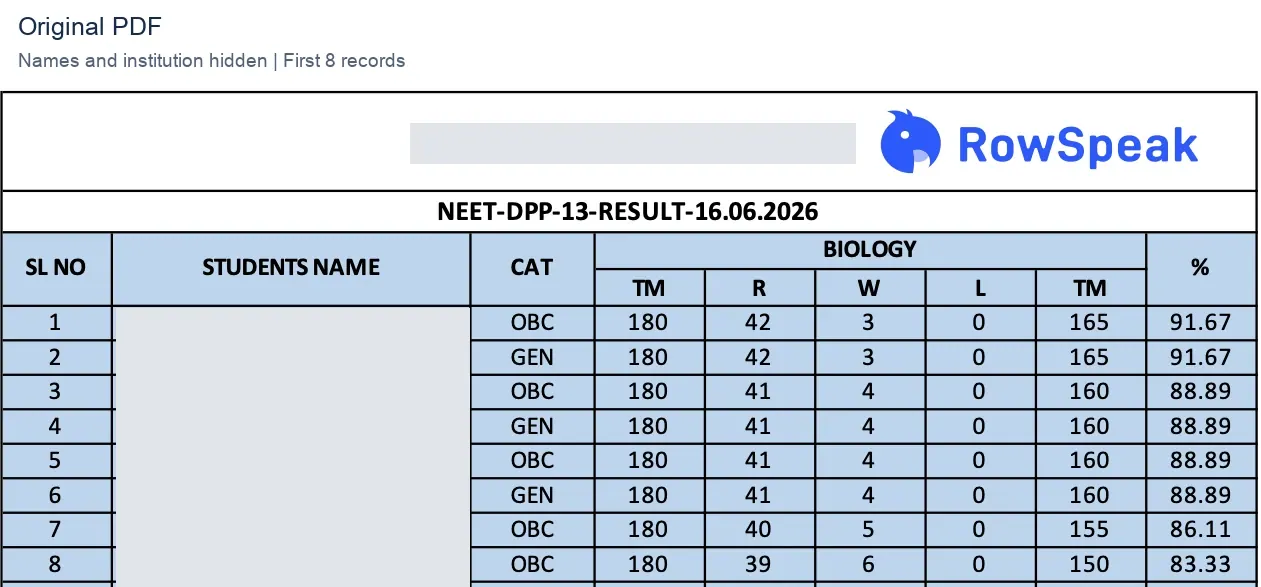
PDF original, recortado para o cabeçalho e os primeiros oito registros. Nomes e o nome da instituição estão ocultos consistentemente nas capturas de tela da tabela publicadas. Os valores numéricos não foram alterados. O logotipo do RowSpeak já estava na entrada; não é evidência de uma conversão do RowSpeak.
Comparamos os arquivos Excel baixados dos cinco conversores do mesmo arquivo com a pasta de trabalho original e verificamos os registros do PDF de origem. Após corresponder as colunas reais dos campos, todos os 324 valores de registro por conversor corresponderam ao original: 36 registros multiplicados por nove campos. As 252 células de dados numéricos em cada resultado foram armazenadas como números, para que pudessem ser usadas em cálculos. O fluxo de trabalho de OCR do RowSpeak foi revisado separadamente para sua saída editável e análise subsequente; não foi incluído nesta contagem de precisão de valores.
Revisamos quatro coisas:
- Dados: faltavam registros ou valores ou foram alterados?
- Estrutura: os campos permaneceram em colunas utilizáveis, com cabeçalhos compreensíveis?
- Aparência: o que aconteceu com cores, gráficos, larguras e alinhamento?
- Acesso: o resultado pôde ser baixado e o que aconteceu no uso contínuo?
Esta comparação abrange o PDF comum, com texto selecionável. Não estabelece desempenho em digitalizações, tabelas de várias páginas, texto em chinês, caligrafia, datas, moedas ou arquivos grandes. Não medimos a velocidade de conversão ou o tempo de limpeza.
Como foi usar cada ferramenta de PDF para Excel
1. RowSpeak: conversão seguida de análise e compartilhamento
O RowSpeak é o primeiro fluxo de trabalho nesta comparação porque a conversão de PDF geralmente é apenas o começo. Ele pode usar OCR para PDFs baseados em imagem ou digitalizados, produzir uma pasta de trabalho Excel editável e continuar com análise, gráficos, gravação de volta no Excel e compartilhamento de painel. Seu fluxo de trabalho de PDF para Excel oferece as primeiras 20 páginas gratuitas, o que é suficiente para testar um extrato, relatório ou lista representativa antes de processar um arquivo mais longo. As capturas de tela abaixo vêm de uma sessão separada de PDF para Excel do RowSpeak, portanto, são evidências do fluxo de trabalho, e não parte do teste de precisão dos cinco conversores.
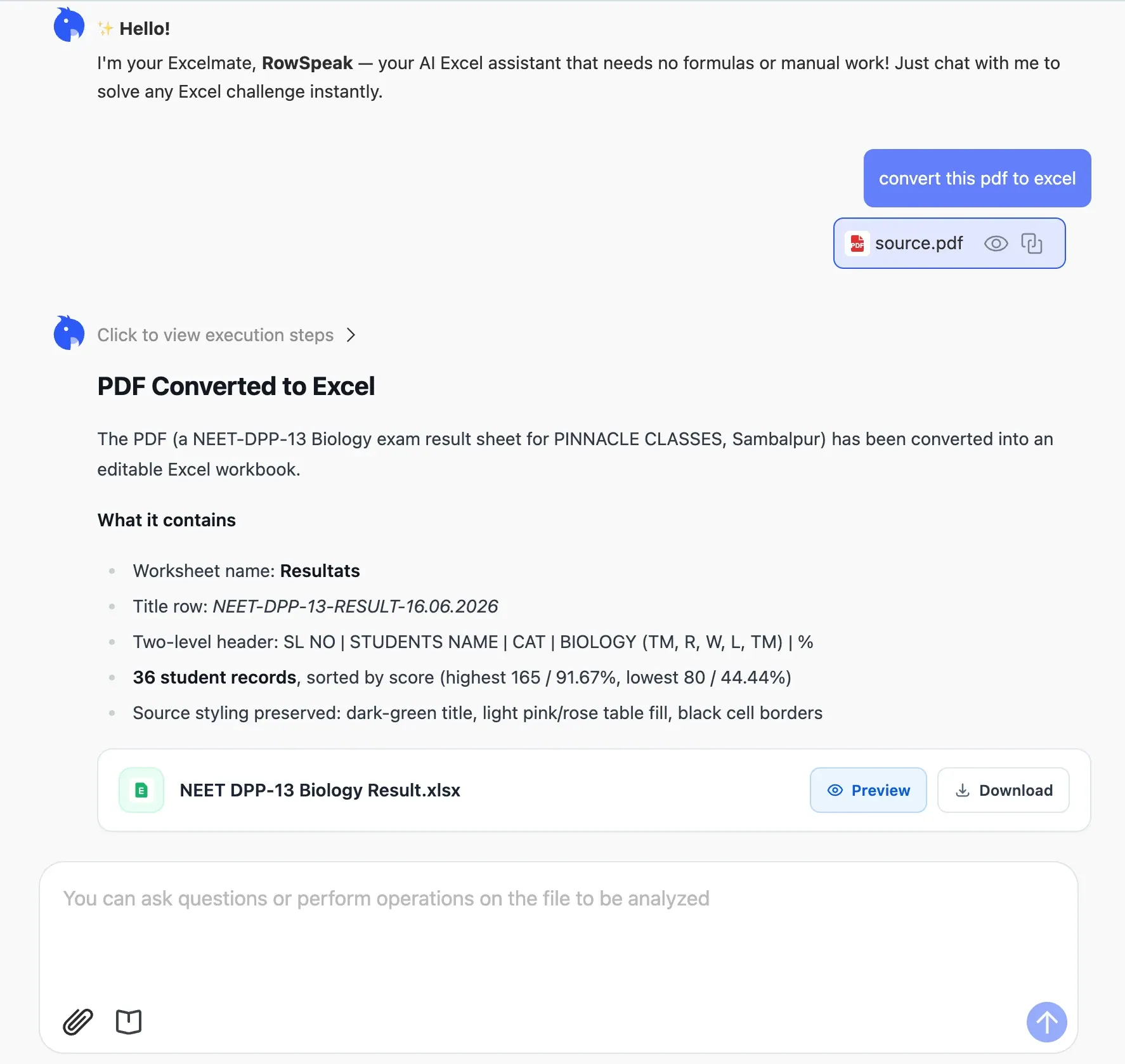
Fluxo de trabalho de PDF para Excel do RowSpeak: o OCR é usado para o PDF, e o resultado pode ser baixado como um arquivo Excel editável. A tela de conversão recomenda verificar nomes e pontuações antes de confiar em campos sensíveis ao OCR.
Após a conversão, você pode continuar com uma pergunta sobre a pasta de trabalho em vez de abrir uma ferramenta de análise separada. Na sessão gravada, o RowSpeak ofereceu ações para adicionar uma planilha de resumo, criar gráficos, filtrar os dados e gravar o resultado de volta no Excel.
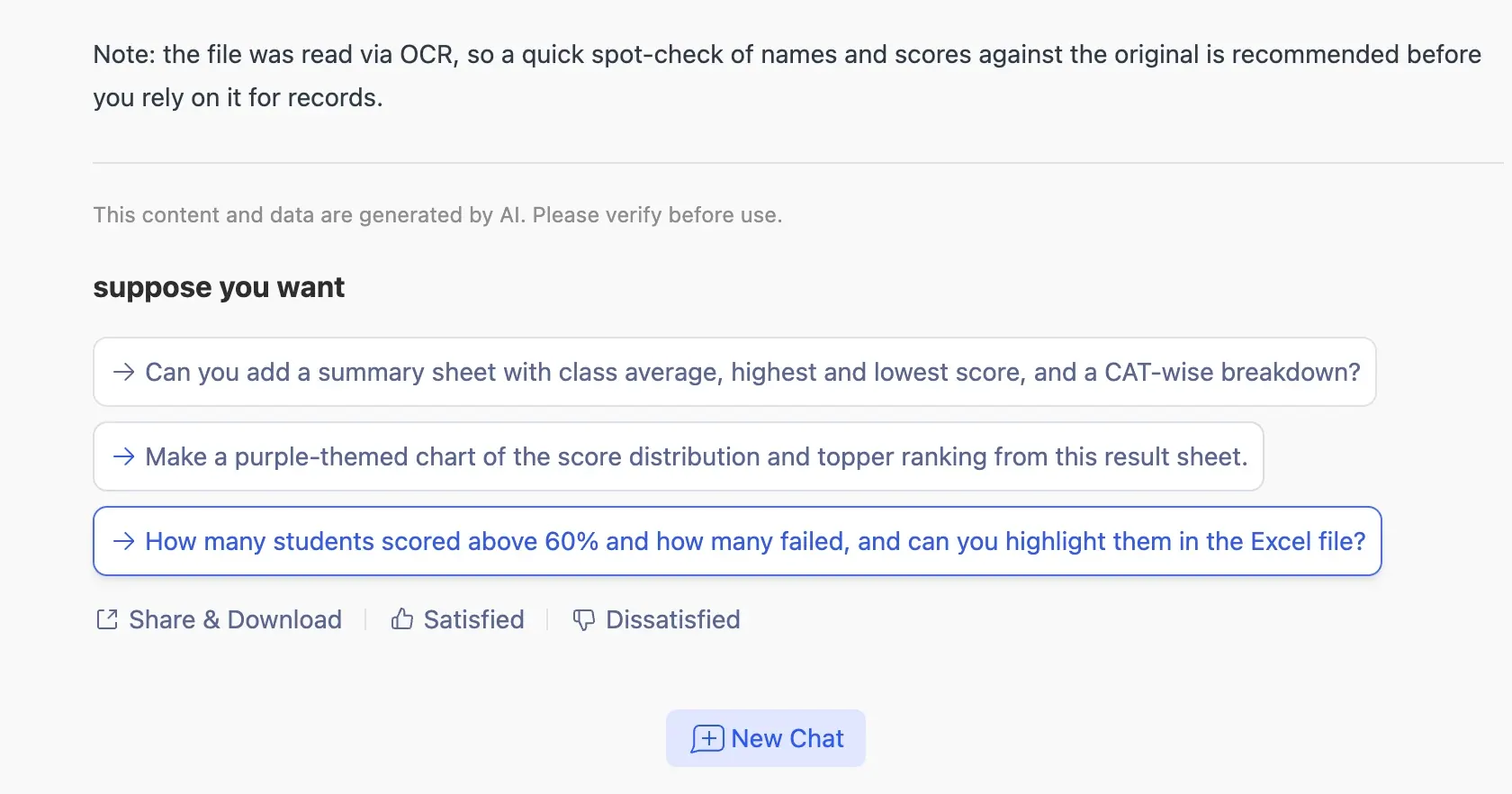
As ações de próximo passo conectam a conversão com análise, criação de gráficos, filtragem e saída para Excel.
Por exemplo, você pode pedir ao RowSpeak para calcular médias de turma, encontrar as pontuações mais altas e mais baixas e detalhar uma categoria. O resultado é uma planilha de resumo que permanece ao lado dos dados convertidos, em vez de viver apenas em uma resposta de chat.
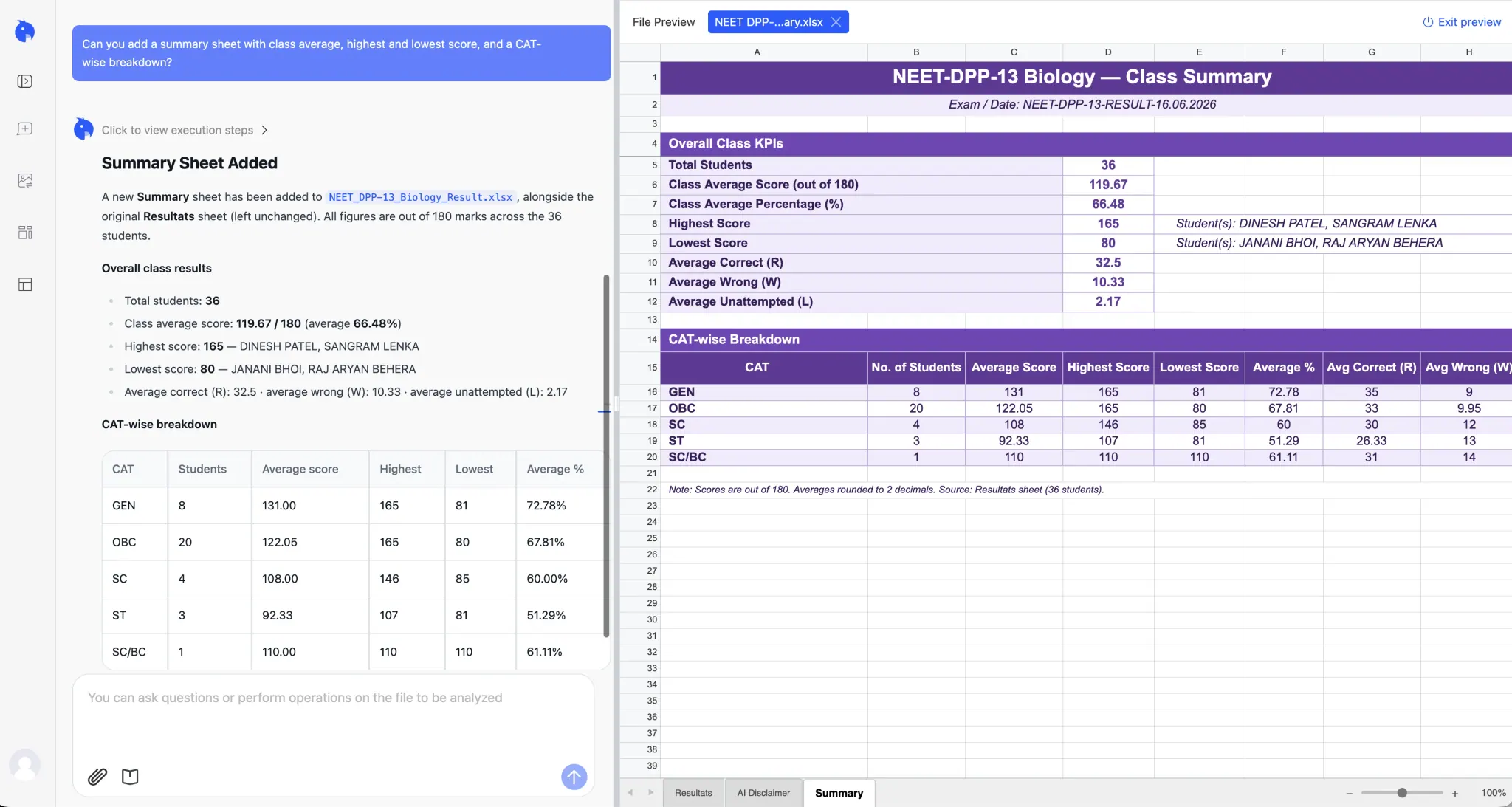
Uma planilha de resumo gerada pode ser gravada de volta na pasta de trabalho para que os cálculos e a tabela de origem permaneçam juntos.
Uma solicitação útil após enviar o arquivo é:
Revise este arquivo Excel convertido de um PDF.
Crie uma planilha de Resumo com a contagem de linhas, médias,
valores mais altos e mais baixos, e um detalhamento por categoria.
Adicione um gráfico que ajude um gerente a comparar as categorias.
Mantenha os dados originais inalterados, liste quaisquer valores de OCR a verificar,
e grave o resumo e o gráfico de volta no arquivo Excel.
Revise os problemas retornados, o resumo proposto e as questões não resolvidas. Verifique os valores importantes no PDF você mesmo se a origem e a pasta de trabalho não puderem ser comparadas juntas.
Quando a pasta de trabalho precisar ser usada repetidamente, você pode continuar a partir do resumo verificado para um painel interativo. O RowSpeak pode transformar dados de tabela em elementos de painel, como métricas, gráficos e filtros, e então fornecer um resultado compartilhável para colegas. Isso é útil quando um gerente precisa explorar os mesmos dados derivados do PDF sem editar a planilha bruta.
Veja o fluxo de trabalho de PDF para Excel do RowSpeak, depois use Excel para painel quando o resultado precisar de filtros interativos e uma visualização pronta para apresentação. Para uma explicação escrita dos números, o fluxo de trabalho de relatórios com IA pode transformar a pasta de trabalho revisada em um relatório que você pode editar e compartilhar.
2. iLovePDF: cores e gráficos permaneceram, alinhamento alterado
Ferramenta de PDF para Excel do iLovePDF produziu uma pasta de trabalho que manteve o sombreamento azul, as bordas da tabela e o logotipo. Os valores dos registros corresponderam ao original, e os nove campos permaneceram nas colunas A a I.
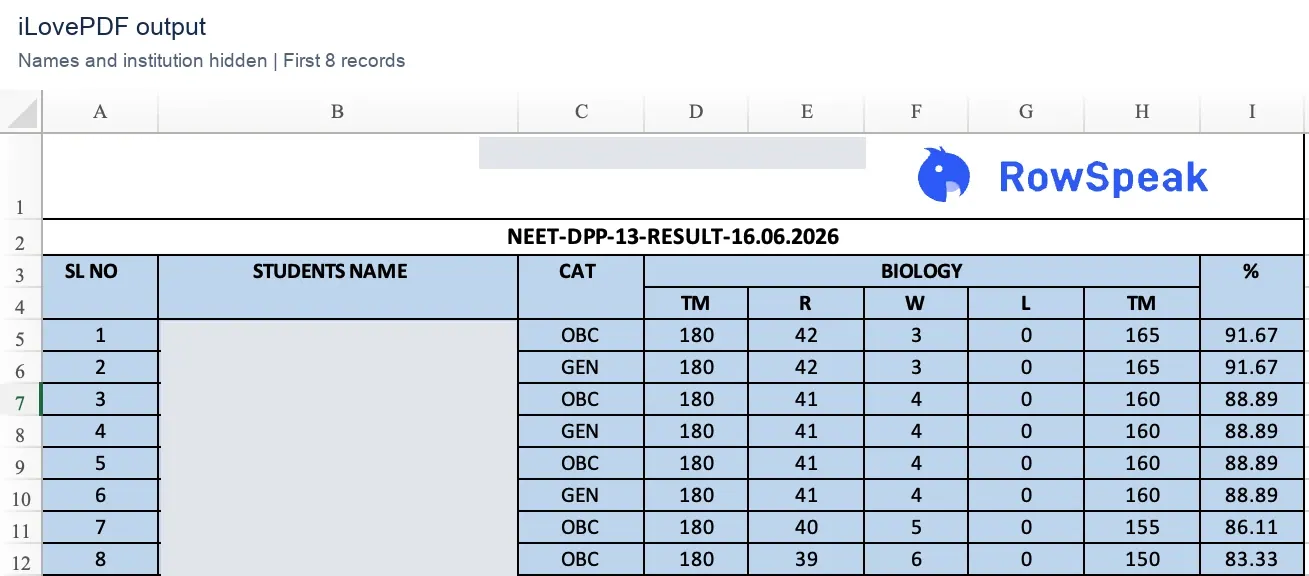
Saída do iLovePDF: o estilo visual sobreviveu, mas a formatação do texto e o alinhamento diferiram do PDF.
O arquivo ainda precisava de uma revisão visual. A apresentação do texto não era uma reprodução exata, então você deve verificar alinhamento, larguras de coluna e espaçamento do cabeçalho antes de compartilhar a pasta de trabalho como um documento formatado.
A página do conversor também exibia um anúncio. Isso não afetou os valores em nosso arquivo baixado, mas fazia parte da experiência gratuita.
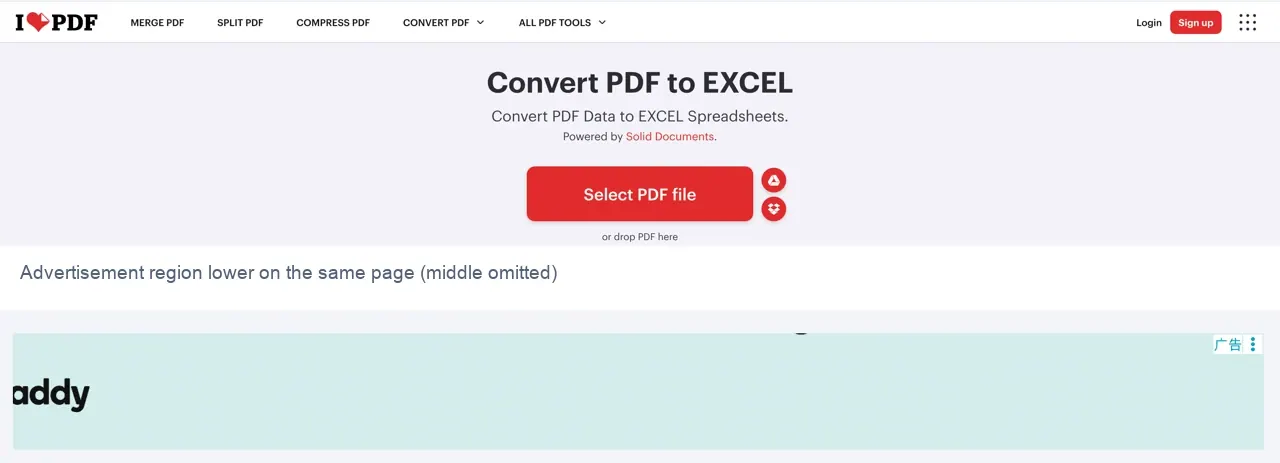
Duas regiões da mesma página; o espaço intermediário foi omitido.
Barreira de uso gratuito: o testador descobriu que o OCR exigia pagamento. OCR significa reconhecer texto dentro de uma imagem; é um requisito separado da extração de texto selecionável de PDF. Não estabelecemos a cota diária exata do iLovePDF.
Quando experimentar: um PDF normal baseado em texto, onde manter as cores da tabela e um logotipo importa. Após o download, inspecione o cabeçalho e o alinhamento em vez de assumir que a pasta de trabalho está pronta para apresentar.
3. Adobe Acrobat Online: um resultado gratuito, depois uma etapa de login
Adobe Acrobat Online manteve os dados da amostra, o sombreamento azul e o logotipo. Sua pasta de trabalho manteve os nove campos de A a I, embora alguns números vizinhos parecessem aglomerados no Excel.
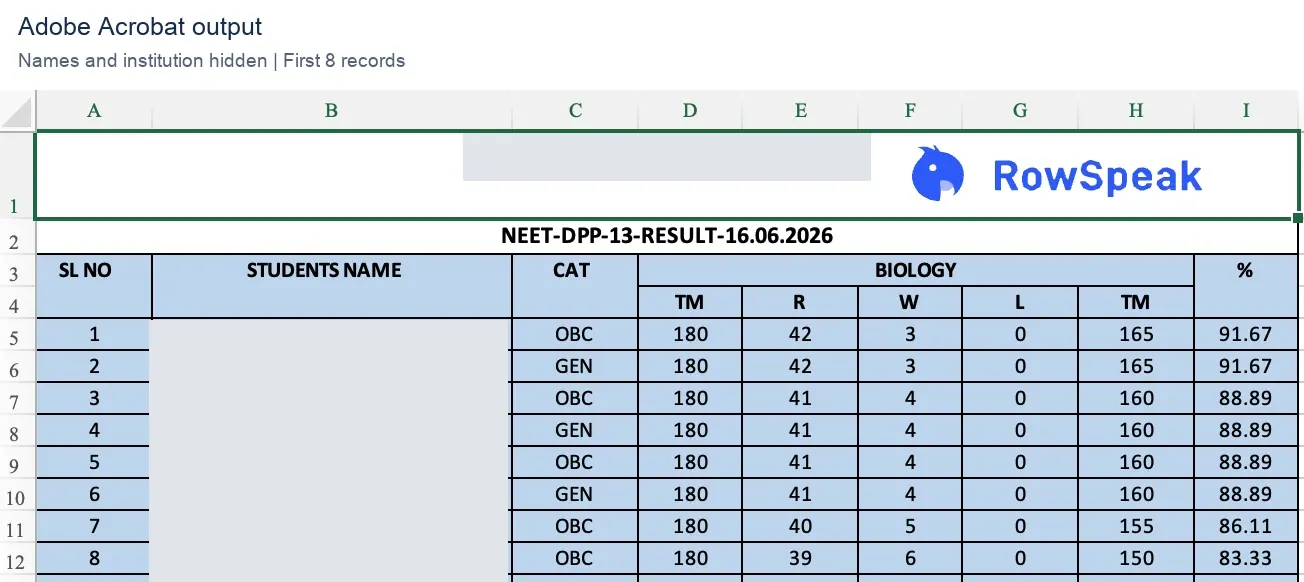
Saída da Adobe: verifique o conteúdo das células, bem como a forma como os números aparecem na tela.
Por exemplo, um 0 e um 165 vizinho podiam parecer 0165 na captura de tela. A inspeção do arquivo mostrou que ainda eram valores separados em G5 e H5. O problema era a aglomeração visual, e não um número combinado.
A segunda conversão expôs uma limitação diferente: o download exigia login. A tela capturada dizia: “Faça login para baixar gratuitamente — sem necessidade de cartão de crédito.”
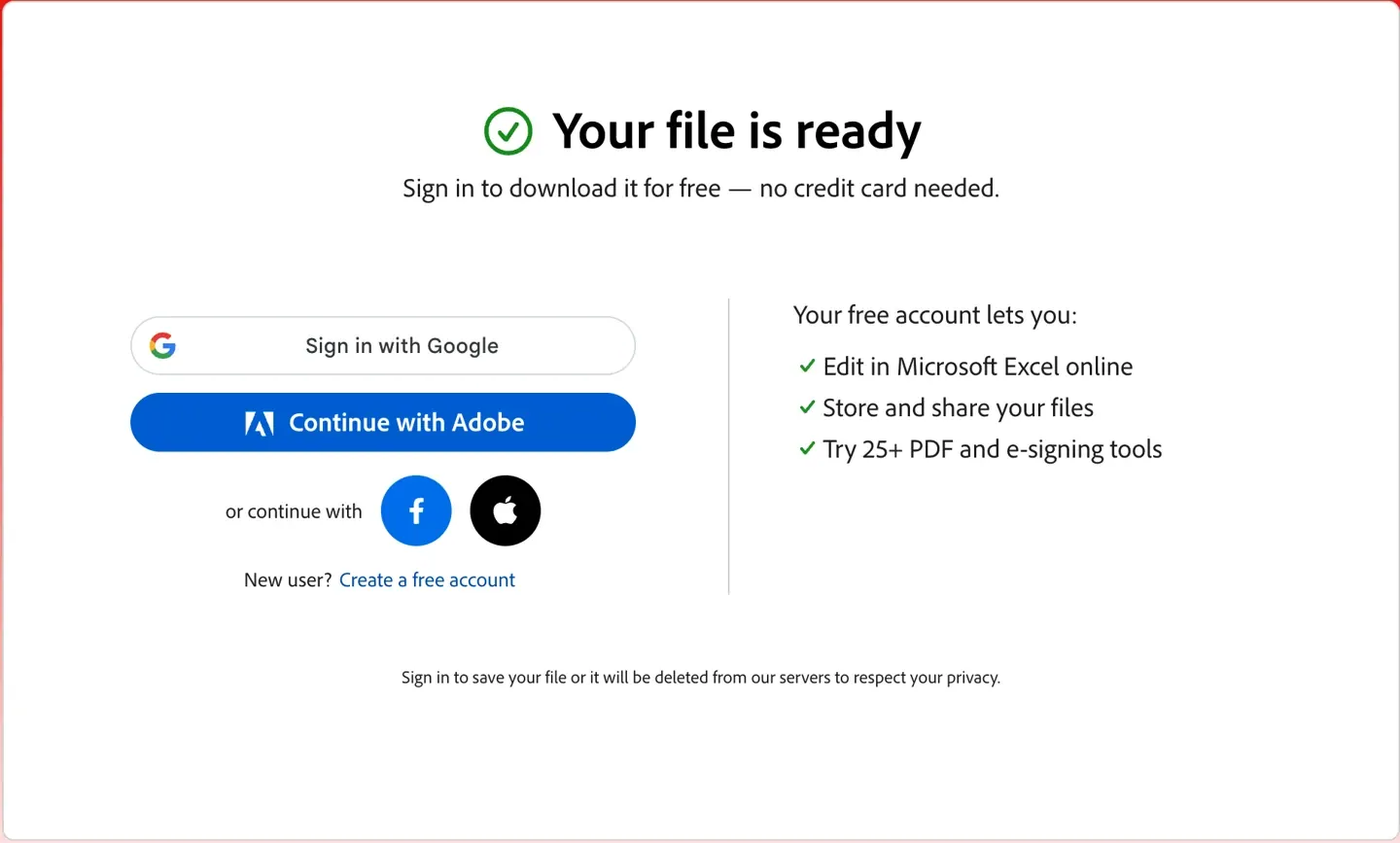
A barreira registrada era a exigência de uma conta. Este aviso não exigia uma assinatura paga.
Barreira de uso gratuito: espere que o download repetido possa envolver uma conta. O testador também relatou suporte a OCR, mas esses arquivos não estabelecem sua cota gratuita de OCR ou qualidade de conversão de digitalizações.
Quando experimentar: você se sente confortável em usar uma conta Adobe. Na pasta de trabalho, verifique colunas numéricas aglomeradas e ajuste sua apresentação somente após confirmar os valores.
4. PDFtoExcel.com: mais limpeza de tabela nesta amostra
PDFtoExcel.com manteve todos os 36 registros e seus valores, mas seu resultado diferiu mais substancialmente da estrutura original.
Os nove campos se espalharam por doze colunas, com colunas em branco inseridas em B, D e G. Partes do cabeçalho agrupado foram separadas, as larguras ficaram irregulares e o gráfico do logotipo não sobreviveu. O fundo azul permaneceu.
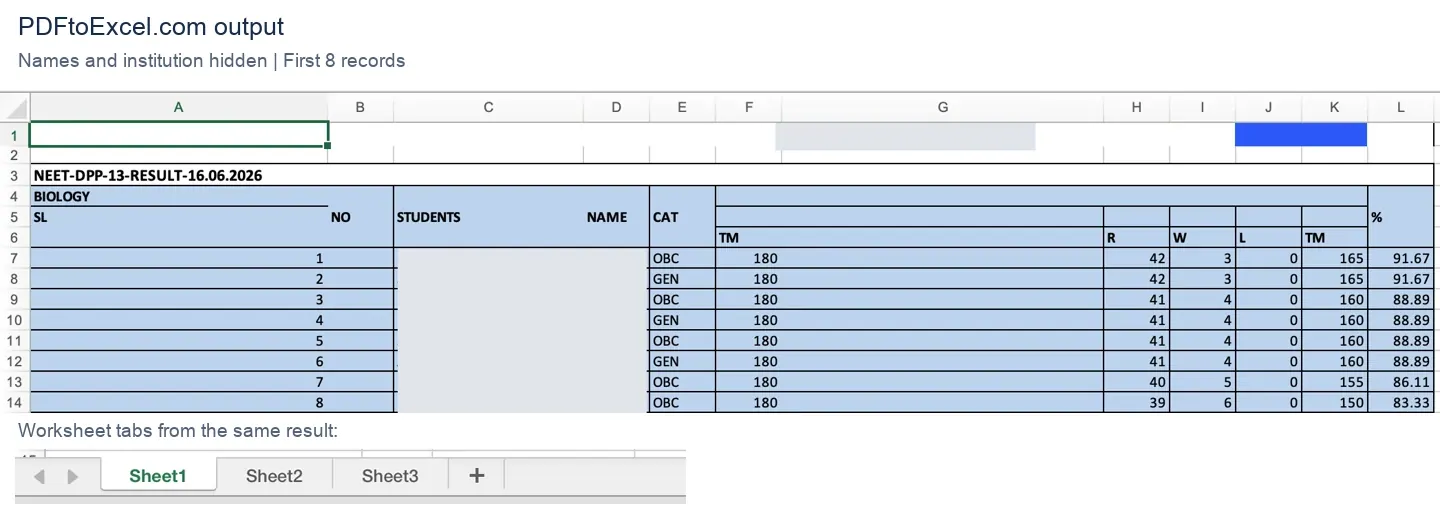
Saída do PDFtoExcel.com: a captura de tela mantém as letras das colunas e um recorte separado das abas da planilha para mostrar as diferenças estruturais.
Os campos reais estavam em A, C, E, F, H, I, J, K e L, com dados nas linhas 7–42. Duas planilhas adicionais estavam vazias. Antes de filtrar ou fazer um resumo, você precisaria identificar as colunas úteis e criar uma linha de cabeçalho clara em uma cópia de trabalho.
O logotipo ausente mostra um problema com o gráfico desta amostra. Isso não prova que o serviço não consegue lidar com todas as imagens ou PDFs digitalizados.
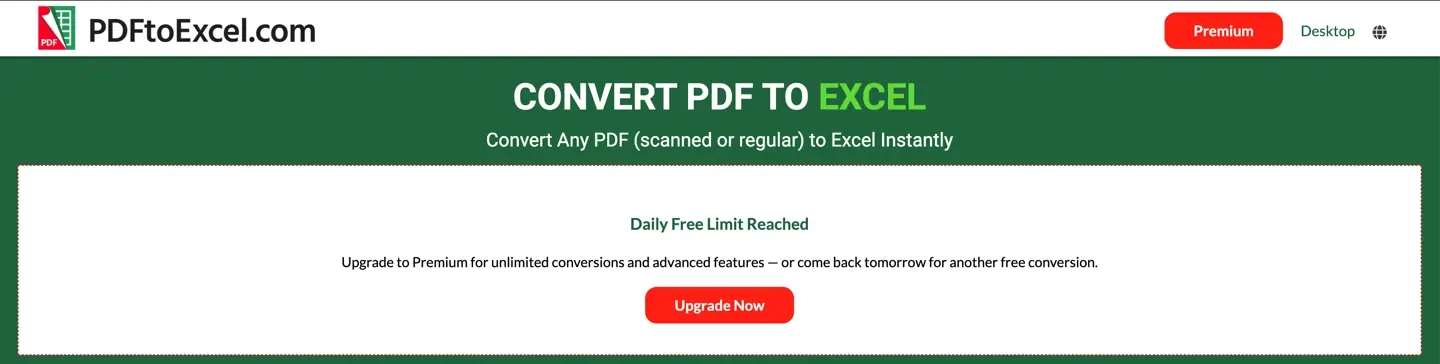
Barreira de uso gratuito: o testador obteve uma conversão gratuita naquele dia. Uma tela subsequente exibiu “Limite Diário Gratuito Atingido”, oferecendo um upgrade Premium ou outra conversão gratuita no dia seguinte.
Quando experimentar: quando você estiver disposto a inspecionar e reestruturar o resultado. Para um arquivo como o nosso, com cabeçalhos agrupados e um gráfico, não seria nossa primeira escolha se minimizar a limpeza for a prioridade.
5. Smallpdf: conversões repetidas funcionaram na sessão de teste
Conversor de PDF para Excel do Smallpdf manteve os 36 registros, valores numéricos, sombreamento azul e logotipo. Os nove campos permaneceram de A a I.
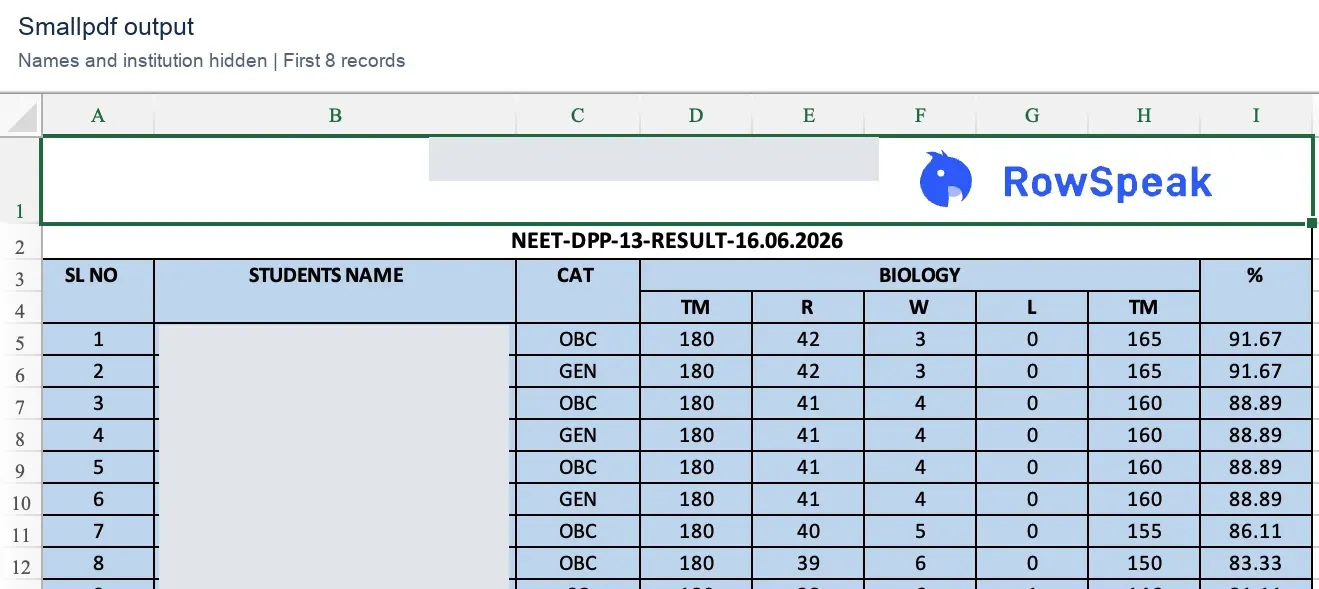
Saída do Smallpdf: estrutura de tabela reconhecível, com diferenças de formatação que ainda vale a pena revisar.
O layout do texto e o alinhamento diferiram da origem, então a saída não era uma cópia visual exata. Verifique se os rótulos do cabeçalho estão sobre os campos corretos e se as larguras se adequam à sua próxima tarefa. Uma tabela usada para cálculos pode precisar de um cabeçalho mais simples do que uma tabela destinada à impressão.
Experiência de uso gratuito: o testador pôde converter várias vezes no mesmo dia. Isso torna o Smallpdf digno de consideração quando você quer tentar outro arquivo ou repetir uma conversão. A cota exata não foi registrada, então isso não deve ser interpretado como uso gratuito ilimitado.
A interface capturada mostrou uma opção de conversão Básica. Isso por si só não estabelece se o OCR para arquivos digitalizados era gratuito.
Quando experimentar: você precisa de mais de uma tentativa de conversão naquele dia e quer comparar a saída antes de se comprometer com uma ferramenta. Confirme a cota atual e depois revise o arquivo baixado.
6. Nitro: uma conversão única antes de uma barreira de login
Página de PDF para Excel da Nitro produziu uma pasta de trabalho que manteve os valores da amostra, o sombreamento da tabela e o logotipo. Os campos permaneceram de A a I, com dados nas linhas 5–40.
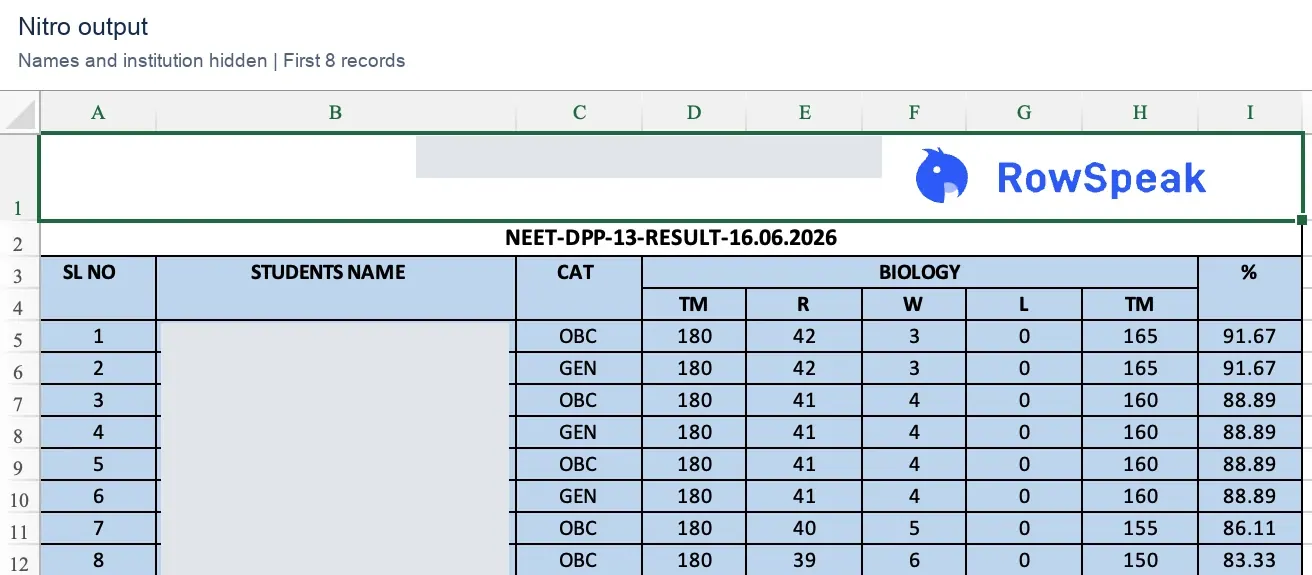
Saída da Nitro: os valores sobreviveram a esta conversão, enquanto o posicionamento do texto e a formatação diferiram.
Como nas outras saídas, revise o cabeçalho agrupado e o alinhamento numérico antes de usar a pasta de trabalho como um documento finalizado. Preservar uma tabela colorida não torna automaticamente seu cabeçalho adequado para classificação ou análise.
Barreira de uso gratuito: o testador relatou uma conversão por dia sem login, com login necessário para continuar. A captura de tela salva da página da Nitro não mostra esse aviso de limite, então este ponto vem da experiência do testador, e não de um texto de cota capturado. Não estabelecemos a cota após o login.
A página mais ampla do produto Nitro menciona conversão e OCR. Isso não estabelece quais recursos de OCR estão incluídos neste fluxo online gratuito.
Quando experimentar: uma conversão ocasional onde uma possível etapa de conta é aceitável. Verifique tanto o primeiro download quanto os requisitos para o seu próximo arquivo.
Você pode converter um PDF digitalizado para Excel gratuitamente?
Comece tentando selecionar e copiar algumas palavras da tabela. Se a página for apenas uma imagem e suas palavras não puderem ser selecionadas, o conversor precisa de reconhecimento óptico de caracteres (OCR) para lê-las primeiro. Um PDF também pode conter uma mistura de texto selecionável e páginas digitalizadas.
Isso importa porque uma conversão gratuita baseada em texto não diz o que acontecerá com uma digitalização.
| Ferramenta | O que nossas evidências dizem sobre OCR |
|---|---|
| RowSpeak | Fluxo de trabalho separado de OCR produziu uma pasta de trabalho Excel editável; a sessão recomendou verificar nomes e pontuações; primeiras 20 páginas gratuitas no fluxo de trabalho revisado |
| iLovePDF | O testador encontrou uma opção de OCR paga |
| Adobe | O testador relatou suporte a OCR; cota gratuita e qualidade de digitalização não foram estabelecidas |
| PDFtoExcel.com | A página capturada anunciava PDFs digitalizados ou regulares; nenhuma saída de digitalização comparável estava disponível |
| Smallpdf | A captura de tela mostrou conversão Básica; condições de OCR gratuito não foram estabelecidas |
| Nitro | Mensagens de OCR na página do produto não estabeleceram acesso gratuito a OCR online |
Tínhamos um PDF separado apenas com imagem, mas nenhum conjunto comparável de saídas claramente identificado como conversões desse arquivo. A evidência de OCR do RowSpeak vem do fluxo de trabalho separado mostrado acima, não deste teste de precisão com o mesmo arquivo. Portanto, este artigo não classifica a precisão do OCR gratuito.
Para sua digitalização, teste uma página representativa e confirme que o resultado pode ser baixado gratuitamente antes de processar o restante. Revise pontos decimais, caracteres semelhantes como 0 e O, e quaisquer sinais de menos ausentes. Nosso guia para faturas digitalizadas e tabelas baseadas em imagem explica as próximas verificações.
Quatro verificações antes de usar o arquivo Excel convertido
Escolha a ferramenta que atende aos seus requisitos de acesso e verifique sua saída. Mantenha o PDF original e uma cópia intacta da pasta de trabalho baixada.
1. Conte as linhas de dados
Nossa amostra deve conter 36 registros, excluindo títulos e cabeçalhos. Em um documento mais longo, verifique o primeiro e o último registro em cada página para que cabeçalhos repetidos ou quebras de página não escondam linhas ausentes.
2. Confirme que os números podem ser calculados
A função COUNT do Excel conta células numéricas. Para a segunda coluna TM nos arquivos iLovePDF, Adobe, Smallpdf e Nitro:
=COUNT(H5:H40)
O resultado esperado é 36. Na pasta de trabalho do PDFtoExcel.com, o intervalo correspondente é K7:K42. Sempre identifique sua coluna de dados real antes de copiar uma fórmula. Uma contagem pode sinalizar um problema de tipo; não pode provar que todos os valores estão corretos.
3. Verifique a estrutura dos campos
Procure por colunas em branco inseridas, rótulos divididos e cabeçalhos duplicados. Esta amostra tem dois cabeçalhos chamados TM; seu significado deve ser confirmado antes de renomeá-los. Crie uma linha de cabeçalho clara em uma cópia de trabalho se precisar filtrar ou resumir a tabela.
Para o resultado do PDFtoExcel.com, verifique B, D e G antes de remover as colunas em branco. Inspecione a coluna inteira para não excluir informações fora do recorte visível.
4. Compare valores-chave e um total conhecido
Verifique o primeiro, um intermediário e o último registro em relação ao PDF. Depois compare um total calculado independentemente. Nesta amostra, a segunda coluna TM totaliza 4308:
=SUM(H5:H40)
Para o PDFtoExcel.com, use =SUM(K7:K42). Totais correspondentes são úteis, mas dois erros podem se cancelar, então mantenha também as verificações individuais.
Um erro comum de formatação: a coluna de porcentagem da amostra armazena valores como 91.67, em vez de 0.9167. Aplicar o formato de porcentagem do Excel diretamente mostraria 9167%. Se você precisar de um valor percentual verdadeiro, divida por 100 primeiro e depois formate-o. Esta era a convenção da origem, não um erro de conversão.
Para uma revisão mais completa, use a lista de verificação de precisão de PDF para Excel.
Perguntas frequentes
Qual conversor gratuito de PDF para Excel foi mais preciso aqui?
Todos os cinco mantiveram os 324 valores de registro da amostra. Esse resultado não nos dá base para nomear um vencedor de precisão de valores. O PDFtoExcel.com precisou de mais limpeza estrutural; as outras escolhas dependem de preferências de formatação e requisitos de acesso.
O aviso de login da Adobe significa que preciso pagar?
O aviso de segundo download capturado oferecia explicitamente download gratuito após login, sem necessidade de cartão de crédito. Leia o aviso com atenção: criar uma conta e comprar uma assinatura são etapas diferentes.
Por que o layout muda mesmo quando os valores estão corretos?
Um PDF descreve onde o texto e os gráficos ficam em uma página. Um conversor deve reconstruir linhas e colunas da planilha a partir dessas posições. Larguras, espaçamento e cabeçalhos agrupados podem mudar enquanto os valores das células permanecem intactos.
Um logotipo preservado prova que o OCR funciona?
Não. Reter um gráfico e reconhecer palavras dentro de uma imagem digitalizada são tarefas diferentes. Teste sua tabela digitalizada separadamente.
Experimente o RowSpeak para seu próximo PDF
Se você só precisa de uma tabela única, compare os cinco conversores do mesmo arquivo acima e use as quatro verificações antes de compartilhar o arquivo. Se o PDF for digitalizado, a pasta de trabalho precisar de análise, ou o mesmo relatório precisar ser explicado aos colegas todos os meses, comece com a primeira opção na ferramenta de PDF para Excel do RowSpeak. Você pode testar o OCR e as primeiras 20 páginas gratuitamente, baixar um arquivo Excel editável, pedir análise e gráficos, gravar os resultados de volta na pasta de trabalho e continuar para um painel ou relatório compartilhado após revisar os valores.