Principais Conclusões
- Você não precisa de um software de PDF para desktop para transformar uma tabela PDF em um arquivo Excel editável.
- O passo crucial não é apenas a extração. É necessário realizar revisões de cabeçalhos, células mescladas, quebras de página e formatos numéricos.
- O RowSpeak funciona bem quando você consegue descrever a tabela desejada e inspecionar o resultado antes da exportação.
- Para arquivos confidenciais, siga a política da sua empresa antes de fazer o upload de documentos em qualquer ferramenta web.
O Adobe Acrobat é uma opção conhecida para conversão de PDF, mas nem sempre está disponível. Talvez você esteja usando um laptop de trabalho com restrições de instalação, ajudando um cliente através do navegador ou lidando com um PDF ocasional que não justifica a instalação de um software.
Para a extração de tabelas, um fluxo de trabalho baseado no navegador pode ser suficiente, desde que ofereça duas coisas: uma saída estruturada em Excel e uma maneira de revisar o resultado antes de utilizá-lo.
Quando um Fluxo de Trabalho sem o Adobe Faz Sentido
Use esta abordagem quando precisar extrair:
- Uma tabela de preços de um PDF de fornecedor.
- Uma tabela de pesquisa de um relatório.
- Uma lista de produtos de um catálogo.
- Um cronograma, tabela de tarifas ou de taxas.
- Uma página digitalizada que contenha uma tabela visível.
- Um pequeno lote de PDFs que precisam ser transformados em planilhas rapidamente.
Esta opção é menos ideal quando o PDF possui muitas rasuras, é manuscrito, tem resolução extremamente baixa ou possui restrições legais de upload.
Passo 1: Faça o Upload do PDF
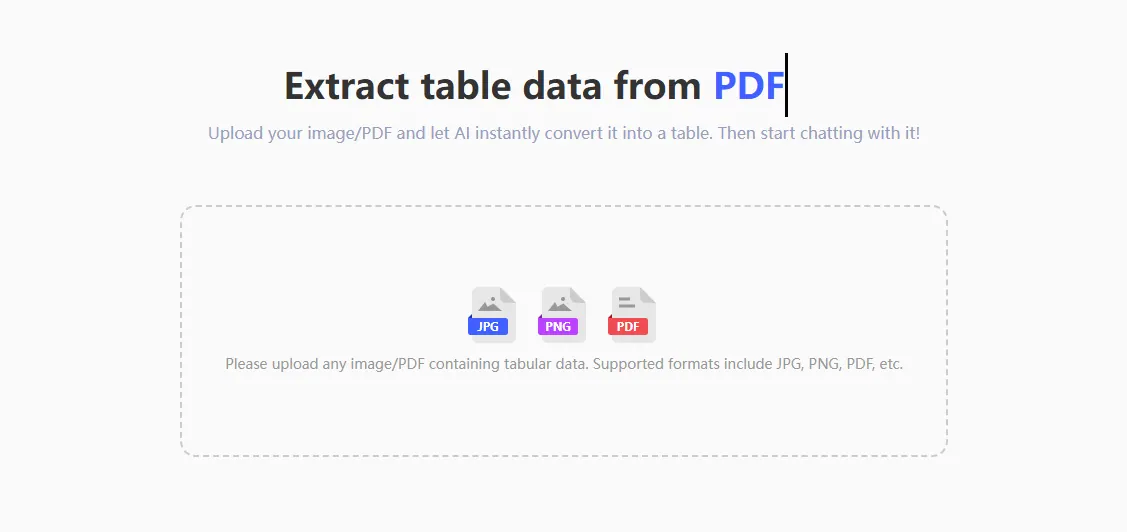
Abra o conversor de PDF para Excel do RowSpeak e faça o upload do PDF. Se o documento contiver muitas páginas, seja específico sobre a tabela que deseja:
Extraia a tabela das páginas 3 a 5. Crie uma tabela Excel com os cabeçalhos de coluna visíveis. Ignore números de página, rodapés e títulos de relatório repetidos.
Se o PDF contiver várias tabelas, nomeie o alvo:
Extraia apenas a tabela de preços. Mantenha as colunas para nome do produto, SKU, tamanho da embalagem, preço unitário, faixa de desconto e data de vigência.
Passo 2: Preserve a Estrutura da Tabela
O problema mais comum na extração de tabelas de PDF é que o resultado parece uma planilha, mas não se comporta como uma. Cabeçalhos mesclados, texto com quebra de linha e linhas divididas podem tornar filtros e fórmulas instáveis.
Peça ao RowSpeak para normalizar a tabela:
Converta esta tabela PDF em uma tabela Excel plana. Use uma única linha de cabeçalho. Repita os rótulos de cabeçalho agrupados em cada nome de coluna relacionado. Divida linhas com quebra de texto apenas quando representarem registros separados. Mantenha notas e rodapés em uma aba separada.
Por exemplo, um PDF pode mostrar:
| Região | Q1 | Q2 | Q3 | Q4 |
|---|---|---|---|---|
| Norte | 12.400 | 14.200 | 15.100 | 16.300 |
Mas como a planilha também deve permitir análises, você pode solicitar uma versão normalizada:
| Região | Trimestre | Valor |
|---|---|---|
| Norte | Q1 | 12400 |
| Norte | Q2 | 14200 |
Passo 3: Revise Antes de Exportar
Use este checklist antes de baixar o arquivo:
- Cada linha possui o mesmo número de colunas?
- O conversor manteve os valores numéricos como números e não como texto?
- Os números negativos foram preservados?
- As porcentagens continuam como porcentagens?
- Rodapés de página ou títulos de relatório tornaram-se linhas indesejadas?
- As notas da tabela estão separadas do conjunto de dados principal?
- Os cabeçalhos repetidos foram removidos do meio da tabela?
Passo 4: Solicite uma Saída Limpa em Excel
Assim que a extração parecer correta, peça o formato de arquivo que você precisa:
Crie um arquivo Excel final a partir desta tabela PDF extraída. Formate os dados como uma tabela Excel, congele a linha de cabeçalho, aplique formatação de moeda aos campos de preço, converta colunas de porcentagem em valores numéricos percentuais e adicione uma aba de Notas_de_Revisao listando quaisquer valores incertos.
Este comando torna o resultado mais fácil de ser usado por outra pessoa. Também mantém as incertezas visíveis em vez de escondê-las em um arquivo com aparência polida.
Comparação com o Copiar e Colar Manual
| Fluxo de Trabalho | Ideal para | Principal Risco |
|---|---|---|
| Copiar e colar | Uma lista curta de texto | As colunas geralmente quebram |
| Importação de planilha | PDFs nativos simples | Digitalizações e layouts complexos podem falhar |
| Software de PDF para desktop | Trabalho frequente de edição de PDF | Requer instalação e revisão manual |
| RowSpeak | Extração e revisão de tabelas via navegador | Exige instruções claras para layouts incomuns |
Fluxos de Trabalho Relacionados
- Para itens de faturas, leia Fatura em PDF para Excel.
- Para tabelas longas em várias páginas, leia Tabela PDF de várias páginas para Excel.
- Para controles de revisão, use o Checklist de precisão de PDF para Excel.
FAQ
Posso extrair tabelas de PDFs digitalizados sem o Adobe?
Sim, desde que a digitalização esteja legível. O RowSpeak utiliza OCR durante a conversão, mas digitalizações de baixa resolução ainda exigem revisão humana.
O resultado será exatamente igual ao layout original do PDF?
O objetivo deve ser uma tabela pronta para análise, não uma cópia visual do PDF. Para trabalhar com planilhas, uma tabela plana e limpa costuma ser melhor do que preservar cada detalhe visual.
Posso continuar a análise após a extração?
Sim. Após a conversão, você pode pedir ao RowSpeak para resumir, limpar, categorizar, criar gráficos ou exportar a tabela extraída.
Extração via Navegador com Controle Total
Use o RowSpeak PDF para Excel quando precisar extrair uma tabela de PDF sem instalar softwares pesados. A chave é converter, revisar, refinar e então exportar.