Principais Conclusões
- Um bom fluxo de extração de faturas vai além do OCR. Ele deve preservar detalhes do fornecedor, datas, itens de linha, impostos, totais e notas de revisão.
- O formato de saída mais seguro é uma planilha que separa os dados extraídos de verificações, exceções e resumos prontos para aprovação.
- O RowSpeak ajuda a converter tabelas em PDF, permitindo que você inspecione e refine o arquivo Excel antes de utilizá-lo na revisão de Contas a Pagar (AP).
- Sempre concilie os totais extraídos com o PDF original antes de lançar, provisionar ou carregar os dados em um sistema contábil.
Faturas em PDF foram feitas para leitura, não para análise. Esse é o grande desafio para as equipes de Contas a Pagar: a fatura chega como um arquivo estático, mas o trabalho real acontece em planilhas, importações de ERP, cronogramas de provisão ou arquivos de conciliação.
Ao usar o conversor de PDF para Excel do RowSpeak, o objetivo deve ser mais específico do que apenas "tornar editável". Para o setor financeiro, a meta é criar um documento que possa ser revisado, corrigido, aprovado e reutilizado.
O que uma planilha de faturas deve conter
Antes de fazer o upload, defina a estrutura de saída necessária. Para a maioria das faturas de fornecedores, a planilha deve incluir estas tabelas:
| Planilha | Finalidade | Campos comuns |
|---|---|---|
| Cabeçalho da fatura | Uma linha por fatura | Fornecedor, número da fatura, data, data de vencimento, moeda, subtotal, imposto, total |
| Itens de linha | Uma linha por cobrança | Descrição, SKU ou código do serviço, quantidade, preço unitário, desconto, imposto, total da linha |
| Verificações de revisão | Exceções e totais de controle | Campos ausentes, números de fatura duplicados, divergência de subtotal, divergência de impostos |
| Notas de classificação | Mapeamento financeiro | Departamento, conta contábil (GL), centro de custo, projeto, aprovador |
Essa estrutura é fundamental porque uma fatura em PDF pode misturar campos de cabeçalho, tabelas, notas de rodapé, instruções de pagamento e textos legais na mesma página. Se você extrair apenas "tudo o que parece uma tabela", poderá obter uma planilha bagunçada que ainda exigirá limpeza manual.
Passo 1: Converta o PDF da Fatura
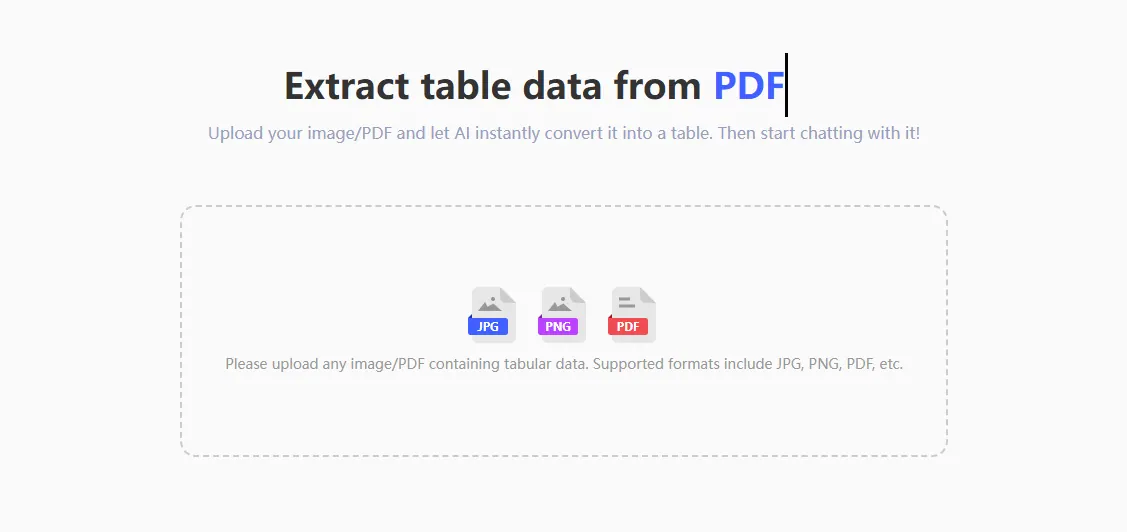
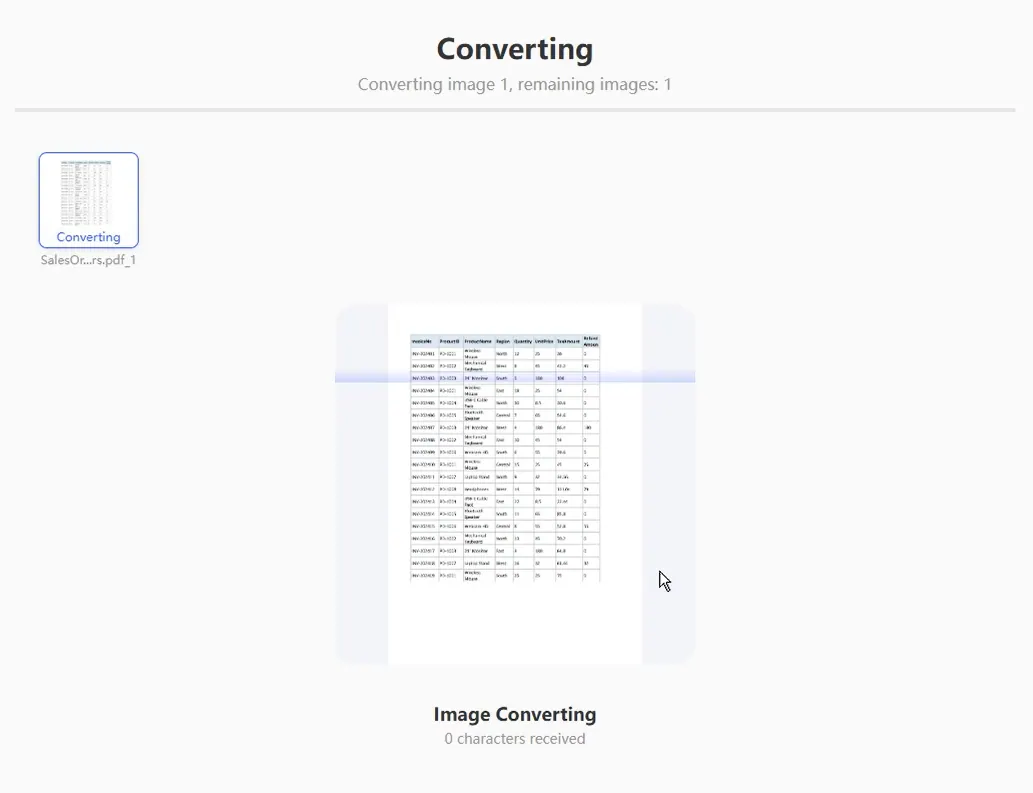
Faça o upload do PDF no RowSpeak e comece com uma instrução em linguagem natural:
Converta este PDF de fatura em uma planilha Excel. Crie uma aba para os campos do cabeçalho e outra para os itens de linha. Mantenha o número original da fatura, nome do fornecedor, data, subtotal, impostos e total. Sinalize campos vazios ou incertos em vez de tentar adivinhá-los.
Para faturas com várias páginas, adicione:
Se os itens de linha continuarem em várias páginas, combine-os em uma única tabela contínua. Remova cabeçalhos e rodapés de página repetidos.
Passo 2: Revise os campos que costumam apresentar erros
Não aprove a planilha apenas porque ela parece organizada. Em PDFs de faturas, estes campos são as fontes mais comuns de erro:
- Número da fatura confundido com o número do pedido de compra (PO).
- Data de vencimento extraída como data da fatura.
- Linhas de desconto negativas tratadas como cobranças positivas.
- Impostos incluídos nos totais de linha e somados novamente no resumo.
- Quantidade e preço unitário invertidos.
- Símbolo da moeda omitido em faturas de fornecedores estrangeiros.
- Totais de rodapé de página copiados como itens de linha extras.
Use o RowSpeak para executar uma verificação de exceções antes de exportar:
Verifique esta planilha de fatura extraída em busca de possíveis problemas de Contas a Pagar. Procure por números de fatura duplicados, datas ausentes, totais de linha que não correspondem a quantidade vezes preço unitário, divergências de subtotal, impostos e total final. Retorne uma tabela de exceções com a gravidade e a correção sugerida.
Passo 3: Adicione Totais de Controle
Para o setor financeiro, a verificação de qualidade mais útil é simples: a planilha extraída deve conciliar com o PDF original.
Crie uma aba de revisão com estas verificações:
| Verificação | Ideia de fórmula | Condição de sucesso |
|---|---|---|
| Subtotal das linhas | Somar todos os totais dos itens | Igual ao subtotal do PDF |
| Total de impostos | Somar coluna ou linhas de impostos | Igual ao valor de imposto do PDF |
| Total da fatura | Subtotal mais impostos menos desconto | Igual ao total do PDF |
| Campos obrigatórios | Contar vazios em colunas-chave | Zero vazios ou exceção marcada |
| Fatura duplicada | Contar número da fatura por fornecedor | Sem duplicatas inesperadas |
Se você estiver usando o resultado para provisões de fechamento de mês, adicione uma coluna para o status "recebido, mas não lançado". Isso transforma uma simples conversão em um arquivo de trabalho útil para Contas a Pagar.
Um Prompt Prático do RowSpeak para Equipes de Contas a Pagar
Use este prompt quando precisar de uma planilha controlada:
Extraia esta fatura em PDF para uma planilha Excel para revisão de Contas a Pagar.
Crie:
1. Invoice_Header com fornecedor, número da fatura, número do PO, data da fatura, data de vencimento, moeda, subtotal, impostos, frete, desconto e total.
2. Line_Items com descrição, código do item (se houver), quantidade, preço unitário, imposto e total da linha.
3. Review_Checks com campos ausentes, valores duplicados, divergências de subtotal, impostos e valores de OCR incertos.
Não invente valores ausentes. Marque células incertas como "Revisão necessária".
Quando este fluxo de trabalho é indicado
Este fluxo é útil quando você recebe faturas de fornecedores como anexos em PDF e precisa de uma planilha para revisão de Contas a Pagar, provisões, planejamento de caixa ou classificação contábil antes da entrada em outro sistema.
É menos indicado quando seu sistema contábil já recebe faturas eletrônicas estruturadas diretamente. Nesse caso, use os dados do sistema como fonte oficial e a extração de PDF apenas para exceções, fornecedores eventuais ou suporte de auditoria.
Fluxos de Trabalho Relacionados de PDF para Excel
- Para conciliação de extratos, use o fluxo de extrato bancário em PDF para planilha.
- Para tabelas longas com cabeçalhos repetidos, veja tabela de PDF multipáginas para Excel.
- Para controle de qualidade, mantenha o checklist de precisão de PDF para Excel aberto durante a revisão.
FAQ
O RowSpeak consegue extrair faturas digitalizadas?
Sim, o RowSpeak foi projetado para lidar com PDFs baseados em imagem usando OCR. O resultado ainda precisa de revisão, especialmente quando as digitalizações estão inclinadas, com baixo contraste ou contêm notas de rodapé pequenas.
Devo fazer o upload de faturas confidenciais?
Siga a política de dados da sua empresa. Para fluxos financeiros confidenciais, confirme quais arquivos são permitidos em ferramentas baseadas na web e considere as opções de implantação privada do RowSpeak quando a política interna exigir maior controle.
Posso exportar o resultado para o Excel?
Sim. Após a revisão, baixe a planilha e mantenha a aba de verificação junto ao arquivo. Isso oferece ao próximo revisor uma trilha de auditoria mais clara do que uma simples conversão bruta.
Comece com um Resultado Revisável
Use o RowSpeak PDF to Excel para transformar faturas em PDF em planilhas estruturadas e revise totais, impostos e exceções antes da exportação. Essa é a diferença entre uma extração rápida e uma extração pronta para o setor financeiro.