Principais Conclusões
- Fotos de recibos devem ser convertidas em um esquema de planilha consistente antes do reembolso, escrituração ou análise.
- As verificações de revisão mais importantes são: nome do fornecedor, data da transação, subtotal, impostos, gorjeta, total e método de pagamento.
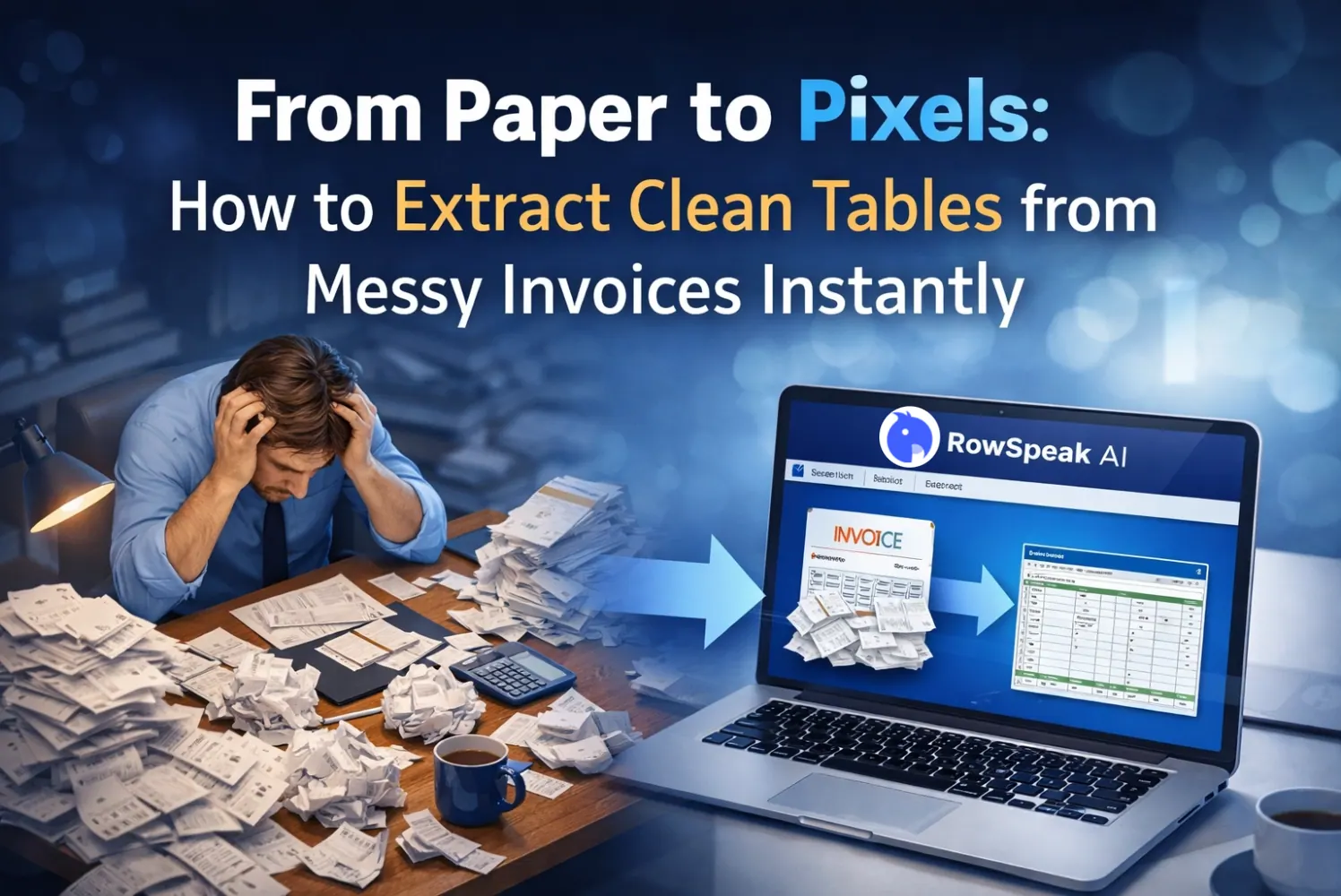
- O fluxo de trabalho de imagem para Excel do RowSpeak ajuda a extrair tabelas visíveis de recibos e transformá-las em linhas editáveis de planilha.
- Para fluxos financeiros, mantenha um hábito de auditoria claro: anexe o recibo de origem, valide os totais e marque campos incertos para revisão.
Por que imagens de recibos precisam de um fluxo de trabalho
Recibos são pequenos, inconsistentes e surpreendentemente caros de processar manualmente. Uma loja usa uma tabela de itens organizada. Outra imprime descontos como linhas negativas. Recibos de restaurantes podem incluir gorjeta, taxa de serviço, impostos e notas manuscritas. O papel térmico desbota. As fotos chegam em ângulos estranhos.
Se você apenas digitar os totais em uma planilha, perderá detalhes. Se guardar apenas a imagem, não conseguirá classificar as despesas por fornecedor, categoria, projeto ou valor de imposto.
Um fluxo de trabalho útil de imagem de recibo para planilha deve gerar linhas que o setor financeiro possa revisar:
| Campo | Por que é importante |
|---|---|
| Data do recibo | Determina o período de reembolso e o mês contábil. |
| Fornecedor | Permite verificações de duplicidade e análise de gastos. |
| Item de linha | Ajuda a classificar refeições, viagens, suprimentos ou softwares. |
| Subtotal, imposto, gorjeta, total | Auxilia na conciliação com as faturas do cartão. |
| Método de pagamento | Ajuda a conciliar cartões corporativos, dinheiro e reembolsos pessoais. |
| Status de revisão | Indica se o recibo já foi verificado. |
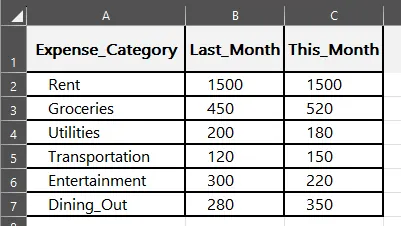
Passo a Passo: Converter uma Imagem de Recibo em Linhas de Planilha
Passo 1: Fotografe o Recibo para Extração
A qualidade da foto determina a qualidade do resultado.
Siga estas regras práticas de captura:
- Coloque o recibo em uma superfície plana e neutra.
- Evite sombras sobre as linhas de total ou impostos.
- Certifique-se de que o recibo completo esteja visível, especialmente a data e o total.
- Tire uma foto por recibo, sempre que possível.
- Se o recibo for muito longo, capture seções sobrepostas e identifique-as.
Para dados de despesas sensíveis, evite capturar informações pessoais irrelevantes ao redor do recibo.
Passo 2: Faça o Upload da Imagem
Envie o arquivo JPG ou PNG para o conversor de imagem para tabela do RowSpeak. Se o recibo contiver uma tabela de itens clara, o RowSpeak pode reconstruí-la como linhas de planilha.
Passo 3: Normalize o Esquema da Planilha
Os recibos variam, portanto, a saída deve ser padronizada antes da exportação.
Peça ao RowSpeak para criar colunas como:
Crie uma tabela de despesas limpa com colunas para data_do_recibo, fornecedor, categoria, item, quantidade, valor, imposto, gorjeta, total e status_de_revisao.
Se o recibo tiver apenas um total e nenhuma tabela de itens, use um resumo de uma linha:
Use uma linha para este recibo. Extraia fornecedor, data, subtotal, imposto, gorjeta, total e método de pagamento, se visível.
Passo 4: Adicione Categorias de Despesas
As categorias tornam a planilha útil após a conversão.
Por exemplo:
| Texto do recibo | Categoria sugerida |
|---|---|
| Hotel, hospedagem, quarto | Viagem - Hospedagem |
| Táxi, corrida, estacionamento | Viagem - Transporte |
| Café, restaurante, refeição | Refeições |
| Impressora, cabo, caderno | Material de Escritório |
| SaaS, assinatura, licença | Software |
Você pode pedir ao RowSpeak para classificar as linhas e depois revisar o resultado:
Adicione uma coluna de categoria de despesa com base no fornecedor e na descrição do item. Marque categorias incertas como "Necessita Revisão".
Passo 5: Concilie o Total Extraído
Antes do reembolso ou da contabilização, compare o total da planilha com a imagem do recibo.
Use esta verificação:
- Some todos os valores dos itens de linha.
- Adicione impostos e gorjetas, se estiverem separados.
- Compare o valor calculado com o total impresso.
- Se a diferença não for zero, marque o recibo como "Necessita Revisão".
Este passo é especialmente importante para restaurantes, recibos com múltiplos impostos, reembolsos e descontos.
Problemas Comuns na Extração de Recibos e Como Corrigi-los
| Problema | O que fazer |
|---|---|
| Recibo térmico desbotado | Aumente o contraste ou tire a foto novamente sob luz mais forte. |
| Recibo longo dividido em várias fotos | Adicione uma coluna de "página_origem" e combine após a extração. |
| Gorjeta escrita à mão após a impressão | Revise manualmente e registre-a como um campo separado. |
| Linha de desconto reconhecida como positiva | Verifique os sinais negativos e peça ao RowSpeak para padronizar descontos. |
| Texto de fidelidade da loja aparece como linhas | Remova as linhas que não são de transação antes de exportar. |
Um Checklist Prático de Revisão para Equipes Financeiras
Para cada recibo, verifique:
- Fornecedor e data estão presentes.
- O valor total corresponde à imagem.
- O imposto está separado (se o seu fluxo contábil exigir).
- A moeda está correta.
- Recibos duplicados são sinalizados por fornecedor, data e total.
- Qualquer campo incerto é marcado como "Necessita Revisão" em vez de ser estimado.
Esta é a camada de confiança. A IA reduz a digitação, mas a sua revisão mantém o registro contábil auditável.
O que fazer após a conversão
Uma vez que os recibos estejam estruturados, você pode usar a planilha para:
- Revisão mensal de reembolsos.
- Conciliação de cartões corporativos.
- Resumos de categorias fiscais.
- Rastreamento de custos por projeto ou cliente.
- Análise de gastos por fornecedor.
Para um fluxo de trabalho de despesas mais amplo, consulte o guia do RowSpeak sobre modelos de rastreadores de despesas no Excel.
FAQ
A IA consegue extrair todos os recibos perfeitamente?
Não. A precisão depende da qualidade da imagem, do layout do recibo, da clareza do texto e da presença de campos manuscritos. Sempre revise os totais.
Devo extrair itens de linha ou apenas os totais dos recibos?
Use itens de linha quando precisar de detalhes de impostos, categorias ou projetos. Use resumos de nível de recibo quando precisar apenas dos totais para reembolso.
Posso processar recibos de restaurantes com gorjetas?
Sim, mas verifique a gorjeta e o total manualmente. Gorjetas manuscritas podem ser mais difíceis de ler do que itens impressos.
E se o recibo não estiver em inglês?
Textos impressos claros são mais fáceis do que textos manuscritos em qualquer idioma. Revise cuidadosamente os nomes dos fornecedores e as categorias extraídas.
Recomendação Final
Imagens de recibos não devem ficar acumuladas como uma pilha de fotos. Converta-as em uma planilha consistente, valide os campos financeiros e mantenha a imagem original disponível para auditoria.
Com o RowSpeak, a parte demorada passa a ser a revisão, em vez da digitação. Esse é o equilíbrio ideal para o trabalho com despesas: extração rápida, confirmação humana e uma saída de planilha limpa.
Experimente o fluxo de trabalho de recibo para planilha do RowSpeak e prepare seu próximo lote de despesas para revisão.