Muitos projetos de dashboards não começam com bancos de dados estruturados, mas sim com arquivos avulsos.
Quando o arquivo de origem é um PDF, o conversão de tabelas em PDF do RowSpeak reúne extração de tabelas, limpeza e revisão da planilha no mesmo fluxo.
Uma planilha financeira. Uma exportação CSV de um CRM. Um relatório em PDF de um fornecedor. Uma captura de tela de uma tabela de uma ferramenta interna. Uma planilha que alguém mantém manualmente há três anos.
Os conselhos tradicionais sobre dashboards geralmente pressupõem que os dados já estão modelados. No mundo real dos negócios, a primeira tarefa costuma ser mais complexa: entender os arquivos, verificar a integridade dos dados, definir as métricas e decidir quais gráficos realmente respondem às perguntas de negócio.
A IA pode ajudar, mas apenas se o fluxo de trabalho for baseado em uma análise auditável. Um dashboard com visual impecável, mas que esconde uma lógica confusa, não é um bom dashboard.
Principais conclusões:
- O trabalho de transformar arquivos em dashboards deve começar com a inspeção dos dados e a definição de métricas antes da geração de gráficos.
- Tabelas em Excel, CSV, PDF e imagens geralmente exigem etapas diferentes de limpeza e revisão antes de servirem de base para um dashboard.
- O RowSpeak ajuda as equipes a transformar arquivos de negócios confusos em resumos, gráficos e explicações prontos para dashboards, sem a necessidade de uma implementação completa de BI.
O Problema de Criar Dashboards a Partir de Arquivos
Dashboards falham quando as equipes pulam direto para o visual.
O gráfico pode parecer bom, mas os dados podem conter clientes duplicados, datas divergentes, filtros ocultos, categorias inconsistentes ou valores ausentes. Um dashboard construído sobre uma lógica pouco clara gera mais perguntas do que respostas.
Um fluxo de trabalho mais robusto começa com:
- Qual decisão o dashboard deve apoiar?
- Quais arquivos contêm os dados?
- Quais campos definem as métricas?
- Quais problemas nos dados podem distorcer o resultado?
- Quais gráficos respondem à decisão?
- Como os números podem ser revisados?
Este é o fluxo que o RowSpeak suporta através da análise de Excel para dashboard e relatórios baseados em arquivos.
Exemplo: Dashboard de Desempenho Executivo
Imagine que um COO precise de um dashboard de desempenho mensal. Os arquivos de origem são:
sales_export_may.csvinventory_snapshot_may.xlsxreturns_report.pdfsupport_ticket_table.png
O dashboard deve responder:
- A receita está crescendo com lucratividade?
- Quais produtos ou regiões precisam de atenção?
- As devoluções ou problemas de suporte estão aumentando?
- O risco de estoque está afetando as vendas?
- O que a liderança deve fazer a seguir?
Esta não é apenas uma tarefa de criação de gráficos. É uma tarefa de análise de múltiplos arquivos.
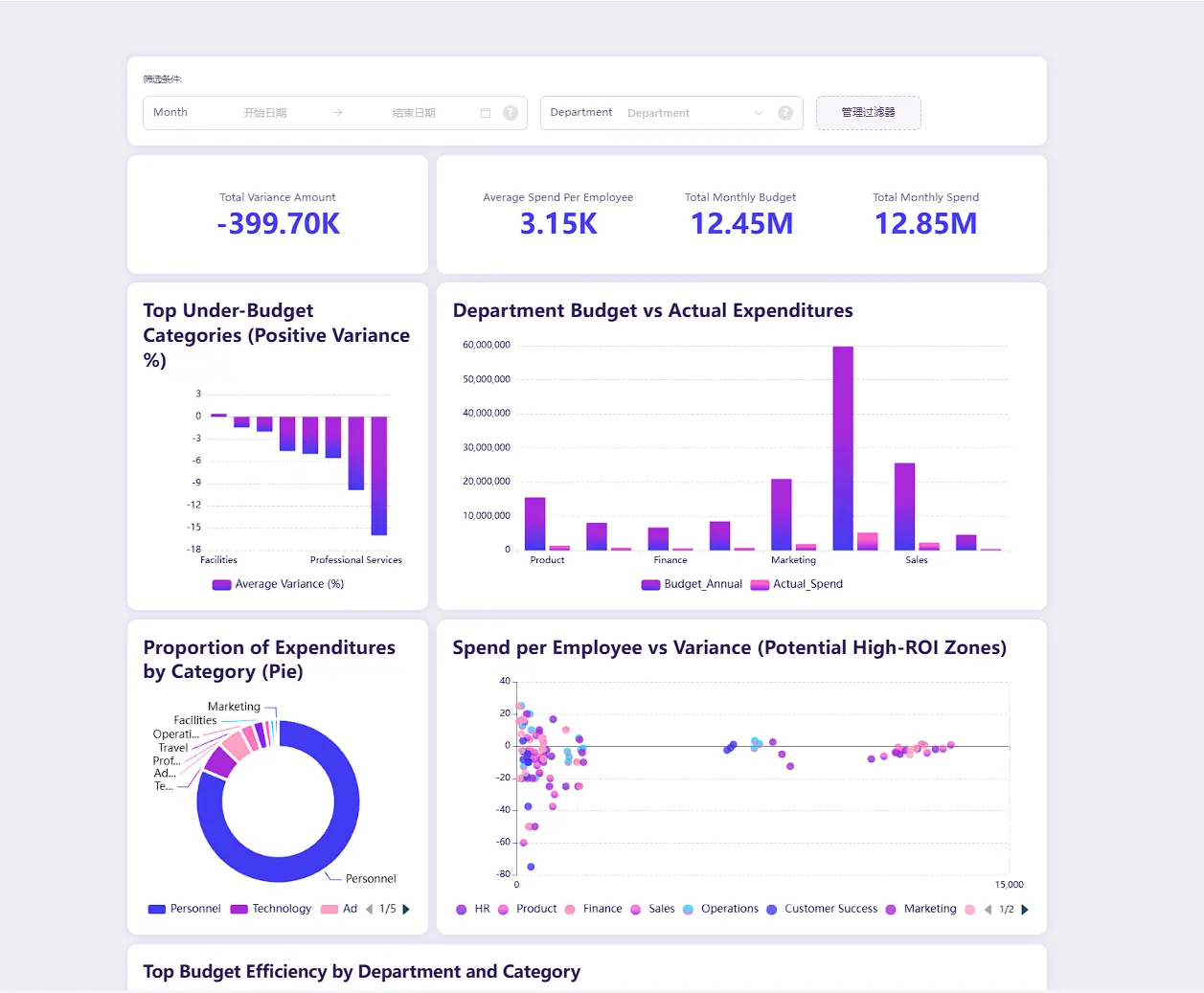
O dashboard final deve combinar KPIs, gráficos, filtros e uma visão geral legível. Um dashboard como este só é útil após os arquivos de origem e as definições de métricas terem sido revisados.
Passo 1: Inspecionar Cada Arquivo
Comece com uma revisão de dados:
Inspecione estes arquivos antes de criar um dashboard. Identifique as tabelas, campos principais,
valores ausentes, registros duplicados, rótulos inconsistentes, formatos de data e campos
que precisam de esclarecimento. Resuma quais arquivos podem ser usados para quais
métricas do dashboard.
Este primeiro comando é intencionalmente detalhista. Bons dashboards são construídos sobre verificações rigorosas.
Para tabelas em PDF e imagens, peça ao RowSpeak para identificar se a tabela extraída precisa de correção. Se os cabeçalhos das colunas, totais ou rótulos das linhas não estiverem claros, corrija esses problemas antes de montar o dashboard.
Passo 2: Definir as Métricas do Dashboard
Um dashboard não deve ser uma colagem de gráficos. Deve ser um conjunto de métricas vinculadas a uma decisão.
Para o dashboard do COO, defina:
- Receita
- Margem bruta
- Taxa de devolução
- Risco de ruptura de estoque
- Pedidos atrasados
- Volume de tickets de suporte
- Mudanças nos principais produtos
- Desempenho por região
Use um comando como:
Defina as métricas do dashboard a partir destes arquivos. Para cada métrica, liste o arquivo
de origem, as colunas de origem, a lógica de cálculo, os filtros necessários e as ressalvas.
Não crie gráficos até que as definições das métricas estejam claras.
É assim que você mantém o dashboard auditável.
Passo 3: Solicitar os Gráficos Corretos
Uma vez definidas as métricas, peça recomendações de gráficos:
Recomende gráficos de dashboard para esta revisão de desempenho executivo. Para cada gráfico,
indique a pergunta de negócio que ele responde, os campos necessários, o melhor tipo de gráfico
e qual decisão o visualizador deve ser capaz de tomar.
Um dashboard eficiente pode incluir:
- Cards de KPI para receita, margem, devoluções e pedidos atrasados
- Linha de tendência para receita e margem ao longo do tempo
- Gráfico de barras para mudanças no nível do produto
- Mapa de calor ou tabela para desempenho regional
- Lista classificada de riscos de estoque
- Breve resumo narrativo dos principais impulsionadores
Para relatórios com foco visual, o fluxo de trabalho de gráficos e ilustrações do RowSpeak pode gerar saídas visuais sem que o usuário precise configurar manualmente cada gráfico.
Este breve exemplo mostra um fluxo de arquivo para dashboard onde a análise se transforma em um dashboard de desempenho de publicidade com cartões de KPI, gráficos e uma visão geral escrita.
Passo 4: Criar a Narrativa do Dashboard
Dashboards devem ajudar as pessoas a enxergar a história por trás dos dados, não apenas os números.
Pergunte ao RowSpeak:
Crie uma narrativa de dashboard para a liderança. Explique a principal história de desempenho,
as três maiores mudanças, o maior risco e as próximas ações recomendadas. Mantenha a
explicação vinculada às métricas e aos gráficos.
Isso é especialmente útil quando o dashboard será compartilhado com pessoas que não irão inspecionar cada linha individualmente.
Passo 5: Revisar Antes de Compartilhar
Antes de compartilhar um dashboard assistido por IA, revise:
- Os totais batem com os arquivos de origem?
- Todos os filtros e exclusões estão declarados?
- As extrações de tabelas de PDF ou imagens estão precisas?
- Os intervalos de datas são consistentes entre os arquivos?
- Os títulos dos gráficos estão vinculados a perguntas de negócio?
- As definições das métricas estão visíveis em algum lugar do relatório?
- Alegações importantes podem ser rastreadas até as linhas ou arquivos de origem?
É aqui que o fluxo de trabalho baseado em arquivos do RowSpeak faz a diferença. O dashboard não é apenas gerado; ele pode ser questionado e refinado.
Quando o RowSpeak é Suficiente e Quando o BI é Melhor
O RowSpeak é a escolha ideal quando:
- O dashboard começa a partir de Excel, CSV, PDF ou tabelas em capturas de tela.
- Os arquivos de origem mudam com frequência.
- A pergunta de negócio ainda está evoluindo.
- A equipe precisa de um relatório e um rascunho de dashboard rapidamente.
- A revisão humana faz parte do processo.
O BI é mais adequado quando:
- O modelo de dados está estável.
- Muitas pessoas precisam de acesso contínuo ao dashboard.
- Governança, atualização automática e permissões são centrais.
- O mesmo dashboard será mantido por um longo período.
O caminho prático geralmente é feito em etapas. Use o RowSpeak para entender os arquivos, testar as métricas, rascunhar o dashboard e aprender o que os stakeholders realmente precisam. Migre para o BI quando o modelo estiver estável o suficiente para justificar o investimento na construção.
Para uma comparação mais ampla, consulte Alternativa ao Power BI para relatórios em planilhas e a página de recursos de business intelligence do RowSpeak.
Um Comando Reutilizável de Arquivo para Dashboard
Crie um plano de dashboard a partir destes arquivos Excel, CSV, PDF e tabelas em imagem.
Primeiro, inspecione a qualidade dos dados e a estrutura das tabelas. Em seguida, defina
as métricas, mapeie cada métrica para os campos de origem, recomende gráficos, explique
a pergunta de negócio por trás de cada gráfico e elabore um resumo do dashboard.
Apresente as ressalvas e as verificações de revisão antes do plano final do dashboard.
Este comando força a sequência correta: inspecionar, definir, recomendar, explicar e revisar.
Essa é a diferença entre apenas criar gráficos e construir um dashboard de verdade. Gráficos mostram dados. Um dashboard ajuda a equipe a decidir o próximo passo.