Uma pasta de trabalho financeira. Três resultados de dashboard.
- 50 minutos para criar o dashboard manualmente no Excel.
- 5 minutos para gerar um dashboard editável no Excel com o RowSpeak.
- 3 minutos para gerar um dashboard HTML interativo com o RowSpeak.
O resultado não é uma pequena diferença de formatação. São os mesmos dados financeiros transformados em um dashboard revisável enquanto o prazo de relatório continua o mesmo.
Neste guia, usamos a mesma pasta de trabalho Client Financial Data.xlsx para criar o mesmo dashboard de três formas:
- Manualmente no Excel, com cálculos auxiliares, Tabelas Dinâmicas, gráficos, segmentações de dados e formatação.
- Com o fluxo de Excel para dashboard do RowSpeak como um dashboard editável no Excel.
- Com o RowSpeak como um dashboard HTML interativo pronto para o navegador.
Cada método usa o mesmo arquivo de origem e os mesmos requisitos de dashboard. Também usamos uma alteração de acompanhamento comum para mostrar o que acontece quando o dashboard precisa ser revisado. A diferença está em quanto tempo você gasta montando o resultado antes de poder revisar os números.
O resultado em resumo
| Fluxo de trabalho | Tempo até um dashboard utilizável | Resultado |
|---|---|---|
| Excel manual | 50 minutos | Pasta de trabalho editável criada com fórmulas, Tabelas Dinâmicas, gráficos e segmentações de dados |
| RowSpeak Excel | 5 minutos | Dashboard editável no Excel gerado a partir da pasta de trabalho |
| RowSpeak HTML | 3 minutos | Dashboard interativo pronto para o navegador |
Os resultados do RowSpeak ainda precisam de uma revisão rápida. A diferença é que você pode revisar os números e refinar a visualização enquanto o fluxo manual ainda está montando seu primeiro conjunto de cálculos.

Principais conclusões:
- A pasta de trabalho já contém os ingredientes para um dashboard financeiro útil: 295 transações, datas mensais, categorias e uma tabela de orçamento de 2021.
- Um dashboard manual no Excel funciona, mas exige várias áreas de cálculo, Tabelas Dinâmicas, gráficos, segmentações de dados e formatação repetida.
- O RowSpeak pode transformar a mesma pasta de trabalho em um dashboard editável no Excel ou em um dashboard HTML interativo a partir de um pedido em linguagem natural.
- Você deve revisar a classificação de receitas e despesas, a correspondência de meses, a variação orçamentária e os filtros antes de compartilhar qualquer dashboard gerado.
- Neste teste, o primeiro dashboard utilizável levou 50 minutos manualmente, 5 minutos com o RowSpeak Excel e 3 minutos com o RowSpeak HTML.
A pasta de trabalho financeira usada neste teste
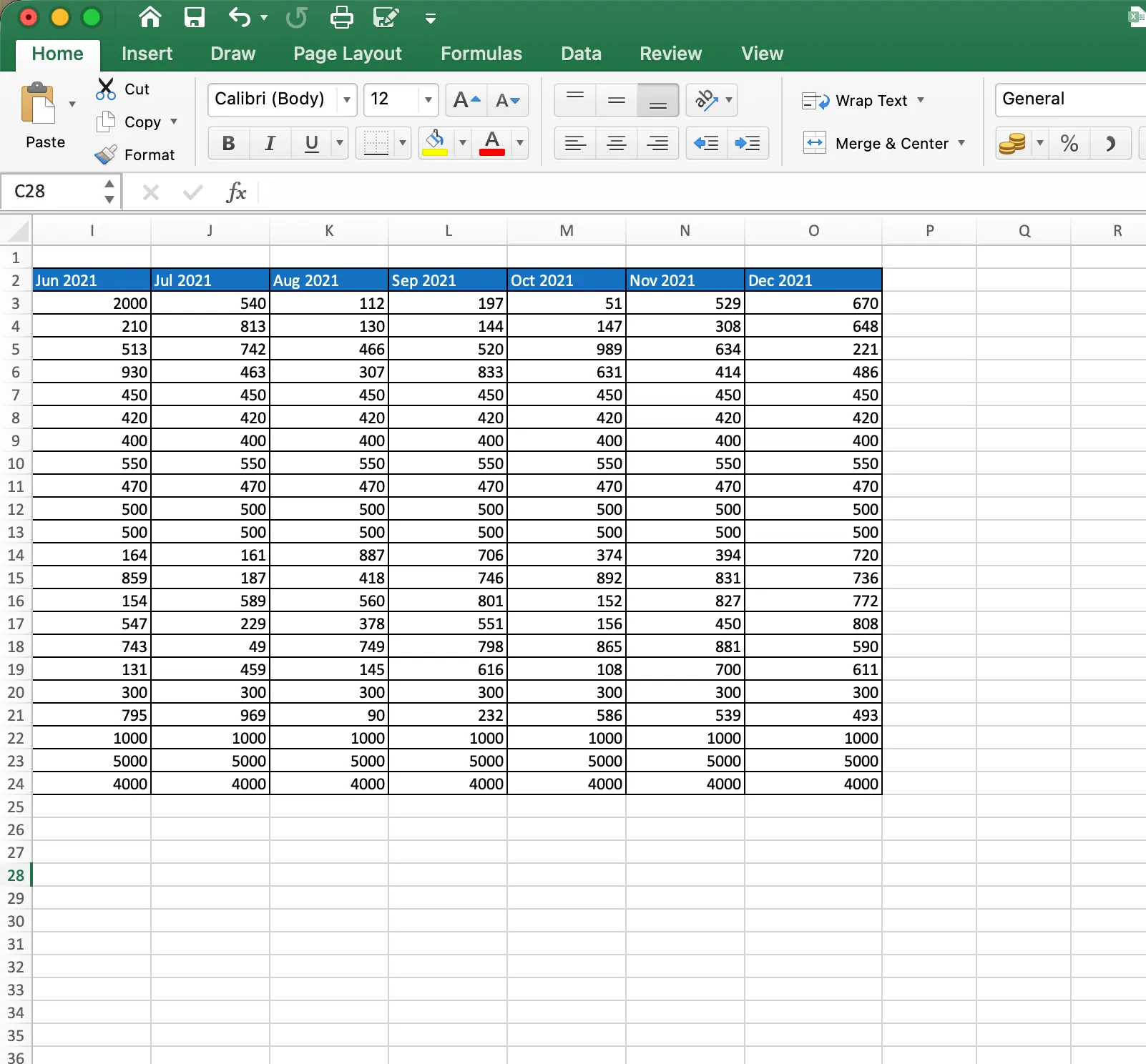
O arquivo de exemplo é uma pasta de trabalho financeira pessoal ou de cliente pequena, mas realista, com duas planilhas. Você pode baixar ou inspecionar a pasta de trabalho de origem no repositório GitHub Client Financial Analysis.
Transactions
A planilha Transactions contém 295 registros de janeiro a dezembro de 2021 com estas colunas:
DateDescriptionCategoryAmount
Os valores de Amount são montantes de transação positivos. Isso significa que o total da coluna não é um fluxo de caixa líquido. Receitas e despesas precisam ser classificadas antes de poderem ser comparadas.

Budget
A planilha Budget contém 22 categorias, uma Class, um Type e colunas de orçamento mensal de Jan 2021 a Dec 2021.
A relação útil é Transactions.Category com Budget.Category. O campo Budget.Type fornece a classificação de Income ou Expense para a categoria correspondente. O dashboard pode então comparar transações reais com valores orçados mensais.
Vale a pena verificar essa relação antes de criar qualquer gráfico. Um visual refinado não consegue corrigir uma categoria classificada incorretamente.
O que o dashboard interativo deve responder
Para este arquivo, o dashboard deve oferecer suporte a uma revisão financeira mensal. Ele deve responder:
- Quanto de receita entrou?
- Quanto foi gasto?
- Qual foi o fluxo de caixa líquido?
- Qual porcentagem da receita foi economizada?
- Quais categorias estouraram o orçamento?
- Como receitas e despesas mudaram mês a mês?
- Quais categorias de despesas representam a maior parte dos gastos?
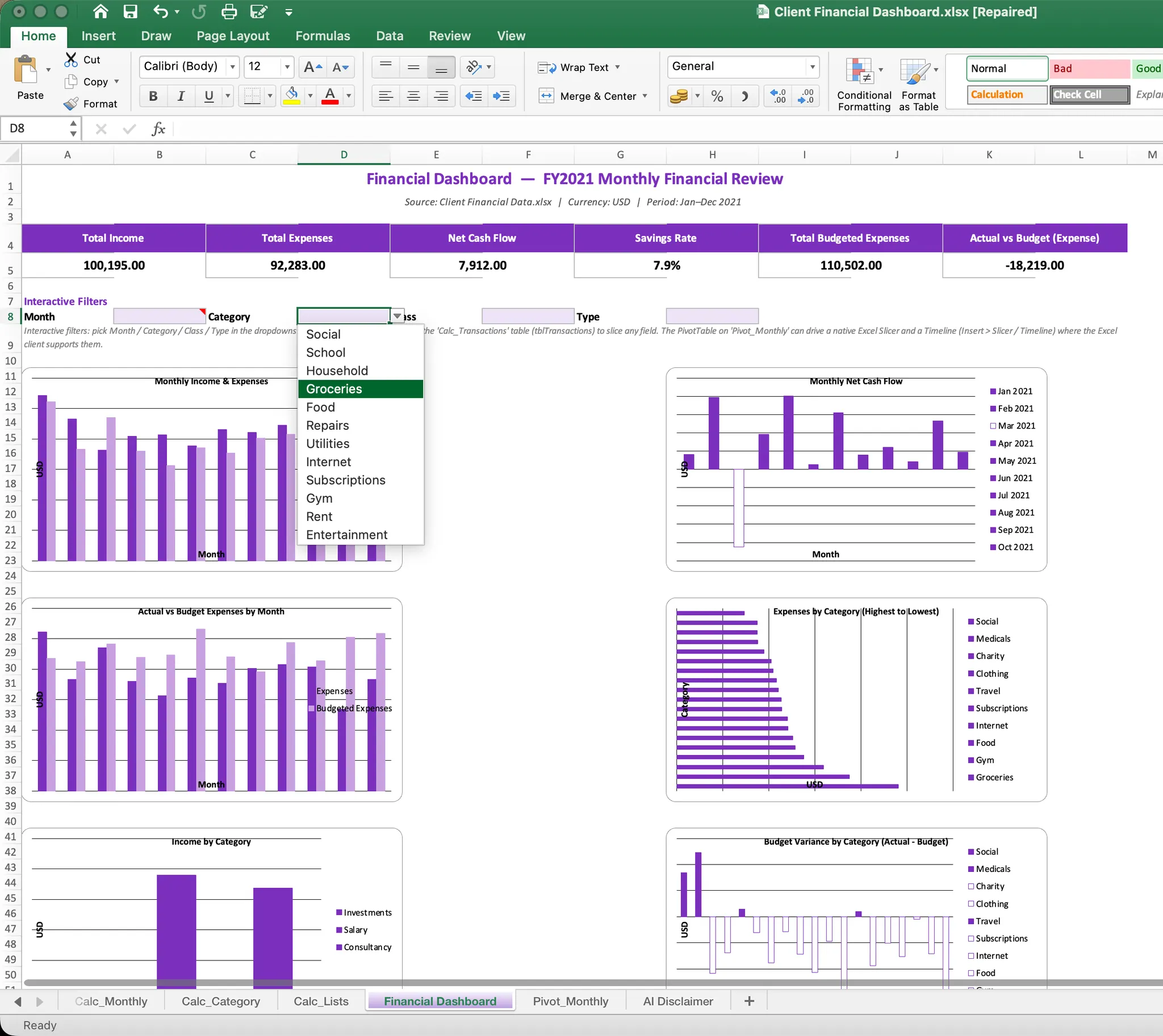
O dashboard alvo inclui estes cartões de KPI:
- Receita total
- Despesas totais
- Fluxo de caixa líquido
- Taxa de poupança
- Despesas orçadas totais
- Despesas reais versus orçamento
Também inclui uma tendência mensal de receitas e despesas, comparação entre real e orçado, ranking de despesas, receita por origem e variação orçamentária por categoria. Mês, categoria, classe e tipo devem estar disponíveis como filtros.
Se o dashboard fizer parte de um fechamento recorrente ou revisão de variação, o fluxo de análise financeira automatizada do RowSpeak pode estender o mesmo processo baseado em arquivo, de resumos visuais para explicações e análises de acompanhamento.
Método 1: Gerar um dashboard HTML interativo com o RowSpeak
O vídeo mostra o caminho de três minutos da pasta de trabalho até um dashboard pronto para o navegador. A rota HTML é útil quando o resultado final precisa ser visualizado em um navegador, demonstrado em uma reunião ou compartilhado sem pedir que todos abram a pasta de trabalho. Você também pode abrir o dashboard gerado e testar os filtros diretamente no navegador: ver o dashboard financeiro interativo ao vivo.
Passo 1: Use os mesmos dados e definições
Faça upload da mesma pasta de trabalho e mantenha as mesmas regras de classificação. O dashboard deve normalizar a tabela larga de orçamento mensal em uma estrutura baseada em mês e depois compará-la com os dados de transação.
Passo 2: Solicite um dashboard pronto para o navegador
Use a pasta de trabalho Client Financial Data.xlsx enviada para criar um dashboard
financeiro HTML interativo autocontido.

Leia ambas as planilhas. Faça a correspondência entre Transactions.Category e Budget.Category e use
Budget.Type para classificar transações como Income ou Expense. Trate Amount como um
valor positivo de transação. Calcule Net Cash Flow como Income menos Expenses,
Savings Rate como Net Cash Flow dividido por Income, e Expense Variance como Actual
Expenses menos Budgeted Expenses. Variação positiva de despesas significa estouro de orçamento.

Crie cartões de KPI para Total Income, Total Expenses, Net Cash Flow, Savings Rate,
Total Budgeted Expenses e Actual Expenses versus Budget.

Adicione gráficos interativos para receitas e despesas mensais, fluxo de caixa líquido mensal,
despesas reais versus orçamento por mês, despesas por categoria, receita por categoria
e variação orçamentária por categoria.

Adicione filtros funcionais para Month, Category, Class e Type, além de um botão Reset Filters.
Todos os cartões de KPI, gráficos e a tabela de transações devem ser atualizados quando um
filtro mudar. Inclua tooltips ao passar o mouse, uma tabela de transações filtrada e classificável
e uma seção recolhível de verificação de dados.

Torne o resultado responsivo, pronto para o navegador e autocontido com os dados
incorporados no HTML.
Passo 3: Teste as interações
Use o dashboard como um leitor faria:
- Filtre por um mês.
- Selecione uma categoria de despesa.
- Alterne entre Income e Expense.
- Verifique o gráfico de variação orçamentária.
- Redefina os filtros.
- Confirme que os cartões de KPI, os gráficos e a tabela são atualizados em conjunto.
Método 2: Gerar um dashboard editável no Excel com o RowSpeak
O vídeo mostra o caminho de cinco minutos até um dashboard editável no Excel. O RowSpeak parte da pasta de trabalho que você já tem. Você descreve a visão de negócio e depois revisa e refina o arquivo gerado. Este é o fluxo de Excel para dashboard na prática.
Passo 1: Faça upload da mesma pasta de trabalho
Faça upload de Client Financial Data.xlsx sem criar primeiro uma pasta de trabalho auxiliar separada. Peça ao RowSpeak para preservar as planilhas Transactions e Budget e adicionar um dashboard, além de quaisquer planilhas de cálculo com nomes claros que ele precisar.
Passo 2: Descreva o objetivo do dashboard
Use uma solicitação que defina a relação dos dados, a lógica de KPI, as seções visuais e as verificações de revisão:
Use a pasta de trabalho Client Financial Data.xlsx enviada como fonte.

Crie um dashboard financeiro editável no Excel, preservando as planilhas
Transactions e Budget originais, inalteradas.

Faça a correspondência entre Transactions.Category e Budget.Category e use Budget.Type para classificar
transações como Income ou Expense. Trate Amount como um valor positivo de transação.
Calcule Net Cash Flow como Income menos Expenses, Savings Rate como Net Cash Flow
dividido por Income, e Expense Variance como Actual Expenses menos Budgeted Expenses.
Uma variação positiva significa estouro de orçamento.

Crie cartões de KPI para Total Income, Total Expenses, Net Cash Flow, Savings Rate,
Total Budgeted Expenses e Actual Expenses versus Budget.

Adicione gráficos para receitas e despesas mensais, fluxo de caixa líquido mensal, real versus
orçamento por mês, despesas por categoria, receita por categoria e variação orçamentária
por categoria. Adicione filtros para Month, Category, Class e Type.

Mantenha a pasta de trabalho editável. Adicione uma breve nota de verificação de dados para
categorias não correspondidas, datas inválidas, valores em branco ou transações duplicadas.
Passo 3: Revise a pasta de trabalho gerada
Verifique primeiro as definições de KPI. Em seguida, verifique se os meses do orçamento estão alinhados com os meses das transações e se os filtros alteram os gráficos relevantes em conjunto.
A primeira versão é um rascunho de dashboard. Revise-a antes de usá-la em uma decisão financeira, assim como você revisaria uma pasta de trabalho criada manualmente. O fluxo de análise de dados do RowSpeak é útil quando o arquivo de origem precisa ser verificado antes do relatório final.
Passo 4: Refine com a mesma solicitação
Envie a solicitação de acompanhamento:
Substitua o cartão de fluxo de caixa líquido por Savings Rate, classifique as categorias de despesas do
maior para o menor e destaque as categorias em que as despesas reais excederam o
orçamento mensal. Mantenha as planilhas de origem inalteradas e atualize os gráficos e
filtros de forma consistente.
A pasta de trabalho gerada mantém o formato Excel disponível para edição e revisão contínuas:
Método 3: Criar o dashboard manualmente no Excel
O Excel dá a você controle sobre cada célula, fórmula e gráfico. O custo é o número de peças conectadas que você precisa criar e manter. Em nosso teste cronometrado, esse caminho levou 50 minutos até o dashboard estar pronto para a mesma revisão e alteração.
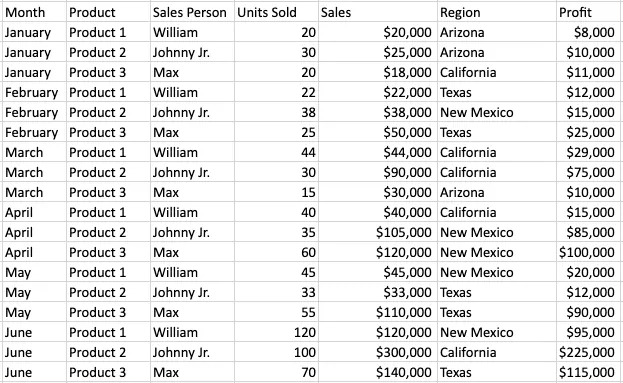
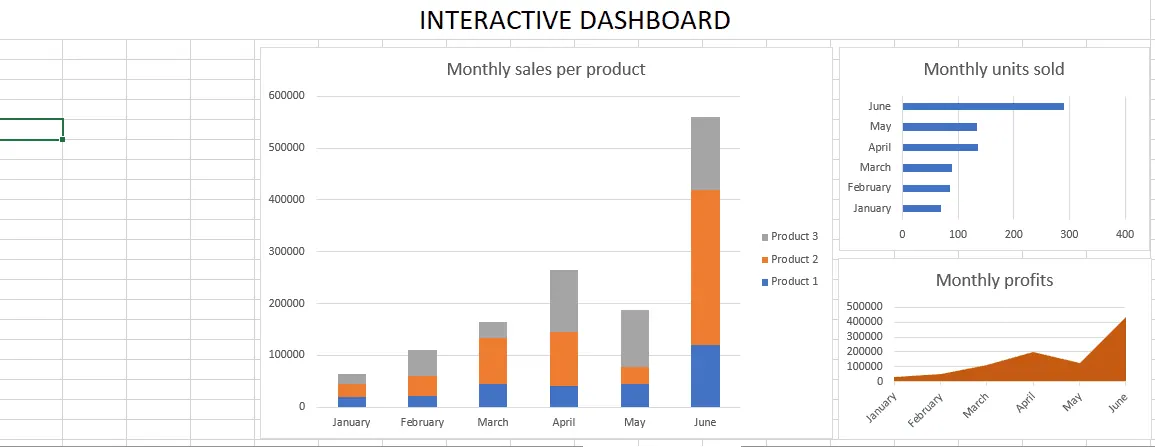
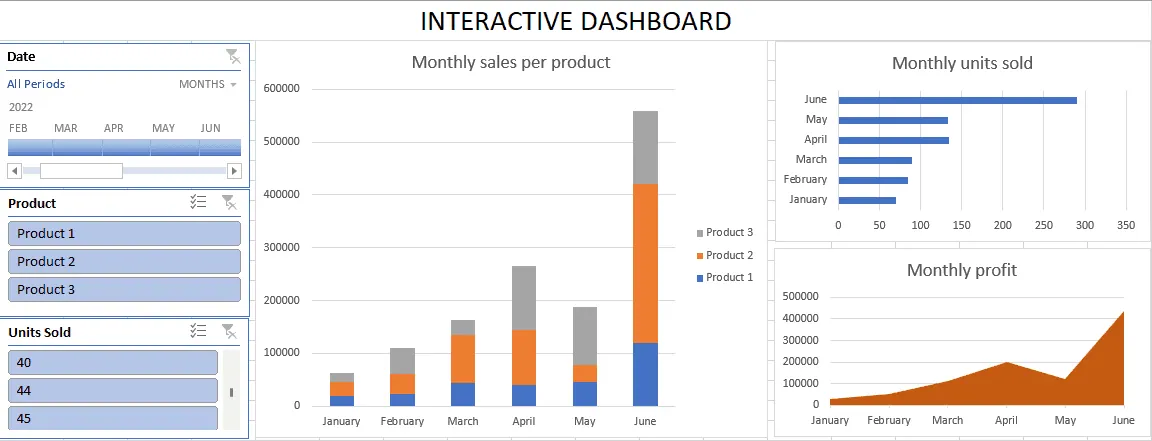
As capturas de tela de referência abaixo mostram a mecânica do Excel usada em um tutorial padrão de dashboard interativo. Elas usam um exemplo de vendas, então os nomes de campos nas capturas são diferentes dos campos financeiros em Client Financial Data.xlsx. As operações são as mesmas: transformar o intervalo em uma tabela, resumi-lo com Tabelas Dinâmicas, transformar resumos em gráficos e conectar segmentações de dados e uma linha do tempo.
Passo 1: Defina o propósito do dashboard
Antes de abrir o menu Inserir, decida quem usará a página e qual decisão ela deve apoiar. Para esta pasta de trabalho, o público é uma pessoa que revisa receitas, despesas e pressão orçamentária mensais. Isso fornece uma lista clara de resultados: receita, despesas, taxa de poupança, fluxo de caixa, variação orçamentária e rankings de categorias.
Este passo evita o erro comum de adicionar todos os gráficos disponíveis. Cada gráfico deve responder a uma pergunta financeira.
Passo 2: Inspecione a origem e converta-a em uma Tabela
Comece verificando as linhas de cabeçalho, valores de data, formatos de valor, linhas em branco e nomes de categorias. Converta o intervalo de transações em uma Tabela do Excel para que novas linhas possam ser incluídas de forma mais confiável.
A planilha de orçamento é mais larga que a de transações porque cada mês é uma coluna separada. Para comparar valores reais e orçados por mês, você geralmente precisa reformular essas colunas em uma tabela de cálculo baseada em mês.
Se uma categoria estiver escrita incorretamente ou ausente na tabela de orçamento, a comparação pode excluí-la silenciosamente. Registre esses problemas antes de criar os gráficos.
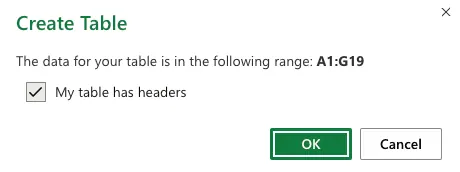
No Excel, selecione o intervalo de origem, escolha Inserir > Tabela, confirme Minha tabela tem cabeçalhos e selecione OK. O fluxo de referência é assim:
Passo 3: Crie as Tabelas Dinâmicas
Selecione a Tabela e escolha Inserir > Tabela Dinâmica. Coloque a primeira Tabela Dinâmica em uma nova planilha. Repita o processo, ou duplique a planilha de cálculo, para as diferentes visualizações de dashboard de que você precisa.
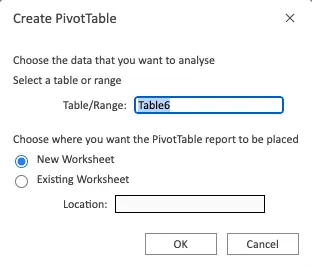
Para esta pasta de trabalho financeira, crie resumos para:
- Receitas e despesas mensais
- Fluxo de caixa líquido mensal
- Despesas por categoria
- Receita por categoria
- Despesas reais versus orçamento
- Variação orçamentária por categoria
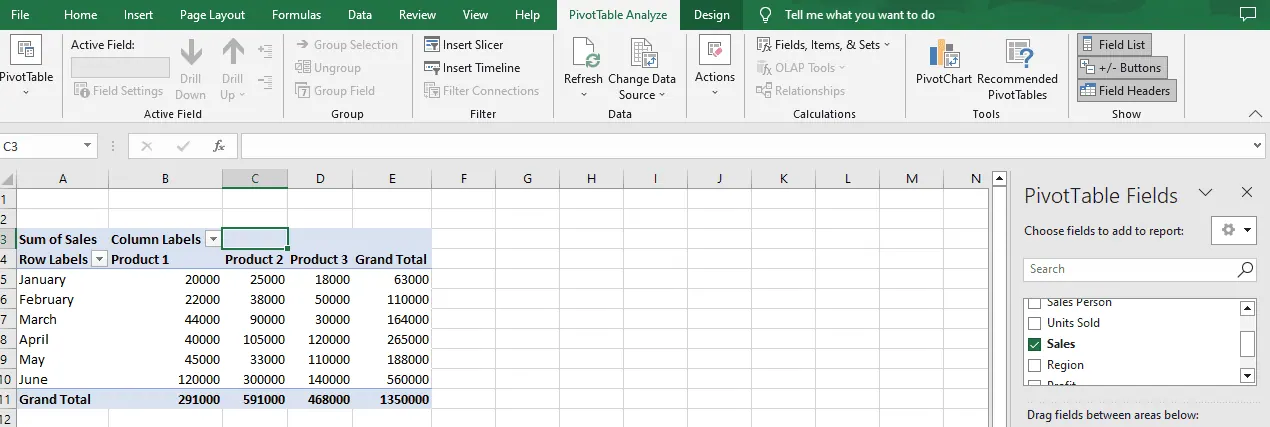
O fluxo de referência usa o mesmo padrão de arrastar e soltar: coloque uma dimensão como mês ou categoria em Linhas, coloque um campo de agrupamento como produto ou tipo em Colunas e coloque a medida numérica em Valores.
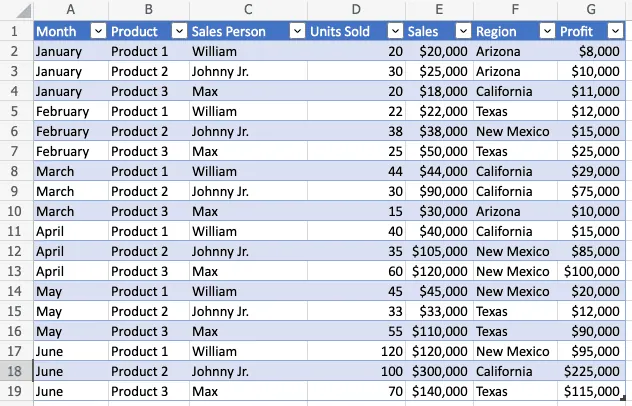
Para o exemplo financeiro, use Date agrupado por mês para a visualização de tendência, Category para rankings de despesas e o mês de orçamento normalizado para comparações entre real e orçado.
Cálculos auxiliares típicos incluem:
- Mês da transação
- Tipo Income ou Expense
- Receita mensal
- Despesas mensais
- Fluxo de caixa líquido
- Taxa de poupança
- Despesas reais por categoria
- Despesas orçadas por categoria
- Variação de despesas
Para este exemplo, defina a variação de despesas como:
Despesas reais - Despesas orçadas
Um resultado positivo significa que a categoria estourou o orçamento. Essa definição deve aparecer nas notas do dashboard para que ninguém precise adivinhar o que as cores significam.
Passo 4: Crie Gráficos Dinâmicos e formate os visuais
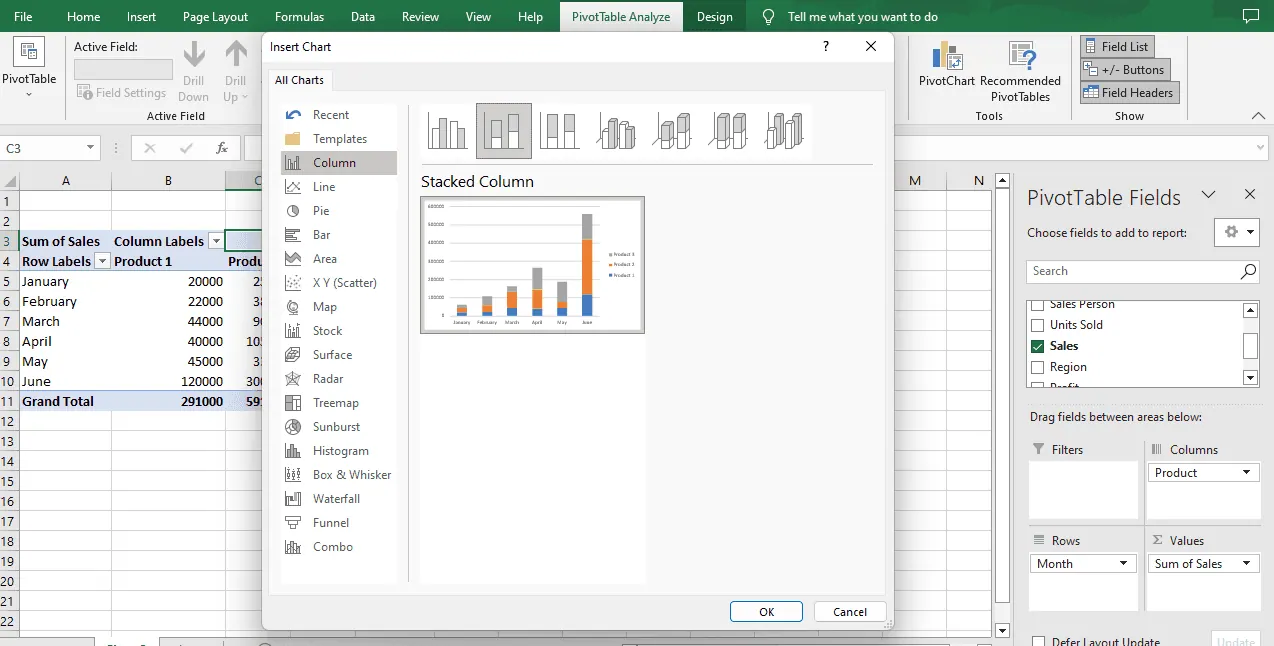
Clique dentro de uma Tabela Dinâmica, abra Analisar Tabela Dinâmica, escolha Gráfico Dinâmico e selecione o tipo de gráfico que corresponde à pergunta. Use gráficos de linha para movimento mensal, gráficos de barras ou colunas para comparações de categorias e um gráfico de comparação para real versus orçado.
O tutorial de referência mostra o processo de seleção do Gráfico Dinâmico:
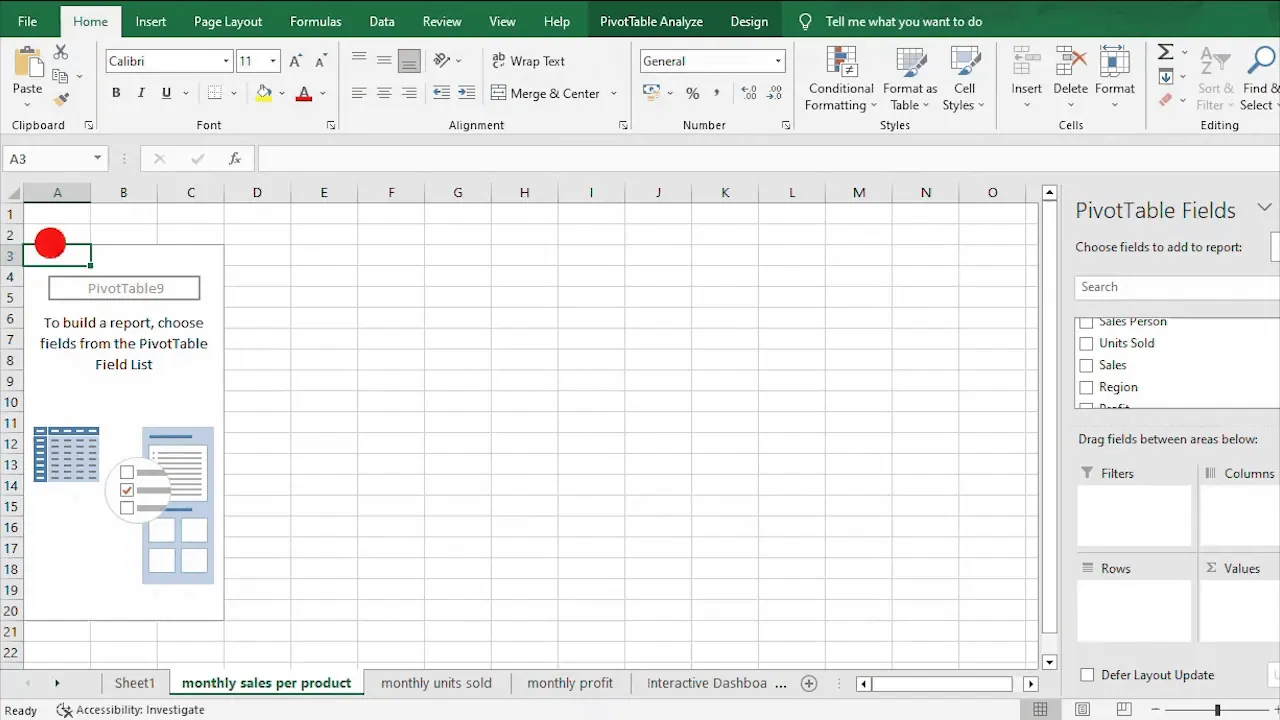
O trabalho com gráficos é repetitivo:
- Selecione uma Tabela Dinâmica.
- Insira um Gráfico Dinâmico.
- Escolha um gráfico de linha, coluna ou barras.
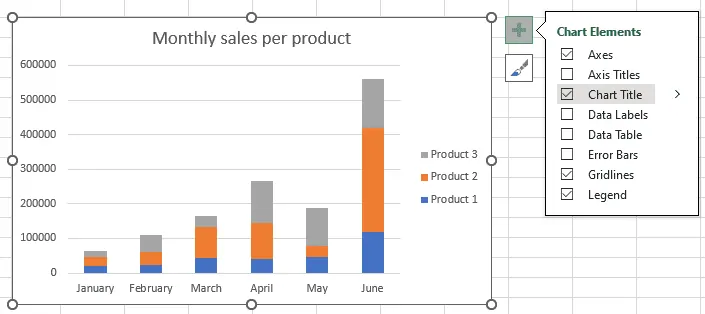
- Adicione um título e rótulos.
- Classifique as categorias.
- Formate cores e unidades numéricas.
- Mova e redimensione o gráfico na planilha Dashboard.
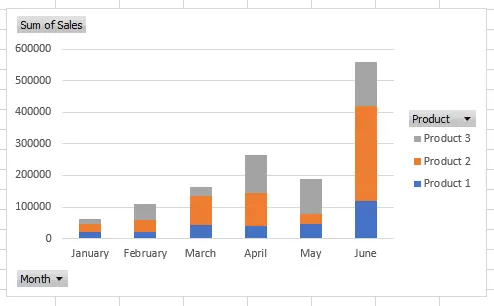
Repita esse processo para cada visual. Uma pequena alteração no cálculo geralmente significa voltar à Tabela Dinâmica e depois verificar o gráfico novamente.
O Excel também exige passagens de formatação separadas para títulos, legendas, eixos, rótulos de dados, cores e formatos numéricos:
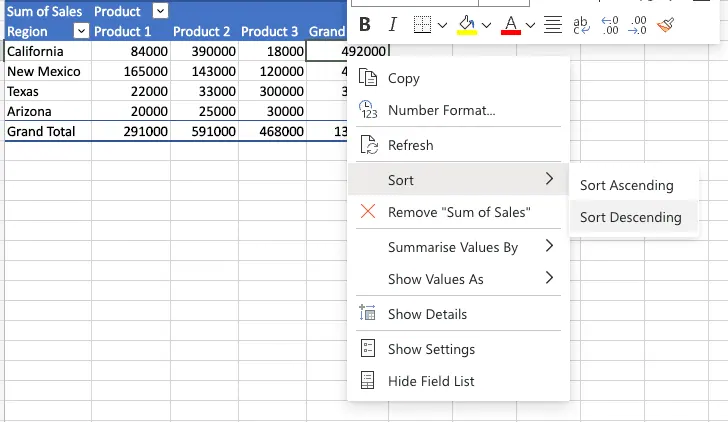
Mova os gráficos finalizados para uma planilha Dashboard dedicada e alinhe-os em um layout de revisão de uma página. Em um dashboard maior, cada gráfico adicional acrescenta outro objeto para posicionar e manter.
Passo 5: Adicione segmentações de dados e uma linha do tempo
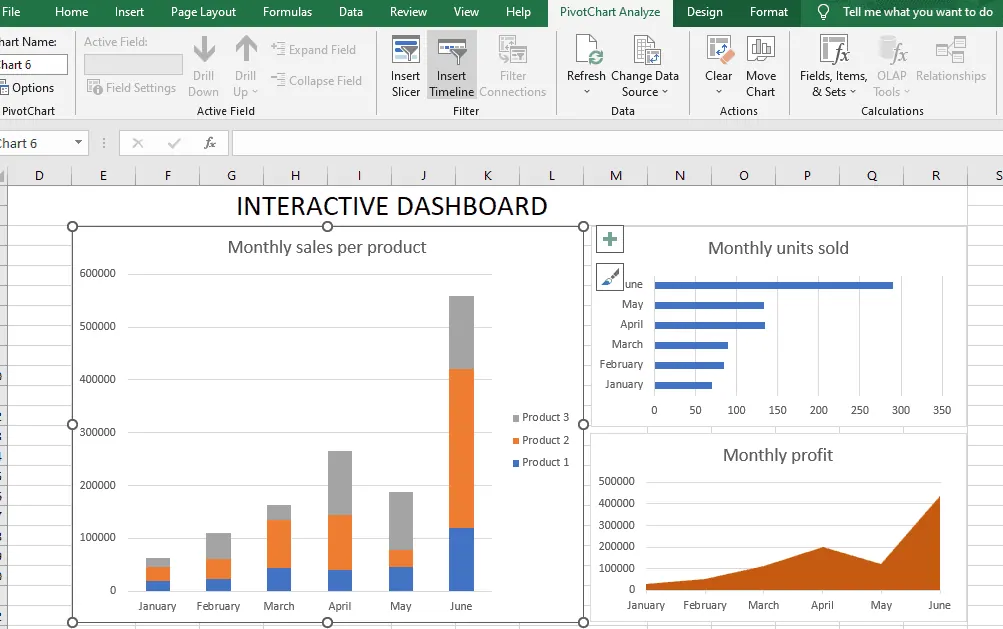
Para tornar a página interativa, adicione segmentações de dados para categoria, classe e tipo, além de uma linha do tempo para data. Depois, abra as configurações de conexão do relatório e conecte cada controle a todas as Tabelas Dinâmicas relevantes.
É aqui que um dashboard pode parecer finalizado e ainda assim estar errado. Se um gráfico não estiver conectado a uma segmentação de dados, a página pode mostrar filtros diferentes em seções diferentes.
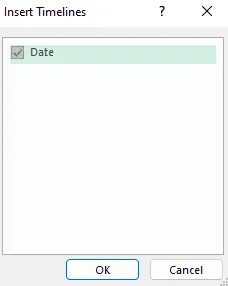
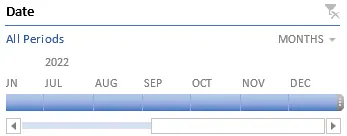
Para um controle de data, clique em um Gráfico Dinâmico ou Tabela Dinâmica e escolha Analisar Tabela Dinâmica > Inserir Linha do Tempo. Selecione o campo Date e confirme. Uma linha do tempo só funciona quando o Excel reconhece corretamente as datas de origem.
Para categoria, classe e tipo, escolha Inserir Segmentação de Dados, selecione os campos e depois use Conexões de Relatório para conectar as segmentações a todas as Tabelas Dinâmicas relevantes.
A página manual finalizada pode parecer refinada, mas é o resultado de muitas etapas separadas de configuração e conexão:
Passo 6: Aplique uma solicitação de revisão
Agora faça a mesma alteração que usamos nos testes do RowSpeak:
Substitua o cartão de fluxo de caixa líquido por taxa de poupança, classifique as categorias de despesas do maior para o menor e destaque as categorias em que as despesas reais excederam o orçamento mensal.
Em uma pasta de trabalho manual, isso pode envolver alterar fórmulas, atualizar uma Tabela Dinâmica, reformatar um gráfico, reconectar filtros e verificar novamente os totais finais. Essa é a parte que fez esta versão levar 50 minutos.
Excel manual vs. RowSpeak Excel vs. RowSpeak HTML
As gravações usam a mesma pasta de trabalho e os mesmos requisitos de dashboard. O tempo medido até o primeiro dashboard utilizável foi de 50 minutos manualmente, 5 minutos com RowSpeak Excel e 3 minutos com RowSpeak HTML. A solicitação de acompanhamento comum mostra quanto trabalho resta depois desse primeiro resultado.
| Tarefa | Excel manual | RowSpeak Excel | RowSpeak HTML |
|---|---|---|---|
| Preparar a origem | Limpeza manual e campos auxiliares | Fazer upload da pasta de trabalho | Fazer upload da pasta de trabalho |
| Criar os cálculos | Fórmulas e Tabelas Dinâmicas | Estrutura gerada para revisão | Estrutura gerada para revisão |
| Criar gráficos | Inserir e formatar cada gráfico | Gerados na pasta de trabalho | Gerados no navegador |
| Adicionar interatividade | Segmentações de dados, linha do tempo e conexões | Solicitada em linguagem natural | Filtros suspensos e controles |
| Aplicar uma revisão | Atualizar vários elementos conectados | Solicitação de acompanhamento | Solicitação de acompanhamento |
| Tempo até o primeiro resultado utilizável | 50 minutos | 5 minutos | 3 minutos |
A comparação não deve esconder a etapa de revisão. Um dashboard rápido só é útil quando a lógica de KPI, o mapeamento de categorias, as datas e os filtros estão corretos.
Qual fluxo de dashboard se encaixa no seu trabalho?
Escolha o Excel manual quando
- O dashboard precisar ficar dentro de um modelo financeiro existente.
- Sua equipe precisar de controle no nível da célula sobre fórmulas e layout.
- Você já mantiver um modelo estável de Tabela Dinâmica e segmentação de dados.
- A pasta de trabalho incluir fórmulas complexas, VBA ou processos controlados de planilha.
Escolha o RowSpeak Excel quando
- Você precisar de um resultado editável no Excel a partir de uma pasta de trabalho existente.
- Sua equipe quiser continuar trabalhando no Excel após o primeiro rascunho de dashboard.
- Você quiser reduzir o trabalho de configuração de cartões de KPI, gráficos e filtros.
- O dashboard precisar ser revisado e ajustado antes de se tornar um relatório recorrente.
Escolha o RowSpeak HTML quando
- Você precisar de uma visualização interativa pronta para o navegador.
- O dashboard for principalmente para revisão, apresentação ou compartilhamento.
- O público puder explorar filtros sem editar a pasta de trabalho de origem.
- Você quiser passar de uma exportação de planilha para um resultado visual antes de investir em uma implementação completa de BI.
O RowSpeak fica entre o trabalho manual em planilha e uma implementação de BI mais pesada. Ele não elimina a necessidade de revisão; encurta a distância entre o arquivo e o primeiro dashboard útil.
Checklist de revisão do dashboard financeiro
Antes de compartilhar qualquer um dos resultados, verifique:
- Cada categoria de transação corresponde à lista de categorias do orçamento.
- A classificação de Income e Expense está correta.
- Os meses das transações estão alinhados com as colunas de mês do orçamento.
- A taxa de poupança usa a receita como denominador.
- Os valores de despesas reais e orçamento usam as mesmas categorias.
- A variação positiva está claramente identificada como estouro de orçamento.
- Os filtros atualizam cada gráfico e KPI relevantes.
- Valores em branco, datas inválidas, duplicatas e valores incomuns são revisados.
- O dashboard final explica suas premissas.
Transforme sua próxima pasta de trabalho em um dashboard
A parte útil desta comparação é visível nas gravações: 50 minutos de montagem manual versus 5 minutos para um dashboard editável no Excel e 3 minutos para um dashboard HTML interativo.
Com o Excel manual, cada novo KPI ou filtro pode exigir outra rodada de fórmulas, Tabelas Dinâmicas, configurações de gráfico e verificações de conexão. Com o RowSpeak, você começa com o arquivo, descreve a visão de negócio, revisa o rascunho e pede a próxima alteração em linguagem natural.
Isso significa que você pode começar a preparar a próxima revisão mensal quando a pergunta surgir, em vez de esperar que uma longa sessão de criação de dashboard termine. Quanto mais cedo existir a primeira versão revisável, mais cedo você poderá detectar uma categoria errada, uma variação inesperada ou um número que precisa de explicação. Seu próximo prazo de relatório já está no calendário; a pergunta útil é se o dashboard estará pronto antes que ele chegue.
Pronto para testar o mesmo fluxo com seu próprio arquivo Excel ou CSV? Crie seu primeiro dashboard no RowSpeak e compare o resultado com o processo manual que sua equipe usa hoje.
Crie o dashboard antes da próxima revisão
Faça upload de um arquivo Excel ou CSV, descreva a visualização de que precisa e revise um dashboard editável no Excel ou um dashboard HTML interativo no mesmo fluxo.
Crie seu dashboard