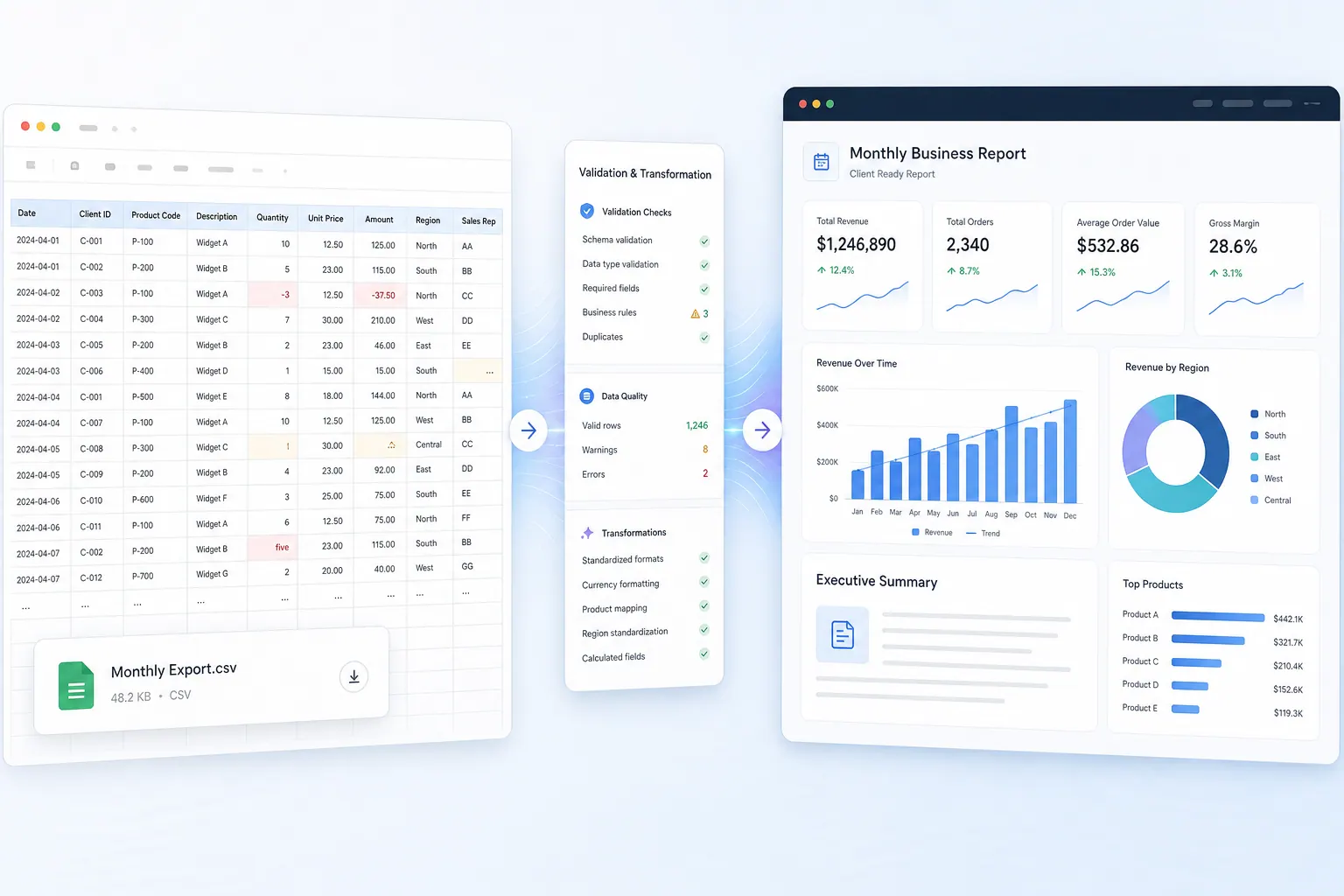
Principais conclusões:
- Você vai parar de reconstruir relatórios manualmente: este artigo mostra como sair de uma exportação em PDF ou CSV para uma tabela limpa, um painel simples e uma lista clara de ações.
- Você saberá o que verificar antes de confiar nos números: explicamos como identificar páginas faltando, colunas deslocadas, linhas duplicadas, datas quebradas e totais que não batem com o relatório original.
- Você terá prompts prontos para copiar: os exemplos dizem ao RowSpeak o que extrair, o que comparar, o que sinalizar e como explicar o resultado em linguagem clara.
- Você saberá quando o fluxo de trabalho é suficiente: comparamos o trabalho manual no Excel, a automação de relatórios baseada em arquivos e ferramentas de BI mais pesadas para que você possa escolher sem exagerar.
- Você verá onde o RowSpeak se encaixa: faça upload de PDF, Excel, CSV ou tabelas baseadas em imagens, revise os dados extraídos e transforme os números aprovados em um relatório ou painel compartilhável.
Copiar uma tabela de um PDF para o Excel parece algo que deveria levar 30 segundos. Então as colunas se desalinham, cabeçalhos de página aparecem no meio dos dados, números negativos perdem o sinal, e os totais não fecham mais.
O problema real não é apenas a conversão do PDF. Sua equipe não precisa de outra planilha cheia de células extraídas. Ela precisa de um caminho confiável que vá de um relatório estático exportado para métricas, explicações e um painel acionável.
Este guia apresenta um fluxo de trabalho prático de automação de PDF para Excel. Você aprenderá a extrair tabelas, validar o resultado, combinar exportações de PDF e CSV, definir métricas de painel e revisar a saída final antes de chegar à liderança – mesmo que você não trabalhe com bancos de dados ou ferramentas técnicas.
Por que o trabalho de PDF para Excel ainda é dolorosamente manual
O PDF foi criado para manter a aparência de uma página igual quando você a abre ou imprime. Ele não foi criado para manter as linhas e colunas prontas para o Excel. O arquivo pode não lembrar qual número pertence a qual coluna, quais linhas continuam na próxima página ou se um total deve ser incluído com os detalhes.
É por isso que uma tabela que parece perfeitamente estruturada para uma pessoa pode se tornar desordenada quando colada no Excel.
A dor é persistente o suficiente para gerar uma discussão de 716 pontos no Hacker News sobre a luta para converter PDFs eleitorais em planilhas. O exemplo foi excepcionalmente público, mas o fluxo de trabalho é familiar para equipes financeiras e operacionais: dados importantes são publicados em um relatório legível, enquanto o analista ainda precisa reconstruí-los em linhas e colunas antes que qualquer análise útil possa começar.
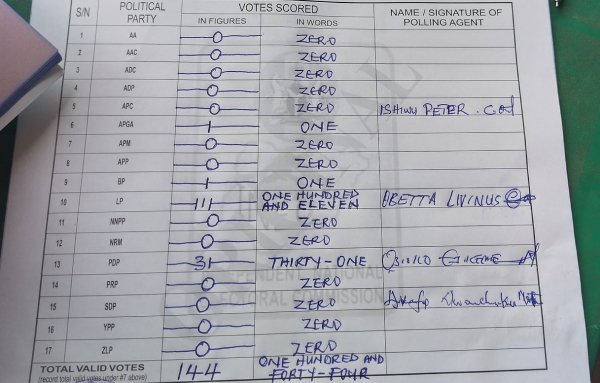
Esta folha de apuração manuscrita mostra por que o trabalho é tão frustrante. Uma pessoa consegue ver os nomes dos partidos e os totais de votos, mas copiar cada linha para o Excel leva tempo. Escrita à mão, marcas de caneta, assinaturas e o ângulo da foto também tornam o copiar-e-colar comum inútil.
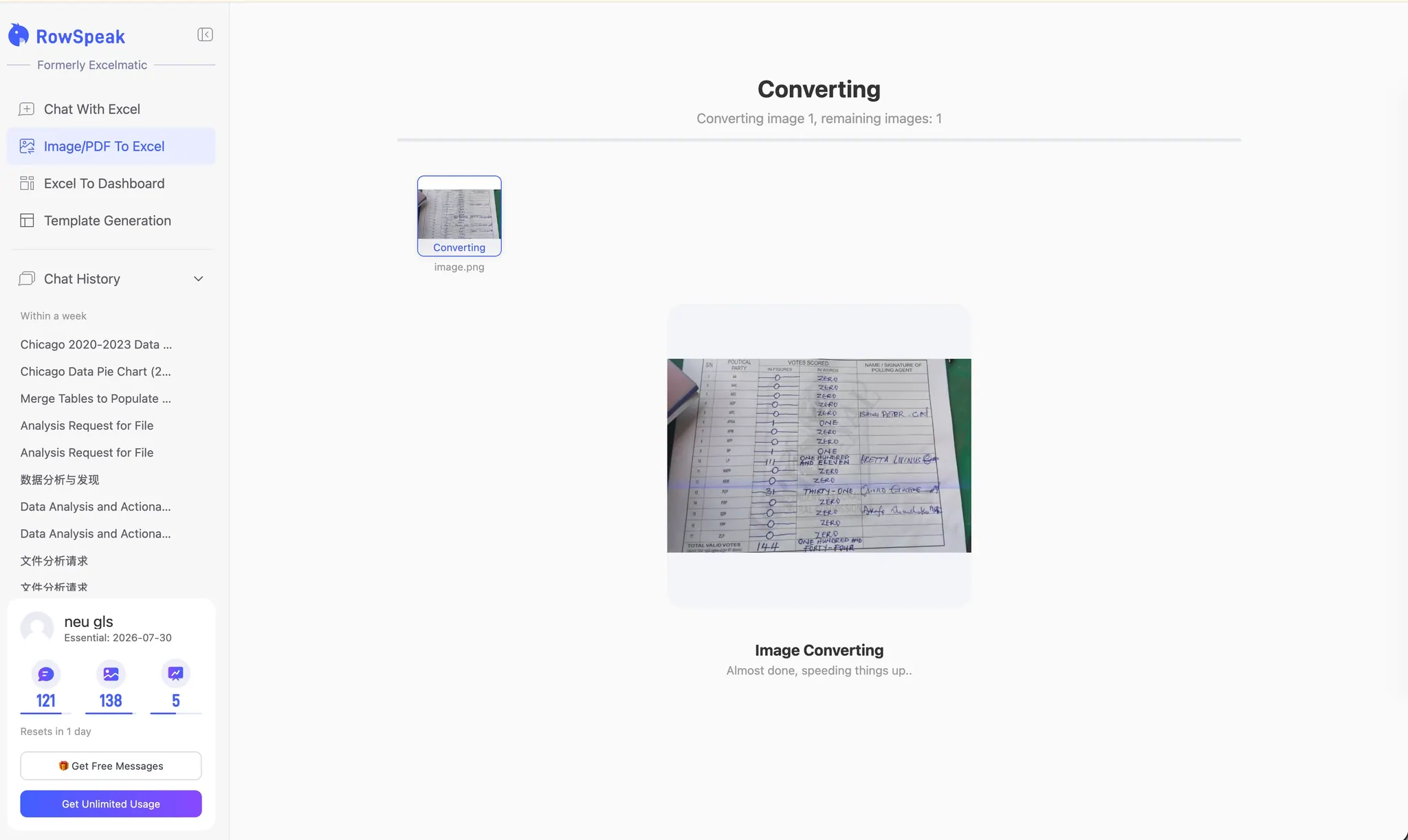
Abaixo está a mesma imagem sendo convertida com a ferramenta Imagem/PDF para Excel do RowSpeak. O leitor só precisa fazer o upload da imagem; o RowSpeak lê a tabela visível e começa a organizá-la em linhas e colunas.
Após a conversão, o RowSpeak exibe as informações extraídas como uma tabela que você pode revisar e editar. Em vez de digitar manualmente cada nome de partido e total de votos, você pode verificar os valores importantes em relação à imagem original, corrigir qualquer coisa que foi lida incorretamente e depois baixar a tabela ou continuar analisando-a.
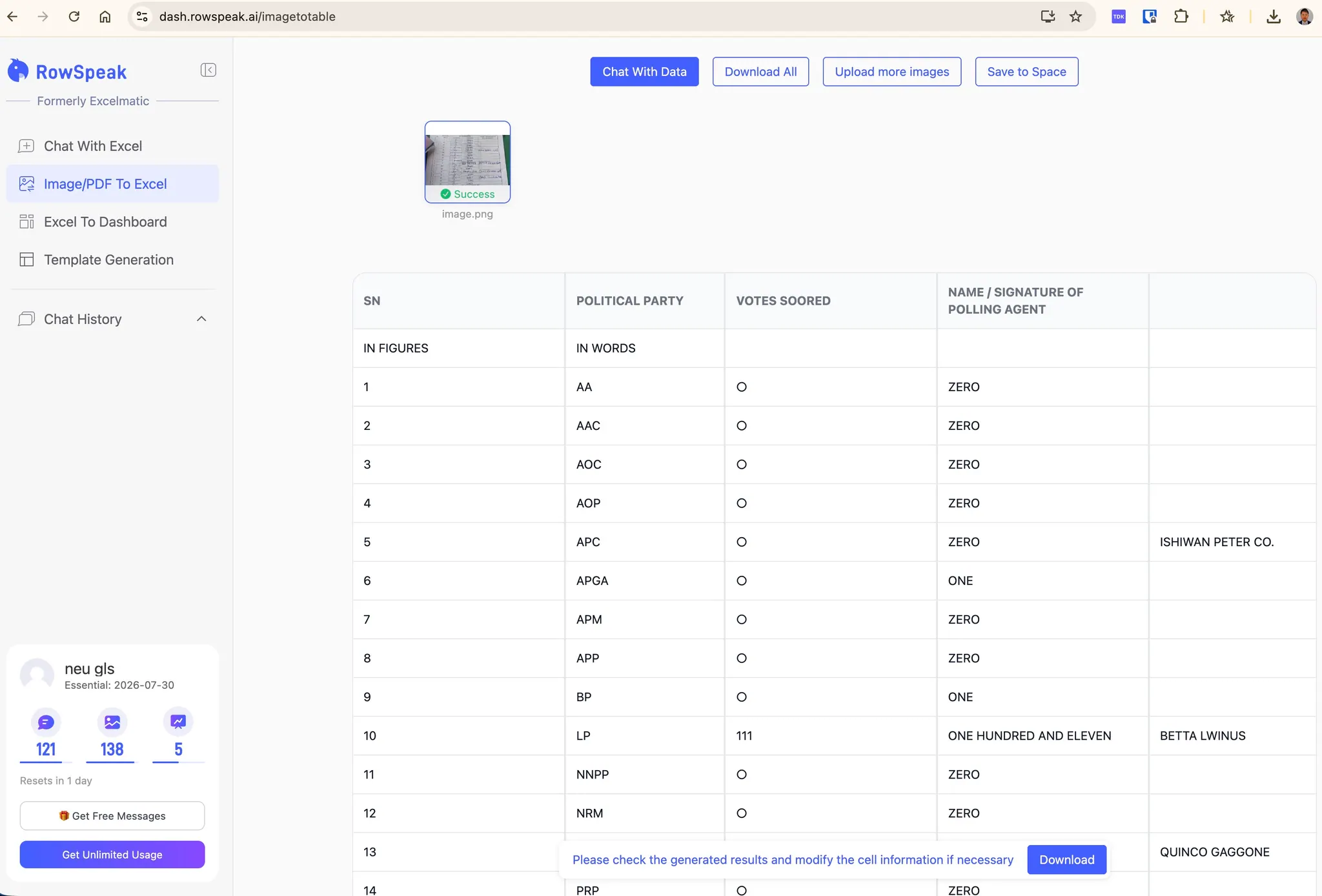
O benefício importante não é que você nunca precise verificar os dados. Registros manuscritos e fotografados ainda podem ser obscuros. O benefício é que você começa com uma tabela estruturada e revisa as células incertas, em vez de reconstruir todo o relatório uma linha de cada vez.
O mesmo problema aparece em:
- Extratos bancários, de processadoras de pagamento e marketplaces
- Relatórios de desempenho de fornecedores e logística
- Declarações governamentais e conjuntos de dados públicos
- Relatórios de seguros, auditoria e compliance
- Pacotes mensais de gestão
- Faturas, ordens de compra e listas de preços
- Relatórios de pesquisas, eleições e estudos
O PDF geralmente é a saída de outro sistema. Sua equipe recebe o layout final da página, mas não a tabela-fonte limpa por trás dele.
Copiar-e-colar cria erros antes mesmo da análise começar
O copiar-e-colar manual é arriscado porque produz uma tabela que parece editável antes de ser confiável.
Problemas comuns incluem:
- Colunas mescladas: Duas ou mais colunas do PDF caem em uma única célula do Excel.
- Linhas deslocadas: Uma descrição quebrada empurra valores para o campo errado.
- Elementos de página repetidos: Cabeçalhos, rodapés e números de página se tornam linhas de dados.
- Símbolos ausentes: Sinais de moeda, porcentagens, parênteses e sinais negativos desaparecem.
- Tipos quebrados: Datas e números chegam como texto.
- Rótulos ausentes: Nomes de região, departamento ou categoria se separam das linhas que descrevem.
- Omissões silenciosas: Uma página ou tabela de continuação é pulada sem um erro óbvio.
Correções de formatação podem esconder esses problemas sem resolvê-los. Uma pasta de trabalho de aparência limpa ainda pode conter dados incompletos ou desalinhados.
É por isso que uma ferramenta de automação de relatórios deve fazer mais do que transformar um PDF em um arquivo Excel. Ela deve ajudar você a verificar a tabela, explicar quais números foram usados e corrigir o resultado quando a primeira versão estiver errada.
O fluxo de trabalho melhor: do relatório em PDF ao painel acionável
Um processo confiável de arquivo para painel tem cinco estágios:
- Defina a pergunta de negócio.
- Extraia o PDF para uma tabela estruturada.
- Valide e limpe os dados extraídos.
- Combine com exportações relacionadas de Excel ou CSV.
- Construa e revise o painel.
Manter esses estágios separados torna os erros mais fáceis de encontrar. Também evita que um gráfico polido crie uma falsa confiança em dados de origem fracos.
Passo 1: Comece pela decisão, não pelo PDF
Antes de extrair qualquer coisa, decida o que o painel deve ajudar alguém a fazer.
Por exemplo, um gerente de operações pode receber um relatório mensal de 40 páginas de uma transportadora em PDF e uma exportação de remessas em CSV. O painel precisa responder:
- Quais transportadoras perderam suas metas de serviço?
- Quais regiões causaram mais atrasos nas entregas?
- O custo por remessa aumentou?
- As sobretaxas estão concentradas em poucas rotas?
- Quais exceções precisam de ação esta semana?
Essa abordagem centrada na decisão informa quais tabelas importam. Talvez você não precise de cada parágrafo, apêndice ou nota legal no PDF.
Passo 2: Extraia a tabela com instruções explícitas
Faça upload do PDF e descreva a tabela que você precisa. Se o relatório contiver várias tabelas, nomeie as páginas, o título da seção, as colunas desejadas e o que cada linha finalizada deve representar – por exemplo, uma linha por transportadora e região.
Um prompt de extração prático parece com isto:
Extraia a tabela de desempenho de transportadoras das páginas 8 a 21.
Crie uma linha por transportadora e região para o mês do relatório.
Mantenha estas colunas: mês, transportadora, região, remessas, remessas no prazo,
remessas atrasadas, custo de frete, sobretaxa de combustível e custo total.
Remova cabeçalhos e rodapés repetidos de página, mas mantenha linhas de subtotal
em uma tabela separada. Sinalize qualquer linha onde o alinhamento da coluna
seja incerto.
Instruções específicas reduzem a ambiguidade. "Converta este PDF para Excel" pode ser suficiente para uma tabela simples de uma página, mas um relatório operacional de várias páginas precisa de regras.
O fluxo de trabalho de PDF para Excel do RowSpeak é projetado para esta etapa de extração. Se você só precisa de uma planilha reutilizável, o guia independente sobre como converter arquivos PDF para Excel cobre os métodos básicos e as compensações.

Passo 3: Valide antes de calcular métricas
Não construa gráficos imediatamente após a extração. Primeiro verifique se a tabela representa corretamente o PDF.
Use esta lista de verificação de validação:
- Contagem de linhas: Todas as páginas e registros esperados estão incluídos?
- Alinhamento de colunas: Os valores permanecem sob os cabeçalhos corretos?
- Totais: Os totais extraídos correspondem aos totais impressos no PDF?
- Sinais e unidades: Negativos, porcentagens, moedas e milhares foram preservados?
- Datas: O período completo do relatório está incluído, sem datas inesperadas?
- Duplicatas: Linhas de continuação ou cabeçalhos repetidos foram adicionados duas vezes?
- Categorias: Os rótulos de grupo foram transportados corretamente para as linhas de detalhe?
- Exceções: As linhas pouco claras ou de baixa confiança estão isoladas para revisão?
Para relatórios financeiros ou operacionais, reconcilie pelo menos um subtotal impresso e o total geral. Se o PDF mostrar 18.420 remessas e a tabela extraída somar 18.240, pare por aí. Um painel não pode reparar linhas-fonte ausentes.
Você pode pedir ao RowSpeak para realizar a primeira revisão:
Verifique a tabela extraída em relação aos totais do PDF. Liste as discrepâncias
por página, identifique possíveis linhas duplicadas ou ausentes, verifique se
porcentagens e valores negativos foram preservados e crie uma tabela de exceções
para revisão manual.
O resultado ainda precisa de revisão humana. A automação reduz a área de busca; ela não remove a responsabilidade pelos números.
Passo 4: Combine a tabela do PDF com exportações de Excel ou CSV
O PDF pode resumir o desempenho, enquanto o CSV lista cada remessa, venda, fatura ou outro registro individual. Combiná-los dá a você tanto o resumo oficial quanto os detalhes por trás dele.
No exemplo da transportadora:
- O PDF contém resultados oficiais de nível de serviço mensal.
- O CSV contém datas de remessa, rotas, clientes, pesos e cobranças individuais.
- Um arquivo Excel de metas contém as metas de serviço da transportadora e taxas orçadas.
Antes de combinar os arquivos, encontre as colunas que eles têm em comum, como transportadora + região + mês. Torne nomes e datas consistentes. Se um arquivo disser "Norte" e outro disser "Nordeste", registre que significam a mesma região em vez de deixar o painel contá-los separadamente.
Este é o núcleo de um fluxo de trabalho de CSV para painel: o CSV fornece as linhas detalhadas, enquanto o PDF ou a pasta de trabalho fornece metas, explicações ou totais oficiais. O fluxo de trabalho de Excel AI do RowSpeak pode trabalhar com esses arquivos de negócios comuns sem exigir que você configure um banco de dados primeiro.
Passo 5: Defina as métricas antes de escolher gráficos
Anote cada métrica do painel, sua origem e seu cálculo.
| Métrica | Origem | Cálculo | Verificação de revisão |
|---|---|---|---|
| Taxa de entrega no prazo | Remessas no prazo / total de remessas | Reconciliar com a taxa impressa | |
| Custo por remessa | CSV | Custo total de remessa / número de remessas | Excluir remessas canceladas |
| Taxa de sobretaxa | CSV | Sobretaxa de combustível / custo de frete | Verificar moeda e negativos |
| Diferença da meta | PDF + Excel | Taxa real no prazo - taxa meta | Combinar chaves de transportadora e região |
| Concentração de remessas atrasadas | CSV | Remessas atrasadas por rota / todas as remessas atrasadas | Confirmar mês do relatório |
Somente depois que essas definições estiverem claras você deve escolher gráficos. Um cartão de KPI pode mostrar a entrega no prazo geral. Um gráfico de barras pode classificar as transportadoras pela diferença da meta. Uma linha de tendência pode mostrar o custo por remessa ao longo do tempo. Uma tabela de exceções pode identificar rotas com alto custo e serviço ruim.
Para mais orientações sobre esta etapa, consulte o fluxo de trabalho de Excel para painel e o guia mais amplo sobre como construir painéis a partir de arquivos Excel, CSV e PDF.
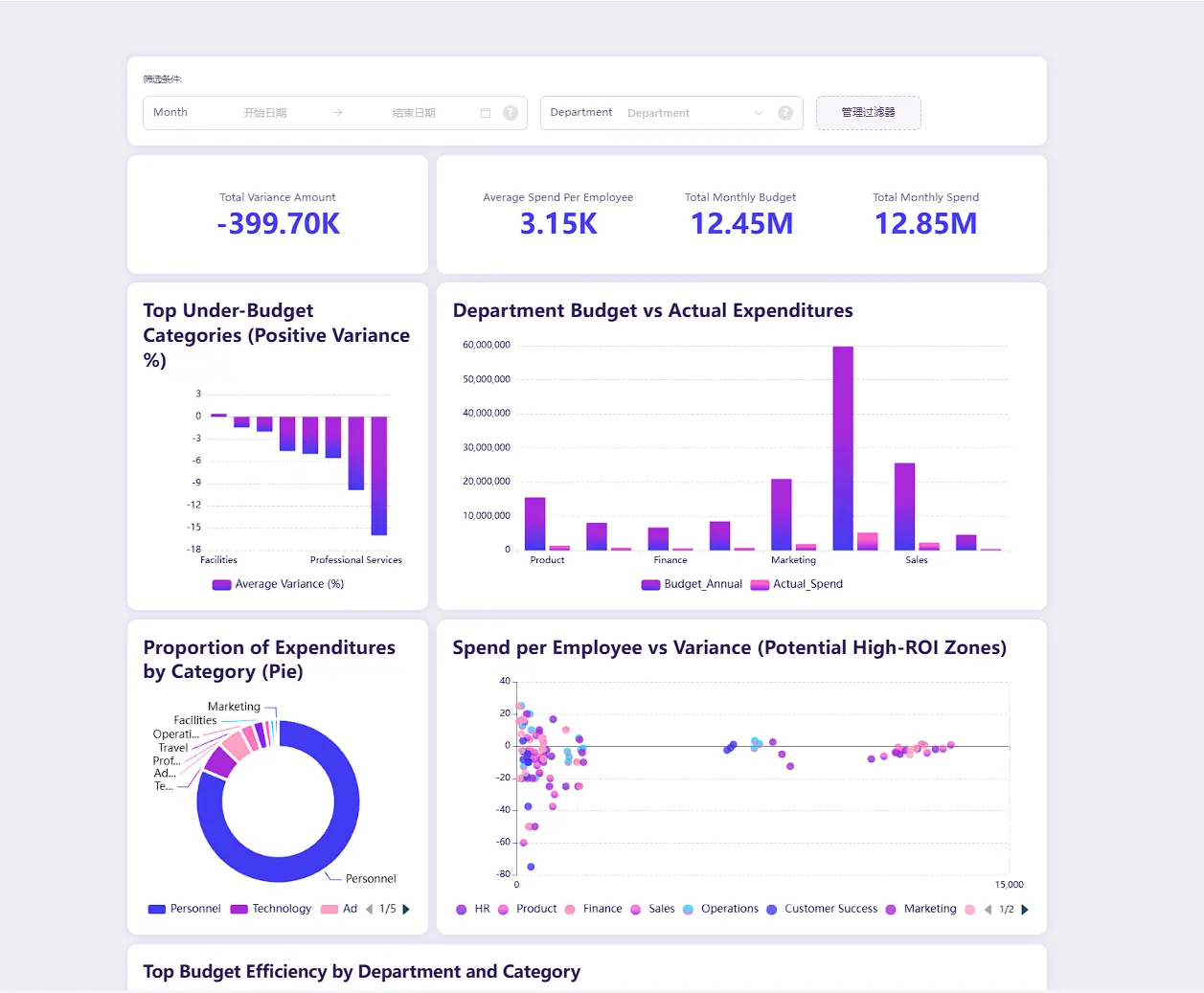
Passo 6: Peça um painel acionável, não todos os gráficos possíveis
Um painel acionável deve tornar a próxima decisão mais clara. Ele não precisa visualizar todas as colunas.
Use um prompt como este:
Crie um painel mensal de desempenho de transportadoras a partir das tabelas
revisadas de PDF, CSV e Excel. Mostre cartões de KPI para entrega no prazo,
custo total de frete, custo por remessa e diferença da meta. Classifique as
transportadoras e regiões pela meta perdida. Destaque rotas com custos
crescentes e piora no desempenho de entrega. Adicione um breve resumo dos
três principais problemas, prováveis motivadores apoiados pelos arquivos e
ações de acompanhamento recomendadas. Mantenha todas as ressalvas e linhas
excluídas visíveis.
As palavras "apoiados pelos arquivos" são importantes. Elas dizem ao sistema para separar evidências de especulação. O pedido também pede ressalvas e exclusões, o que ajuda a tornar o painel revisável.
Passo 7: Revise o painel antes de compartilhar
Execute uma revisão final após a criação do painel:
- Os totais dos KPIs reconciliam com a tabela extraída aprovada?
- Cada métrica pode ser rastreada até campos de origem e regras de cálculo?
- Filtros, exclusões e datas do relatório estão visíveis?
- Cada gráfico responde a uma pergunta de negócio?
- As recomendações são apoiadas pelos dados?
- As exceções de extração do PDF ainda estão visíveis?
- Outro analista pode repetir o fluxo de trabalho no próximo mês?
Se o painel for para a liderança, adicione um breve resumo executivo: o que mudou, por que mudou, o que permanece incerto e qual ação é recomendada.
O fluxo de trabalho de relatórios com IA do RowSpeak pode ajudar a transformar os números verificados em um relatório estruturado com gráficos e descobertas escritas. Se o mesmo painel precisar ser atualizado automaticamente para muitas pessoas por um longo período, uma plataforma de business intelligence (BI) pode ser o sistema final melhor. O RowSpeak se encaixa bem quando seus arquivos mudam constantemente e você precisa de um relatório útil e revisável antes de assumir um projeto maior de BI.
Excel manual vs. ferramenta de automação de relatórios vs. BI
| Abordagem | Melhor para | Limitação principal |
|---|---|---|
| Copiar-e-colar manual no Excel | Uma tabela pequena e simples | Frágil, difícil de repetir, fácil de desalinhar |
| Conversor básico de PDF | Extração limpa de um PDF previsível | Para em uma planilha; análise e revisão limitadas |
| Fluxo de trabalho baseado em arquivos do RowSpeak | Entradas de PDF, Excel, CSV e imagem que precisam de análise, relatórios e painéis | Ainda requer revisão da extração e das regras de negócio |
| Plataforma de BI | Modelos estáveis, atualizações governadas, muitos usuários recorrentes | Mais configuração do que muitas tarefas de relatórios baseadas em arquivos precisam |
A escolha depende da maturidade do fluxo de trabalho. Se o relatório muda todo mês e a pergunta de negócio ainda está evoluindo, comece com um processo flexível baseado em arquivos. Se as definições e fontes são estáveis, mova o modelo comprovado para o BI.
Erros comuns a evitar
Tratar a conversão como conclusão
Um arquivo Excel não é uma análise. Confirme que os dados estão completos, defina as métricas e conecte a saída a uma decisão.
Corrigir erros de extração sem documentá-los
Mantenha um registro de correções para categorias renomeadas, linhas duplicadas removidas, cabeçalhos inferidos e valores excluídos. Essas regras tornam o fluxo de trabalho do próximo mês repetível.
Combinar arquivos sem verificar o que cada linha significa
Um PDF pode conter uma linha por transportadora, enquanto um CSV contém uma linha por remessa. Combiná-los diretamente pode multiplicar acidentalmente os totais. Primeiro, traga ambos os arquivos para o mesmo nível – por exemplo, totalize as remessas por transportadora e mês antes de combiná-los com o PDF.
Gerar gráficos antes de reconciliar totais
O polimento visual torna os erros mais difíceis de notar. Reconcilie a tabela antes de criar o painel.
Esconder dados incertos
Sinalize linhas ambíguas e páginas incompletas. Uma ressalva visível é mais útil do que um número confiante, mas sem suporte.
Do relatório estático ao fluxo de trabalho de relatórios repetível
O objetivo não é ficar mais rápido no copiar-e-colar. É remover o copiar-e-colar do processo de relatórios.
Um fluxo de trabalho útil preserva cinco coisas: o arquivo original, a tabela extraída, as verificações de validação, as definições de métricas e o painel final. Quando o próximo PDF ou exportação CSV chegar, sua equipe pode repetir os mesmos passos e focar sua atenção em exceções, em vez de reconstruir o relatório.
Se o seu processo de relatórios começa com PDFs, pastas de trabalho do Excel, exportações CSV ou capturas de tela, experimente o RowSpeak no próximo relatório real. Comece com o fluxo de trabalho de PDF para Excel, valide a tabela extraída e depois use o fluxo de trabalho de Excel para painel para transformar os dados revisados em decisões, em vez de outro anexo de planilha.
FAQ
O PDF para Excel pode ser totalmente automatizado?
Tabelas PDF simples e consistentes geralmente podem ser extraídas com pouca correção. Relatórios complexos de várias páginas ainda precisam de validação para linhas ausentes, colunas deslocadas, cabeçalhos repetidos, sinais, unidades e totais. A meta mais segura é a extração automatizada com uma etapa clara de revisão humana.
Como transformo um CSV em um painel?
Primeiro confirme o que cada linha representa, limpe os campos principais, defina métricas e filtros e reconcilie os totais. Depois, escolha um pequeno conjunto de cartões de KPI, tendências, classificações e visualizações de exceções ligadas a uma decisão de negócio. O RowSpeak pode ajudar a analisar o CSV e gerar uma visualização de painel/relatório revisável.
O que devo procurar em uma ferramenta de automação de relatórios?
Procure uma ferramenta que aceite os arquivos que você já recebe, permita corrigir tabelas extraídas, combine vários arquivos, mostre como os totais foram calculados, sinalize possíveis problemas e crie painéis ou relatórios escritos que sua equipe possa revisar.
Quando devo usar BI em vez de um fluxo de trabalho de painel baseado em arquivos?
Use BI quando os mesmos dados e cálculos se repetirem, o painel precisar ser atualizado automaticamente e muitas pessoas precisarem de acesso contínuo. Use um fluxo de trabalho baseado em arquivos quando as entradas mudarem, você ainda estiver decidindo o que o relatório deve mostrar ou precisar de um resultado útil rapidamente a partir de exportações PDF, Excel ou CSV.
Seu próximo relatório pode começar aqui
Transforme um arquivo bagunçado em um relatório que você pode realmente revisar
Faça upload de um PDF, foto, pasta de trabalho do Excel ou exportação CSV para o RowSpeak. Verifique a tabela extraída, pergunte o que mudou e crie um relatório ou painel claro sem reconstruir cada linha manualmente.
Experimente o RowSpeak com seu próximo arquivoComece com o arquivo que está esperando na sua caixa de entrada.