Um workbook do Excel pode estar correto e ainda assim gerar um PDF ruim. Uma exportação de vendas ampla pode separar o nome de um cliente do seu valor, uma planilha oculta pode aparecer ou um gráfico pode ficar pequeno demais para ser lido. Para um cliente, gerente, auditor ou gráfica, as configurações de conversão importam tanto quanto os dados de origem.
Este guia compara dez opções amplamente usadas de Excel para PDF para trabalhos comerciais comuns. Começa com as perguntas que afetam o resultado e depois explica a adequação de cada ferramenta. Não existe um vencedor universal; a escolha útil corresponde ao seu workbook, às regras de privacidade e ao próximo passo.
Principais conclusões:
- Escolha o Excel nativo ou o LibreOffice quando áreas de impressão, quebras de página, gráficos e fidelidade do workbook forem mais importantes.
- Escolha o Google Sheets quando várias pessoas precisarem colaborar em uma planilha na nuvem antes de exportar.
- Escolha um serviço de PDF online quando o trabalho for uma conversão rápida e comum e sua política de dados permitir o upload do arquivo.
- Escolha CloudConvert ou Convertio para fluxos de trabalho com vários formatos de arquivo; verifique os planos atuais, limites e termos de retenção antes de usar dados comerciais.
- Escolha o RowSpeak quando você quiser conversão local no navegador, tabelas largas legíveis, planilhas selecionadas e cabeçalhos repetidos compatíveis com CJK. Ele não é deliberadamente um renderizador de workbook perfeito em pixels.
Recursos, limites e preços mudam. As descrições refletem as páginas públicas dos produtos disponíveis em 4 de agosto de 2026. Esta não é uma referência unificada: as ferramentas não foram cronometradas com o mesmo arquivo, nível de conta, navegador, fontes ou critérios de aceitação. Execute o teste abaixo no seu próprio workbook.
Comece pelos critérios de decisão
Antes de comparar marcas, decida o que significa “bom PDF” para o seu trabalho.
- Fidelidade visual. Precisa corresponder à visualização de impressão do Excel, incluindo gráficos, logotipos, áreas de impressão e quebras de página? Comece com um aplicativo de planilha nativo para desktop.
- Legibilidade da tabela. É uma tabela larga que as pessoas precisam ler? Procure saída paisagem/A3, divisão de colunas sensata e cabeçalhos repetidos.
- Limite de dados. O workbook pode sair do computador? Ferramentas de desktop e o conversor local do RowSpeak diferem de serviços de navegador que fazem upload de arquivos. Verifique a política da empresa.
- Colaboração e acompanhamento. As pessoas vão editar a planilha primeiro, ou depois mesclar, compactar, assinar ou anotar o PDF? A conversão pode ser apenas uma etapa.
- Repetibilidade. Para um relatório semanal ou mensal, registre as configurações e revise a saída. Um upload rápido e único não é automaticamente confiável.
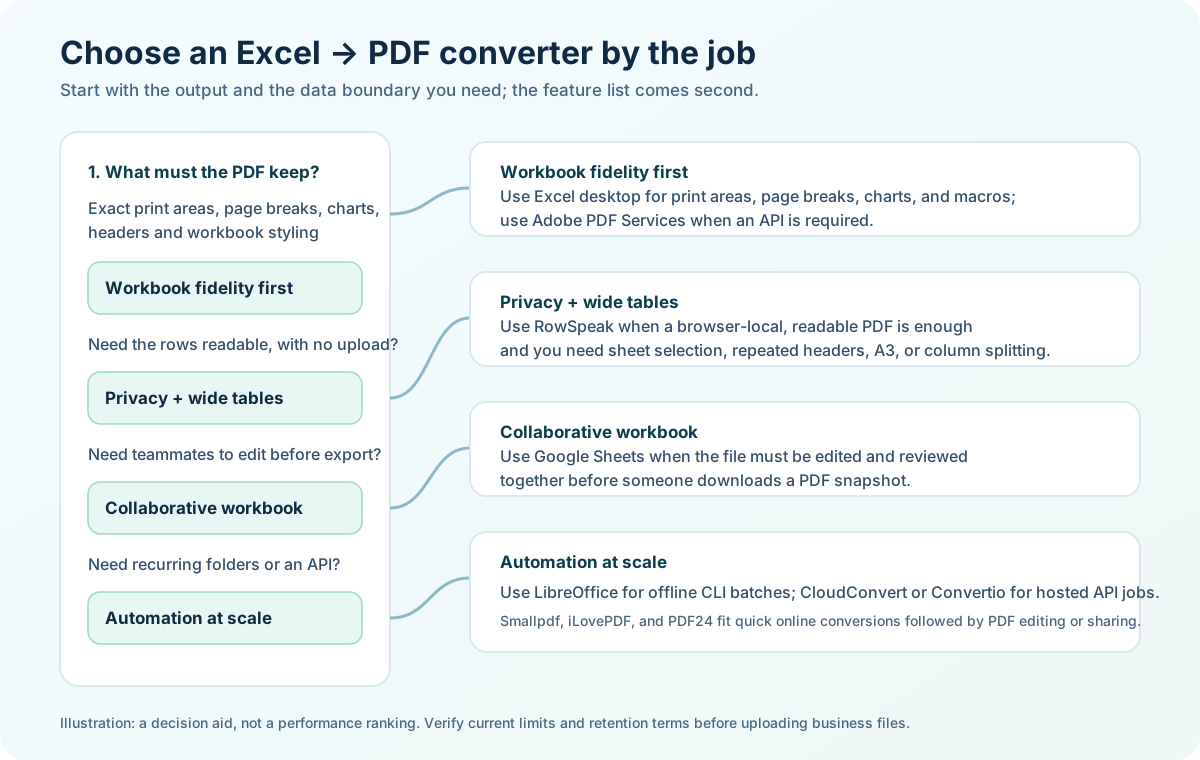
Dez ferramentas em resumo
| Ferramenta | Melhor para | Onde a conversão acontece | Principal diferença |
|---|---|---|---|
| RowSpeak | PDFs legíveis e privados de planilhas | No seu navegador | Processamento local e manipulação de planilhas largas |
| Microsoft Excel | Fidelidade nativa do workbook | Desktop ou Microsoft 365 | Configuração de página detalhada |
| Google Sheets | Colaboração na nuvem | Workspace do Google | Edição compartilhada fácil e exportação |
| LibreOffice Calc | Trabalho offline gratuito | Desktop | Controles de exportação PDF de código aberto |
| Adobe Acrobat | Edição de PDF após conversão | Desktop ou web | Ferramentas PDF robustas posteriores |
| Smallpdf | Conversão simples no navegador | Upload online | Caminho de conversão muito curto |
| iLovePDF | Conversão mais tarefas PDF | Upload online / opções desktop | Mesclar, compactar e converter em uma família |
| PDF24 | Caixa de ferramentas PDF para Windows | Online ou PDF24 Creator | Ampla utilidade, incluindo uma rota desktop |
| CloudConvert | Fluxos de trabalho com muitos formatos | Online/API | Muitos formatos e ganchos de fluxo de trabalho |
| Convertio | Conversão rápida de vários formatos | Upload online | Interface mínima e muitos tipos de arquivo |
Os 10 conversores de Excel para PDF
O RowSpeak é listado primeiro como a referência de fluxo de trabalho local e revisável; as demais ferramentas estão incluídas para comparação. Esta é uma escolha de ordenação, não uma classificação de desempenho.
1. RowSpeak
Melhor para: Usuários comerciais que precisam de um PDF legível a partir de um workbook real, processamento local no navegador e manipulação de tabelas largas, em vez de recriação perfeita em pixels de cada objeto do Excel.
O que se destaca: O conversor de Excel para PDF do RowSpeak processa o workbook no navegador; ele não é enviado durante a conversão. Aceita XLSX, XLS, XLSM e XLSB de até 20 MB, 20 planilhas e 20.000 linhas no total. Escolha quais planilhas incluir. Para tabelas largas, pode usar layouts paisagem/A3, dividir colunas entre páginas, repetir cabeçalhos e lidar com texto CJK no fluxo de trabalho de tabela legível pretendido.
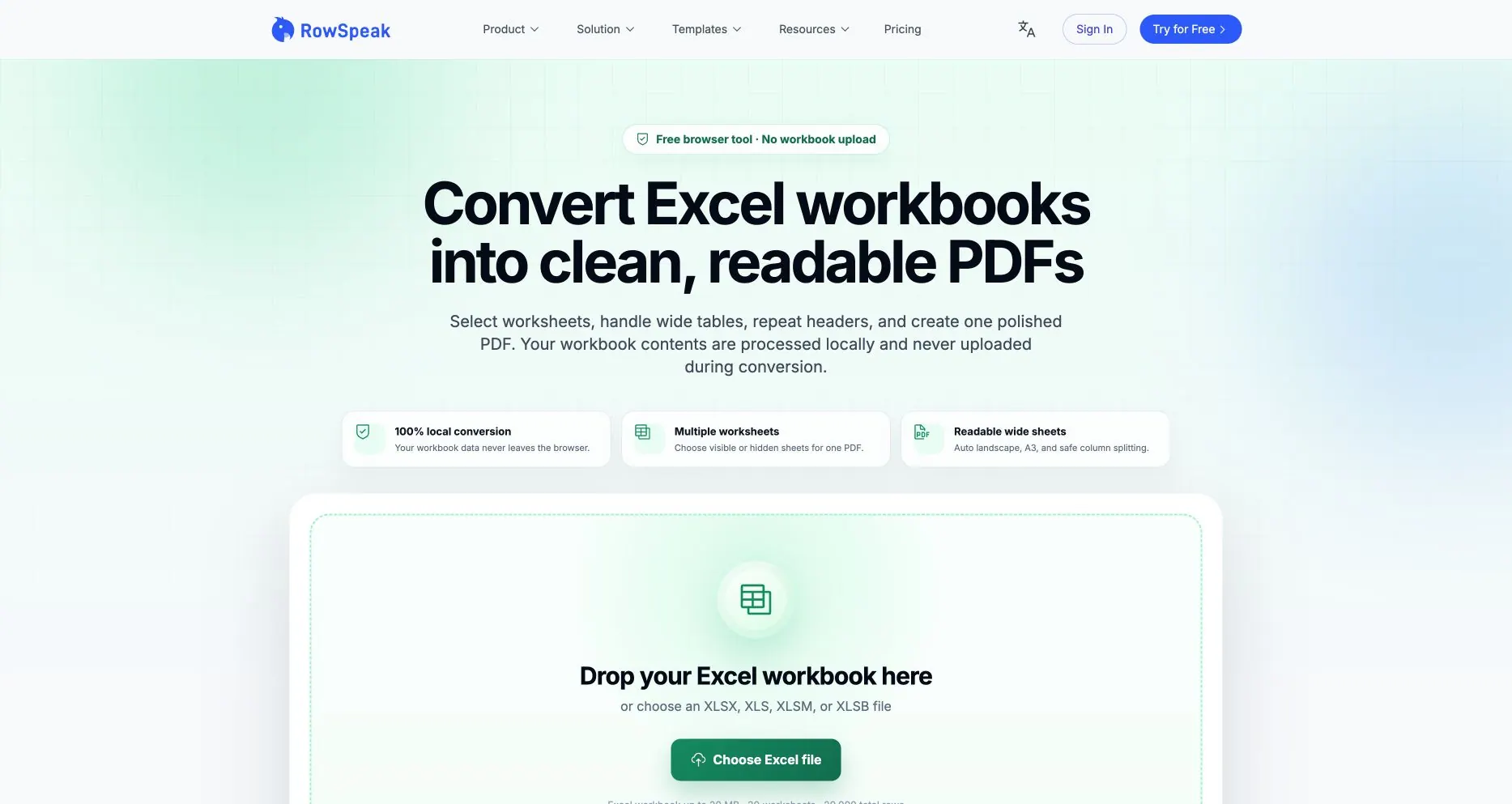
Página pública do RowSpeak capturada em 2026-08-03. Ela mostra o limite declarado de processamento local e os limites de entrada; não é uma referência independente de precisão de conversão.
Principal desvantagem: O RowSpeak não é um renderizador de Excel em nível de pixel. Não o escolha quando cada gráfico, imagem, macro, detalhe de estilo ou instrução de área de impressão precisar ser preservado exatamente. Fórmulas usam valores em cache; não há modo de lote ou API. Para análise ou relatório escrito, veja o fluxo de trabalho mais amplo Excel AI e AI reporting. Para CSV, use o conversor de CSV para PDF separado.
2. Microsoft Excel
Melhor para: Equipes que já mantêm o workbook no Excel e precisam que o PDF siga sua configuração de impressão.
O que se destaca: O caminho Arquivo → Exportar ou Salvar como PDF do Excel para desktop expõe área de impressão, orientação, escala, tamanho de página, linhas de repetição e planilhas selecionadas. É uma referência sensata para um modelo financeiro, pacote do conselho ou relatório com marca e gráficos. Veja as instruções da Microsoft Salvar ou converter para PDF ou XPS.
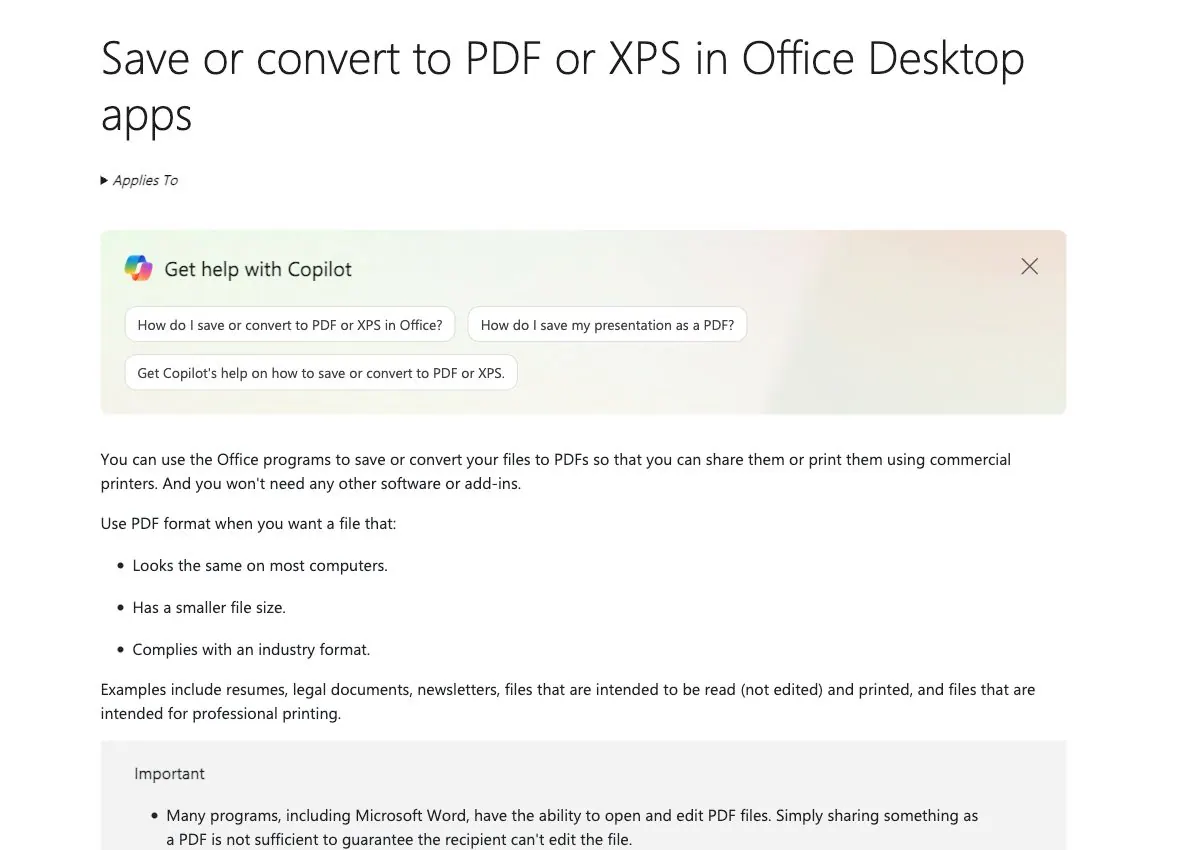
Documentação oficial da Microsoft acessada em 2026-08-03; esta captura de tela explica o caminho de exportação e não é evidência de desempenho.
Principal desvantagem: Os controles são poderosos, mas manuais. Uma coluna, fonte, driver de impressora ou área de impressão alterados podem mudar a paginação. Pode ser necessário acesso ao desktop e a licença correta do Microsoft 365.
3. Google Sheets
Melhor para: Equipes distribuídas que editam uma planilha compartilhada e depois precisam de um PDF rápido e compartilhável.
O que se destaca: O Sheets oferece opções de exportação pelo navegador, como planilha atual ou workbook, tamanho de papel, orientação, escala, margens e quebras de página. A colaboração permanece no Google Workspace enquanto o PDF se torna um instantâneo. Veja a página de ajuda do Google imprimir ou baixar uma planilha.
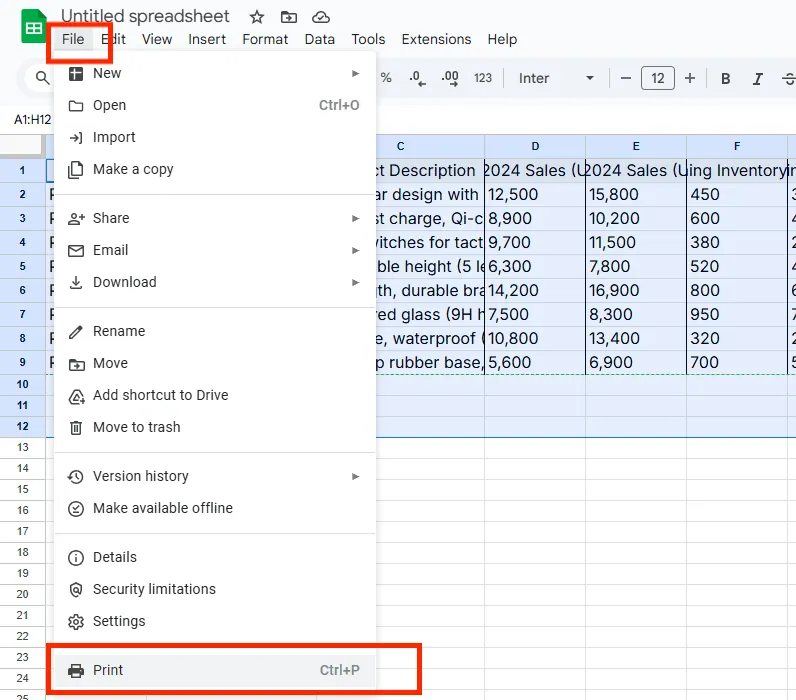
Captura de tela de projeto existente do caminho Arquivo → Imprimir do Google Sheets. Ajuda a localizar o fluxo de trabalho e não é uma referência de qualidade de conversão.
Principal desvantagem: Um XLSX importado nem sempre é renderizado como no Excel. Fórmulas, fontes, macros, gráficos ou configurações de página não suportados podem mudar. Use quando a colaboração superar a fidelidade nativa estrita e inspecione o PDF.
4. LibreOffice Calc
Melhor para: Indivíduos ou equipes que precisam de uma opção desktop gratuita e não podem enviar um workbook para um serviço web.
O que se destaca: O Calc é executado localmente e exporta planilhas ou intervalos selecionados como PDF. Estilos de página, escala e opções de planilha ajudam no trabalho offline repetível. Veja a ajuda de exportação PDF do LibreOffice.
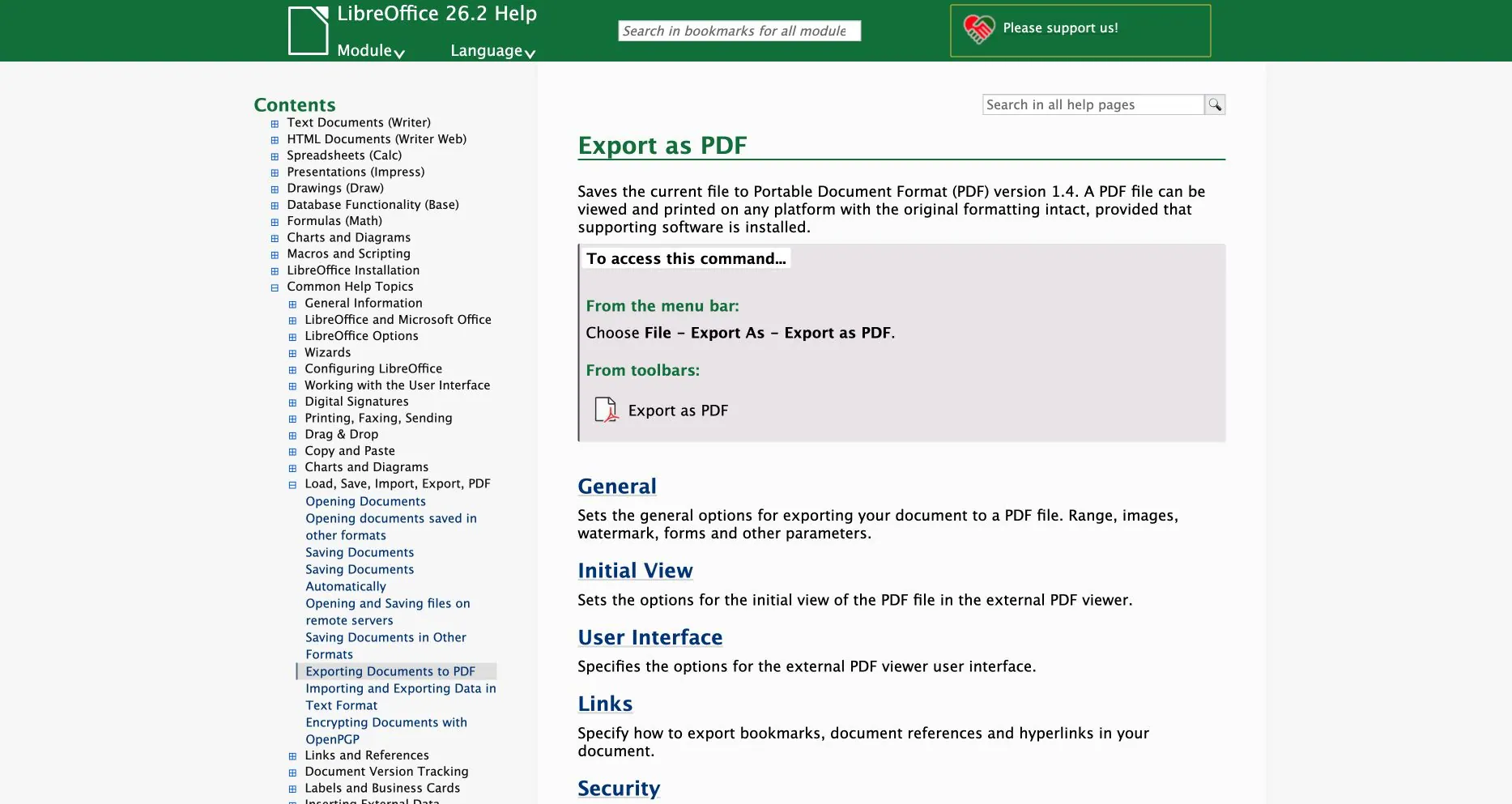
Página de ajuda oficial do LibreOffice capturada em 2026-08-04. Ela documenta o comando e as opções de exportação PDF, não a fidelidade do formato Excel.
Principal desvantagem: A renderização não é a mesma do Excel. Fontes, VBA, links externos, tabelas dinâmicas e gráficos complexos podem diferir. Teste um workbook representativo do Microsoft 365.
5. Adobe Acrobat
Melhor para: Usuários que precisam converter e depois editar, combinar, proteger, assinar ou revisar o PDF.
O que se destaca: O conversor de Excel para PDF do Acrobat está dentro de um fluxo de trabalho PDF maior. Após a conversão, uma equipe pode comentar, redigir, aplicar permissões, mesclar documentos ou preparar assinaturas — útil para aprovações e entrega ao cliente.
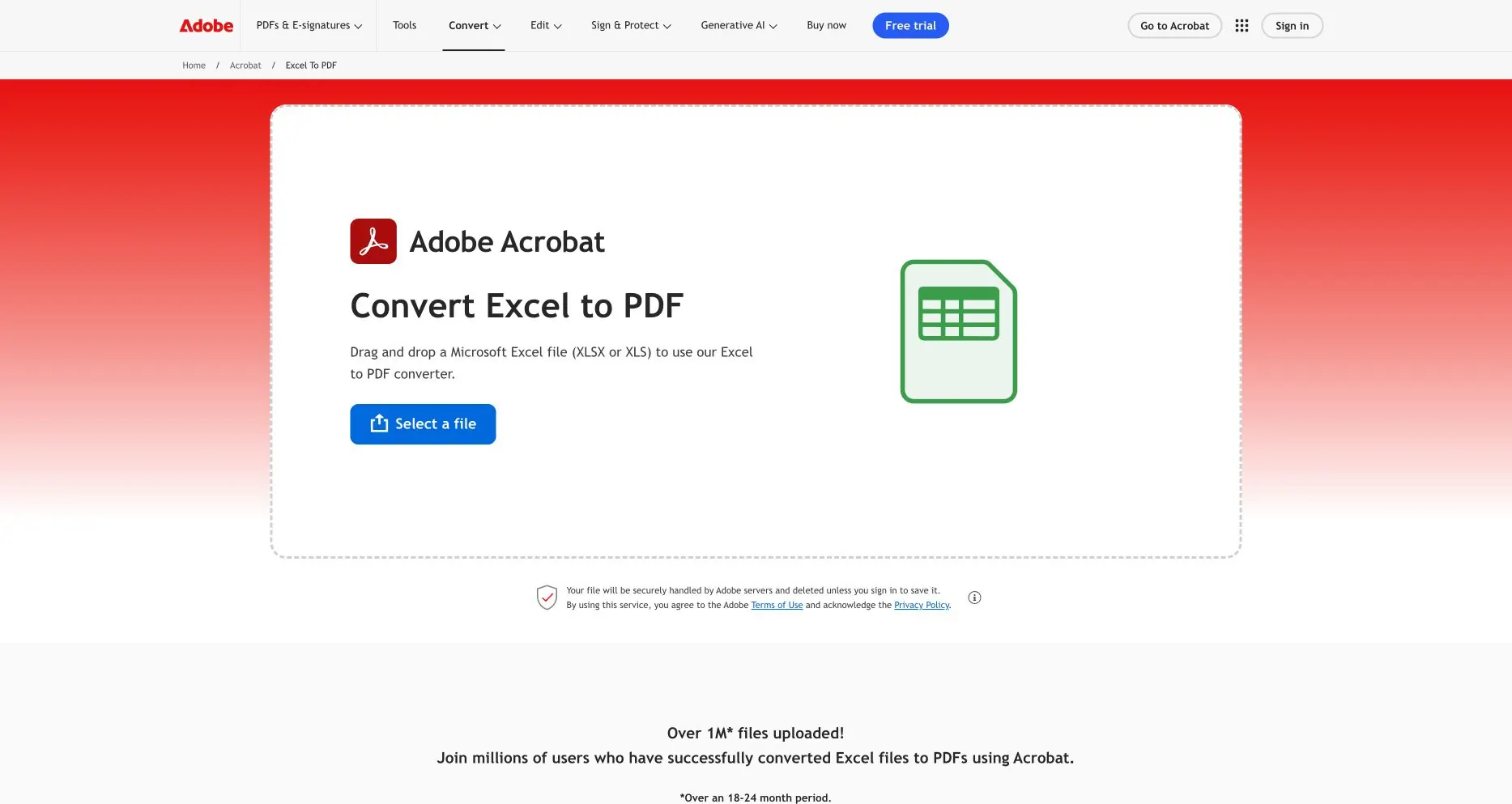
Página pública do Adobe Acrobat capturada em 2026-08-04. Isso documenta a interface de upload, não a precisão da conversão, velocidade ou direito ao plano.
Principal desvantagem: O Acrobat resolve o ciclo de vida do PDF, não todos os problemas de layout de planilha. A conversão pode exigir um plano pago ou upload, e as quebras de página ainda dependem da origem e do mecanismo. Pode ser mais ferramenta do que uma tabela única precisa.
6. Smallpdf
Melhor para: Um usuário que deseja um fluxo de navegador curto para um arquivo XLS ou XLSX normal.
O que se destaca: A página Excel para PDF do Smallpdf centraliza a seleção e o download do arquivo, com ferramentas de compactação e compartilhamento próximas. É conveniente quando o Office não está disponível.
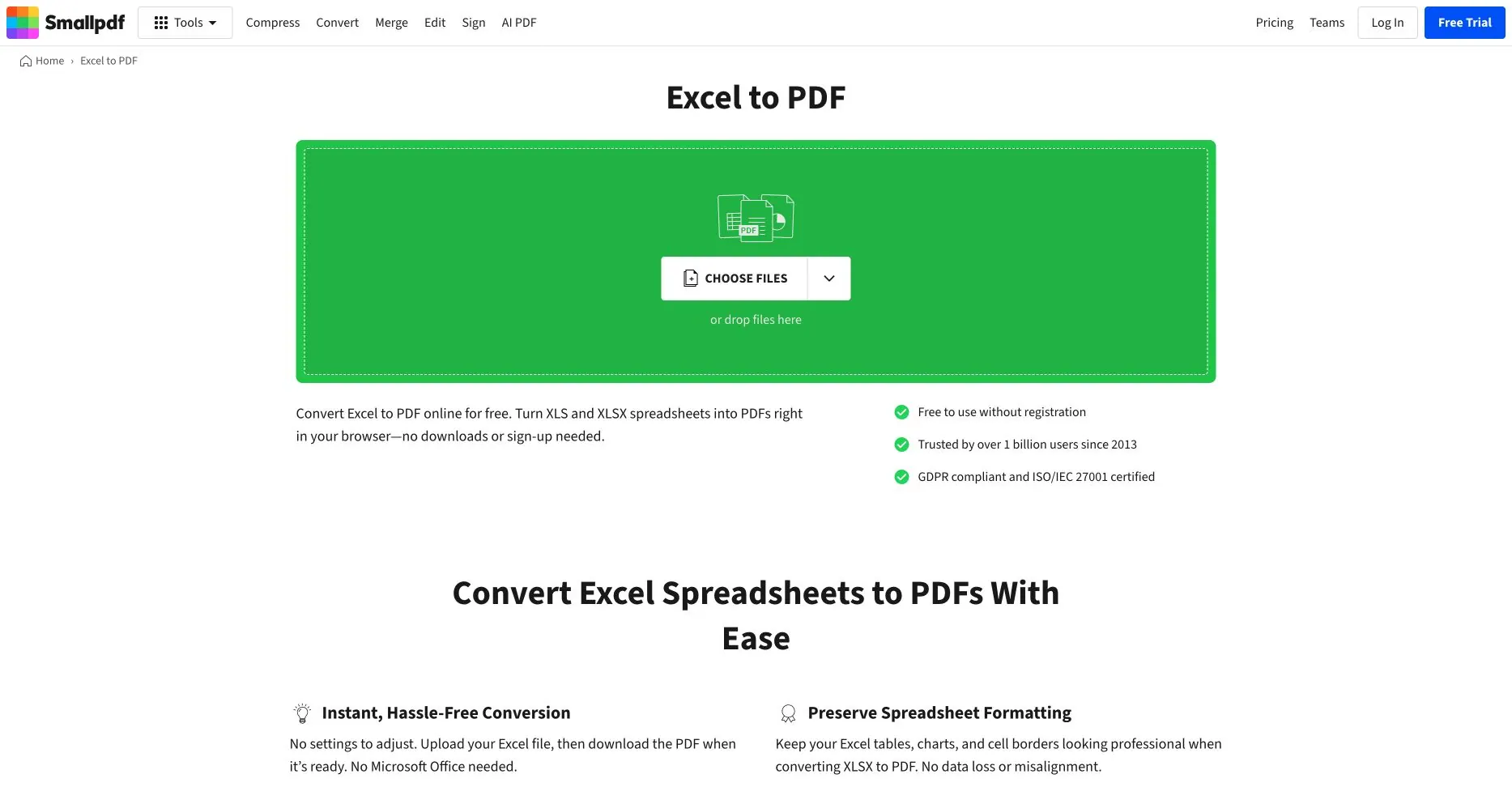
Referência de interface apenas: esta página pública do Smallpdf foi acessada em 2026-08-03. A captura de tela não é uma referência de qualidade ou prova de que todo workbook preservará seu layout.
Principal desvantagem: A rota online faz upload do workbook, e limites, filas, retenção e requisitos de conta podem mudar. Revise os termos atuais antes de enviar arquivos de folha de pagamento, clientes ou financeiros.
7. iLovePDF
Melhor para: Pessoas que convertem planilhas como parte de uma sequência de tarefas PDF cotidianas.
O que se destaca: A ferramenta Excel para PDF é emparelhada com ações de mesclar, dividir, compactar e organizar. Isso pode reduzir transferências quando um pacote mensal inclui PDFs de suporte.
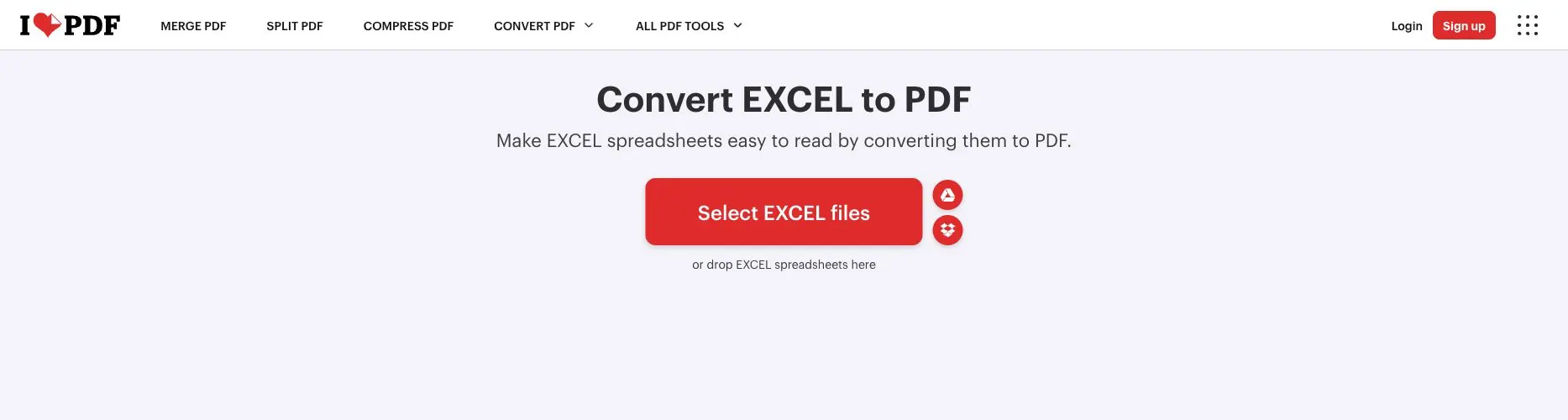
Página pública do iLovePDF capturada em 2026-08-04. Isso documenta o ponto de entrada de conversão, não a fidelidade da saída ou os limites atuais do plano gratuito.
Principal desvantagem: É um utilitário PDF geral, não um especialista em paginação. Processamento online, limites de tamanho de arquivo e recursos premium variam. Verifique tabelas largas, planilhas ocultas e texto não latino em seu próprio arquivo.
8. PDF24
Melhor para: Usuários Windows que desejam uma ampla caixa de ferramentas PDF com uma página online ou fluxo de trabalho desktop do PDF24 Creator.
O que se destaca: A ferramenta Excel para PDF do PDF24 pertence a um grande conjunto de utilitários PDF. O Creator oferece uma rota de impressora virtual local; as ferramentas online são adequadas para conversão única.
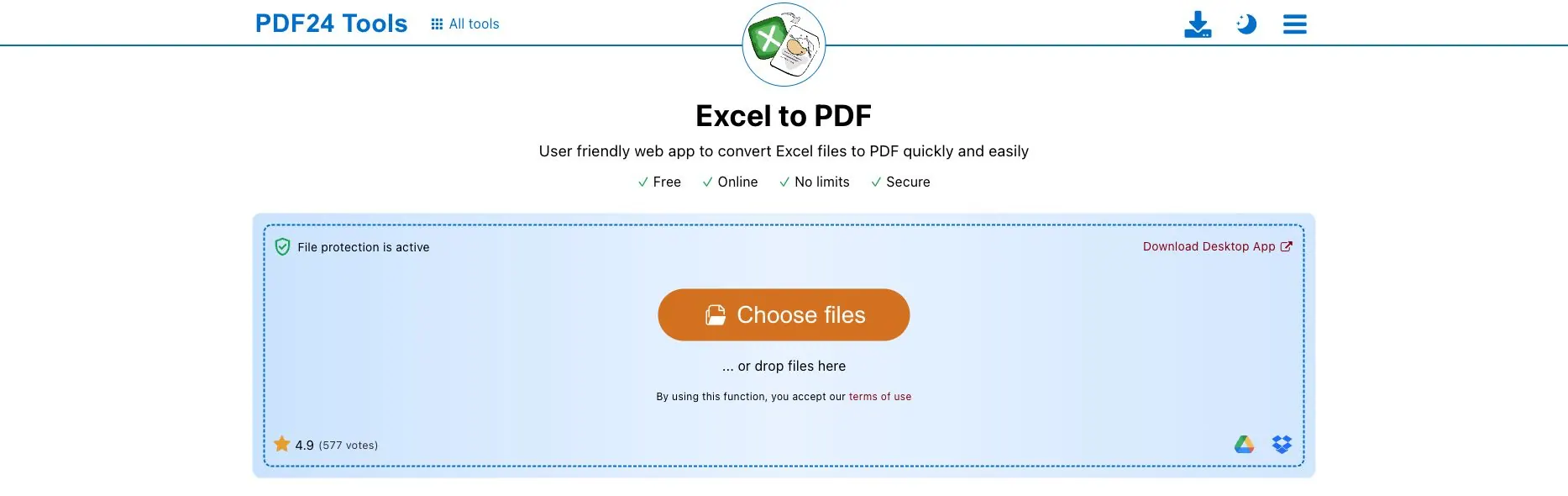
Página pública do PDF24 capturada em 2026-08-04. A captura de tela mostra a interface online e o link do aplicativo desktop, não uma comparação dos dois mecanismos de conversão.
Principal desvantagem: Online e Creator se comportam de maneira diferente. Os controles específicos de planilha podem ser menos óbvios do que no Excel, e o caminho desktop é focado no Windows. Padronize uma rota e teste-a.
9. CloudConvert
Melhor para: Equipes técnicas ou operacionais que convertem muitos tipos de arquivo e podem eventualmente conectar a conversão a um fluxo de trabalho.
O que se destaca: O conversor XLSX para PDF do CloudConvert faz parte de um amplo catálogo de formatos com um modelo orientado a API. Pode se encaixar em um fluxo de trabalho controlado de upload, status e destino de arquivo.
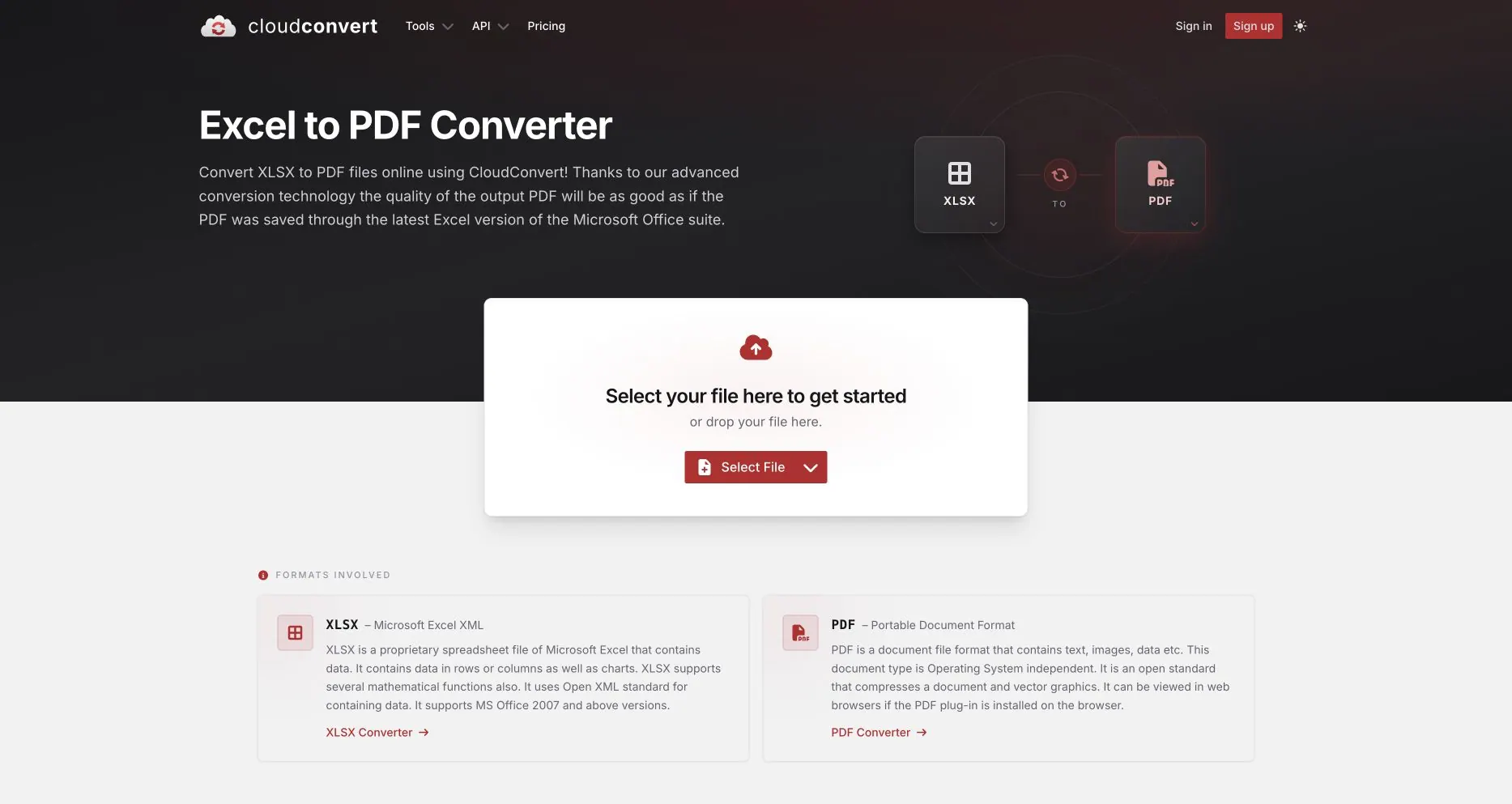
Página pública do CloudConvert XLSX para PDF capturada em 2026-08-04. Isso documenta o par de formatos e a etapa de upload, não a precisão da saída ou o desempenho da API.
Principal desvantagem: A flexibilidade adiciona configuração e governança. Os arquivos saem do navegador local, os limites de API/tarefas dependem do plano e um mecanismo genérico pode carecer de controles de página em nível de workbook. Revise a privacidade e o comportamento de repetição antes da automação.
10. Convertio
Melhor para: Uma conversão rápida e independente de formato no navegador quando o workbook é simples.
O que se destaca: A página XLSX para PDF do Convertio mantém a interação simples e suporta muitos formatos. É fácil de testar sem instalar o Office.
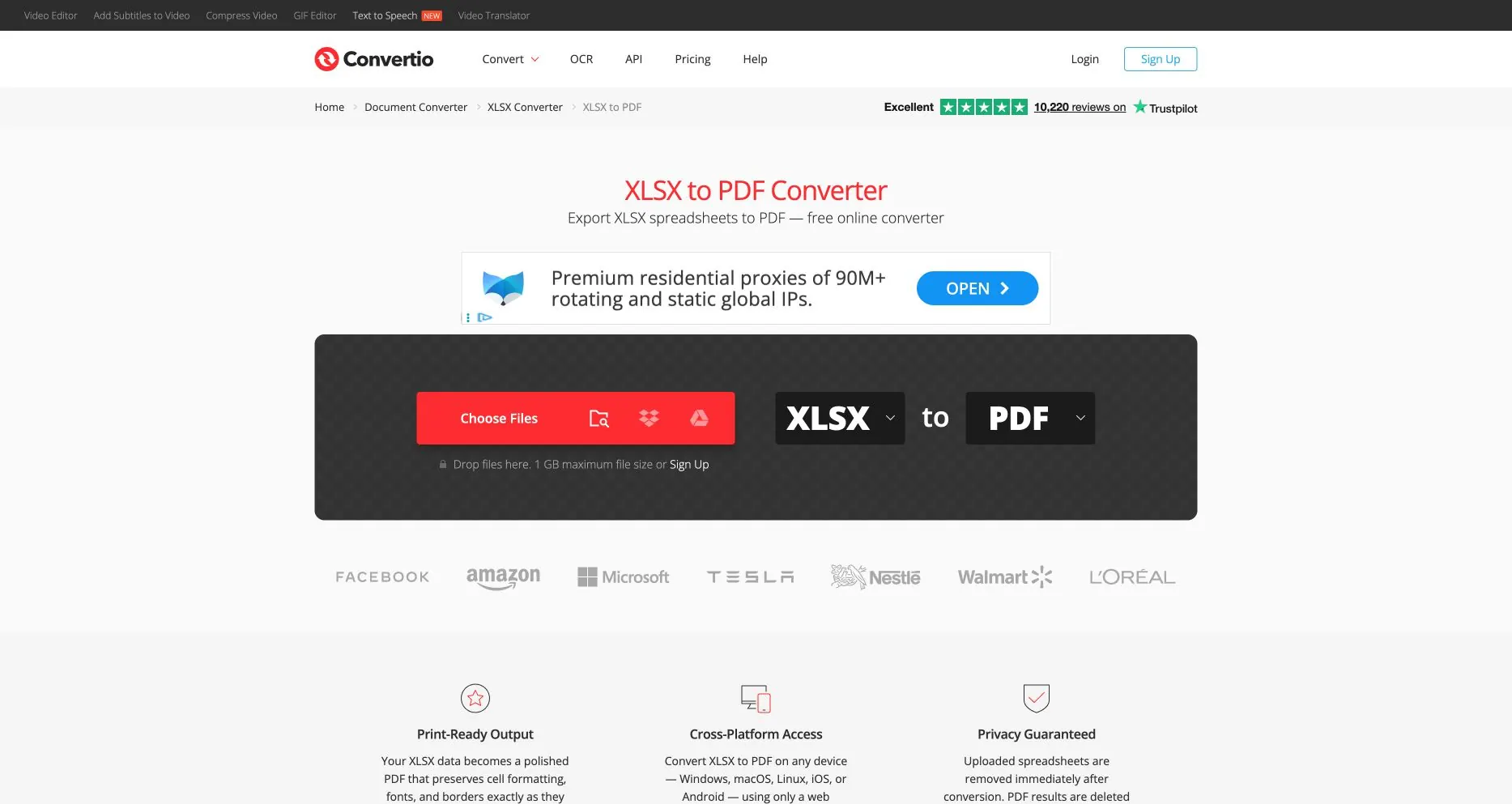
Página pública do Convertio XLSX para PDF capturada em 2026-08-04. Isso documenta a interface, não a precisão de suas alegações de preservação de formatação.
Principal desvantagem: Simplicidade significa menos decisões específicas de planilha. Limites, filas, retenção e regras de conta podem mudar; verifique áreas de impressão e gráficos complexos. Não é um editor de layout de relatório.
Um teste prático com um workbook
Use um arquivo de teste anonimizado entre os finalistas. Você pode começar com o workbook de amostra Executive Quickstart público e depois adicionar uma segunda planilha larga para que o teste de paginação seja realista. Torne o fixture representativo, não bonito:
- Planilha 1: uma tabela de 12 colunas com datas, moeda, fórmulas e um total conhecido.
- Planilha 2: uma tabela de 30 colunas e 200 linhas com um nome longo, cabeçalhos repetidos e texto em inglês e CJK.
- Planilha 3: um gráfico, logotipo, título mesclado, área de impressão, coluna oculta e planilha oculta.
Para cada ferramenta, registre cinco verificações: (1) apenas as planilhas selecionadas aparecem, (2) as colunas são legíveis, (3) três totais independentes conferem, (4) gráficos, imagens, fórmulas e texto CJK parecem aceitáveis e (5) você pode explicar o local de processamento e a retenção. Observe também etapas manuais, contagem de páginas e linhas cortadas.
Esta é uma lista de verificação de aceitação, não uma referência unificada. Alegações justas de velocidade ou qualidade exigem contas, fontes, rede, dispositivo, arquivo, configurações e regras de pontuação idênticos. Registre as falhas ao lado dos sucessos; uma configuração corretiva ainda pode ser aceitável.
Escolha por cenário
- Pacote do conselho com áreas de impressão e gráficos exatos: comece no Microsoft Excel; considere o Acrobat para revisão e assinatura finais.
- Planilha de equipe compartilhada que muda até o prazo: o Google Sheets geralmente é a superfície de colaboração mais simples.
- Ambiente offline ou restrito: Excel ou LibreOffice; RowSpeak também é útil quando o processamento local no navegador atende aos seus limites de arquivo.
- Tabela operacional larga com cabeçalhos repetidos: teste o RowSpeak primeiro, depois compare a configuração manual de página do Excel.
- Uma planilha mais muitos PDFs para mesclar ou compactar: Acrobat, Smallpdf, iLovePDF ou PDF24 podem economizar uma transferência.
- Um pipeline controlado de vários formatos ou API: CloudConvert ou Convertio merecem uma revisão técnica; verifique a governança antes da produção.
- O PDF é apenas uma etapa intermediária para análise: use Excel AI ou AI reporting após preservar a origem e verificar os totais.
Perguntas frequentes
Um conversor online é seguro para um workbook financeiro?
Não há um sim universal. Leia os termos atuais de privacidade, retenção, conta e processamento regional em relação à política da empresa. Remova nomes e campos confidenciais quando possível. Uma rota desktop local ou o fluxo local no navegador do RowSpeak pode reduzir o limite de upload, mas você ainda precisa de seus próprios controles.
Qual conversor preserva melhor a formatação do Excel?
O Excel nativo é o primeiro teste sensato quando “preservar” significa corresponder à visualização de impressão. Nenhum conversor preserva todos os objetos, fontes, gráficos, macros e configurações por padrão. Abra o PDF em 100% e compare quebras de página, totais, cabeçalhos e gráficos.
Posso converter um arquivo XLSM ou XLSB diretamente?
O suporte varia por ferramenta e plano; confirme a lista de entrada. O RowSpeak aceita XLSM e XLSB dentro de seus limites de 20 MB, 20 planilhas e 20.000 linhas, mas as macros não são executadas no PDF e as fórmulas usam valores em cache.
Devo converter CSV para PDF com a mesma ferramenta?
Frequentemente, mas nem sempre. CSV não tem abas de planilha, fórmulas ou áreas de impressão, então os controles úteis diferem. Compare o fluxo de trabalho CSV para PDF e decida se você precisa de um instantâneo ou de um relatório revisável.
Preciso de uma ferramenta de IA apenas para fazer um PDF?
Não. Uma planilha nativa ou um conversor simples é suficiente para um arquivo limpo e único. O RowSpeak se torna relevante quando o workbook é largo ou bagunçado, várias planilhas precisam de seleção deliberada ou o PDF faz parte de um processo repetível de análise e relatório.
Um próximo passo sensato
Pegue o próximo workbook anonimizado que sua equipe realmente envia e execute as cinco verificações acima. Se a legibilidade, as planilhas selecionadas, o texto CJK e o processamento local forem importantes — e seu arquivo se encaixar nos limites declarados — experimente o conversor de Excel para PDF do RowSpeak. Se o PDF for o início de uma explicação mensal, e não o artefato final, prossiga para um fluxo de trabalho de relatório com IA e mantenha um revisor responsável pelos números.