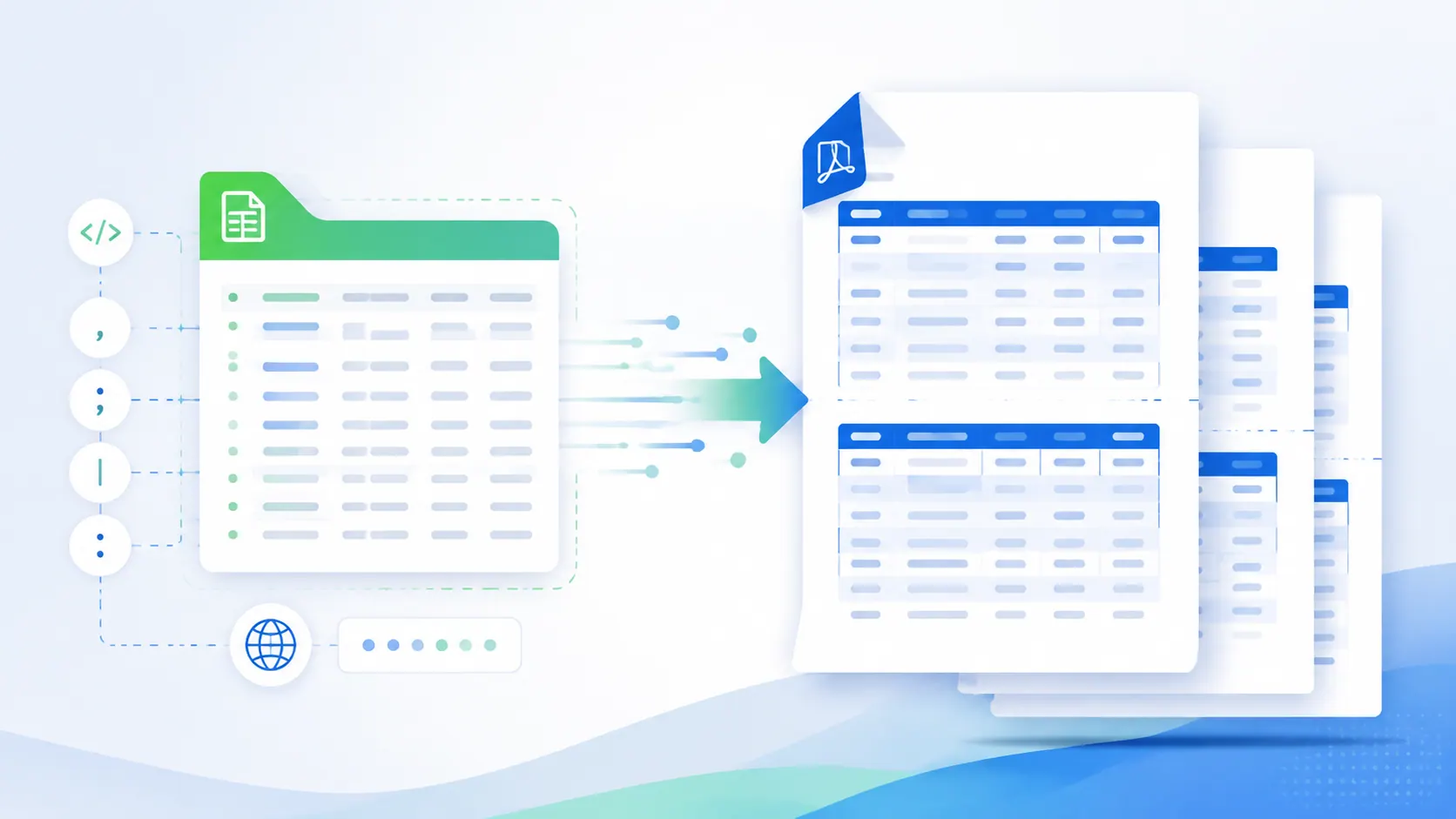
Um CSV pode conter as linhas certas e ainda assim se transformar em um PDF ruim. Um delimitador pode ser lido como parte de um valor, um ID de conta longo pode perder seus zeros à esquerda e uma tabela larga pode ser dividida de forma que os cabeçalhos não façam mais sentido. O conversor certo depende do que você precisa preservar e do que acontece depois que o PDF é criado.
Este guia compara dez ferramentas comuns de CSV para PDF por fluxo de trabalho. Não é um ranking universal de participação de mercado ou um benchmark compartilhado de precisão. Limites de fornecedores, preços, políticas de retenção e acesso a planos mudam, então use os links como pontos de partida e verifique os termos atuais antes de um upload de produção.
Principais conclusões:
- Use Excel, Google Sheets ou LibreOffice quando o CSV precisar de limpeza, fórmulas ou gráficos antes de publicar um PDF.
- Use um conversor hospedado para uma exportação rápida e única, mas verifique onde o arquivo é processado, por quanto tempo é mantido e se as opções de layout são suficientes para uma tabela larga.
- Use CoolUtils ou LibreOffice para trabalhos em lote local, e use um produto de API como Aspose, GroupDocs, CloudConvert, Convertio ou Zamzar quando um sistema precisar criar PDFs repetidamente.
- RowSpeak é uma opção forte quando um CSV sensível deve permanecer no navegador enquanto você preserva codificação, delimitadores, IDs longos, texto CJK, cabeçalhos repetidos e páginas legíveis de tabelas largas. O conversor não é um editor de planilhas, fila de lote ou API.
- Teste cada candidato com contagens de linhas conhecidas, totais, valores negativos, datas e zeros à esquerda. Um PDF com aparência polida não é prova de que os dados foram interpretados corretamente.
A resposta rápida: qual ferramenta CSV para PDF você deve escolher?
Comece com a saída que sua equipe precisa:
| Se sua principal necessidade é… | Comece testando… | Por que |
|---|---|---|
| Um PDF privado e legível a partir de uma exportação comercial | RowSpeak | A conversão é executada localmente no navegador e lida com tabelas largas e IDs seguros para texto. |
| Editar, limpar, calcular, depois exportar | Excel, Google Sheets ou LibreOffice Calc | Você pode inspecionar as linhas antes de criar um instantâneo fixo. |
| Uma conversão rápida em nuvem sem configuração | CloudConvert, Convertio, Zamzar ou GroupDocs | Faça upload, converta e baixe em poucos passos. |
| Escalabilidade, marca d'água ou integração de desenvolvedor | Aspose.Cells ou uma API de CloudConvert, Convertio, GroupDocs ou Zamzar | Esses produtos expõem trabalhos programáticos ou controles de saída adicionais. |
| Conversão em lote offline ou agendada | LibreOffice CLI ou CoolUtils Total CSV Converter | Os arquivos podem permanecer em uma máquina ou servidor local. |
O mapa de decisão abaixo transforma essas regras em um ponto de partida rápido. É um auxílio de seleção, não uma afirmação de que um produto vence em todos os testes.
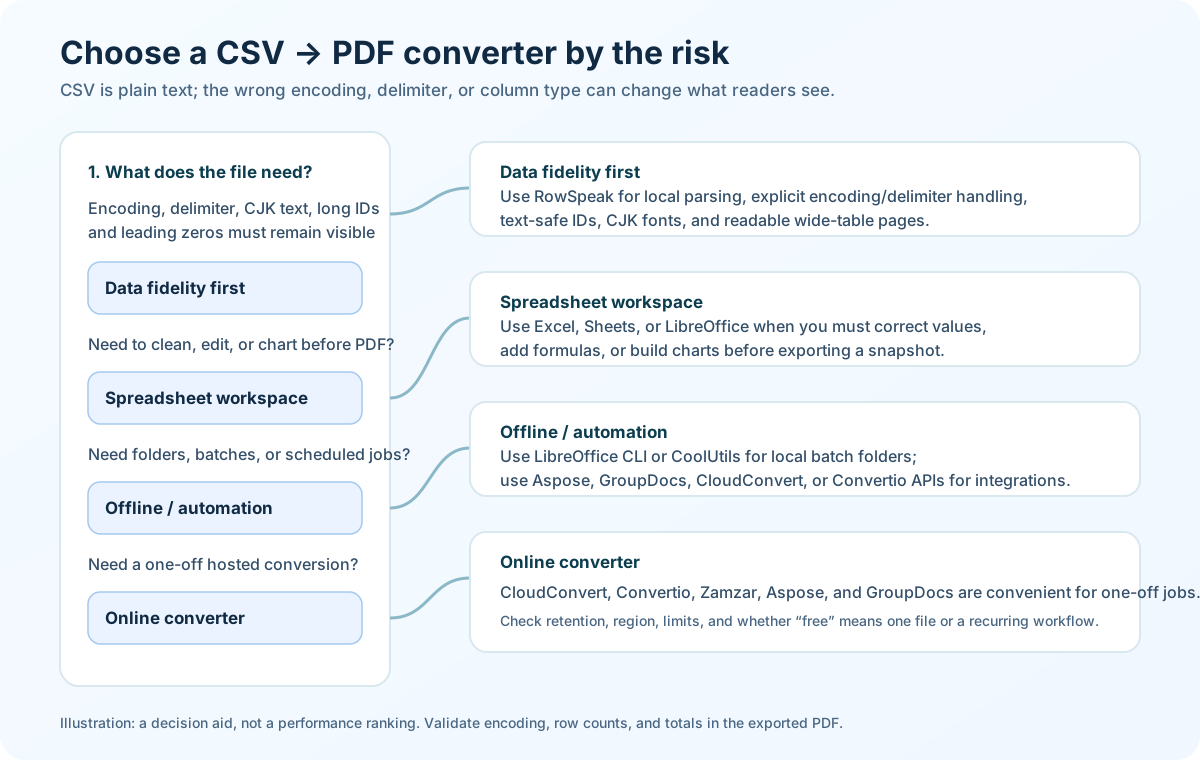
Use este diagrama para escolher um primeiro teste. Confirme os limites atuais e os termos de retenção na página do fornecedor antes de enviar dados comerciais.
O que importa antes de comparar ferramentas
1. O conversor lê o arquivo da mesma forma que você?
CSV não carrega um layout visual universal. O arquivo pode ser delimitado por vírgula, ponto e vírgula, tabulação ou pipe. Pode usar UTF-8, UTF-16, Windows-1252 ou uma codificação regional. Um valor como 000123 é um identificador, não o número 123. Uma data como 08/01/2026 pode significar dias diferentes em localidades diferentes.
Peça à ferramenta para mostrar ou permitir que você confirme a codificação, delimitador, linha de cabeçalho e colunas de texto antes de confiar no PDF. Se ela adivinhar silenciosamente, compare a contagem de linhas importada e alguns valores de controle com a origem.
2. O PDF pode ser lido no papel e na tela?
Para exportações largas, procure opções de paisagem ou A3, divisão sensata de colunas, cabeçalhos de tabela repetidos, números de página e um tamanho mínimo de fonte. "Conversão bem-sucedida" não é suficiente se as últimas seis colunas forem cortadas ou aparecerem em uma página sem seus rótulos.
3. O que acontece com o arquivo de origem?
Ferramentas online exigem um upload, mesmo quando a interface parece simples. Verifique a declaração atual de retenção e exclusão do fornecedor, região de processamento, requisitos de conta e se um plano gratuito altera esses termos. Para exportações de folha de pagamento, clientes ou financeiras, use primeiro uma amostra anônima e siga a política de dados da sua organização.
4. É uma conversão única ou um fluxo de trabalho recorrente?
Um PDF único precisa de uma interface conveniente. Um PDF semanal ou noturno precisa de uma regra de importação estável, um layout repetível, uma trilha de auditoria e, muitas vezes, uma API ou caminho de linha de comando. Escolha para as próximas dez execuções, não apenas para o primeiro clique.
10 conversores de CSV para PDF para considerar
RowSpeak é listado primeiro como a referência local no navegador para exportações comerciais legíveis; as ferramentas restantes seguem as categorias de fluxo de trabalho acima. Esta é uma escolha de ordenação, não uma pontuação de um a dez.
1. RowSpeak
Melhor para: Um CSV comercial sensível ou confuso que precisa de um PDF legível sem enviar o arquivo de origem para um servidor de conversão.
O que se destaca: A ferramenta CSV para PDF do RowSpeak lê o arquivo no navegador. A página atual afirma um limite de 10 MB e 10.000 linhas de dados e suporta UTF-8, UTF-16, GB18030 e Windows-1252, além de delimitadores de vírgula, ponto e vírgula, tabulação e pipe. Ele mantém IDs longos e zeros à esquerda como texto, suporta fontes CJK, repete cabeçalhos e pode usar paisagem/A3 e divisão segura de colunas para tabelas largas. Três temas visuais permitem que você escolha um resultado mais calmo, orientado a finanças ou minimalista.
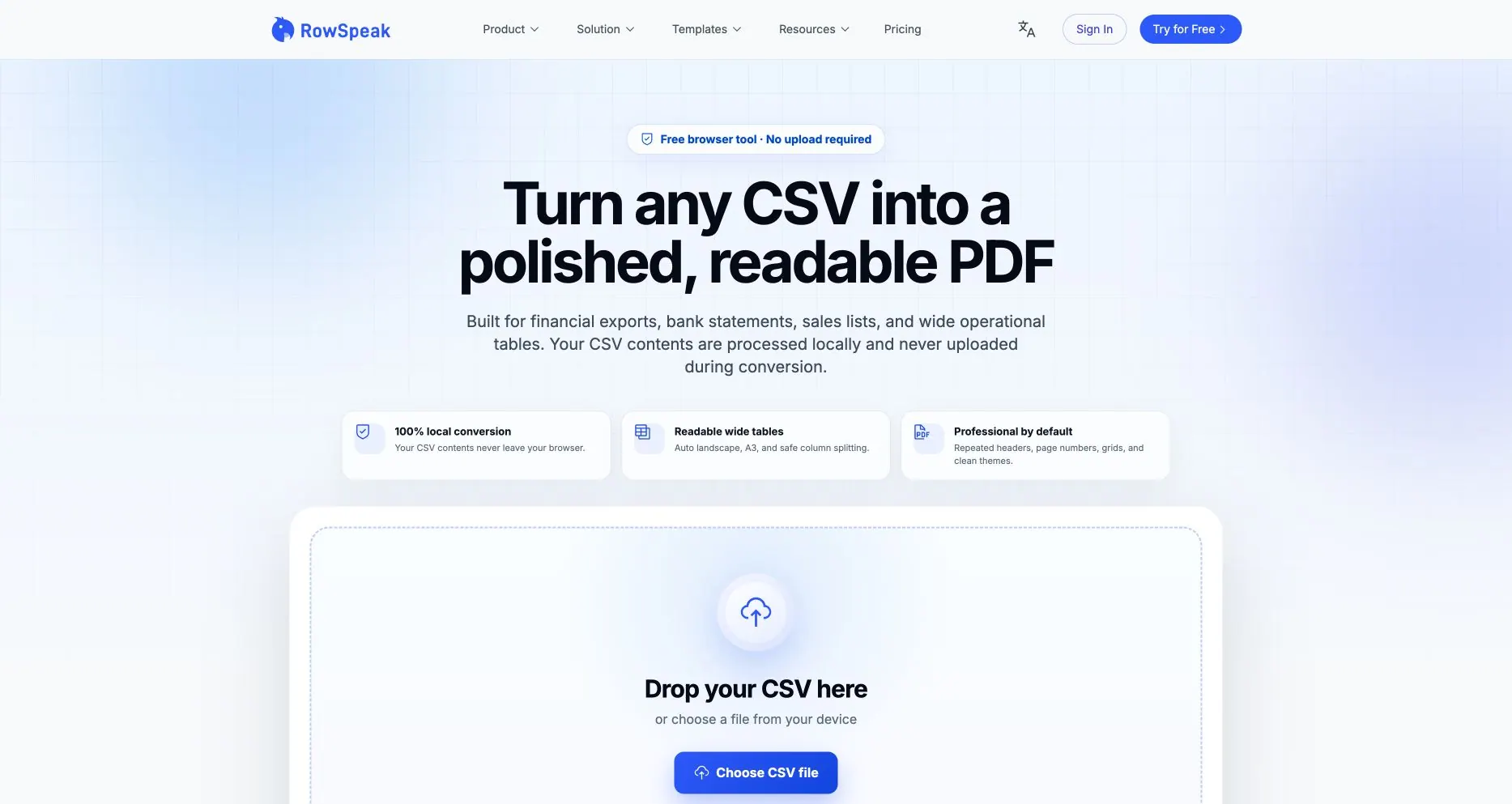
Página pública do RowSpeak capturada em 03/08/2026. Mostra a interface declarada e os limites da ferramenta; não é um benchmark independente de precisão.
Principal desvantagem: Este conversor é deliberadamente focado. Ele não edita células, enfileira uma pasta ou expõe uma API de conversão. Ele também padroniza a apresentação do PDF em vez de prometer reprodução pixel a pixel de uma planilha existente. Se o CSV precisar de interpretação, análise recorrente ou uma narrativa de gerenciamento após a conversão, continue com o fluxo de trabalho de relatórios de IA do RowSpeak ou um fluxo de trabalho de relatórios CSV mensais. Para a direção inversa, use PDF para Excel.
2. Microsoft Excel
Melhor para: Equipes que já possuem o fluxo de trabalho de planilhas e precisam limpar ou formatar o CSV antes de exportar.
O que se destaca: O Excel permite inspecionar os dados importados, definir tipos de coluna, formatar datas e números, definir uma área de impressão e usar o caminho da área de trabalho Salvar como → PDF. O guia oficial de PDF da Microsoft também explica que o PDF é um formato fixo de compartilhamento/impressão e que links internos da planilha são perdidos durante a conversão. O VBA pode automatizar exportações repetidas quando a pasta de trabalho é controlada.
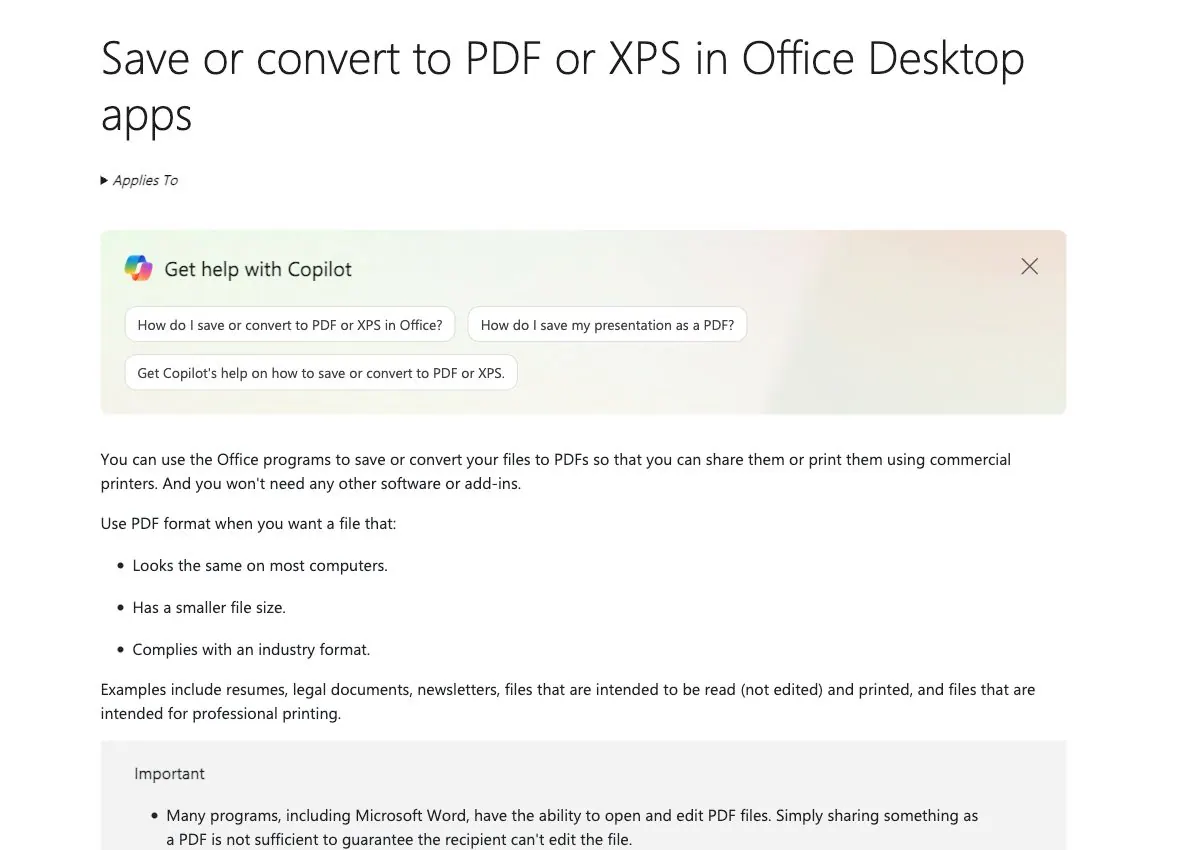
Captura de tela da documentação oficial da Microsoft do projeto. Explica a rota de exportação nativa do Office e não é evidência de que os tipos de importação CSV foram interpretados corretamente.
Principal desvantagem: O Excel é poderoso, mas a etapa de importação pode inferir silenciosamente um tipo que está errado para um ID ou data. Também é fácil para uma configuração de impressão manual variar entre pessoas ou meses. Reabra o PDF exportado e reconcilie-o com a origem.
3. Google Sheets
Melhor para: Equipes que precisam de edições e comentários colaborativos antes de baixar um PDF.
O que se destaca: Você pode importar um CSV para o Sheets, ajustar a planilha e as configurações de impressão, depois usar o fluxo de trabalho de download como PDF documentado. Comentários, compartilhamento e histórico de versões são úteis quando várias pessoas revisam a mesma exportação.
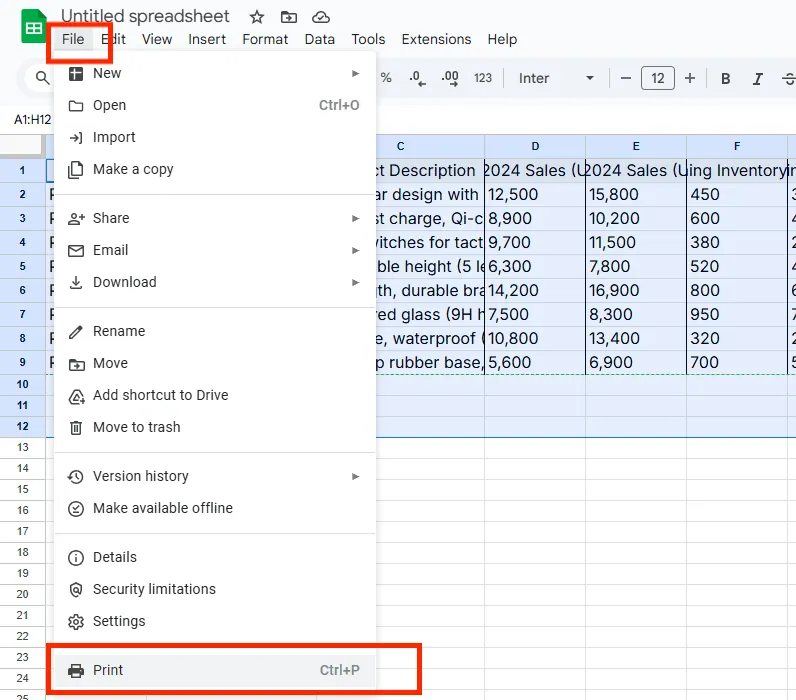
Captura de tela existente do projeto mostrando o caminho Arquivo → Imprimir do Google Sheets. Ajuda a localizar o fluxo de trabalho do PDF e não é prova de que datas, IDs ou delimitadores CSV foram importados corretamente.
Principal desvantagem: O CSV é enviado para o ambiente do Google e pode ser reinterpretado durante a importação. Verifique localidade, análise de datas e identificadores longos antes de compartilhar o PDF. Sheets é uma planilha colaborativa, não uma ferramenta de formatação de tabelas largas projetada para esse fim.
4. LibreOffice Calc
Melhor para: Usuários que desejam um fluxo de trabalho de desktop local gratuito ou um processo em lote scriptável.
O que se destaca: A caixa de diálogo de importação de texto do Calc expõe conjunto de caracteres, delimitador e controles de tipo de coluna. Defina colunas de identificador como Texto para que os zeros à esquerda sobrevivam. O LibreOffice também documenta --convert-to pdf e --outdir para conversão em linha de comando, o que é útil para uma pasta local ou trabalho agendado.
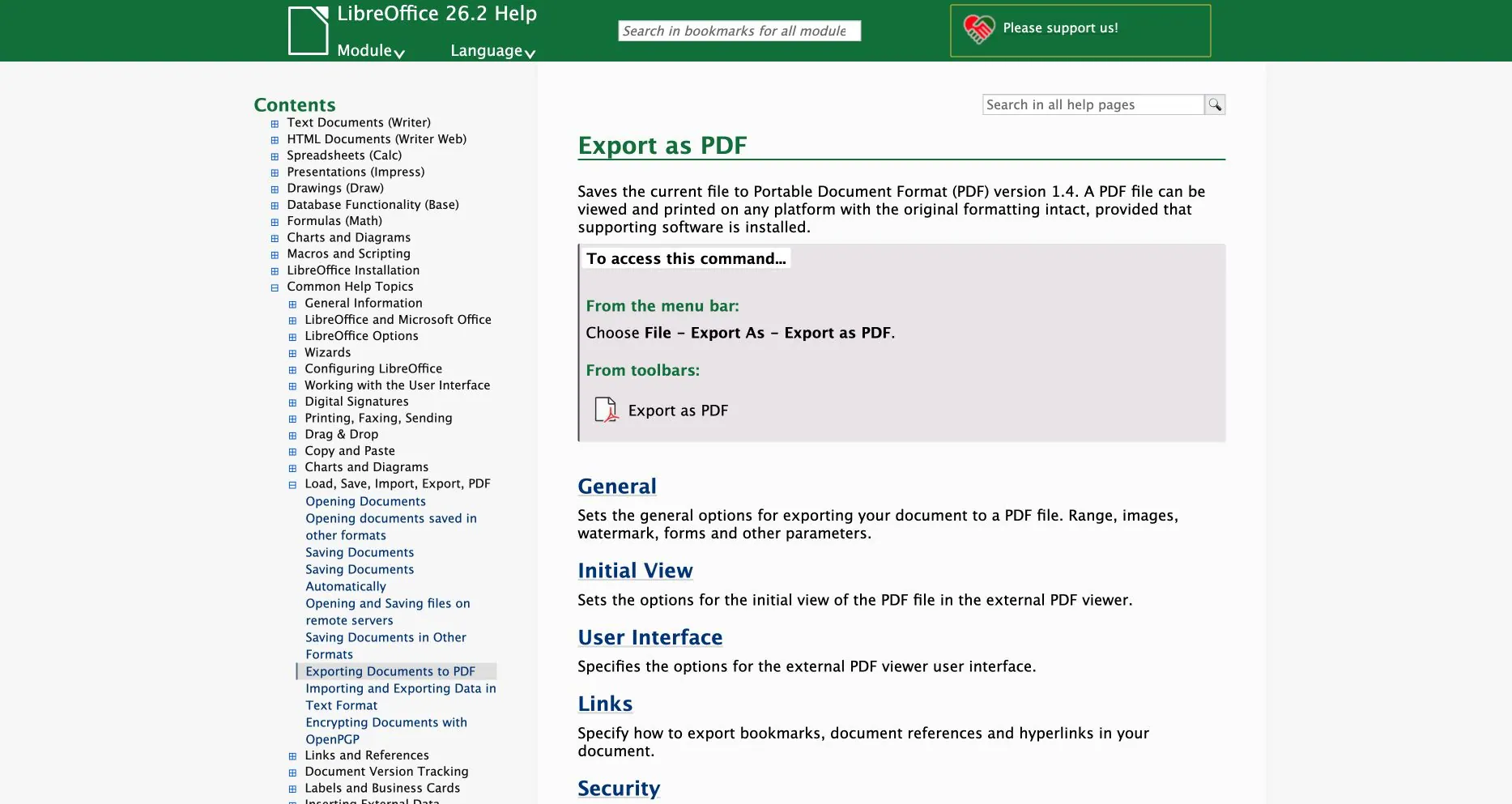
Página oficial de Ajuda do LibreOffice capturada em 04/08/2026. Documenta o comando final de exportação PDF; verifique as escolhas de delimitador CSV, codificação e colunas de texto separadamente durante a importação.
Principal desvantagem: O layout do PDF pode diferir do Excel, especialmente quando a origem depende de formatação complexa. Teste quebras de página, fontes e fórmulas no sistema operacional que executará o lote.
5. CloudConvert
Melhor para: Uma conversão online conveniente ou um fluxo de trabalho de desenvolvedor construído em torno de trabalhos de conversão.
O que se destaca: A página CSV para PDF torna os formatos de entrada e saída explícitos e o CloudConvert oferece uma API de trabalhos/tarefas. Suporta muitos formatos de arquivo, então é útil quando CSV é uma etapa em um pipeline de arquivos mais amplo.
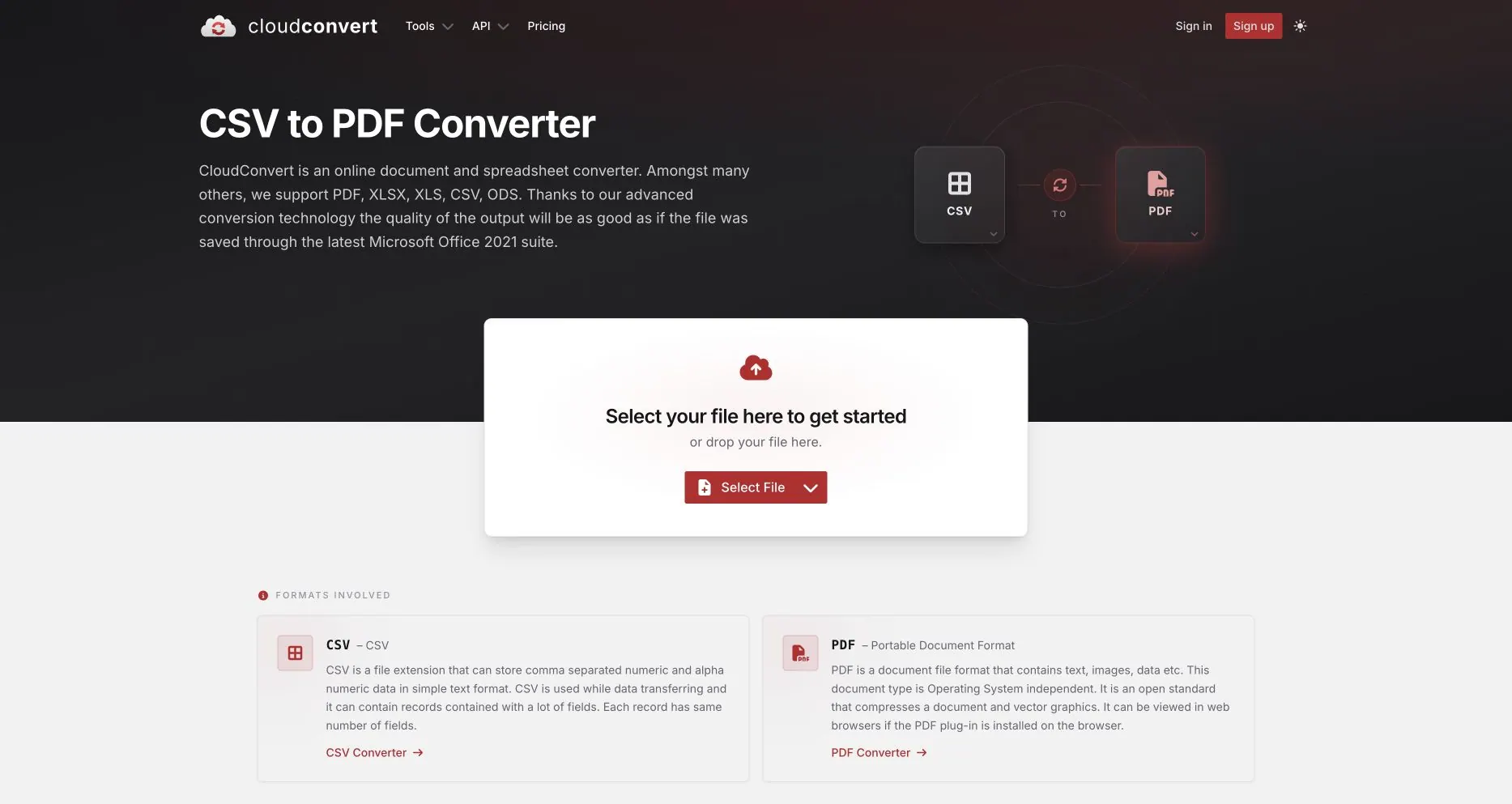
Página pública do CloudConvert capturada em 03/08/2026. A captura de tela documenta a interface e o fluxo de trabalho declarado, não a precisão da saída ou o desempenho do nível de serviço.
Principal desvantagem: A origem deve sair do navegador. É um conversor, não um ambiente de limpeza de dados: valide a codificação e os totais antes do upload e verifique a segurança, região e termos de exclusão atuais para seu plano.
6. Convertio
Melhor para: Conversões rápidas no navegador a partir de um computador, drive na nuvem ou URL, com opção de API para desenvolvedores.
O que se destaca: O conversor CSV para PDF do Convertio é simples para arquivos únicos, enquanto sua documentação da API descreve conversão programática e tratamento de status. Isso pode ser uma ponte prática de um teste manual para uma pequena integração.
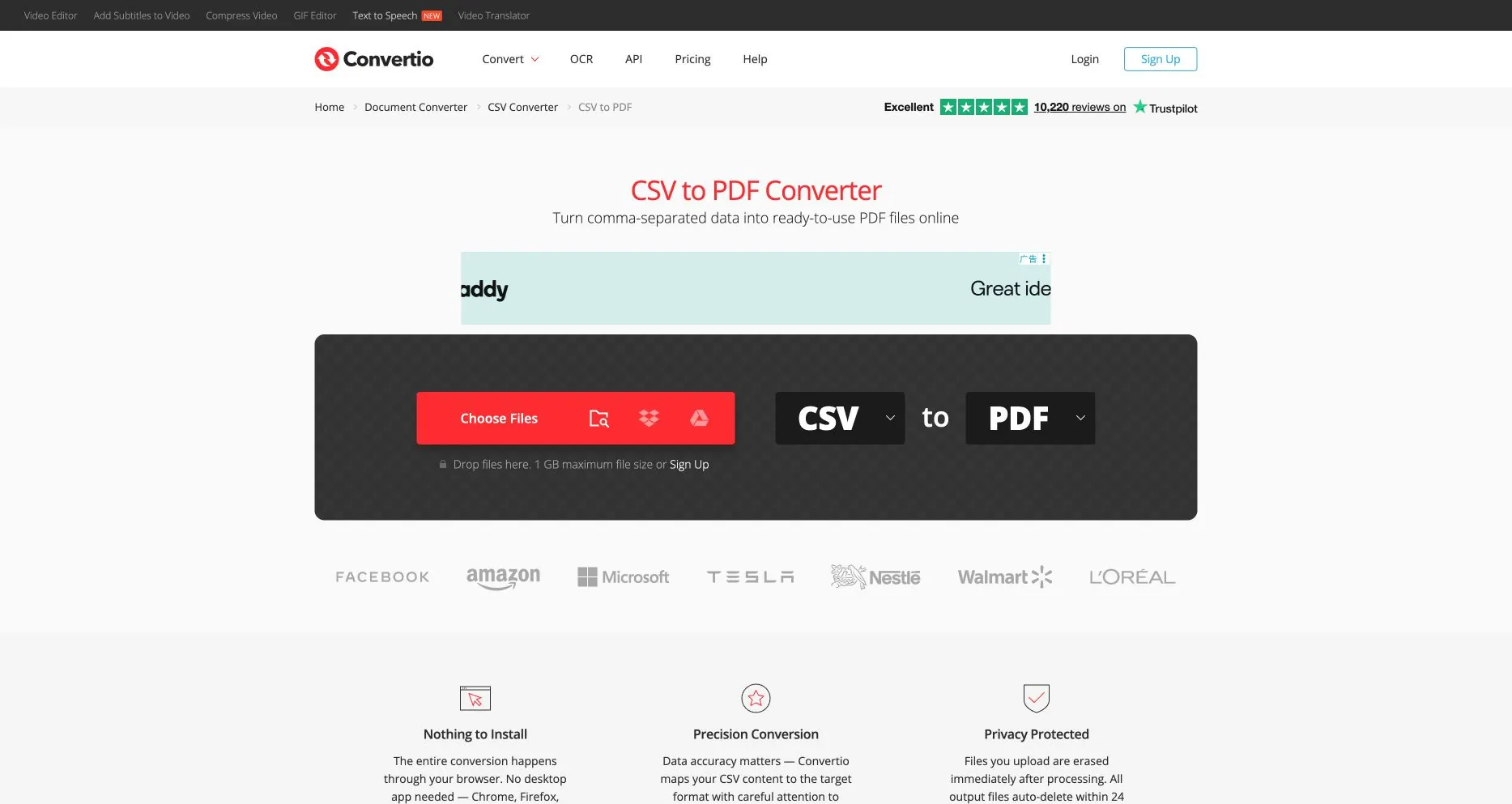
Página pública CSV para PDF do Convertio capturada em 04/08/2026. Documenta a interface de upload, não a detecção de delimitador, precisão da saída ou taxa de transferência da API.
Principal desvantagem: A interface oferece menos inspeção no estilo de planilha do que Excel ou Calc. As regras de tamanho de arquivo, fila e retenção de resultados variam por plano, portanto, registre a conta exata e a data ao testar.
7. Zamzar
Melhor para: Conversões ocasionais onde um fluxo curto de upload → converter → download é importante, incluindo mais de um CSV.
O que se destaca: O conversor CSV do Zamzar apresenta um fluxo de trabalho claro de três etapas e suporta múltiplos arquivos de entrada. O Zamzar também publica uma API para equipes que posteriormente precisam de uma chamada de serviço.
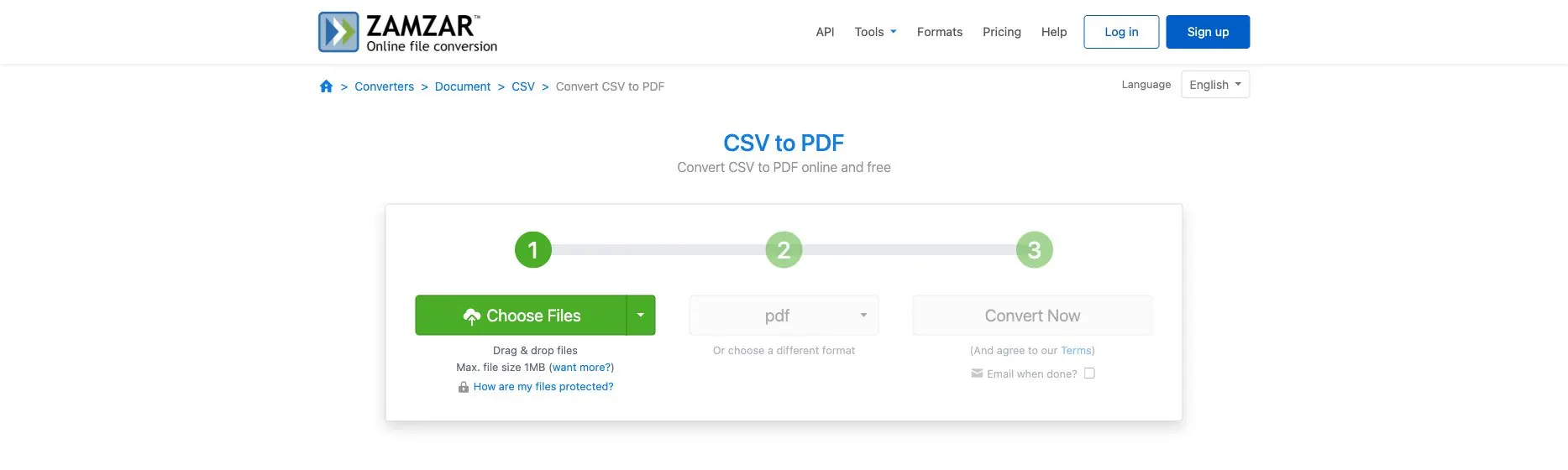
Página pública CSV para PDF do Zamzar capturada em 04/08/2026. Documenta o fluxo de trabalho e o limite de arquivos gratuitos visível, não o layout consistente em vários arquivos.
Principal desvantagem: Os limites gratuitos e a janela na qual os resultados permanecem disponíveis dependem do plano. Um botão de múltiplos arquivos não significa automaticamente que os PDFs usam o mesmo layout ou foram reconciliados entre si.
8. Aspose.Cells
Melhor para: Equipes que precisam de configurações de conversão, amplo suporte a formatos ou uma rota de desenvolvedor online/on-premise.
O que se destaca: A página CSV para PDF do Aspose expõe controles de escala, orientação, compatibilidade, senha e marca d'água. O Aspose também publica APIs Cloud e on-premise, então pode ficar dentro de um pipeline de documentos controlado.
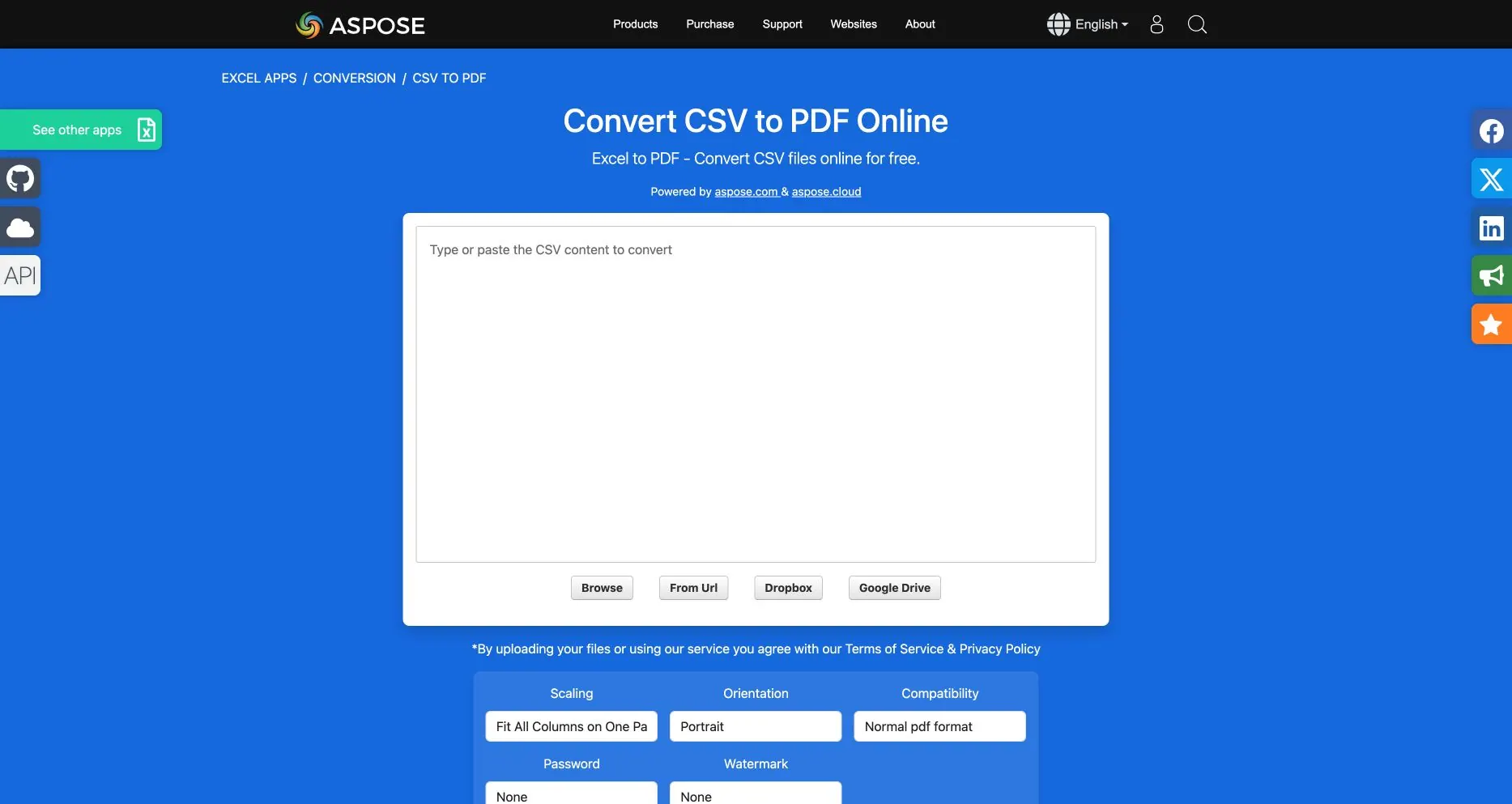
Página pública do Aspose capturada em 03/08/2026. As configurações mostradas são controles de produto visíveis, não uma afirmação de que todo plano ou API expõe os mesmos padrões.
Principal desvantagem: Mais controles significam mais decisões a serem tomadas. O aplicativo online afirma que arquivos enviados e links de download são removidos após um período; confirme a política atual e selecione uma implantação que corresponda ao seu limite de dados.
9. GroupDocs
Melhor para: Desenvolvedores que desejam um conversor hospedado mais opções de integração .NET, Java, Python ou Node.
O que se destaca: O aplicativo CSV para PDF do GroupDocs é direto para um pequeno teste, e as APIs GroupDocs.Conversion são projetadas para fluxos de trabalho de aplicativos. Vale a pena considerar quando a conversão faz parte de um serviço de documentos maior.
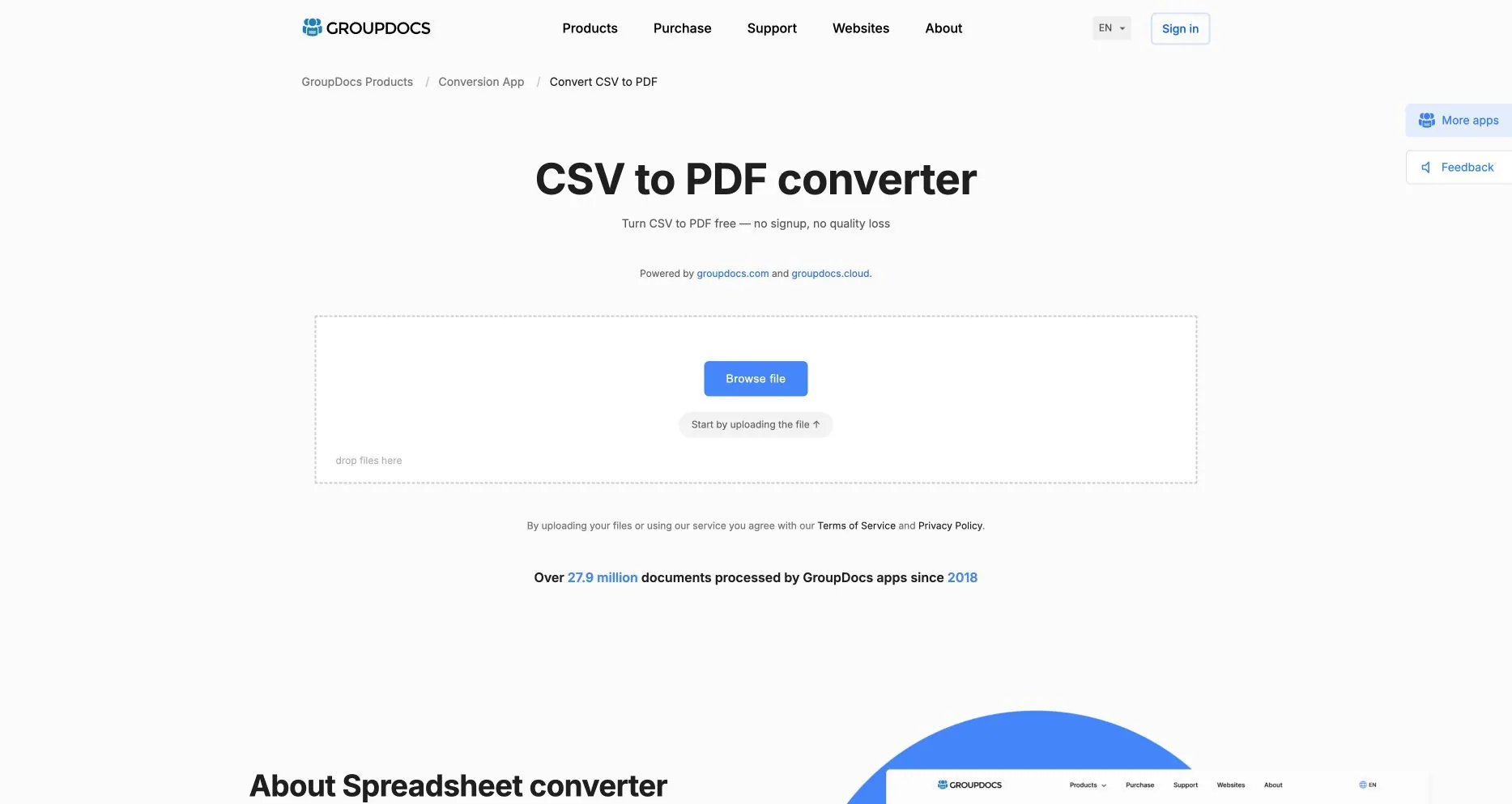
Página pública CSV para PDF do GroupDocs capturada em 04/08/2026. Documenta a interface de prova de conceito web, não a concorrência da API, cobertura de codificação ou comportamento de retenção.
Principal desvantagem: As cotas gratuitas da web e os limites de lote podem ser restritivos e podem mudar. Trate a página online como uma prova de conceito, depois teste a API com sua concorrência esperada, mix de codificação e requisitos de retenção.
10. CoolUtils Total CSV Converter
Melhor para: Equipes Windows convertendo pastas locais de arquivos CSV, TSV ou TAB em um cronograma.
O que se destaca: O produto de desktop Total CSV Converter anuncia conversão em lote, controles de delimitador e codificação, filtragem de colunas, perfis salvos, uso em linha de comando e uma edição de servidor. Esses controles são valiosos quando a mesma exportação chega todos os dias.
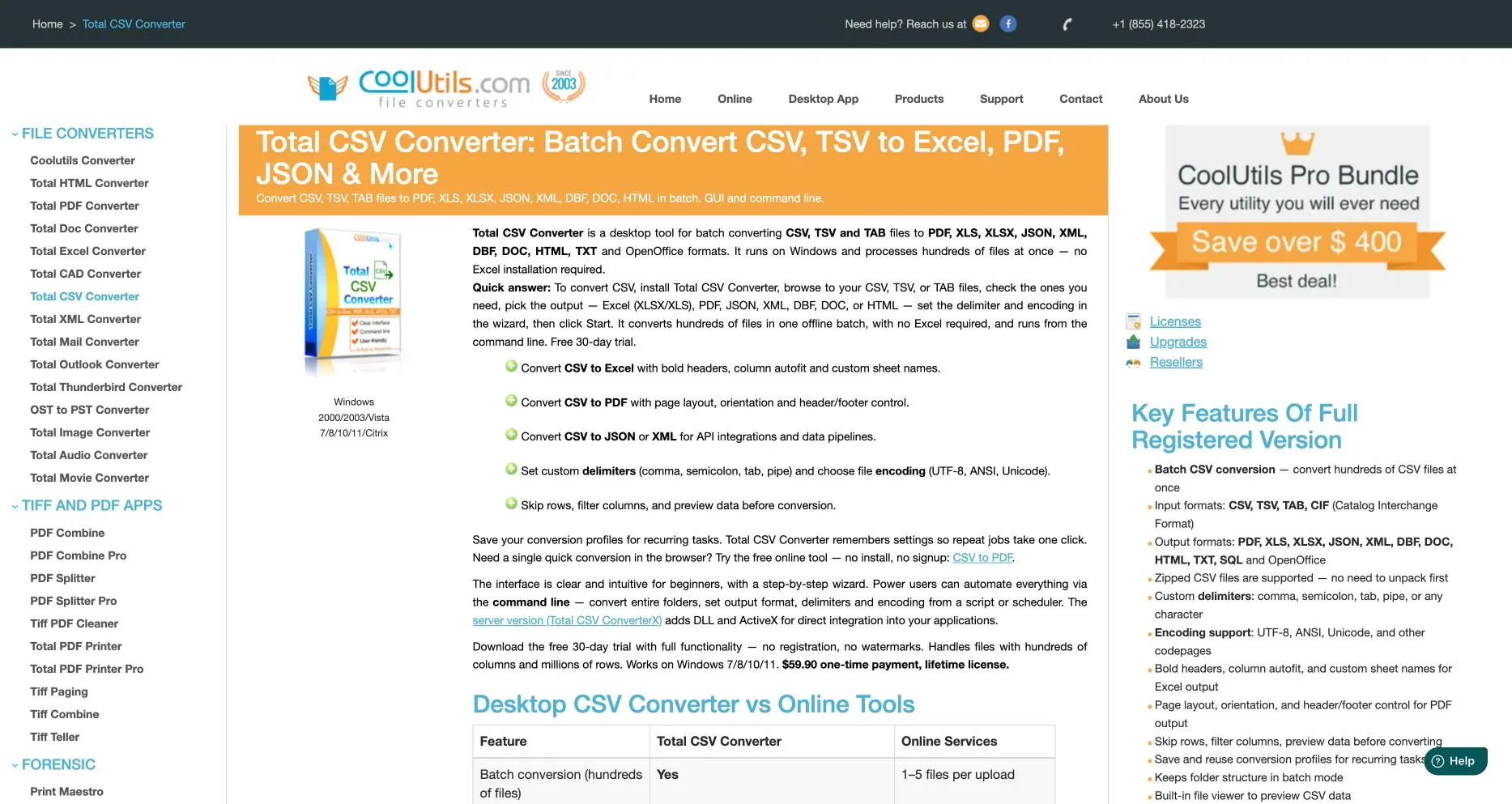
Página pública do produto CoolUtils capturada em 04/08/2026. Documenta o fluxo de trabalho e os recursos de desktop anunciados, não um benchmark de desempenho em lote prático.
Principal desvantagem: É focado em Windows e é um produto de desktop pago após seu teste. Você é responsável pela instalação, manutenção de perfil e revisão de PDF; o fluxo de trabalho é menos conveniente para uma equipe distribuída que precisa apenas de um arquivo ocasional.
Um teste justo que você pode executar em 15 minutos
Use o mesmo arquivo e verificações de aceitação para cada ferramenta. O pequeno modelo de comparação de conversão CSV inclui oito linhas de dados, texto chinês/japonês/coreano, um valor negativo, estilos de data mistos, pontuação entre aspas, IDs com zeros à esquerda e um número de referência longo. O total de receita esperado é 72.830,50.
Antes de converter, registre:
- A contagem de linhas de origem (oito linhas de dados, mais um cabeçalho).
- O total de controle (
72.830,50) e a linha negativa (-150,00). - Os valores exatos de texto
000123,00123456789012345678e os nomes CJK. - A convenção de data que você espera no PDF final.
- O nome da ferramenta, plano, data, tamanho do arquivo e qualquer mensagem de upload ou retenção.
Em seguida, use esta solicitação em um ambiente de planilha quando a ferramenta suportar instruções:
Perfile este CSV antes de exportá-lo. Confirme o delimitador, codificação, linha de cabeçalho,
contagem de linhas de dados e tipos de coluna. Mantenha ID do Pedido e Referência Longa como texto. Não
altere o valor negativo de Receita. Crie um PDF legível com cabeçalhos repetidos,
orientação paisagem quando necessário, e uma nota listando quaisquer suposições ou linhas que precisam
de revisão. Reconcilie a Receita em 72830.50 antes de considerar a exportação concluída.
Após a criação do PDF, verifique o resultado em vez de confiar na notificação de download:
- Ainda existem oito linhas de dados, sem registro em branco ou duplicado adicionado?
- O total ainda é igual a 72.830,50?
- Os zeros à esquerda e IDs longos estão intactos?
- Um leitor pode ver cada coluna e seu cabeçalho na página onde aparece?
- O texto chinês, japonês ou coreano é renderizado com uma fonte utilizável?
- As datas são consistentes e os valores negativos estão visivelmente negativos?
- Se a ferramenta era online, você pode explicar seu limite de retenção e exclusão?
Para um relatório recorrente, repita o mesmo teste após renomear uma coluna e após receber uma segunda exportação. Um conversor que funciona uma vez pode ainda ser um processo mensal ruim se uma pequena alteração de esquema mudar silenciosamente a saída.
Escolha pelo fluxo de trabalho, não por uma lista de verificação de recursos
O CSV ainda é um arquivo de trabalho
Escolha Excel, Sheets ou Calc quando as pessoas precisarem corrigir valores, adicionar fórmulas ou construir um gráfico antes que o PDF se torne um instantâneo. A etapa de edição extra é útil quando a origem ainda não está acordada.
O CSV é sensível e o PDF é a entrega
Escolha RowSpeak ou um fluxo de trabalho de desktop offline como Calc ou CoolUtils. Use primeiro uma amostra anônima, depois confirme que a alegação de processamento local e a política da sua organização correspondem ao arquivo que você planeja usar. Se a exportação pertence a finanças ou contém informações de nível de funcionário, uma implantação privada controlada pode ser a melhor conversa de produto.
O trabalho é único e não sensível
CloudConvert, Convertio, Zamzar, GroupDocs ou Aspose podem ser mais rápidos do que instalar software. A conveniência é real, mas os termos de upload e exclusão fazem parte da decisão, não notas de rodapé.
Um sistema deve criar PDFs repetidamente
Compare autenticação de API, comportamento de repetição, concorrência, nomenclatura de saída, logs e residência de dados — não apenas se um arquivo de demonstração converte. Aspose, GroupDocs, CloudConvert, Convertio, Zamzar e APIs focadas em PDF podem se encaixar neste caminho; envolva o proprietário do sistema de origem antes de se comprometer.
Erros comuns
- Abrir um CSV clicando duas vezes e assumindo que a planilha adivinhou a codificação corretamente.
- Deixar uma coluna de identificador se tornar um número, o que remove zeros à esquerda.
- Verificar apenas a primeira página do PDF e perder colunas cortadas em páginas posteriores.
- Tratar um PDF como à prova de adulteração. É uma visão fixa, não automaticamente uma assinatura digital ou um controle de auditoria.
- Comparar uma exportação de desktop local com um conversor online usando diferentes áreas de impressão, fontes ou arquivos de entrada.
- Compartilhar o PDF sem registrar o intervalo de datas, exclusões ou total que um revisor deve reconciliar.
Perguntas frequentes
Um conversor CSV para PDF preserva fórmulas?
O CSV armazena valores e texto, não fórmulas de pasta de trabalho ou objetos de gráfico. Se a lógica da fórmula for importante, calcule-a e revise-a no Excel, Sheets, Calc ou um fluxo de trabalho de relatórios antes de exportar o PDF final.
Qual é a maneira mais segura de manter zeros à esquerda?
Trate a coluna como texto durante a importação e verifique um ID conhecido no PDF. Nunca aceite um resultado visualmente limpo até ter verificado um valor com zero à esquerda e um valor de aparência numérica longa.
Um conversor CSV online é seguro para dados de clientes ou financeiros?
Isso depende da sua política, termos do fornecedor, plano e região. Verifique as declarações de retenção e exclusão no momento do uso, remova nomes quando possível e use um fluxo de trabalho local quando o arquivo não puder sair do seu ambiente.
Qual ferramenta é melhor para um CSV muito largo?
Teste o comportamento de paisagem/A3 da ferramenta, cabeçalhos repetidos, divisão de colunas e tamanho mínimo de fonte. RowSpeak é projetado para este tipo de saída legível e local no navegador; uma planilha ou ferramenta de lote de desktop pode ser melhor se o arquivo também precisar de edição.
O RowSpeak pode analisar o CSV além de convertê-lo?
O conversor gratuito cria o PDF localmente. O ambiente de trabalho mais amplo do RowSpeak pode analisar Excel, CSV, PDF, capturas de tela e outros arquivos comerciais e transformá-los em respostas, relatórios ou painéis revisáveis. Mantenha a etapa de conversão e a etapa de análise explícitas para que os revisores saibam qual saída estão verificando.
Recomendação final
Se você precisa editar os dados, comece com uma planilha. Se você precisa de uma conversão online única, teste um conversor hospedado. Se você precisa de um lote local ou uma API, avalie o caminho de automação. Se você precisa de um PDF legível de um CSV sensível, largo e multilíngue sem fazer upload, comece com a ferramenta CSV para PDF do RowSpeak e execute as verificações do modelo acima.
A pergunta útil não é "Qual conversor tem mais recursos?" É "Qual fluxo de trabalho permite que minha equipe verifique as linhas, explique as suposições e compartilhe o mesmo PDF com confiança?"