Principais conclusões:
- Relatórios mensais personalizados falham quando o intervalo de datas é tratado como um filtro manual em vez de uma regra de relatório repetível.
- Um bom fluxo de trabalho atribui cada linha a um período de relatório comercial, verifica as datas de corte e indica claramente o intervalo de datas incluído no relatório.
- O RowSpeak ajuda a transformar dados exportados em um relatório de período personalizado com verificações de data, comparação com o período anterior, resumos de fatores determinantes e uma visualização de relatório compartilhável.
Nem todo relatório mensal utiliza o primeiro e o último dia do mês.
Algumas equipes reportam do dia 24 ao dia 23. Outras utilizam um calendário de varejo 4-4-5. Algumas reportam por ciclo de faturamento, período de folha de pagamento, janela de campanha, período de renovação de assinatura ou corte operacional.
O problema é que a maioria dos fluxos de trabalho em planilhas assume meses civis. Isso cria filtros manuais, relatórios inconsistentes e discussões recorrentes sobre quais datas foram incluídas.
Se o intervalo de datas personalizado é importante para o negócio, ele deve ser integrado ao fluxo de trabalho de relatórios. Não deve depender de alguém lembrar do filtro correto todos os meses.
Por que janelas de relatórios personalizadas geram erros
Uma janela mensal personalizada parece um detalhe pequeno. Na prática, ela afeta todos os números do relatório.
Se o seu período de relatório vai de 24 de abril a 23 de maio, um filtro normal de "maio" está errado. Ele incluirá de 24 a 31 de maio e excluirá de 24 a 30 de abril. Isso pode alterar a receita, tickets, folha de pagamento, remessas, pedidos, reembolsos ou o desempenho da campanha.
O risco aumenta quando várias pessoas manipulam o relatório.
Uma pessoa pode filtrar pela data da transação. Outra pela data da fatura. Uma terceira pode usar a data de lançamento. Um gerente pode comparar o período personalizado com um dashboard de mês civil e questionar por que os totais não batem.
A solução não é apenas uma fórmula melhor. A solução é uma definição de relatório repetível.
Defina o período em linguagem de negócios
Comece escrevendo a regra do relatório em linguagem clara.
Por exemplo:
Cada relatório mensal inclui registros do dia 24 do mês anterior até o dia 23 do mês atual, com base na data da transação.
Essa frase deve responder a quatro perguntas:
- Qual é o dia de início?
- Qual é o dia de término?
- Qual campo de data controla a inclusão?
- Os limites são inclusivos?
Se o relatório utiliza fusos horários, atrasos de lançamento ou dados que chegam com atraso, defina-os também.
Por exemplo, pedidos de vendas podem usar a data do pedido, enquanto o financeiro pode usar a data da fatura. Os tickets de suporte podem usar a data de criação para volume e a data de fechamento para métricas de resolução. Essas escolhas devem estar visíveis nas notas do relatório, não escondidas em um filtro.
Crie um campo de período de relatório
Em vez de filtrar as datas manualmente todos os meses, crie um campo de "período de relatório".
Esse campo deve converter a data de cada linha no mês personalizado ao qual ela pertence. Uma vez que esse campo existe, tabelas dinâmicas, resumos, dashboards e relatórios podem agrupar por período de relatório sem a necessidade de refazer o filtro.
Para uma janela de 24 a 23, a lógica é conceitualmente simples:
- datas de 24 de abril a 23 de maio pertencem ao período de relatório de maio
- datas de 24 de maio a 23 de junho pertencem ao período de relatório de junho
- datas de 24 de junho a 23 de julho pertencem ao período de relatório de julho
A fórmula exata depende da configuração da sua planilha, mas o princípio é o mesmo: atribua cada linha a um mês de relatório comercial antes de sumarizar.
Por exemplo:
| data da transação | mês civil | período de relatório | incluir no relatório de maio? |
|---|---|---|---|
| 23 de abril | Abril | Período operacional de abril | não |
| 24 de abril | Abril | Período operacional de maio | sim |
| 23 de maio | Maio | Período operacional de maio | sim |
| 24 de maio | Maio | Período operacional de junho | não |
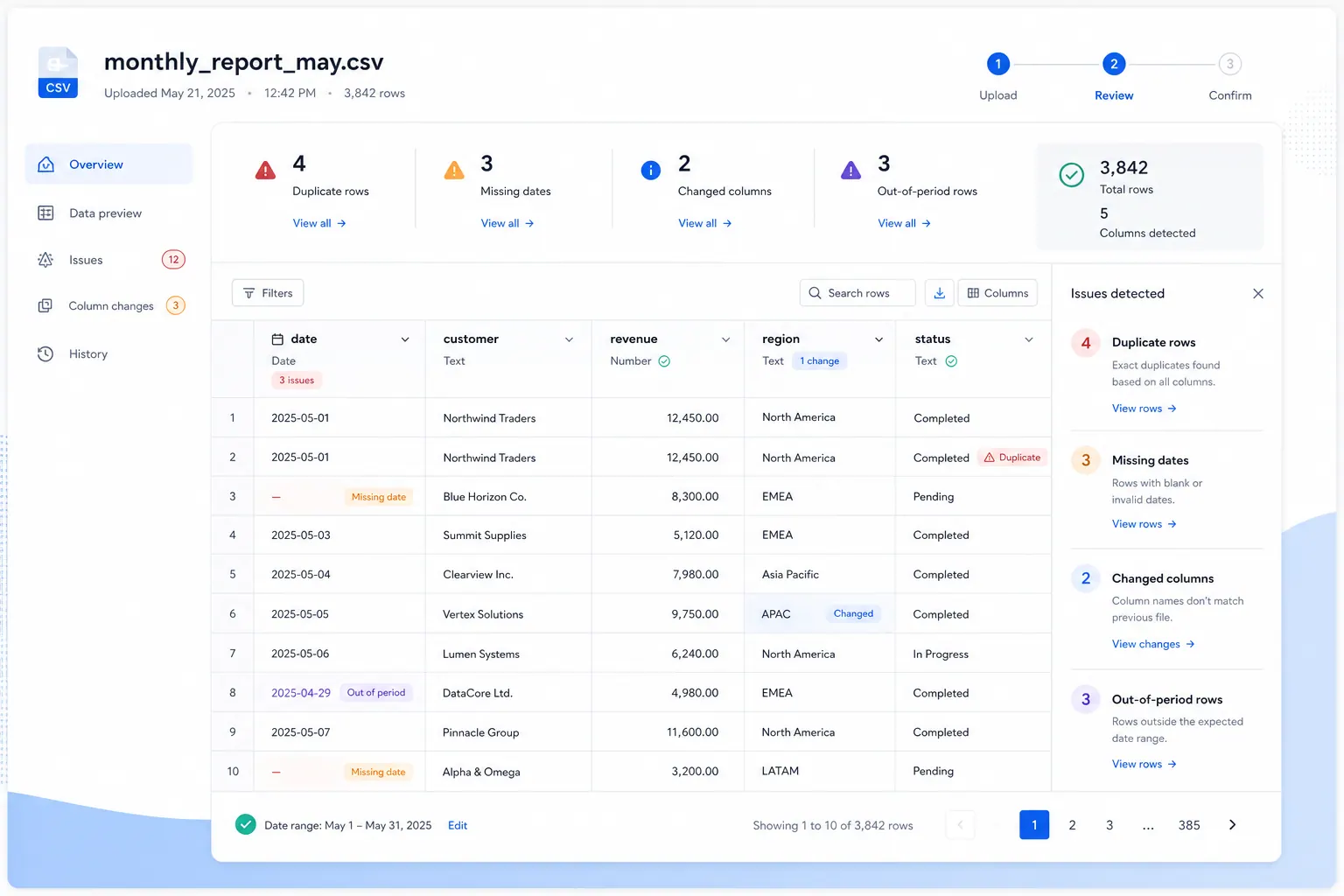
Esta etapa também facilita a verificação do fluxo de trabalho. Você pode filtrar o campo de período e confirmar a primeira e a última data incluídas.
Adicione verificações de controle antes de sumarizar
Janelas personalizadas precisam de controles porque erros de data são fáceis de passar despercebidos.
Antes de gerar o relatório, verifique:
- data inicial incluída
- data final incluída
- contagem de linhas para o período
- linhas logo antes da data de início
- linhas logo após a data de término
- datas em branco
- datas futuras
- registros duplicados
- registros com múltiplos campos de data
Essas verificações detectam problemas comuns: filtros acidentais de mês civil, lógica de erro por um dia, valores de data ausentes e registros atrasados.
Se o relatório for construído a partir de exportações CSV, essas verificações devem ocorrer todos os meses. Uma exportação de sistema pode alterar formato, fuso horário ou nomes de campos sem aviso prévio.
É por isso que relatórios de datas personalizadas geralmente pertencem a um fluxo de trabalho recorrente de relatórios em planilhas, e não a uma pasta de trabalho isolada.
Construa o relatório em torno do período personalizado
Uma vez atribuído o período de relatório, construa o relatório a partir desse campo.
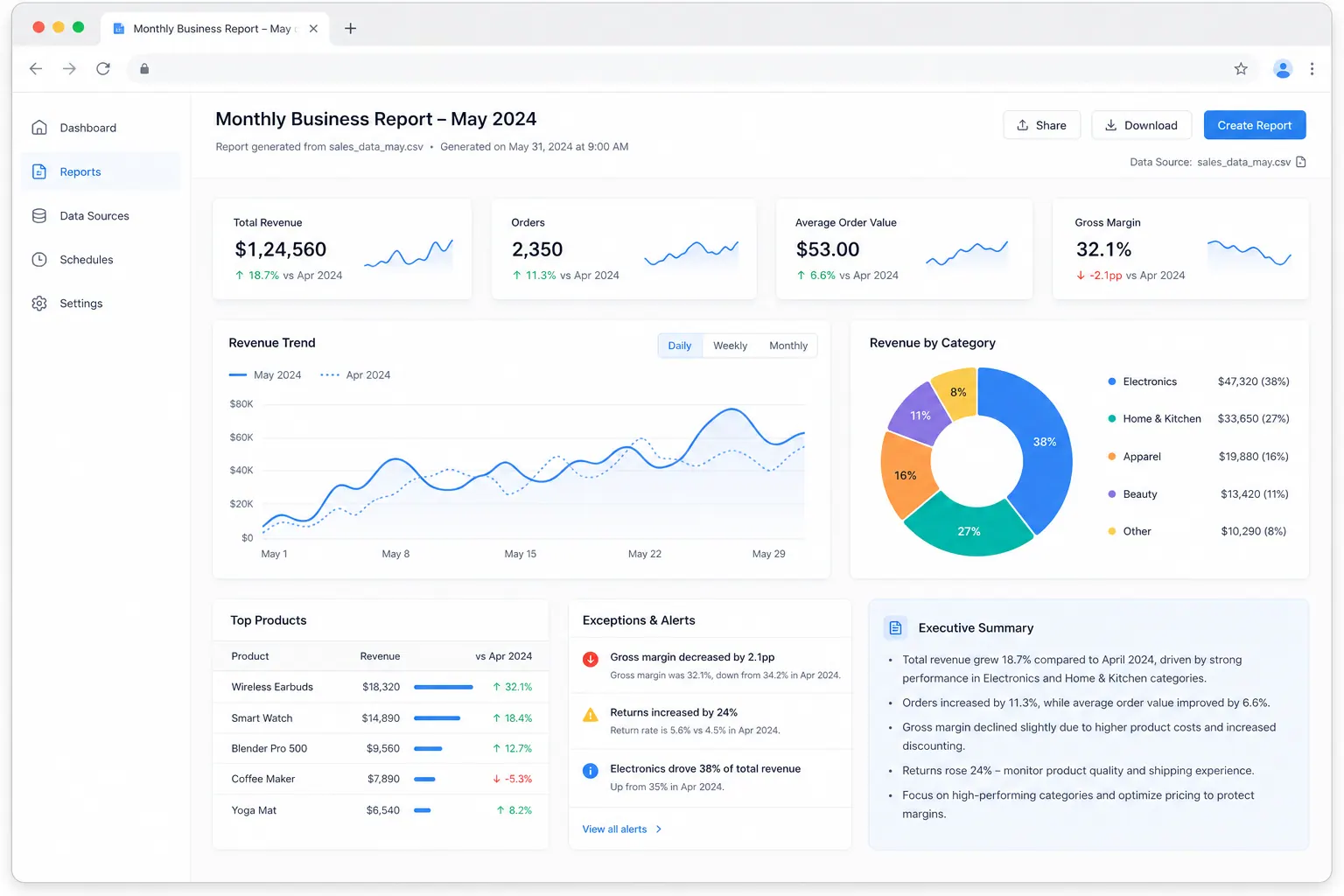
Um relatório mensal útil deve mostrar:
- o rótulo do período de relatório
- o intervalo exato de datas incluído
- métricas principais para o período atual
- comparação com o período anterior
- comparação com a meta ou orçamento, se disponível
- principais fatores (drivers) de mudança
- exceções ou notas sobre a qualidade dos dados
- um breve resumo executivo
O resumo deve mencionar claramente a janela personalizada. Por exemplo:
Este relatório cobre o período operacional de maio, definido de 24 de abril a 23 de maio. O total de pedidos aumentou em relação ao período operacional anterior, impulsionado principalmente pelo maior volume na região Oeste. Três registros foram excluídos devido à ausência de datas de transação.
Isso informa ao leitor qual período ele está analisando e quais problemas de confiabilidade ainda existem.
Se o resultado precisar de uma visualização em dashboard, combine o relatório com um fluxo de trabalho de relatórios com IA ou um fluxo de trabalho de Excel para dashboard para que a lógica do período personalizado seja mantida na visualização final.
A visualização final do relatório deve manter a definição do período visível perto dos KPIs, para que o leitor não compare, por engano, um mês operacional personalizado com um dashboard de mês civil.
Onde o RowSpeak se encaixa
O RowSpeak é útil quando a janela de relatório personalizada continua gerando trabalho manual.
Você pode carregar a exportação mensal e pedir ao RowSpeak para:
- identificar os campos de data
- aplicar a janela de relatório personalizada
- sinalizar registros fora do período esperado
- verificar datas em branco ou suspeitas
- sumarizar métricas para o período atual
- comparar o período atual com o período anterior
- gerar uma visualização de relatório compartilhável
A chave é ser explícito no comando (prompt).
Por exemplo:
Crie um relatório operacional de maio usando as datas de transação de 24 de abril a 23 de maio. Compare com o período operacional anterior, sinalize linhas com datas ausentes e resuma os principais fatores de mudança.
Esse tipo de instrução fornece ao RowSpeak a regra de negócio, não apenas o arquivo. O resultado é muito mais útil do que pedir a uma ferramenta genérica para sumarizar a planilha.
Para equipes que enviam esses relatórios para clientes ou liderança, o fluxo de trabalho de relatórios CSV mensais mais amplo é um excelente padrão complementar.
Um fluxo de trabalho prático para cada mês
Use este checklist toda vez que o relatório for executado:
Confirme a janela do relatório
Escreva as datas exatas de início e término no relatório.Confirme o campo de data de controle
Use a data da transação, data da fatura, data de criação ou outro campo intencionalmente.Atribua cada linha a um período de relatório
Não dependa apenas de um filtro de data manual.Execute controles de data
Verifique limites, campos em branco, datas futuras e registros atrasados.Sumarize as métricas do período atual
Use o campo de período de relatório como o campo de agrupamento.Compare com o período personalizado anterior
Não compare um período de 24 a 23 com um mês civil.Escreva o resumo
Inclua o intervalo de datas, a principal movimentação, os fatores determinantes e problemas nos dados.Compartilhe uma única versão do relatório
Evite enviar vários anexos de planilha com filtros diferentes.
Erros comuns a evitar
Não use uma tabela dinâmica de mês civil quando a empresa utiliza um mês personalizado.
Não esconda a regra de data em uma fórmula. Coloque a janela de relatório no resumo ou nas notas do relatório.
Não compare janelas desiguais. Um período de 31 dias e um de 28 dias podem precisar de normalização.
Não se esqueça das linhas próximas ao corte. Os dias 23 e 24 são onde a maioria dos erros acontece.
Não misture campos de data sem nomeá-los. Data do pedido, data da fatura e data do pagamento podem responder a perguntas de negócios diferentes.
Conclusão
Criar relatórios mensais para um intervalo de datas personalizado não é difícil porque a matemática é complexa. É difícil porque a regra precisa ser aplicada de forma consistente todos os meses.
O Excel pode lidar com a lógica do período. O Power Query pode automatizar partes disso. O RowSpeak se encaixa quando a equipe deseja transformar a exportação em um relatório revisável com verificações de data, comparações, resumos e um resultado compartilhável.
O objetivo é simples: cada leitor deve saber exatamente quais datas foram incluídas antes de reagir aos números.
Comece agora: Construa seu próximo relatório de período personalizado com o RowSpeak
Se a sua empresa reporta do dia 24 ao 23, ou usa qualquer janela de relatório que não seja o mês civil, carregue a exportação para o RowSpeak e indique a regra exata. Peça a atribuição do período, verificações de corte, comparação com o período anterior e um breve resumo que nomeie o intervalo de datas.
Experimente o RowSpeak hoje mesmo e crie relatórios mensais que explicam o período antes que as pessoas discutam sobre os números.